




आपने हमारे कुछ अन्य How To लेखों में (Android) Recovery Menu के संदर्भ देखे होंगे।
हम बताते हैं कि यह क्या है, और इसमें मौजूद विभिन्न प्रविष्टियाँ क्या करती हैं।
नीचे दिखाए गए स्क्रीनशॉट एक Android 6 संचालित डिवाइस से लिए गए हैं। पुराने मॉडलों में बहुत समान मेनू होंगे, हालाँकि LibreELEC केवल हाल के डुअल बूट डिवाइसों पर दिखाया गया है।
कैसे एक्सेस करें – https://droix.net/accessing-your-droidboxs-recovery-menu
मेनू में नेविगेट करते समय, आप अपने इन्फ्रारेड रिमोट कंट्रोल पर Up, Down, Left, Right और OK बटन का उपयोग कर सकते हैं। यदि आप Air Mouse मोड वाले कंट्रोलर का उपयोग करते हैं, तो पहले इसे उल्टा करें/Air Mouse को अक्षम करें, अन्यथा छोटी हरकतों को सूची में बहुत तेज़ी से ऊपर या नीचे स्क्रॉल करने की इच्छा के रूप में समझा जाएगा।
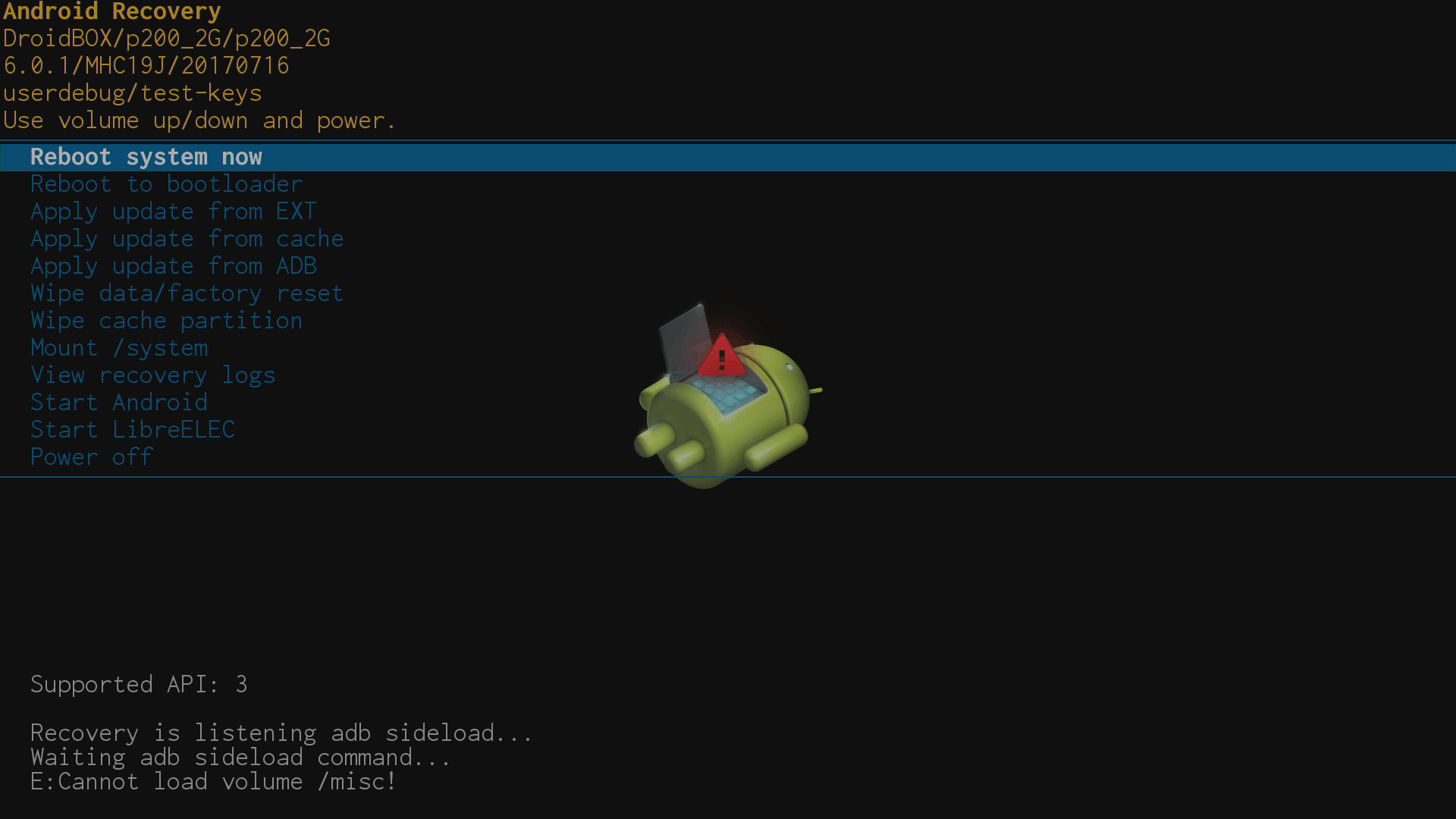
-Reboot system now
इसे चुनने पर Recovery मेनू से बाहर निकल जाएगा और आप जिस ऑपरेटिंग सिस्टम का अंतिम बार उपयोग किया था उसमें बूट हो जाएगा।
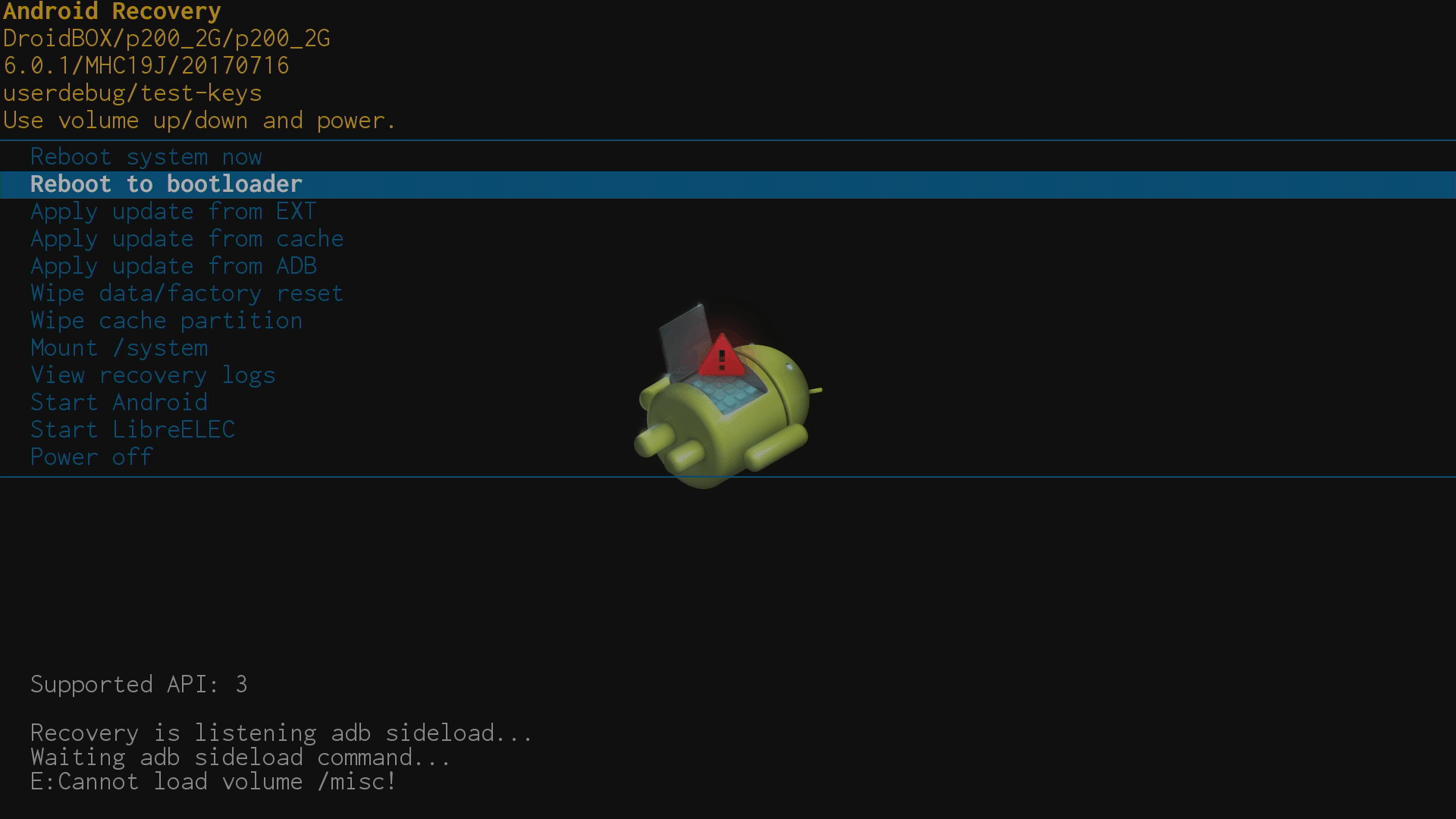
-Reboot to bootloader
इसे पूरी तरह अनदेखा करें।
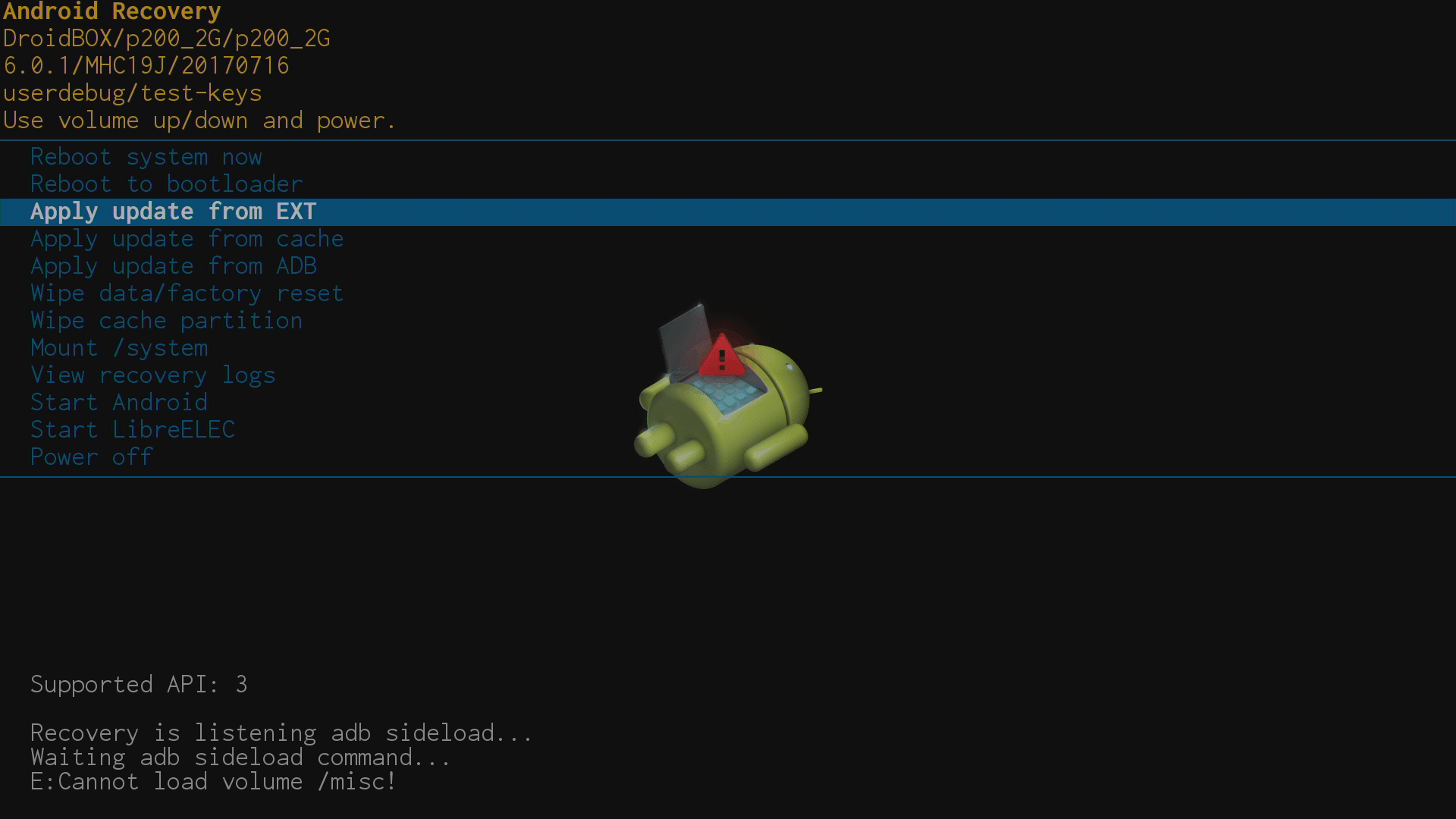
– Apply update from EXT
यदि आपको दिए गए ZIP फ़ाइल से फर्मवेयर फ्लैश करना है, तो यह वह प्रविष्टि है जिस पर क्लिक करना है। यह दो और विकल्पों की ओर ले जाती है:
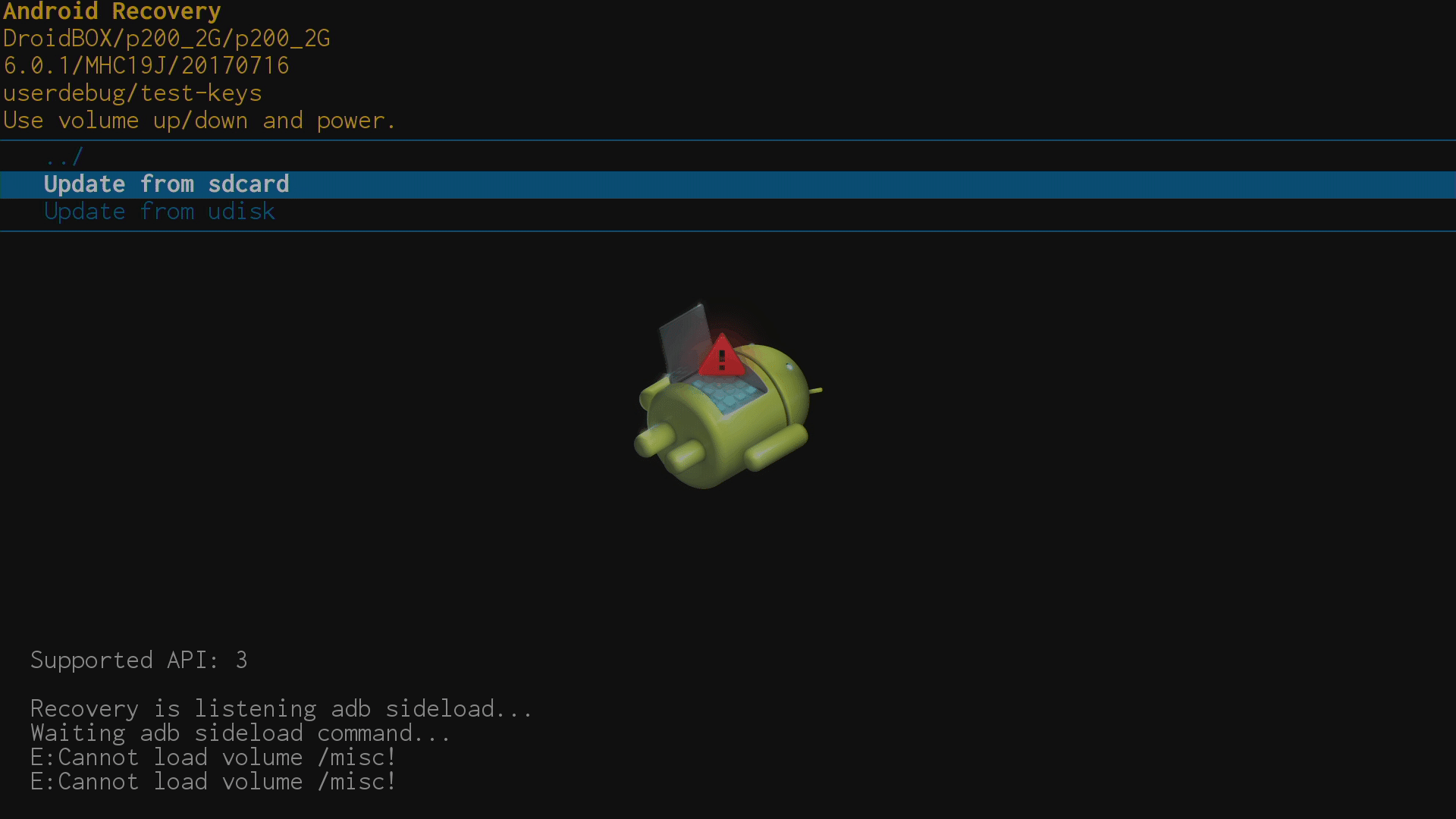
— Update from sdcard
यह पसंदीदा तरीका है, निर्देश आपके फर्मवेयर लिंक के साथ शामिल होंगे, लेकिन डाउनलोड की गई ZIP फ़ाइल को SD मेमोरी कार्ड पर कॉपी करना सबसे अच्छा काम करता है।
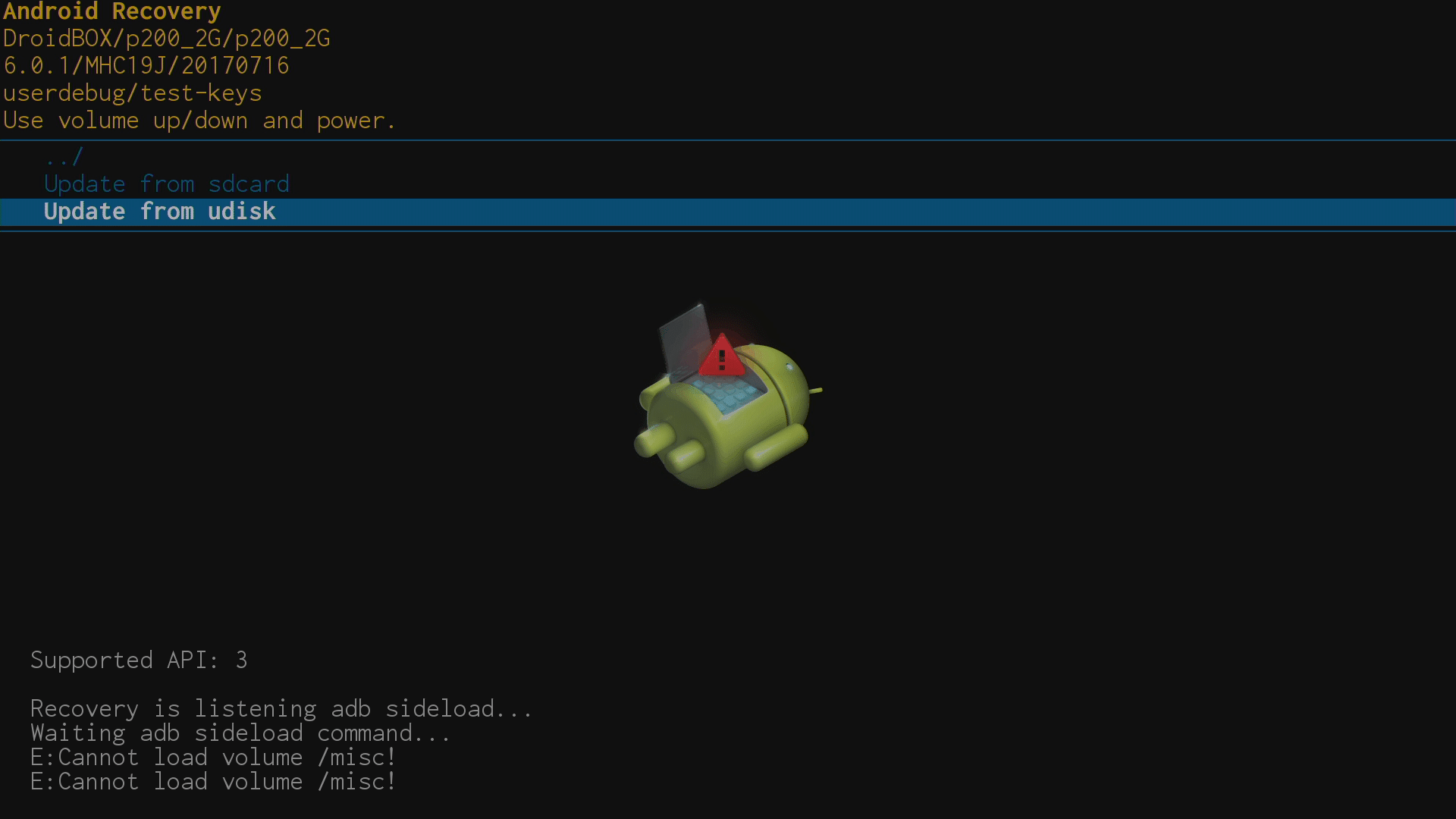
— Update from udisk
कुछ डिवाइस USB स्टोरेज डिवाइस पर संग्रहीत ZIP फ़ाइल के माध्यम से भी अपना फर्मवेयर अपडेट कर सकते हैं। यदि यह तरीका विफल हो, तो इसके बजाय मेमोरी कार्ड का उपयोग करें।
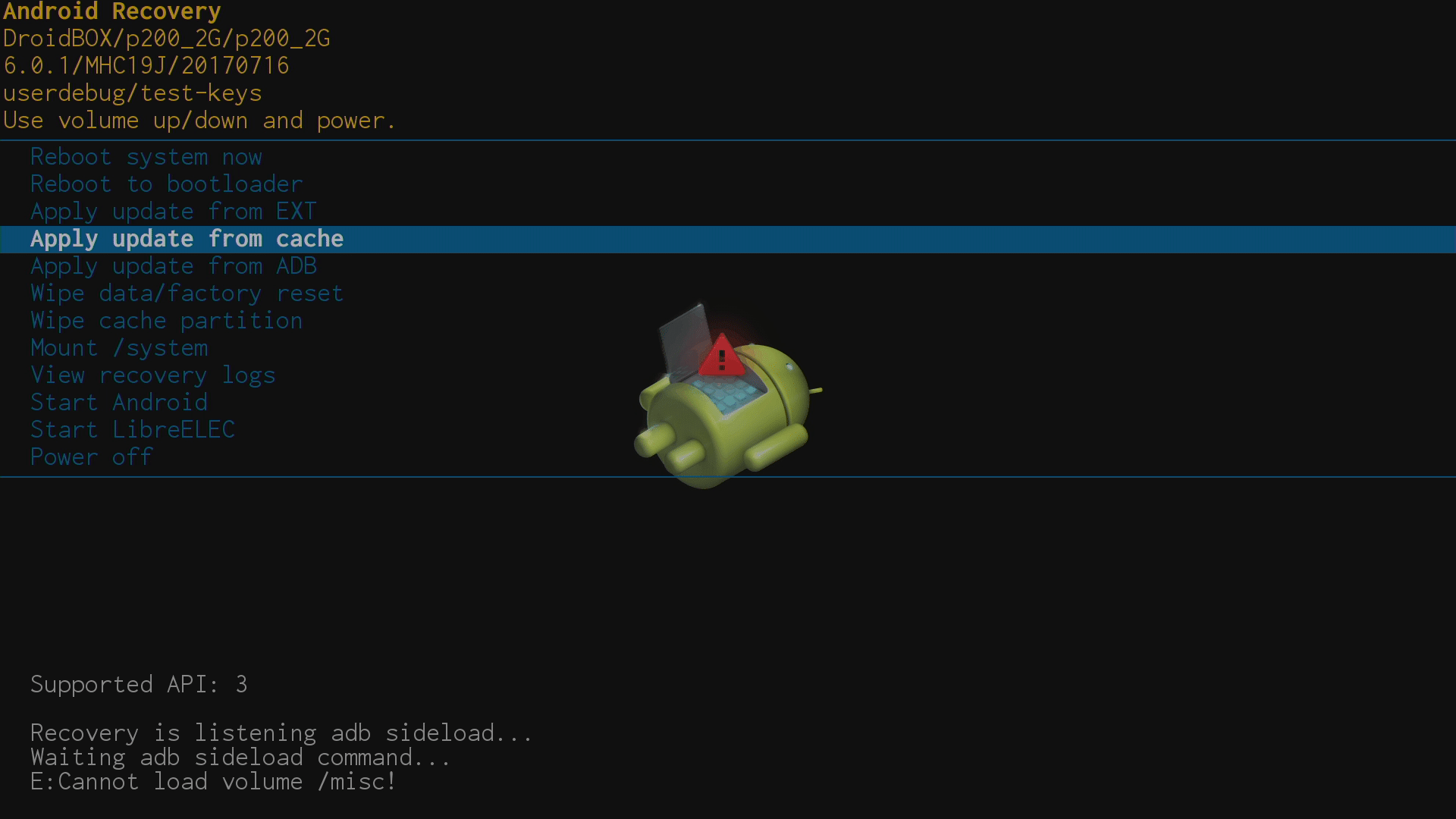
– Apply update from cache
इसे पूरी तरह अनदेखा करें।
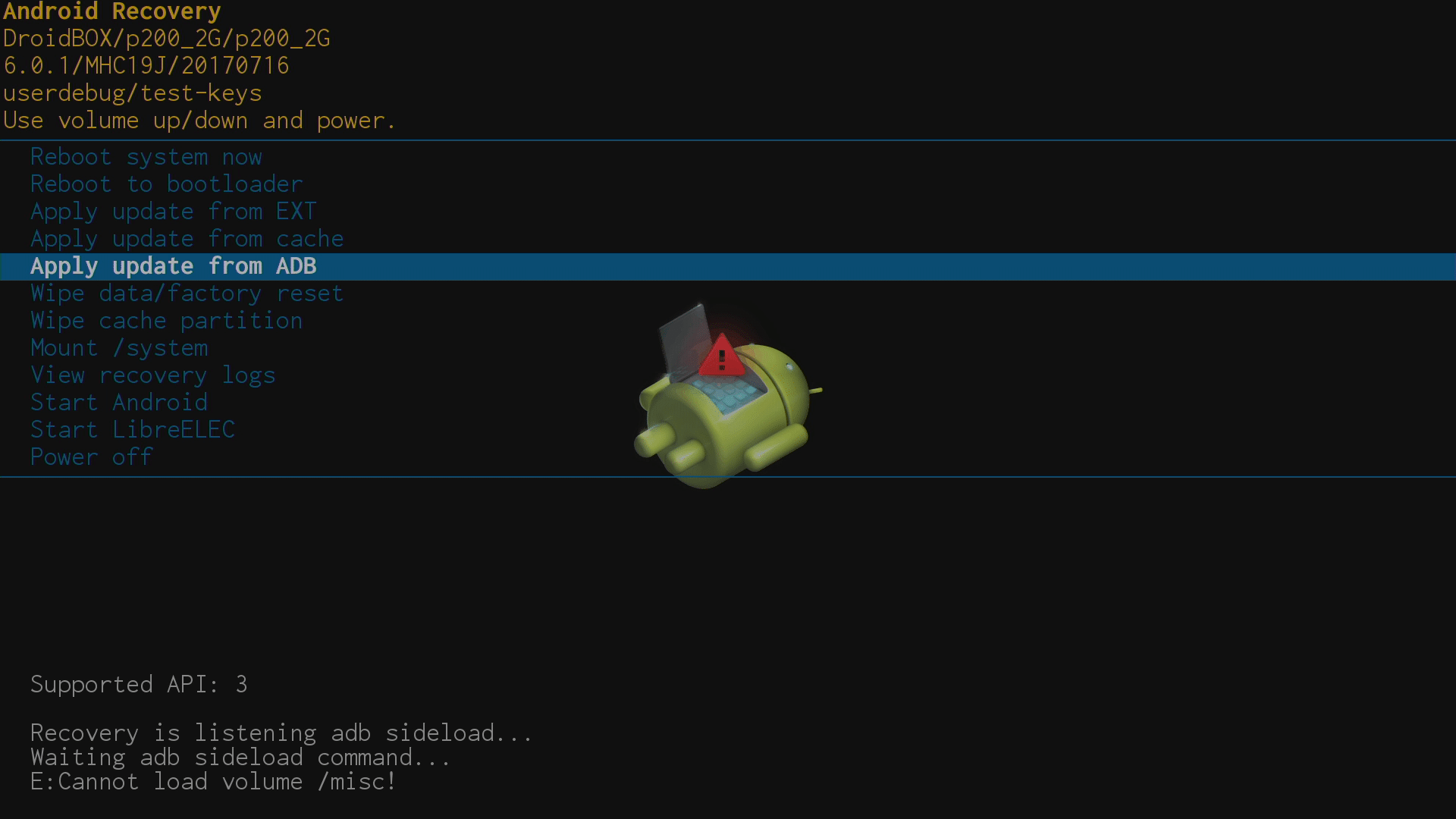
– Apply update from ADB
इस विकल्प का उपयोग तब किया जाता है जब आप दो डिवाइसों के बीच ADB कनेक्शन के माध्यम से फ़ाइल फ्लैश करना चाहते हैं। पूरी तरह अनदेखा करना सुरक्षित है।
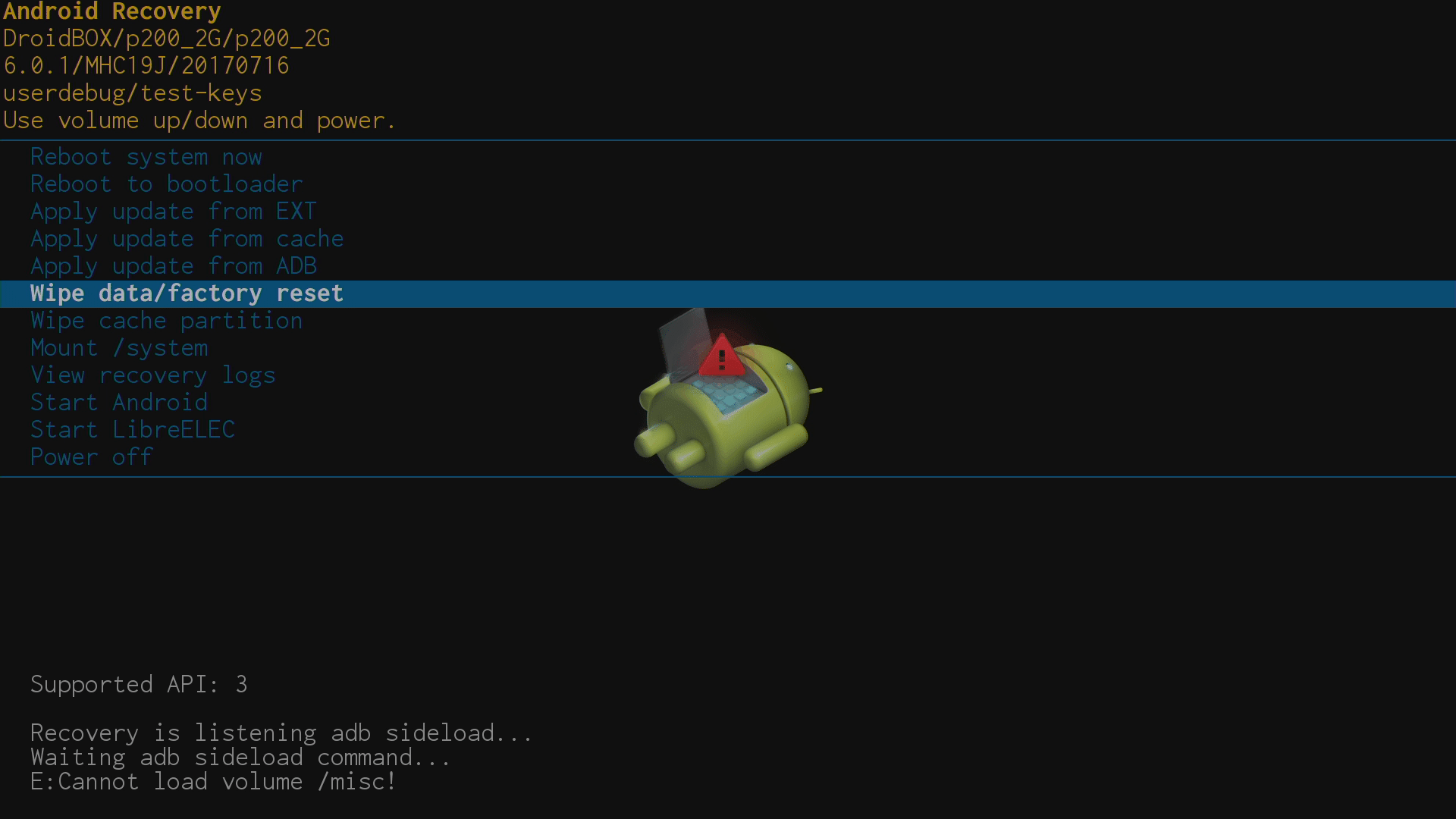
– Wipe data/factory reset
यदि आप अपने डिवाइस से सारा डेटा मिटाना चाहते हैं, केवल ऑपरेटिंग सिस्टम और एप्लिकेशन को यथावत छोड़ना चाहते हैं, तो यह वह प्रविष्टि है जिसका उपयोग करना है। आपने जो कुछ भी कॉन्फ़िगर, डाउनलोड या स्थानांतरित किया है वह खो जाएगा, इसलिए पहले बैकअप लें। मेनू तक कैसे पहुँचें इस बारे में अधिक जानकारी के लिए लिंक देखें।
आपसे पुष्टि करने के लिए कहा जाएगा कि आप निश्चित हैं कि आप सब कुछ मिटाना चाहते हैं।
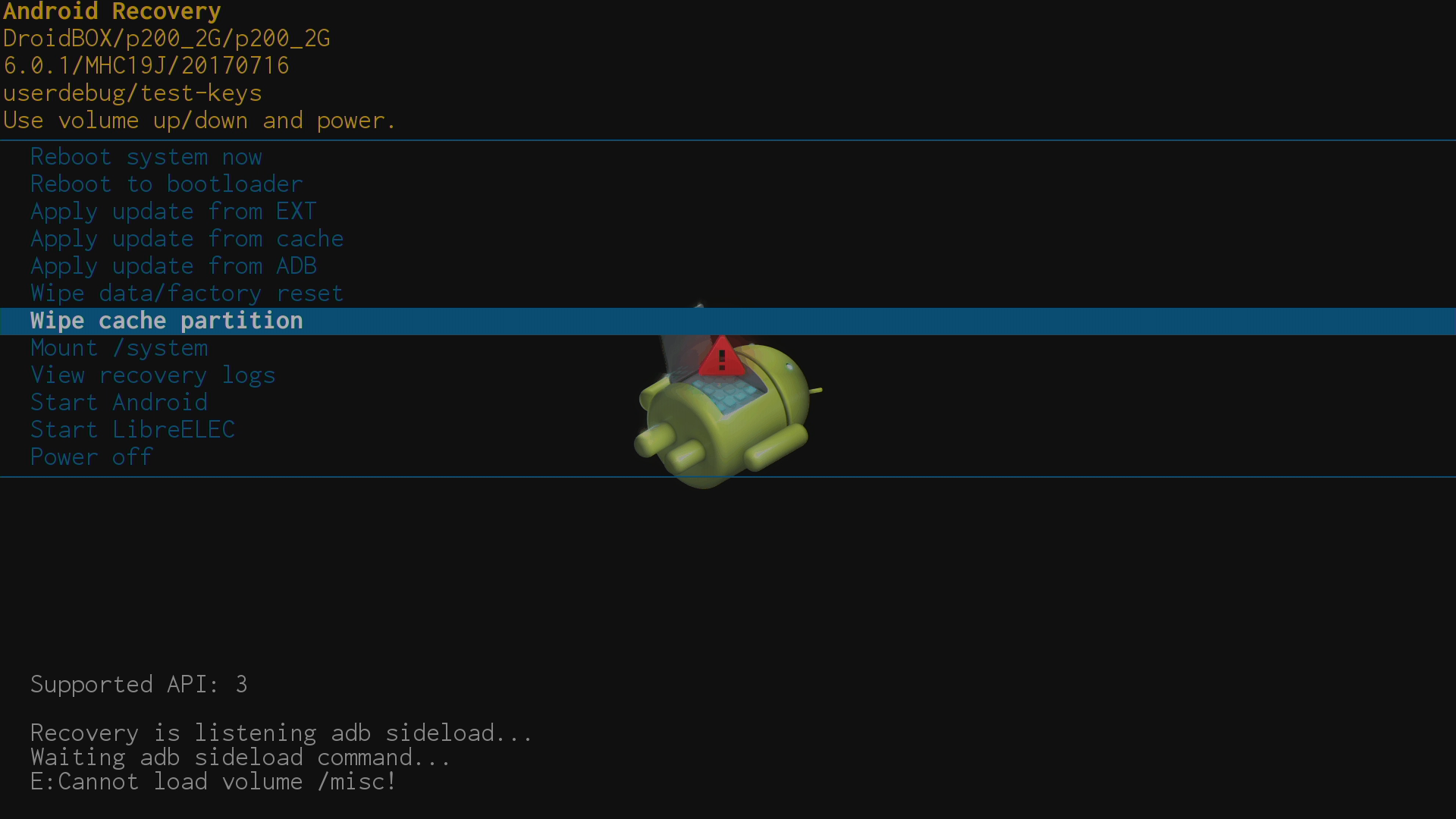
– Wipe cache partition
यदि आपको डिवाइस का कैश मिटाना है, तो यह वह प्रविष्टि है जिसका उपयोग करना है। फिर से, आपसे पूछा जाएगा कि क्या आप निश्चित हैं।
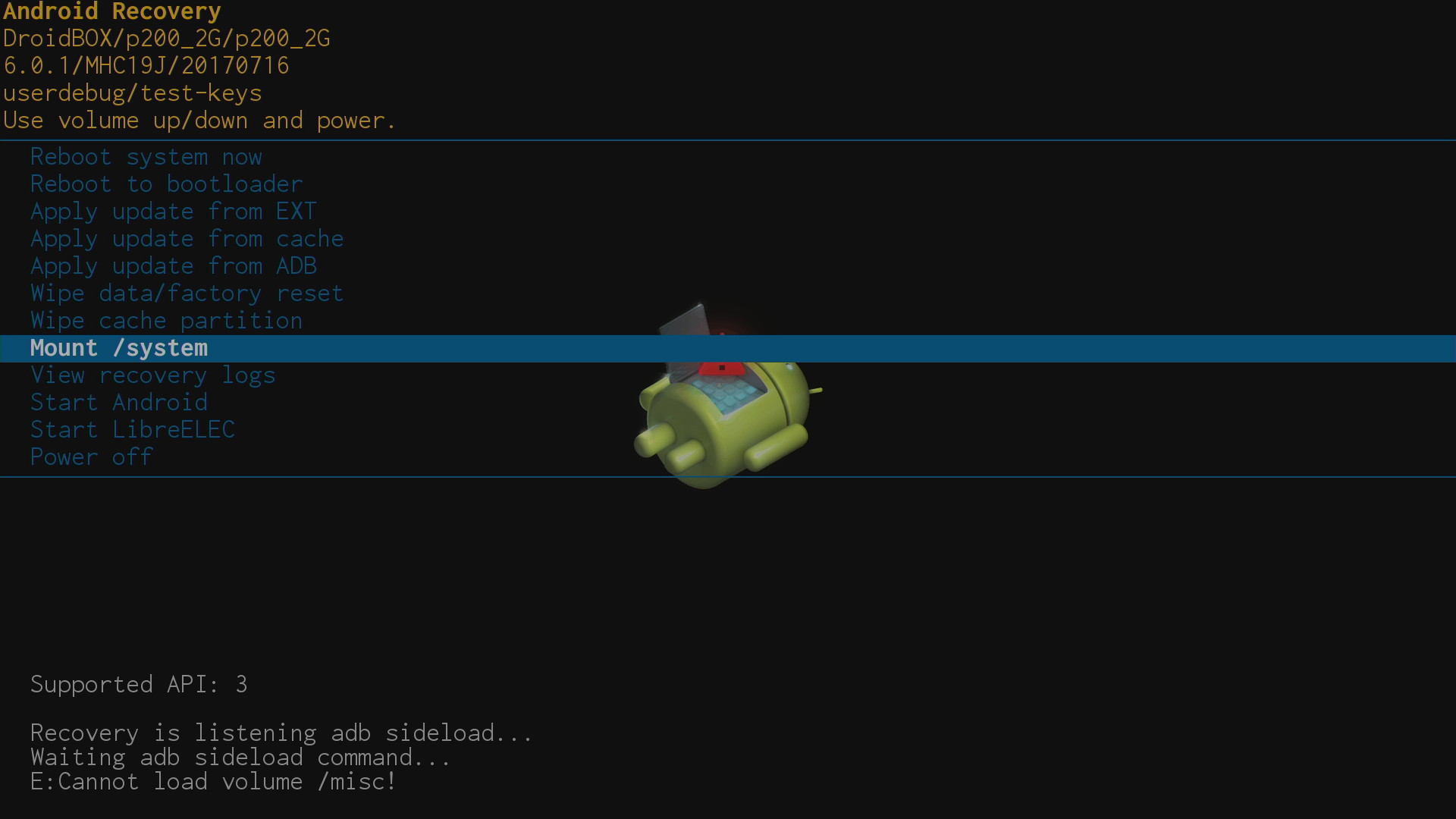
– Mount /system
इसे पूरी तरह अनदेखा करें।
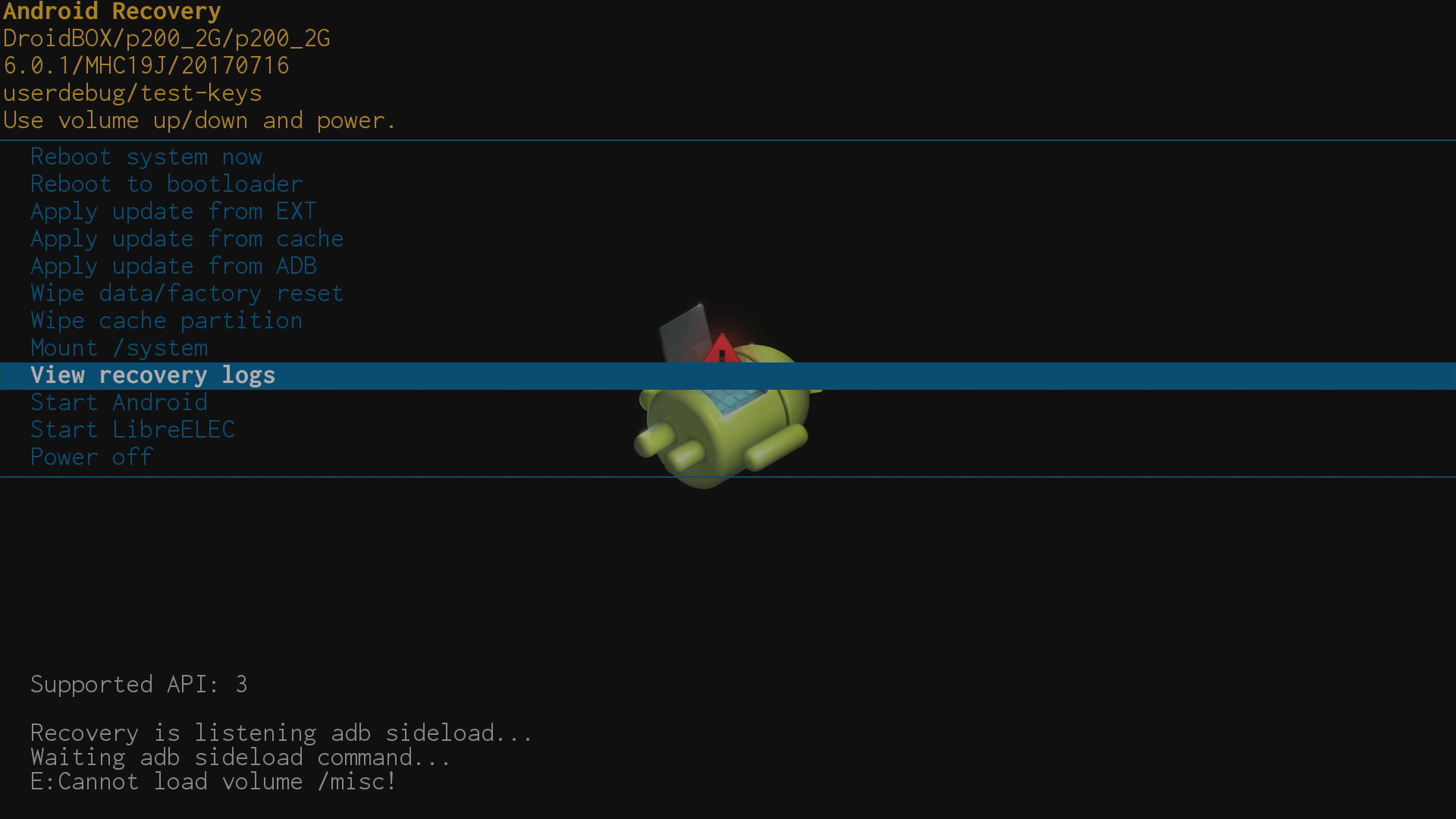
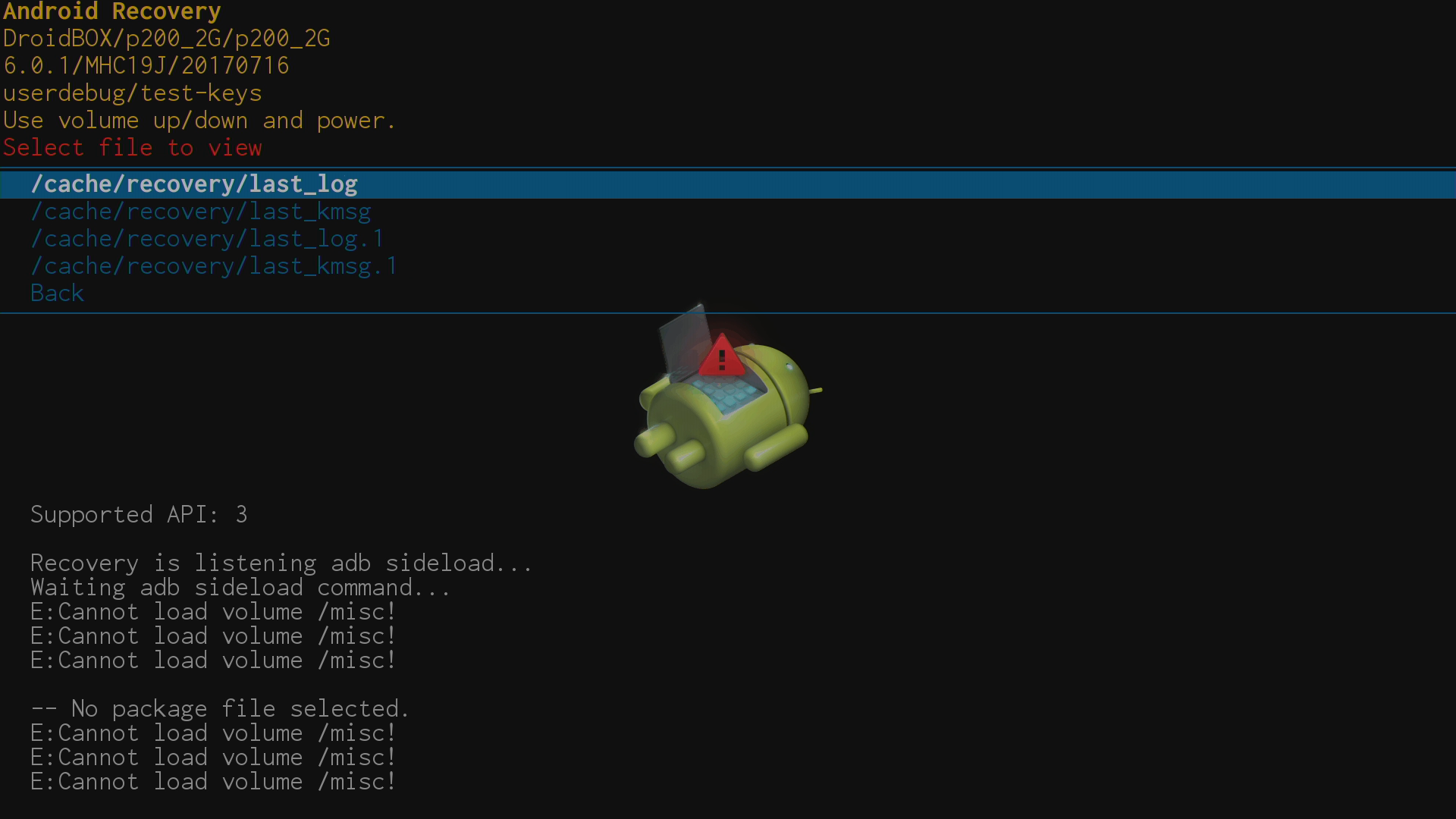
– View recovery logs
यदि कुछ गलत हो गया, तो आप यहाँ अधिक जानकारी पा सकते हैं।
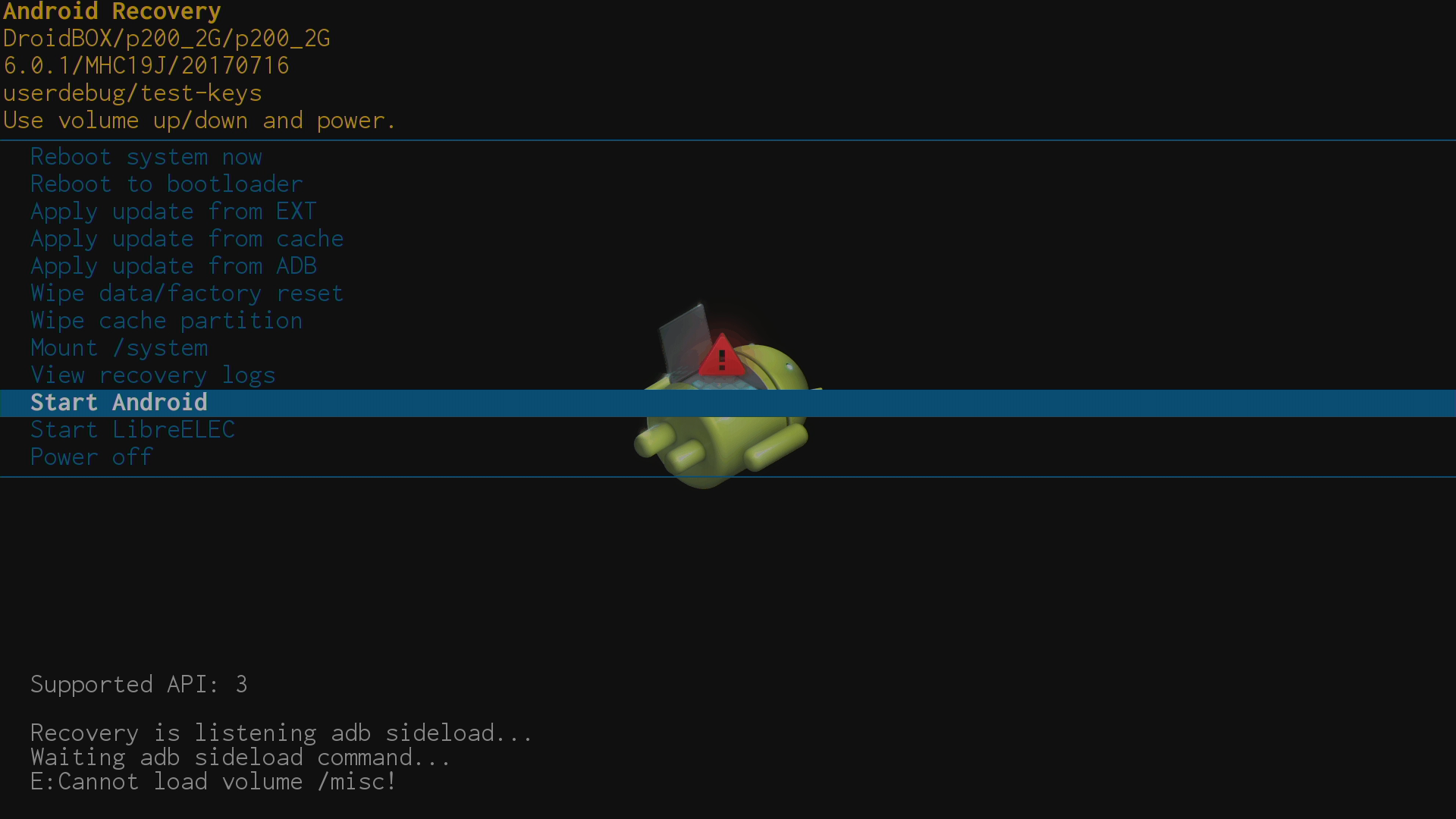
– Start Android
Recovery मेनू से बाहर निकलें और विशेष रूप से Android ऑपरेटिंग सिस्टम शुरू करें।
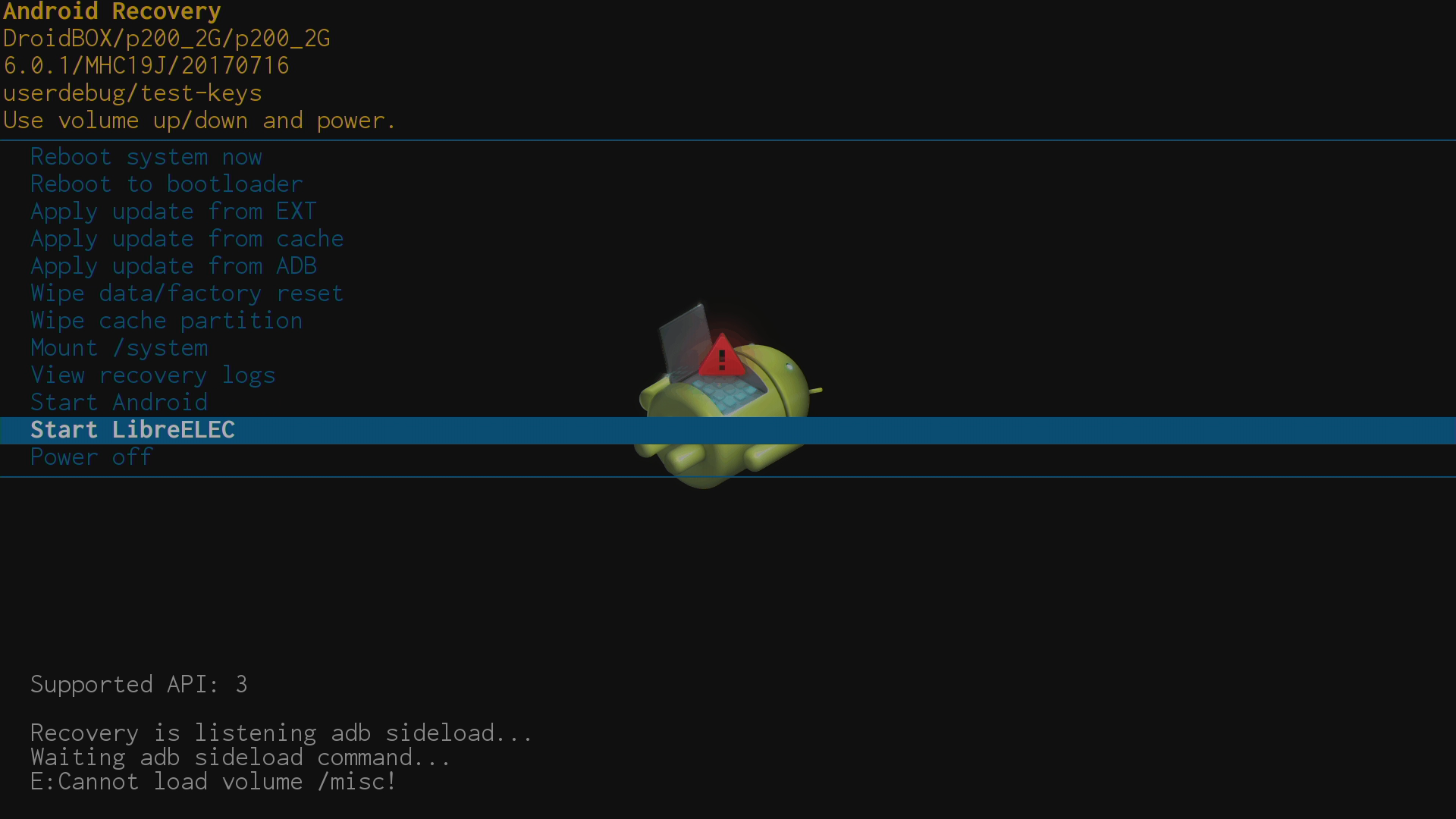
– Start LibreELEC
Recovery मेनू से बाहर निकलें और विशेष रूप से दूसरा ऑपरेटिंग सिस्टम (यदि मौजूद हो) शुरू करें।
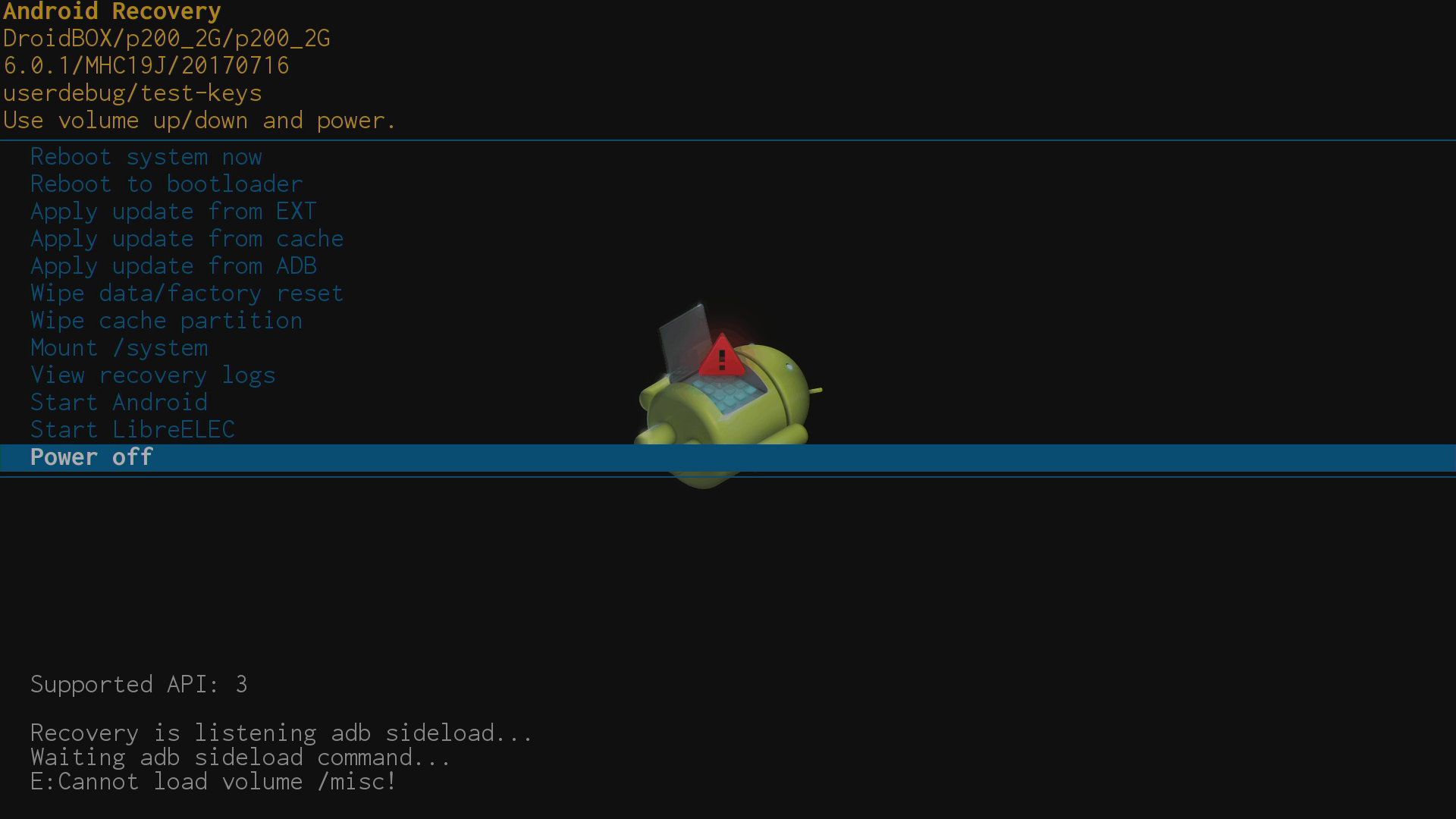
– Power off
इसे पूरी तरह अनदेखा करें।
आपको “/misc” से संबंधित एक त्रुटि संदेश दिखाई देगा – ये सभी डिवाइसों पर दिखाई देते हैं और इन्हें पूरी तरह अनदेखा करना सुरक्षित है।
प्रश्न और उत्तर