




Възможно е да сте срещали препратки към (Android) Recovery Menu в някои от другите ни статии с инструкции.
Обясняваме какво представлява той и какво правят различните опции в него.
Показаните по-долу екранни снимки са направени от устройство с Android 6. По-старите модели имат много подобни менюта, въпреки че LibreELEC се показва само на по-нови устройства с двоен старт.
Как да получите достъп – https://droix.net/accessing-your-droidboxs-recovery-menu
Когато навигирате в менютата, можете да използвате бутоните Up, Down, Left, Right и OK на инфрачервеното си дистанционно управление. Ако използвате контролер с режим Air Mouse, първо го обърнете с главата надолу/деактивирайте Air Mouse, тъй като в противен случай малките движения ще бъдат интерпретирани като желание за много бързо превъртане нагоре или надолу в списъка.
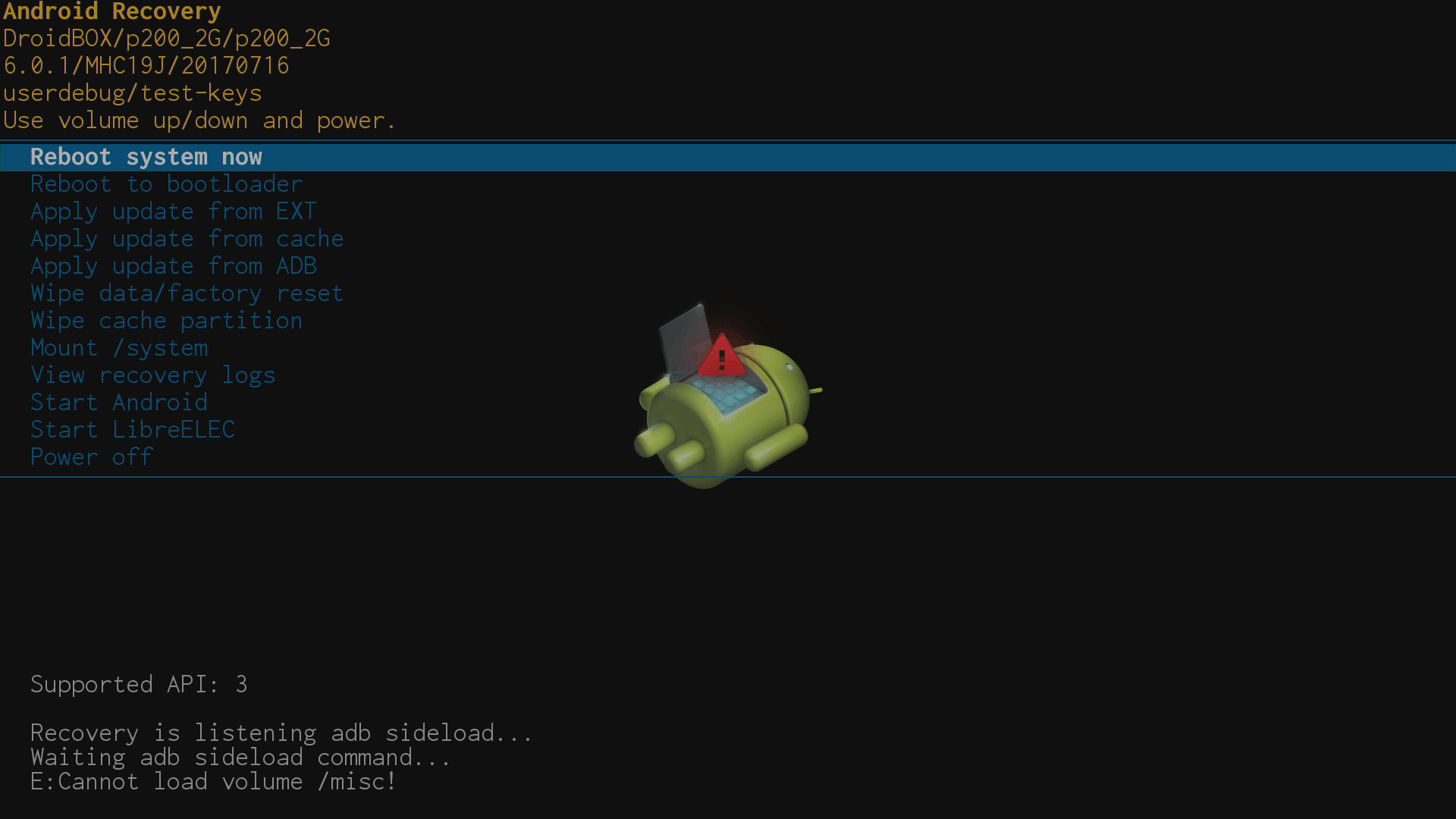
-Reboot system now
Избирането на тази опция ще излезе от менюто Recovery и ще стартира операционната система, която използвахте последно.
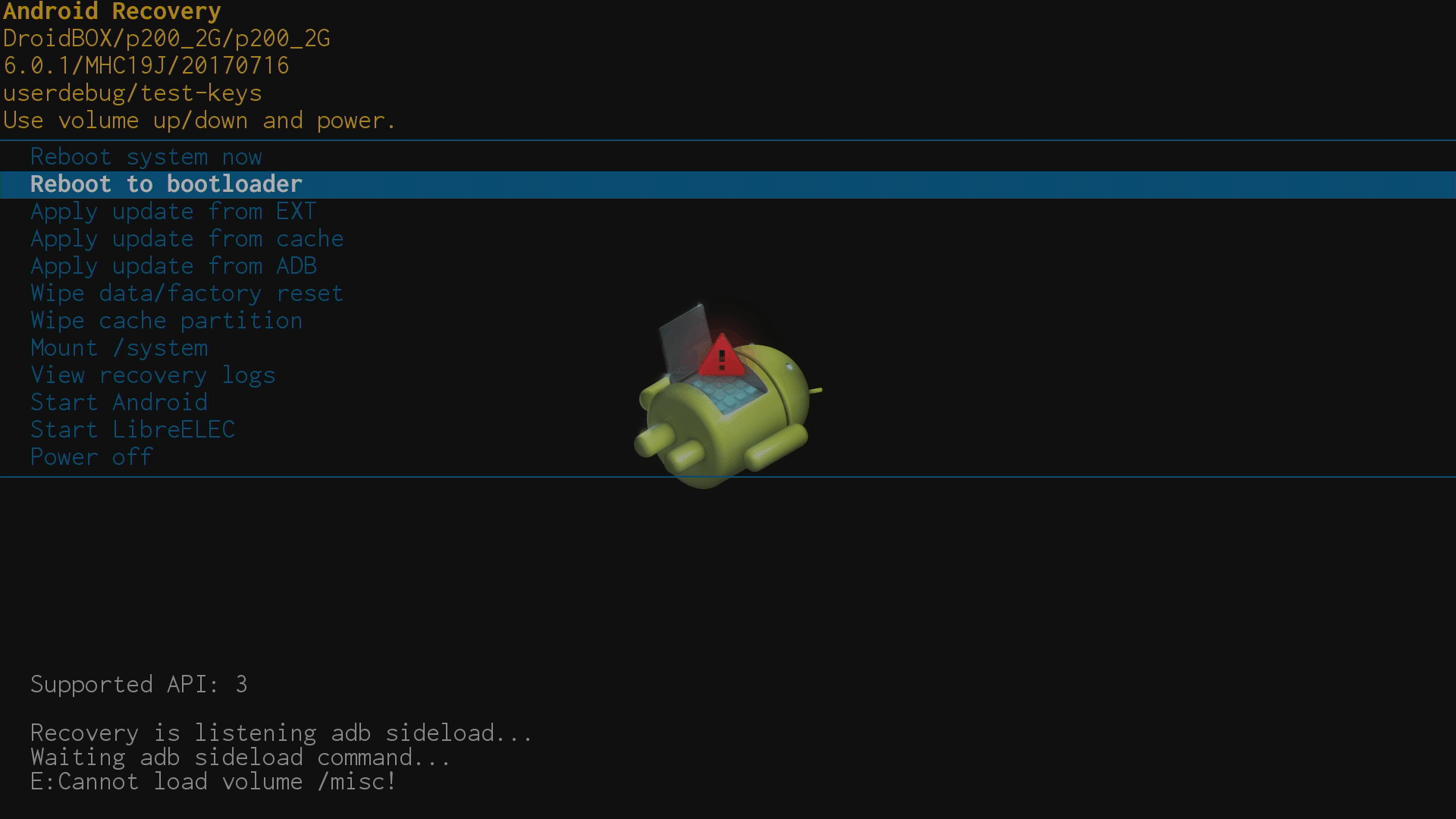
-Reboot to bootloader
Игнорирайте тази опция напълно.
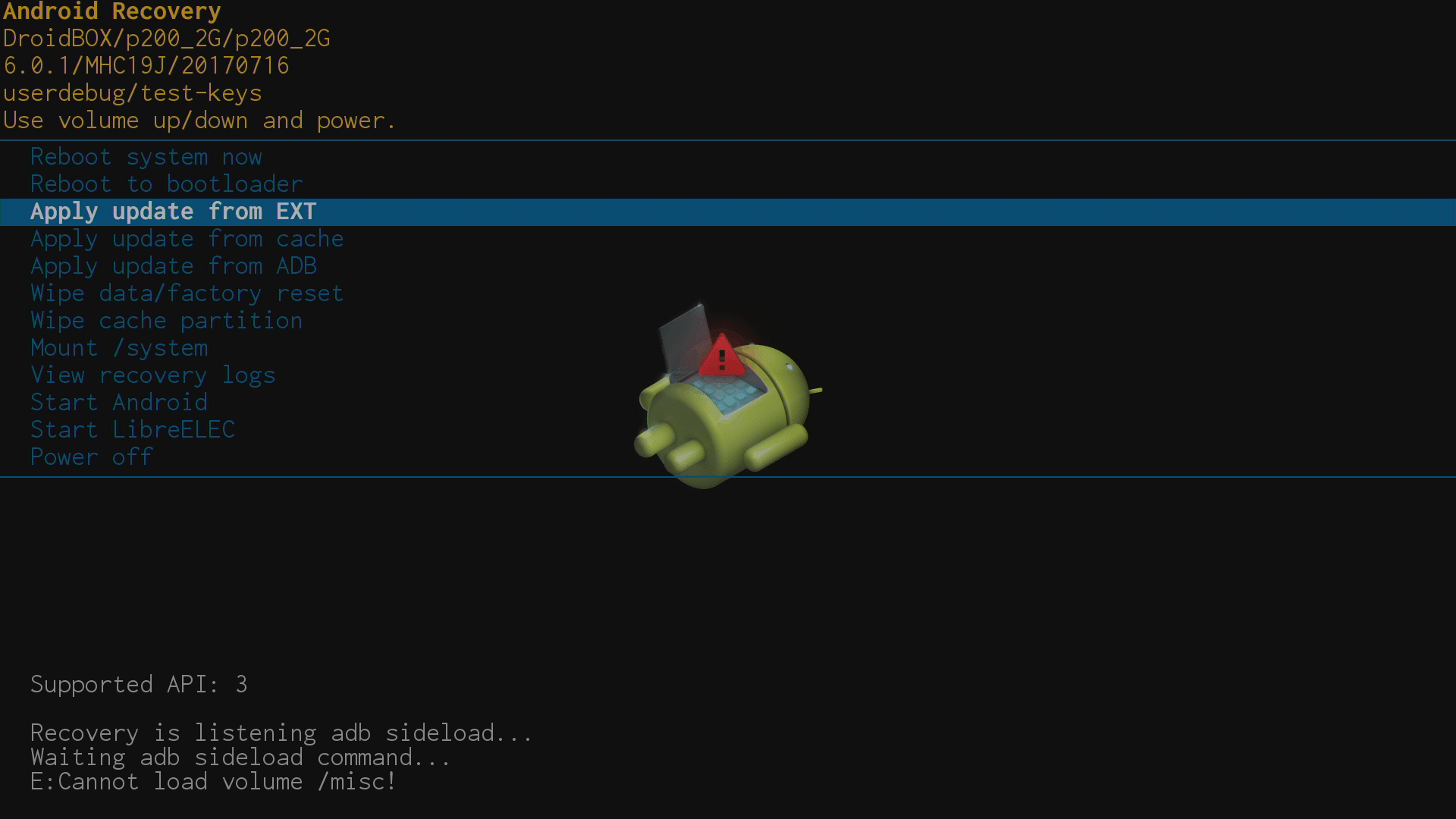
– Apply update from EXT
Ако искате да инсталирате фърмуер от предоставен ви ZIP файл, това е опцията, която трябва да изберете. Тя води до още два избора:
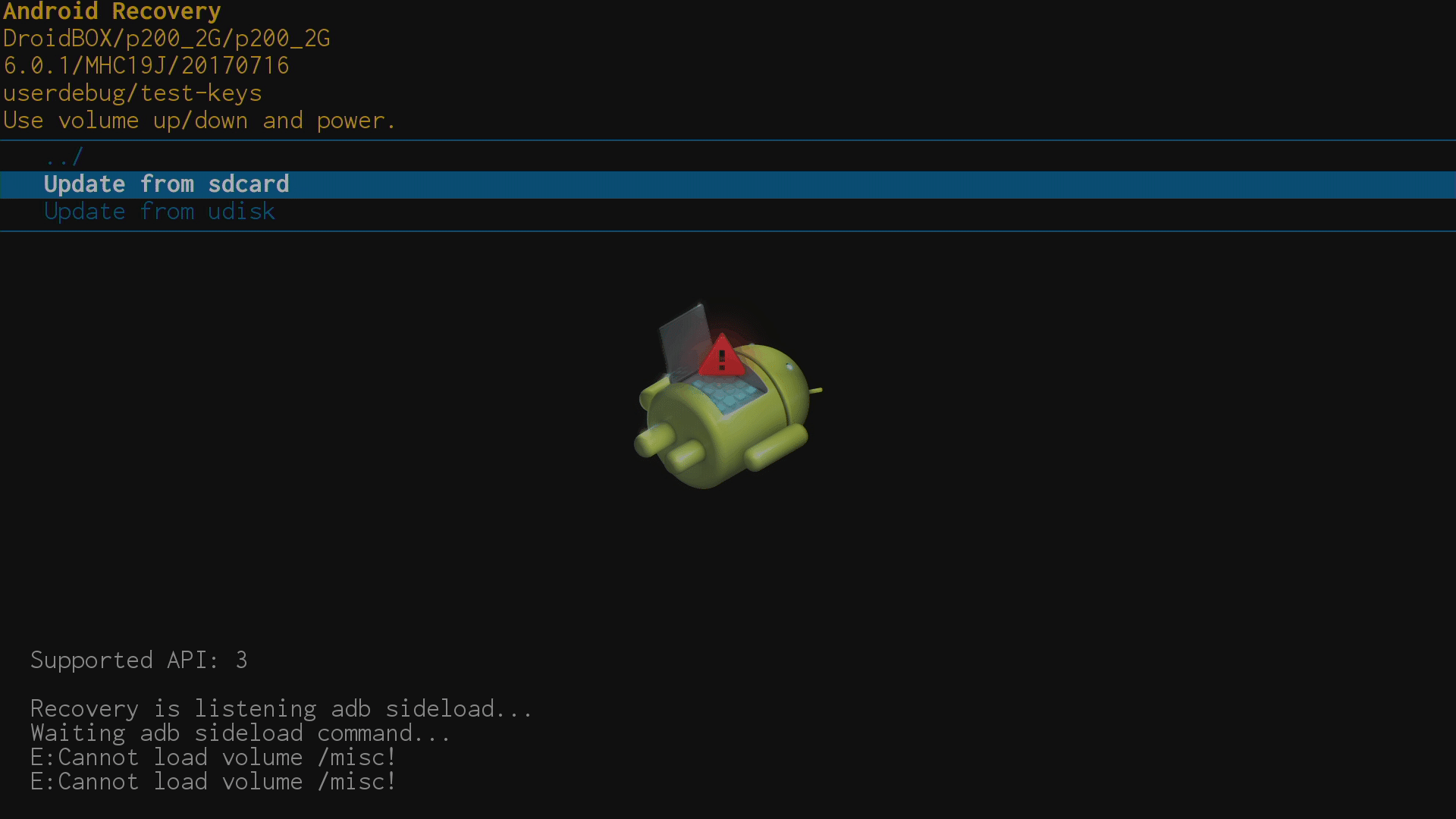
– Update from sdcard
Това е предпочитаният метод, инструкции ще бъдат включени към връзката за фърмуера, но копирането на изтегления ZIP файл на SD карта с памет работи най-добре.
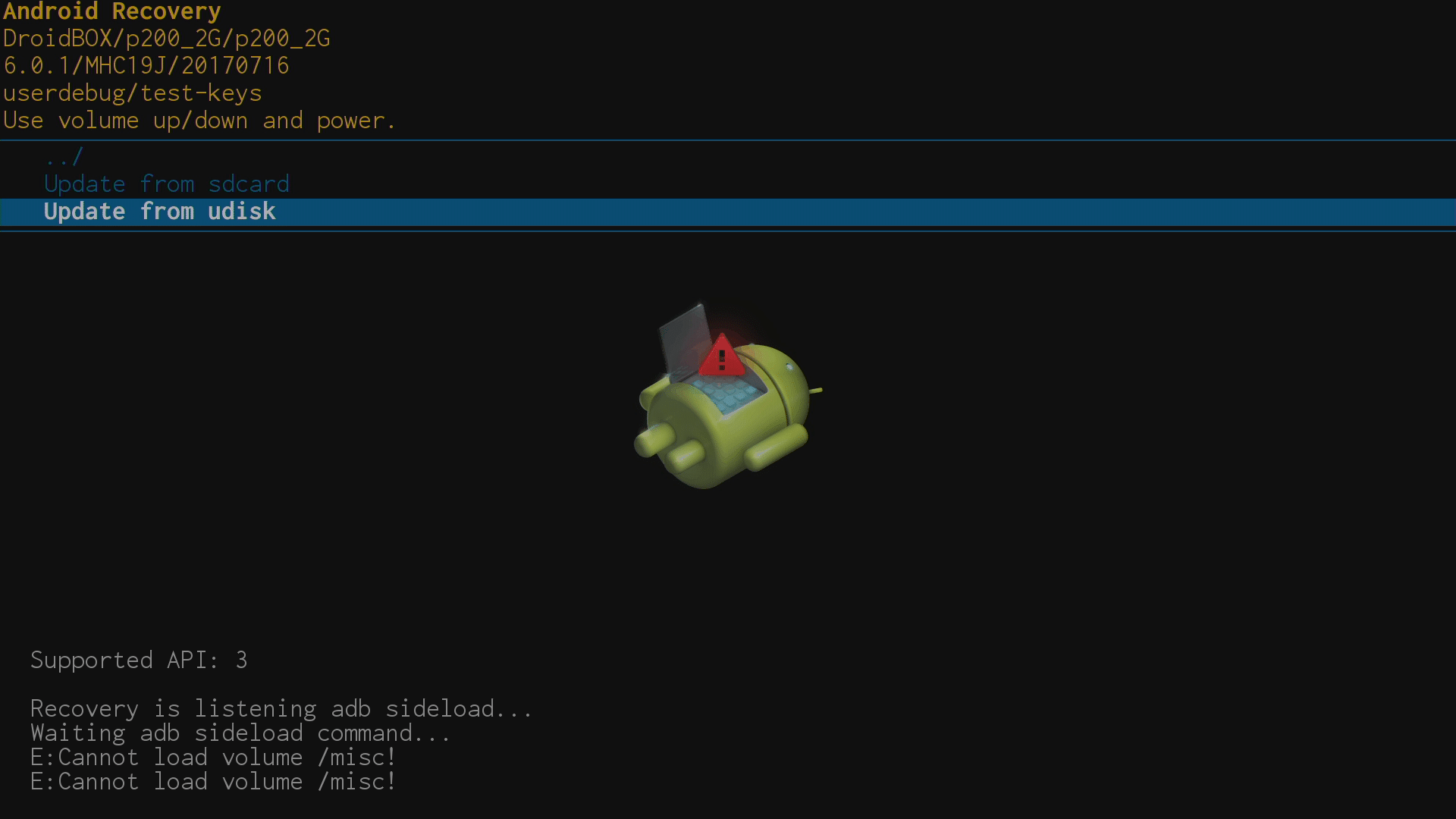
– Update from udisk
Някои устройства могат също да актуализират своя фърмуер чрез ZIP файл, съхранен на USB устройство за съхранение. Ако този подход се провали, използвайте карта с памет вместо това.
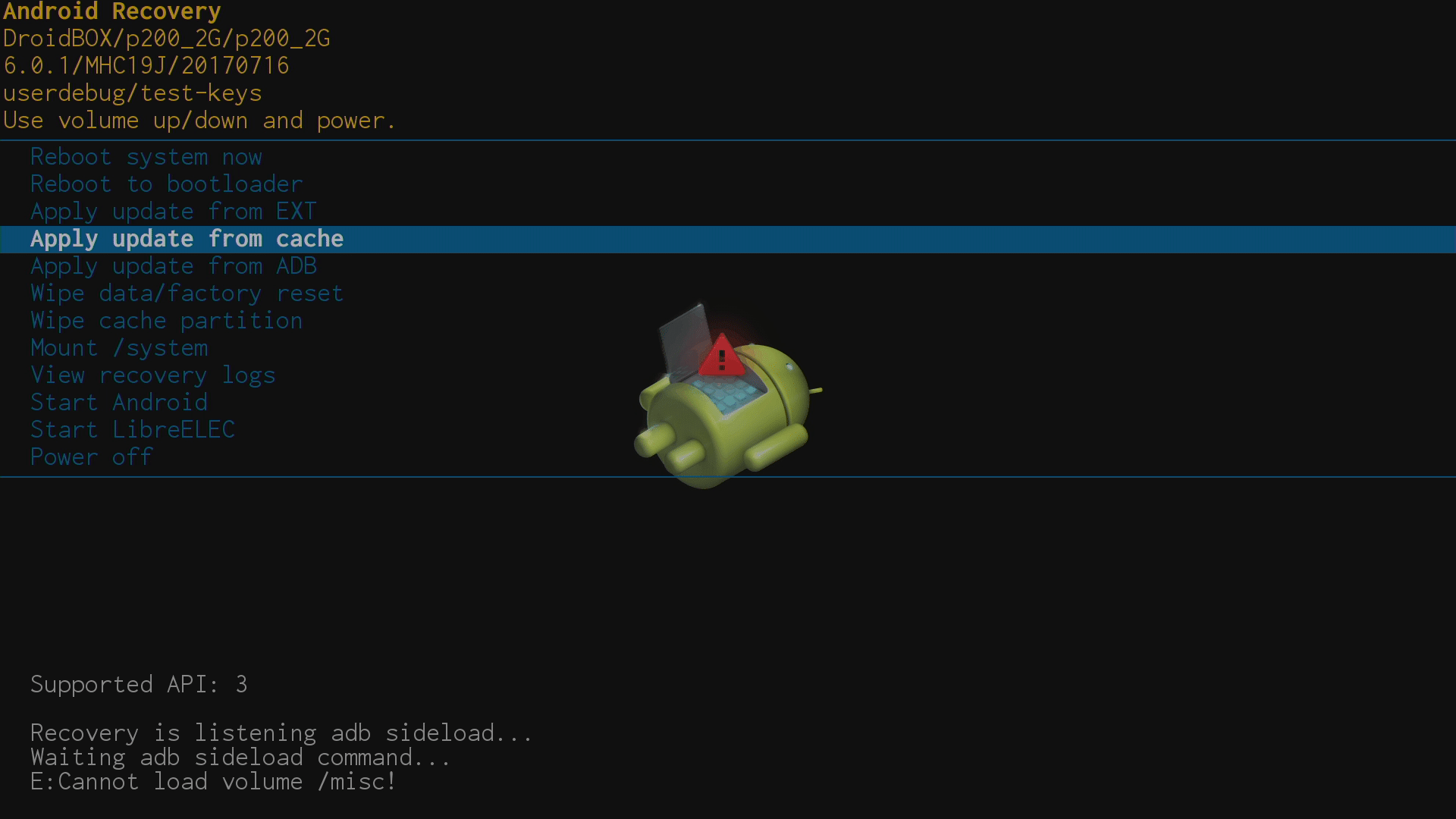
– Прилагане на актуализация от кеша
Игнорирайте тази опция напълно.
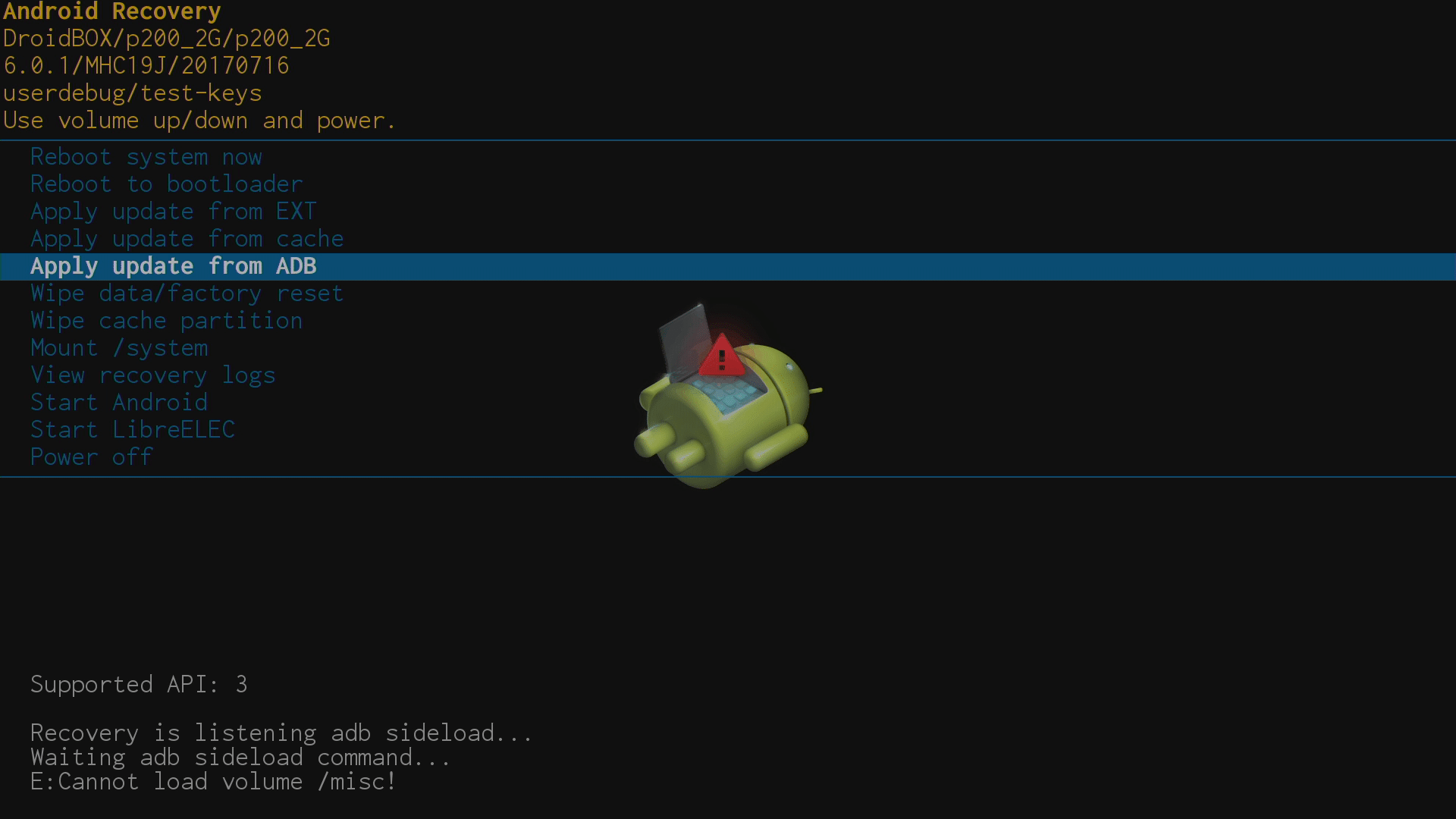
– Прилагане на актуализация от ADB
Тази опция се използва, когато искате да инсталирате файл чрез ADB връзка между две устройства. Безопасно е да я игнорирате напълно.
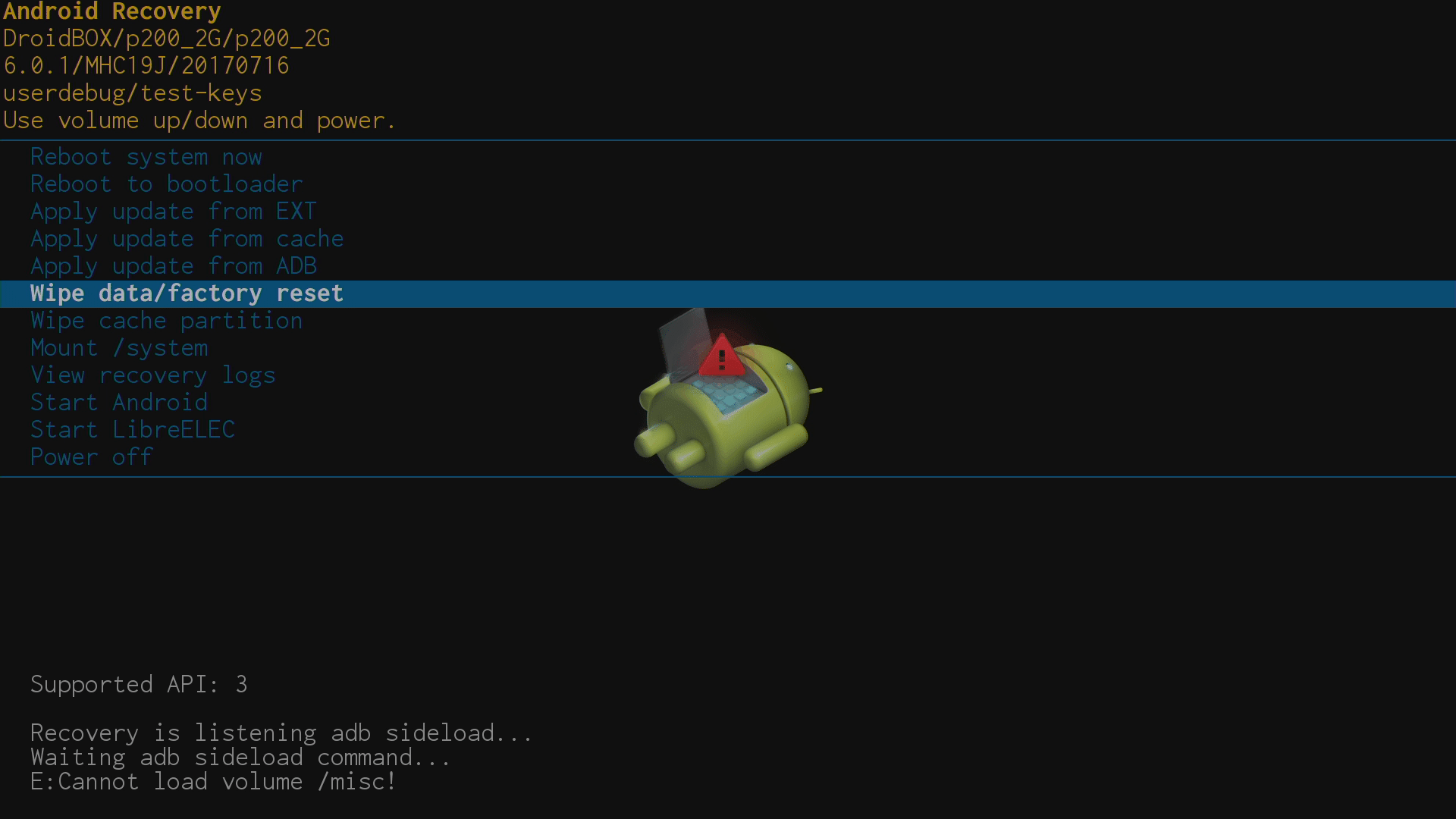
– Изчистване на данни/възстановяване на фабричните настройки
Ако искате да изчистите всички данни от вашето устройство, оставяйки само операционната система и приложенията на място, това е опцията, която да използвате. Всичко, което сте конфигурирали, изтеглили или преместили, ще бъде загубено, затова първо направете резервно копие. Вижте връзката относно това как да получите достъп до менюто за повече информация.
Ще бъдете помолени да потвърдите, че сте сигурни, че искате да изчистите всичко.
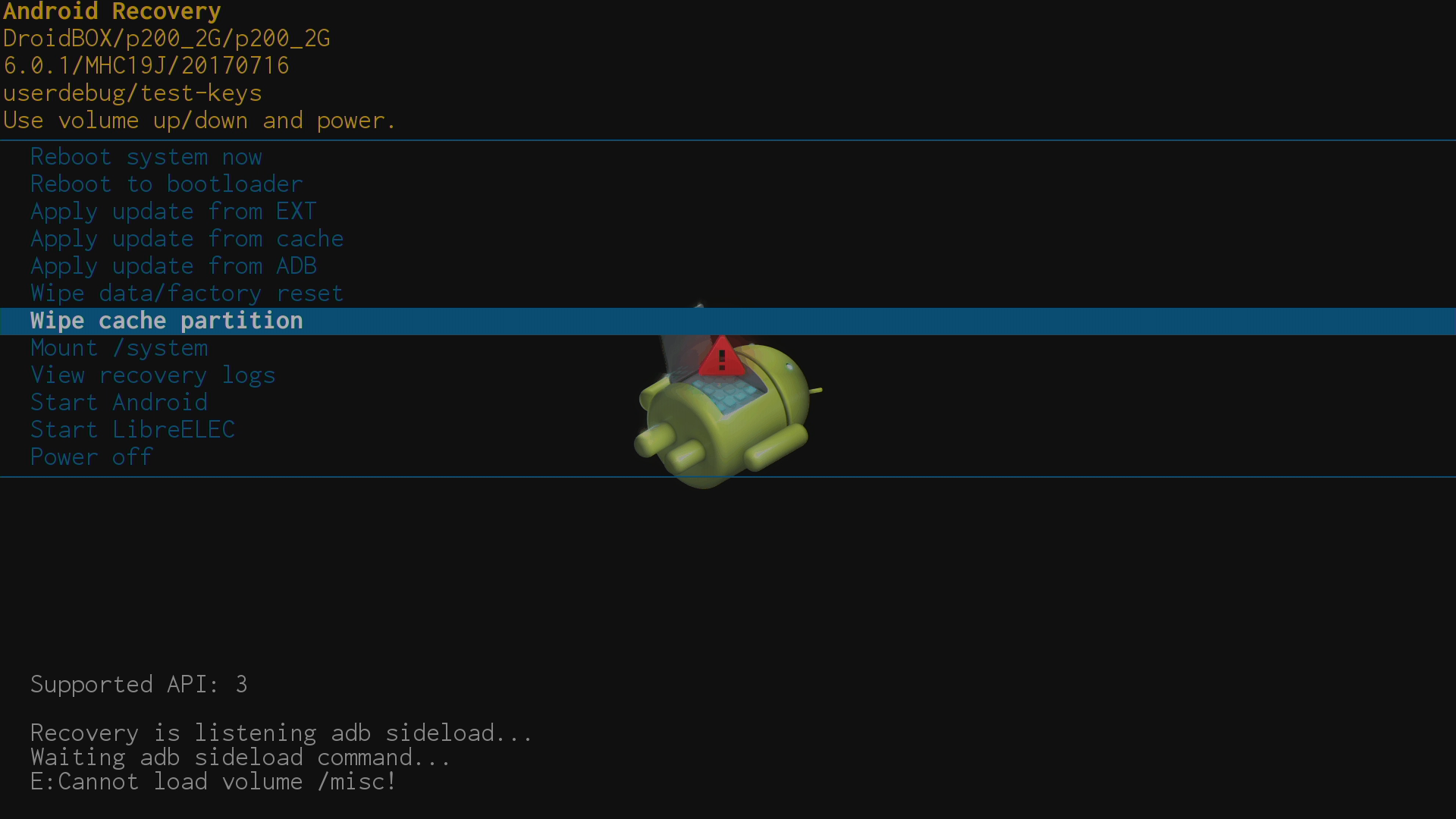
– Изчистване на кеш дяла
Ако трябва да изчистите кеша на устройството, това е опцията, която да използвате. Отново ще бъдете попитани дали сте сигурни.
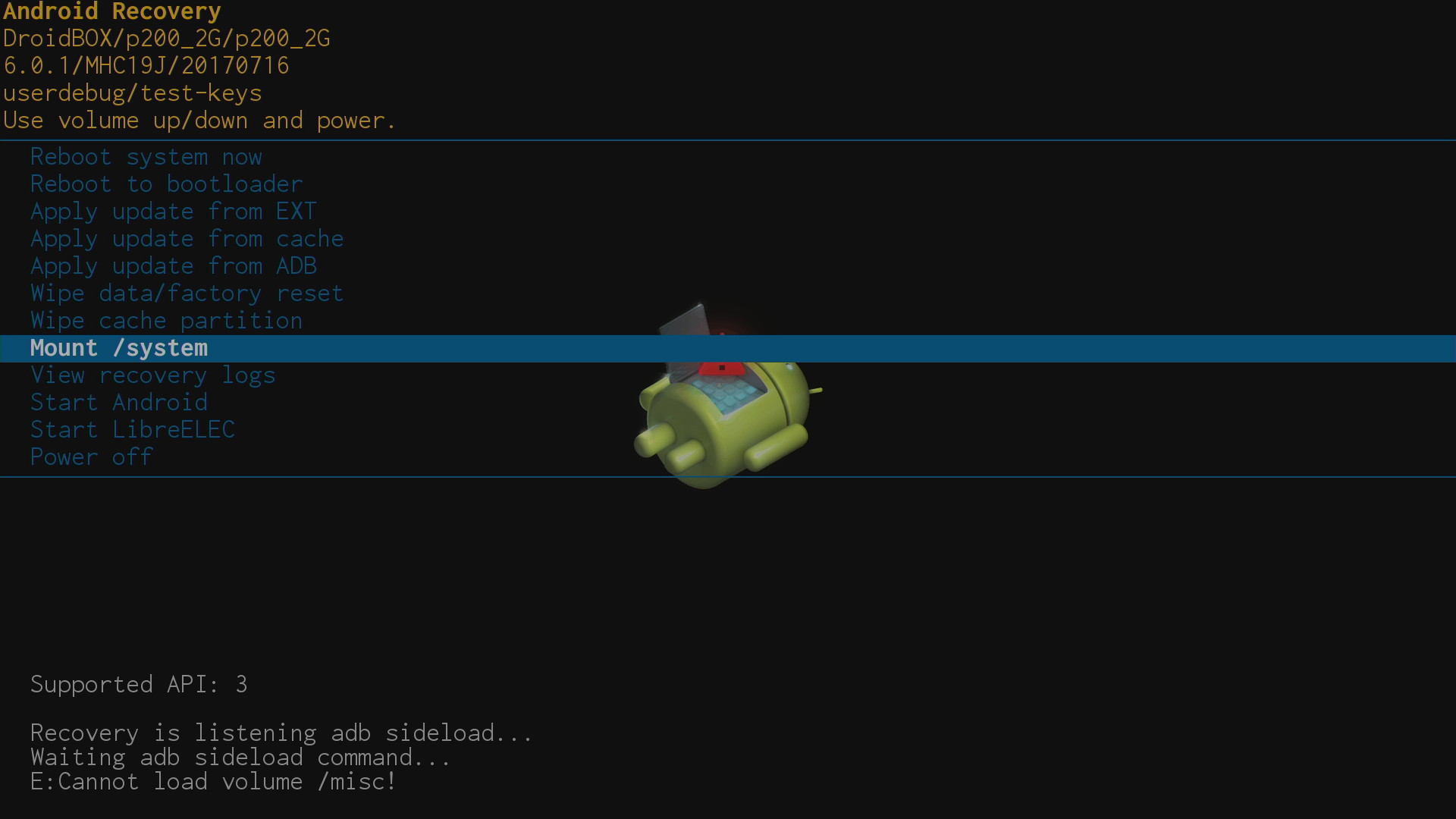
– Монтиране на /system
Игнорирайте тази опция напълно.
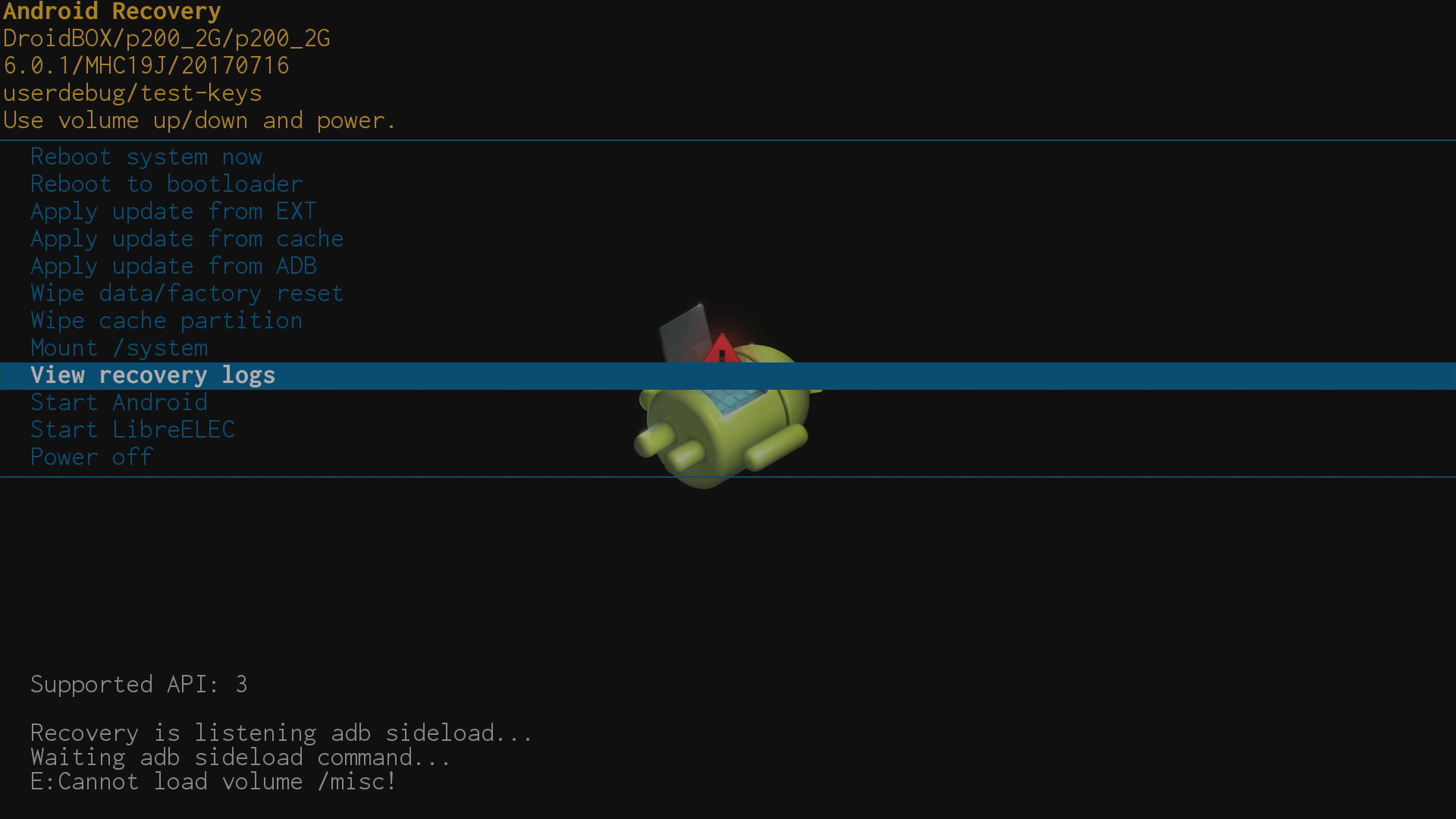
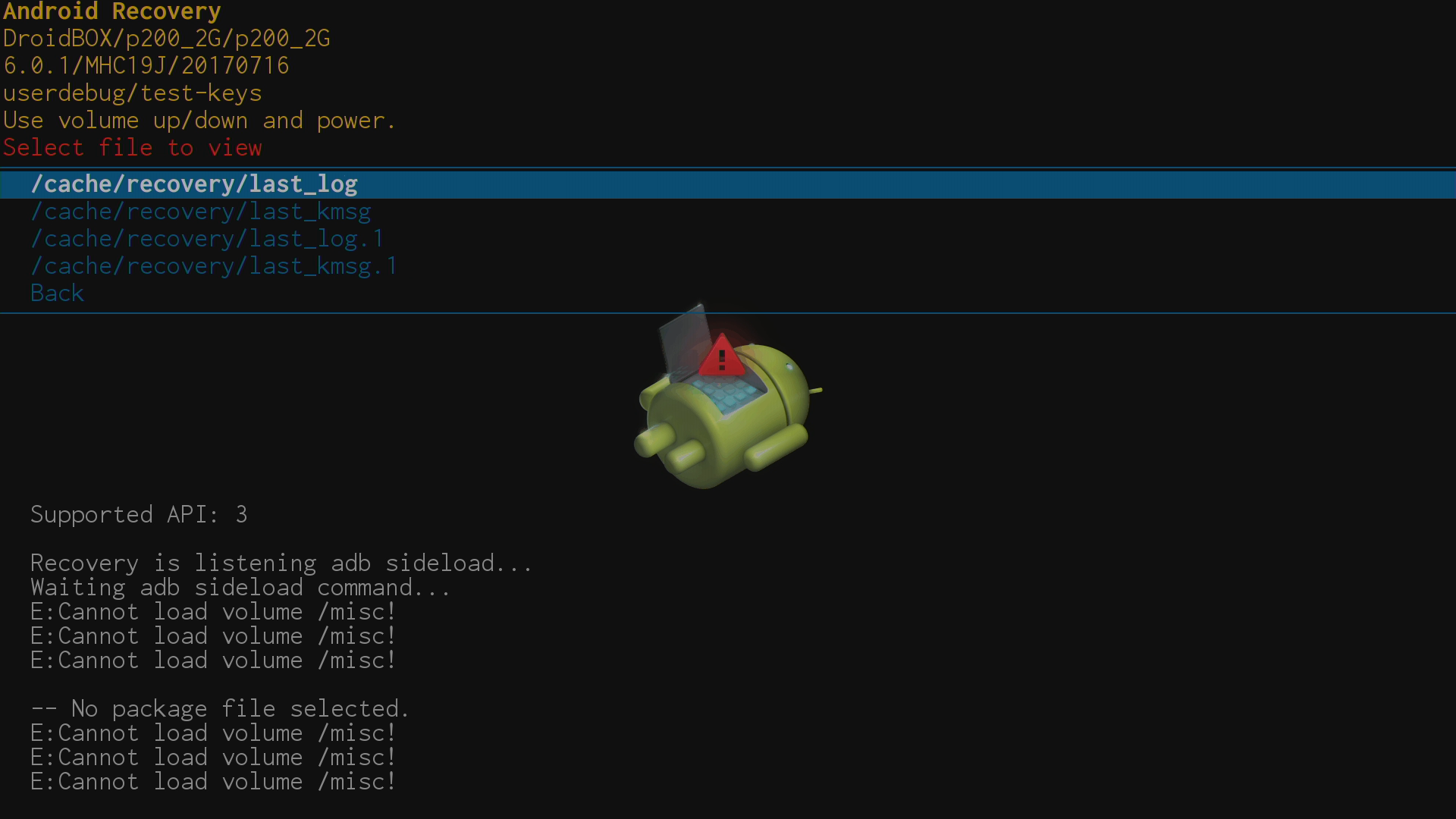
– Преглед на дневниците за възстановяване
Ако нещо се обърка, можете да намерите повече информация тук.
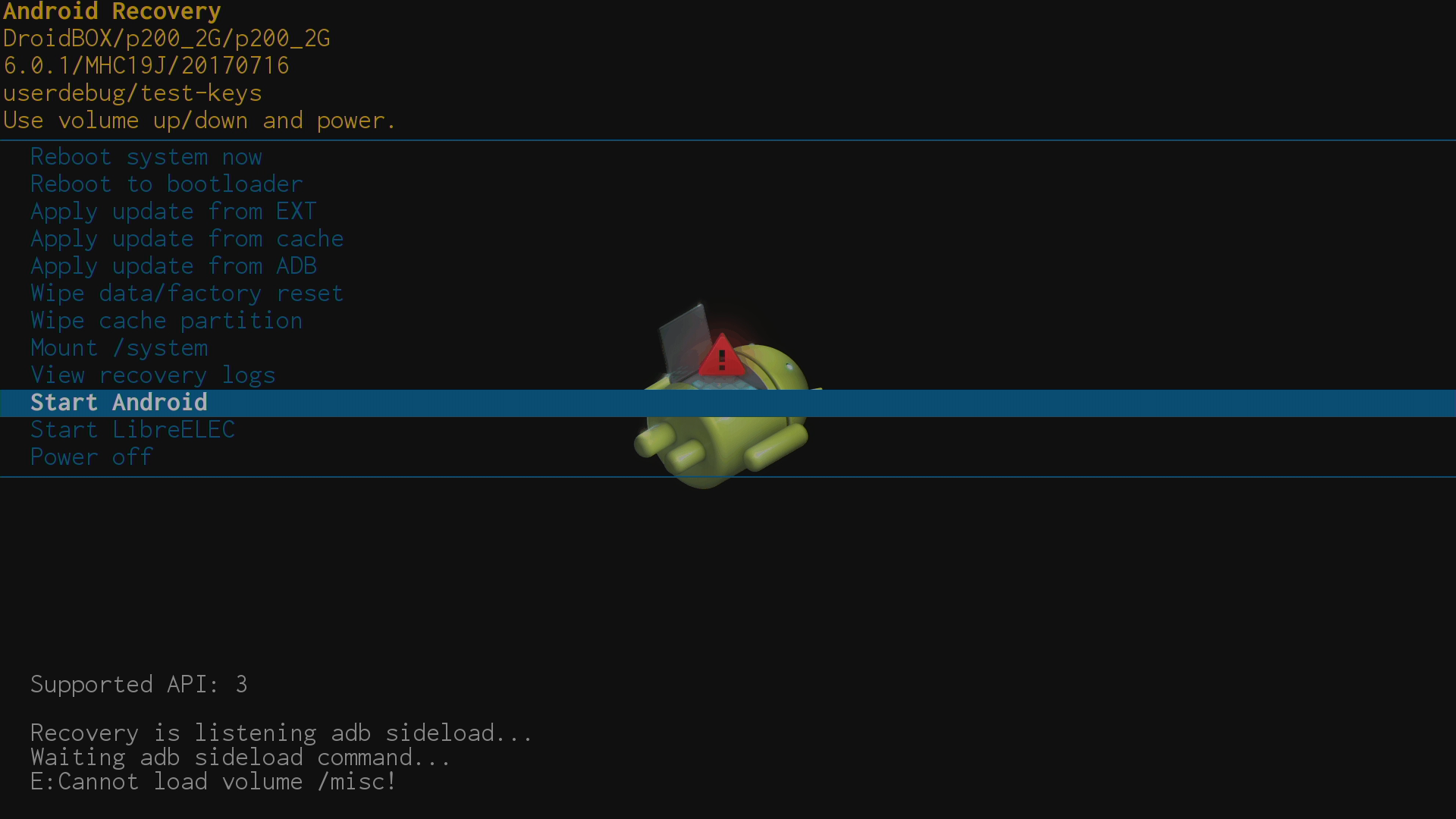
– Стартиране на Android
Излезте от менюто за възстановяване и стартирайте конкретно операционната система Android.
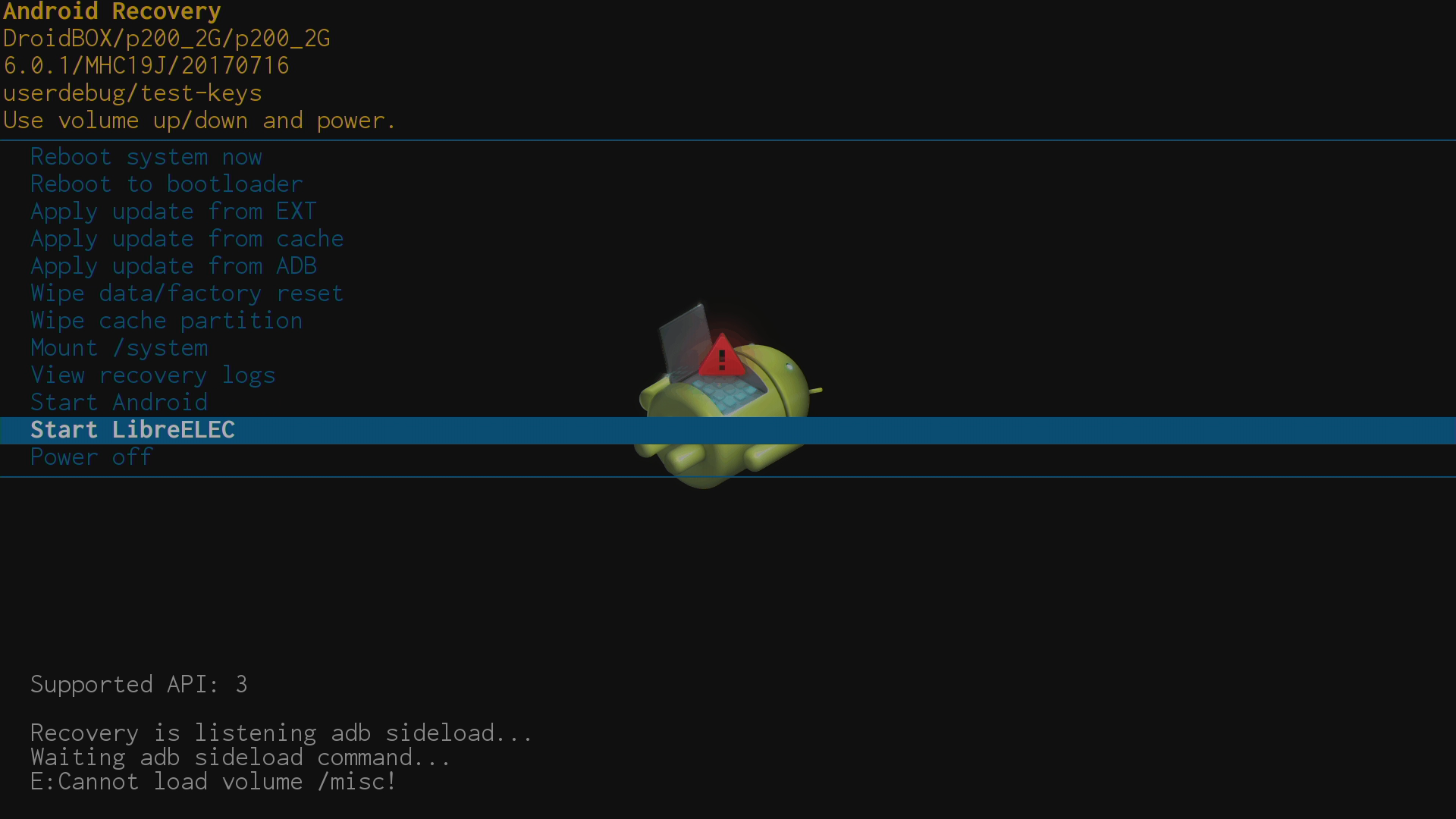
– Стартиране на LibreELEC
Излезте от менюто за възстановяване и стартирайте конкретно втората операционна система (ако е налична).
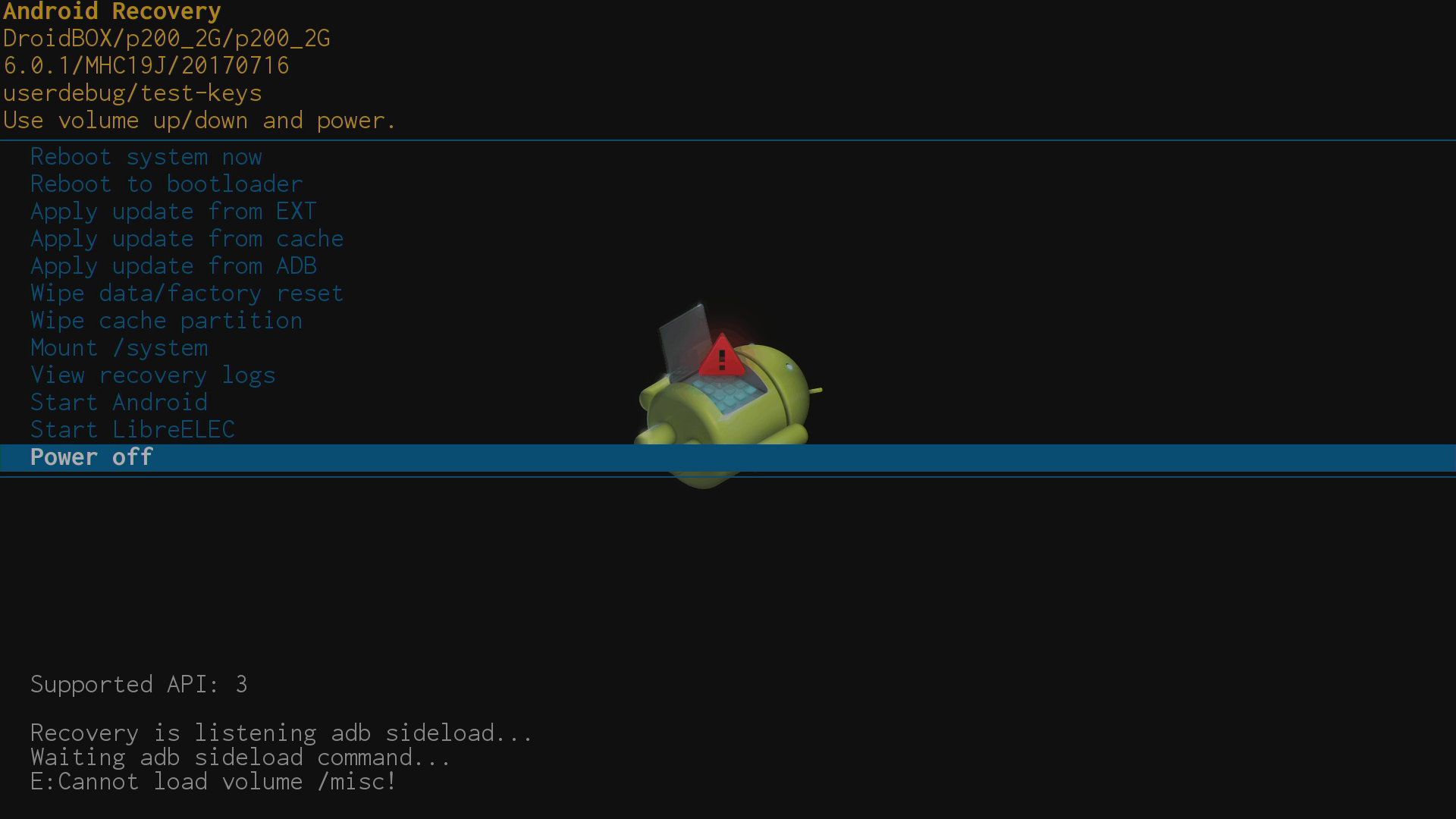
– Изключване
Игнорирайте тази опция напълно.
Ще видите съобщение за грешка, свързано с „/misc“ – те се появяват на всички устройства и е безопасно да бъдат напълно пренебрегнати.
Latest from the blog
Visit the blog Ревю на EPOMAKER HE65 V2 TMR – 8K безжична скорост и хибридни суичове за компактни геймърски клавиатури
19.10.2026
Ревю на EPOMAKER HE65 V2 TMR – 8K безжична скорост и хибридни суичове за компактни геймърски клавиатури
19.10.2026
 Ревю на ONEXPLAYER 3 – 8.8-инчов AMOLED гейминг, модулни контроли и изненадващо дълъг живот на батерията
14.10.2026
Ревю на ONEXPLAYER 3 – 8.8-инчов AMOLED гейминг, модулни контроли и изненадващо дълъг живот на батерията
14.10.2026
 KONKR Pocket BLOCK е анонсиран: миниатюрен вертикален Android хендхелд с 4:3 екран
01.10.2026
KONKR Pocket BLOCK е анонсиран: миниатюрен вертикален Android хендхелд с 4:3 екран
01.10.2026
 Преглед на KONKR Pocket ADVANCE – джобен Android гейминг хендхелд, фокусиран върху GBA
24.09.2026
Преглед на KONKR Pocket ADVANCE – джобен Android гейминг хендхелд, фокусиран върху GBA
24.09.2026
Въпроси и отговори