




다른 사용 방법 문서에서 (Android) 복구 메뉴에 대한 언급을 보셨을 수 있습니다.
이것이 무엇인지, 그리고 그 안에 있는 다양한 항목들이 무엇을 하는지 설명합니다.
아래 표시된 스크린샷은 Android 6 기반 기기에서 촬영되었습니다. 이전 모델도 매우 유사한 메뉴를 가지고 있지만, LibreELEC은 최근 듀얼 부팅 기기에서만 표시됩니다.
접근 방법 – https://droix.net/accessing-your-droidboxs-recovery-menu
메뉴를 탐색할 때는 적외선 리모컨의 위, 아래, 왼쪽, 오른쪽 및 OK 버튼을 사용할 수 있습니다. 에어 마우스 모드가 있는 컨트롤러를 사용하는 경우, 먼저 뒤집거나 에어 마우스를 비활성화하세요. 그렇지 않으면 작은 움직임이 목록을 매우 빠르게 위아래로 스크롤하려는 것으로 해석될 수 있습니다.
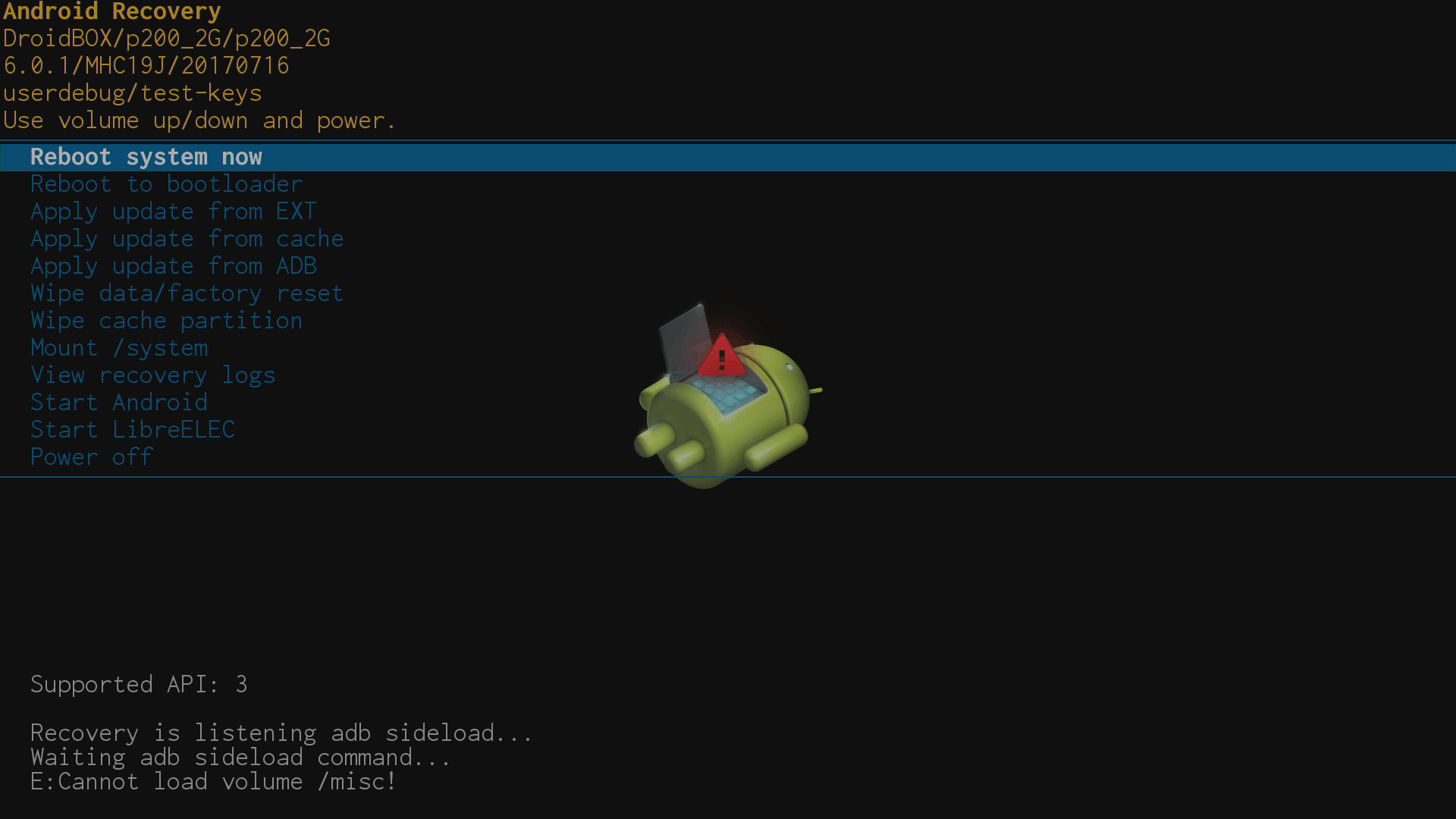
-지금 시스템 재부팅
이것을 선택하면 복구 메뉴를 종료하고 마지막으로 사용한 운영 체제로 부팅합니다.
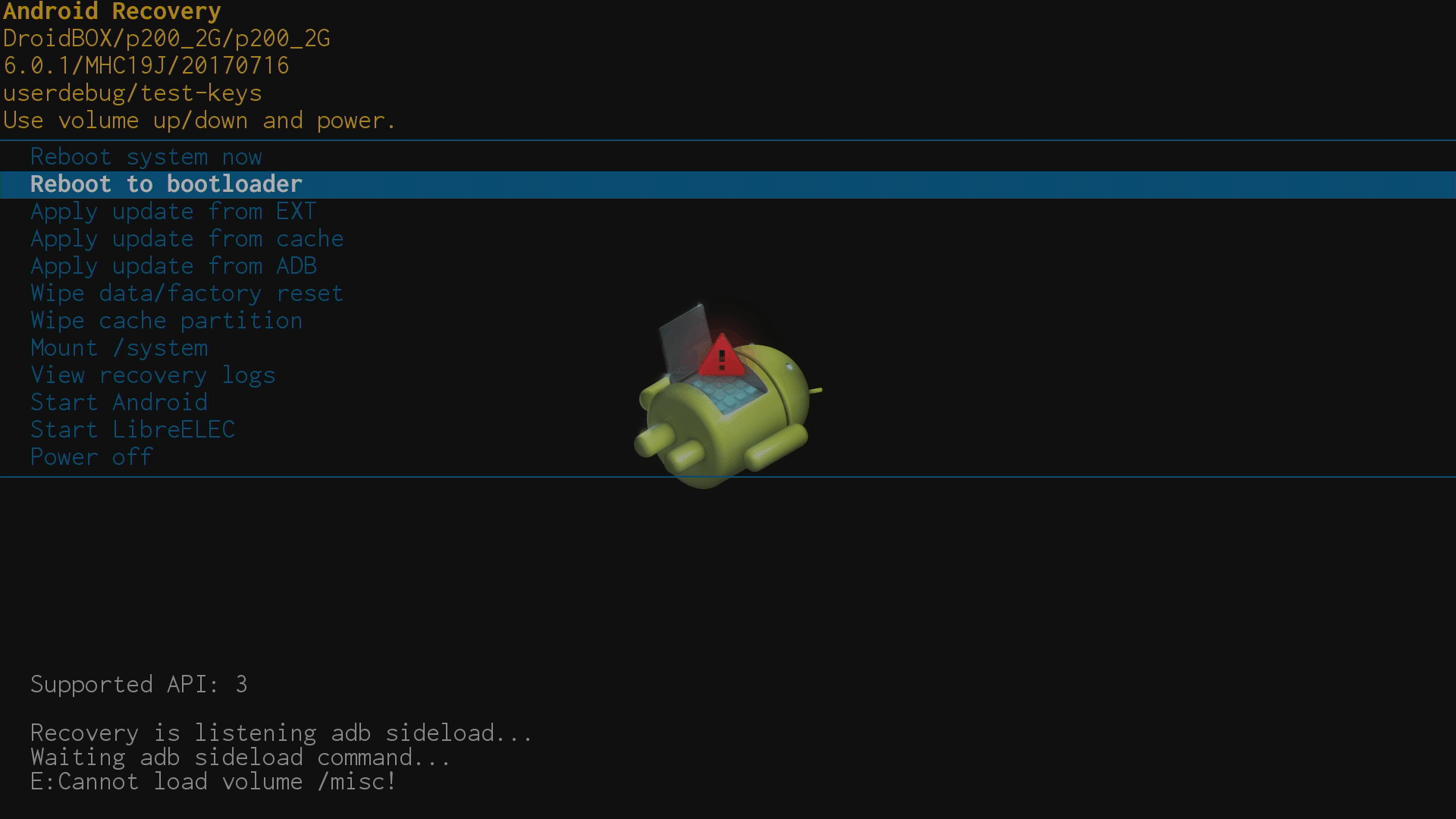
-부트로더로 재부팅
이것은 완전히 무시하세요.
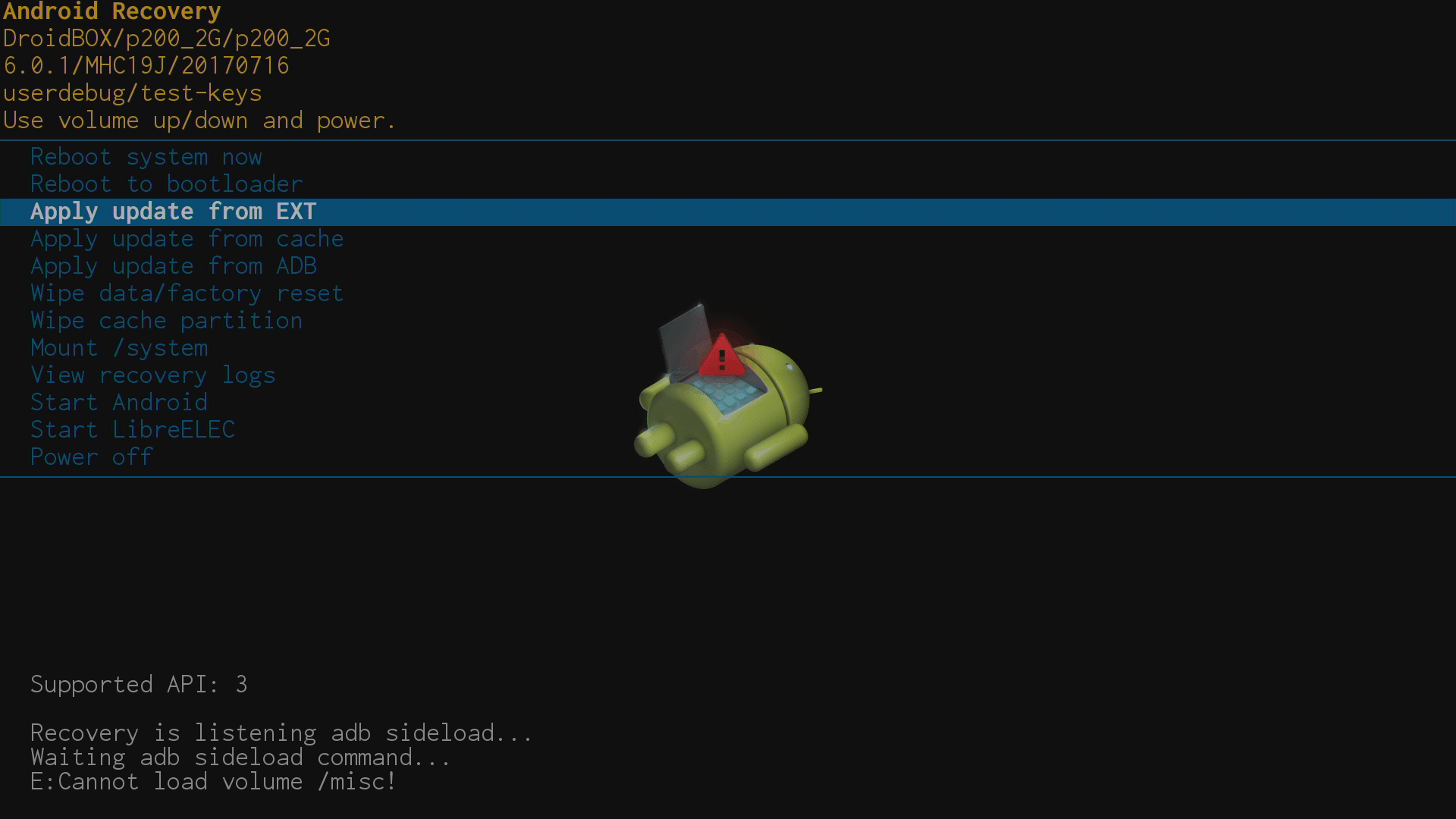
– EXT에서 업데이트 적용
제공받은 ZIP 파일에서 펌웨어를 플래시하려면 이 항목을 클릭하세요. 두 가지 추가 선택지로 이어집니다:
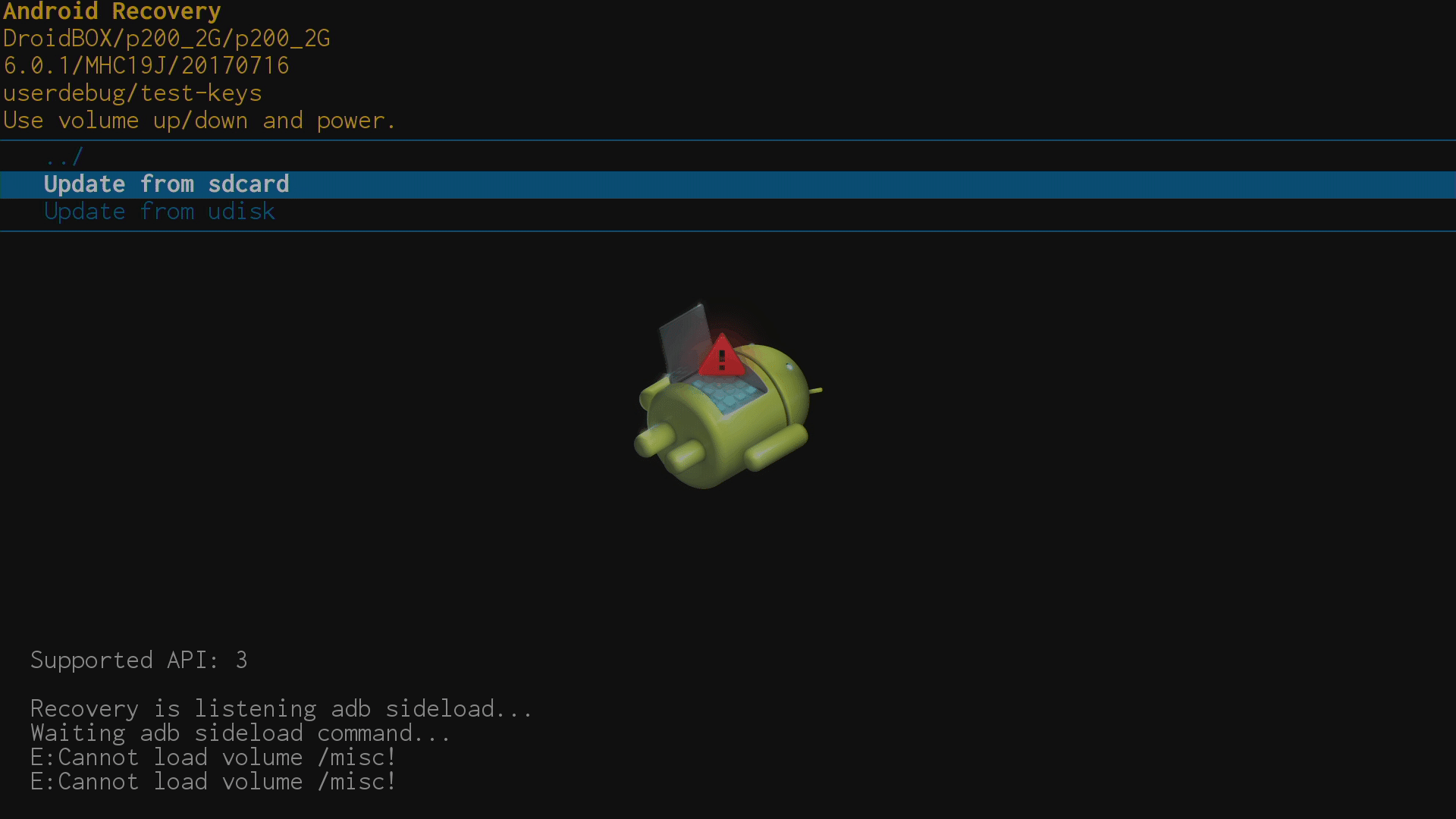
— sdcard에서 업데이트
이것이 선호되는 방법이며, 지침은 펌웨어 링크와 함께 제공되지만, 다운로드한 ZIP 파일을 SD 메모리 카드에 복사하는 것이 가장 잘 작동합니다.
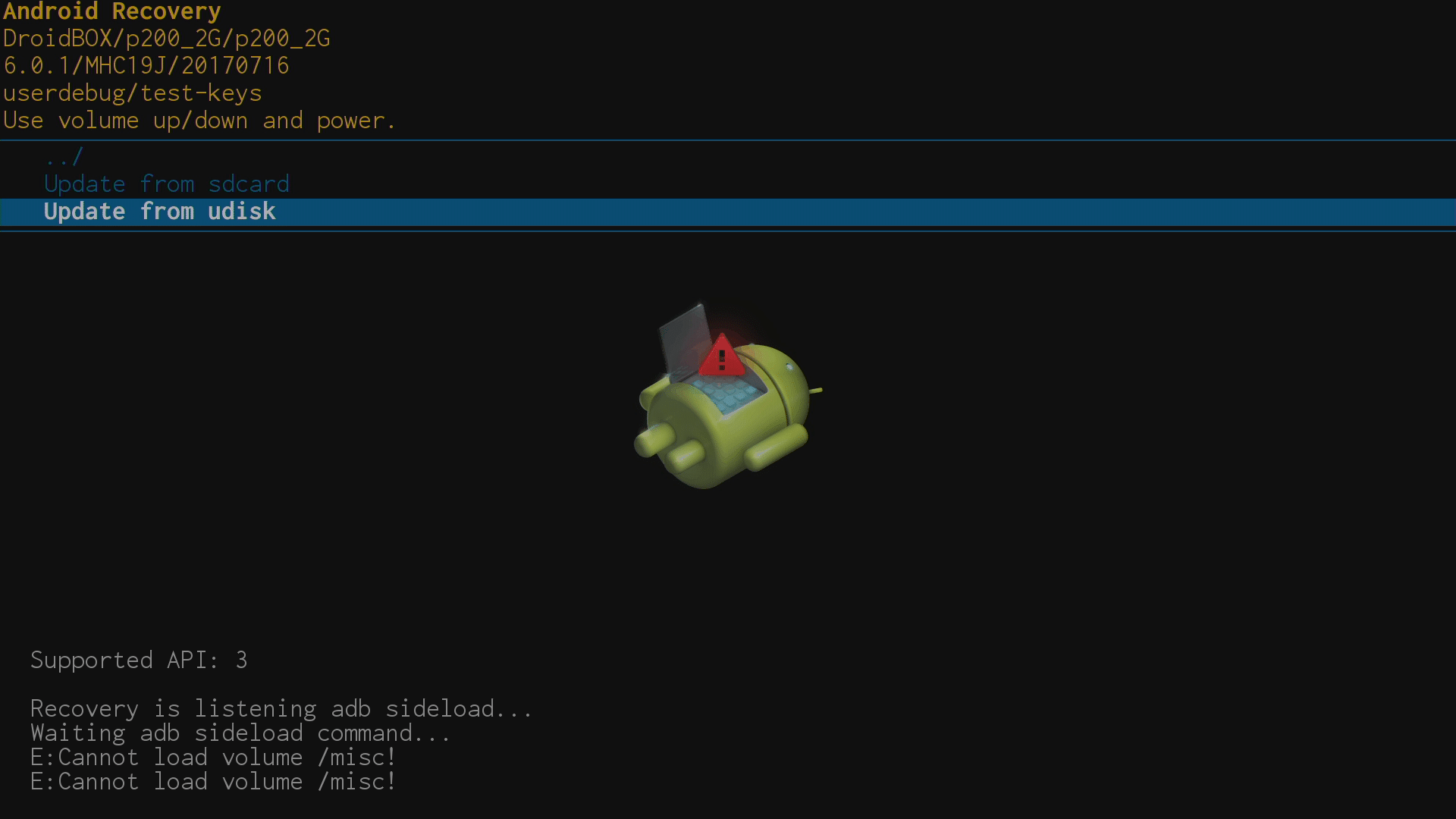
— udisk에서 업데이트
일부 기기는 USB 저장 장치에 저장된 ZIP 파일을 통해 펌웨어를 업데이트할 수도 있습니다. 이 방법이 실패하면 대신 메모리 카드를 사용하세요.
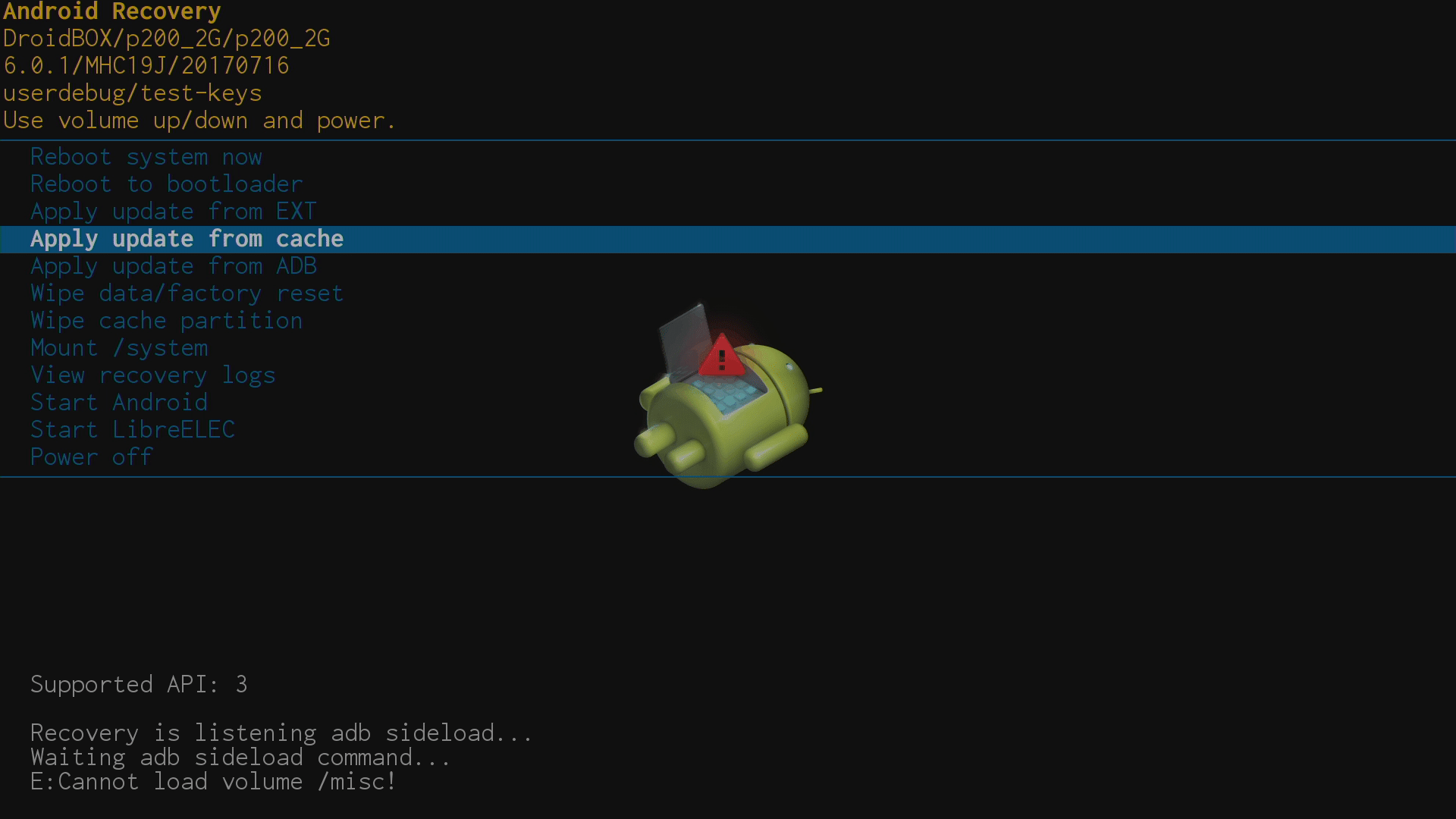
– 캐시에서 업데이트 적용
이것은 완전히 무시하세요.
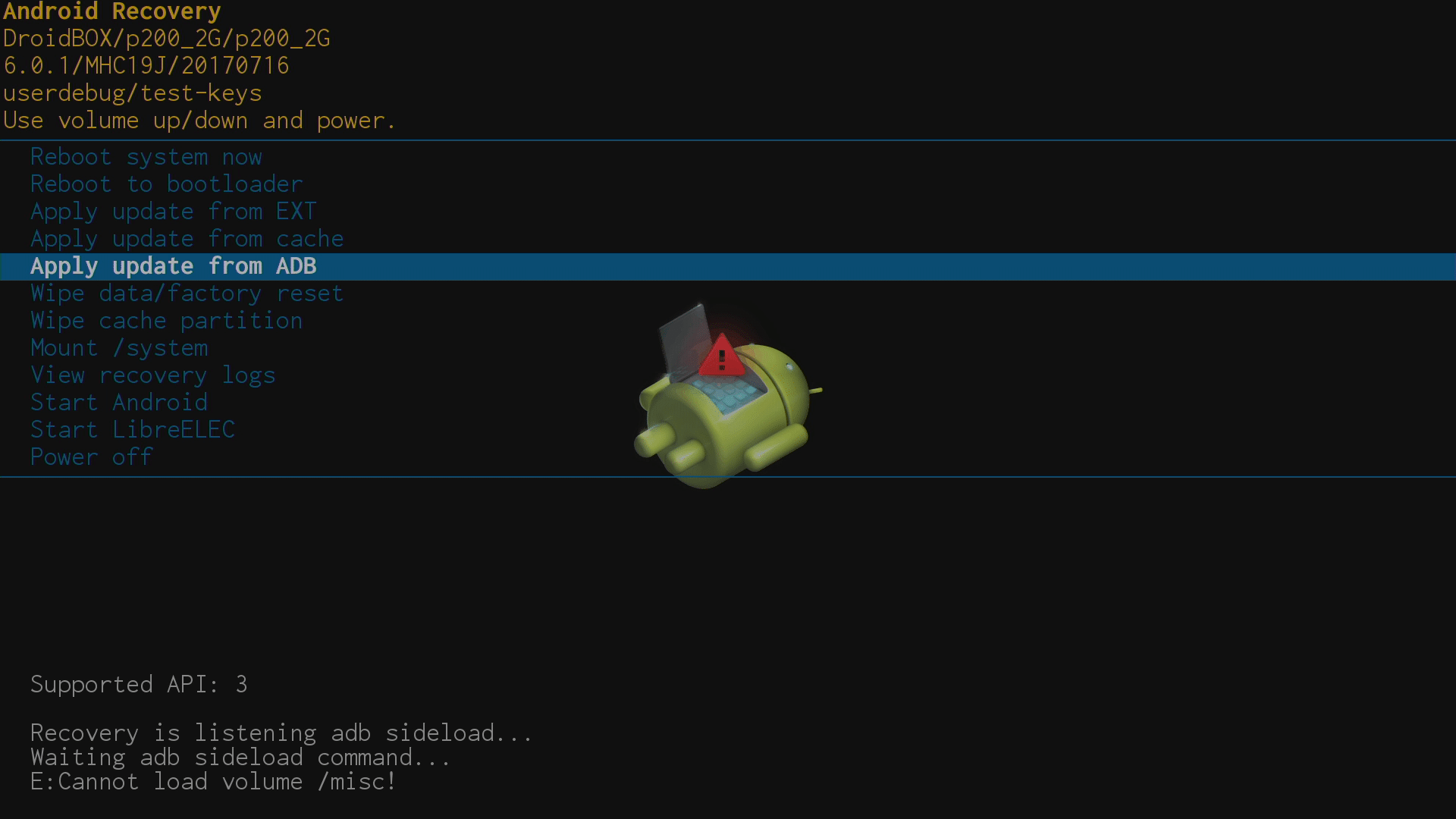
– ADB에서 업데이트 적용
이 옵션은 두 기기 간의 ADB 연결을 통해 파일을 플래시하려는 경우에 사용됩니다. 완전히 무시해도 안전합니다.
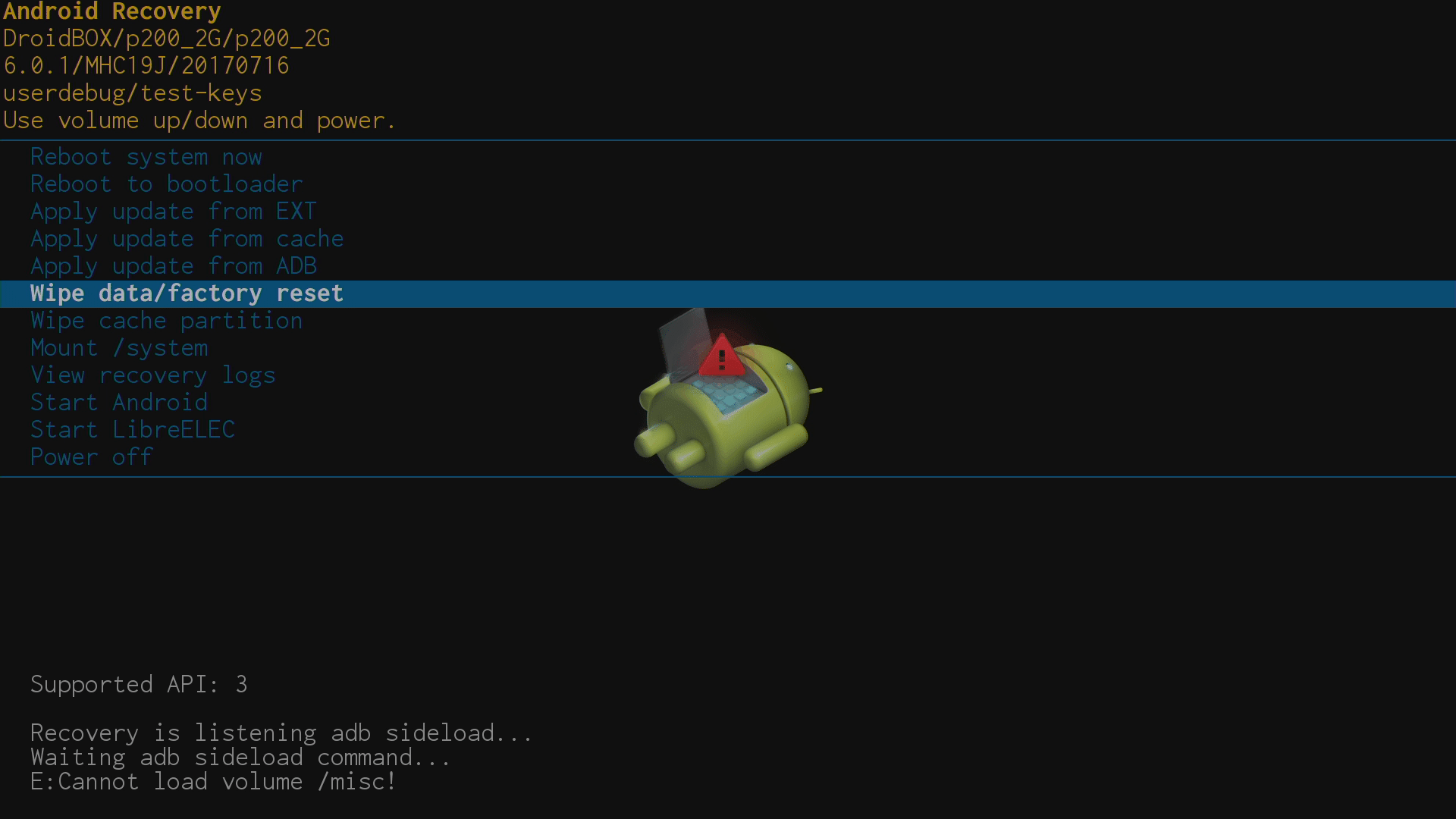
– 데이터 초기화/공장 초기화
기기에서 모든 데이터를 초기화하고 운영 체제와 애플리케이션만 남기려면 이 항목을 사용하세요. 구성, 다운로드 또는 이동한 모든 것이 손실되므로 먼저 백업하세요. 자세한 내용은 메뉴 접근 방법에 관한 링크를 참조하세요.
모든 것을 초기화할 것인지 확인하라는 메시지가 표시됩니다.
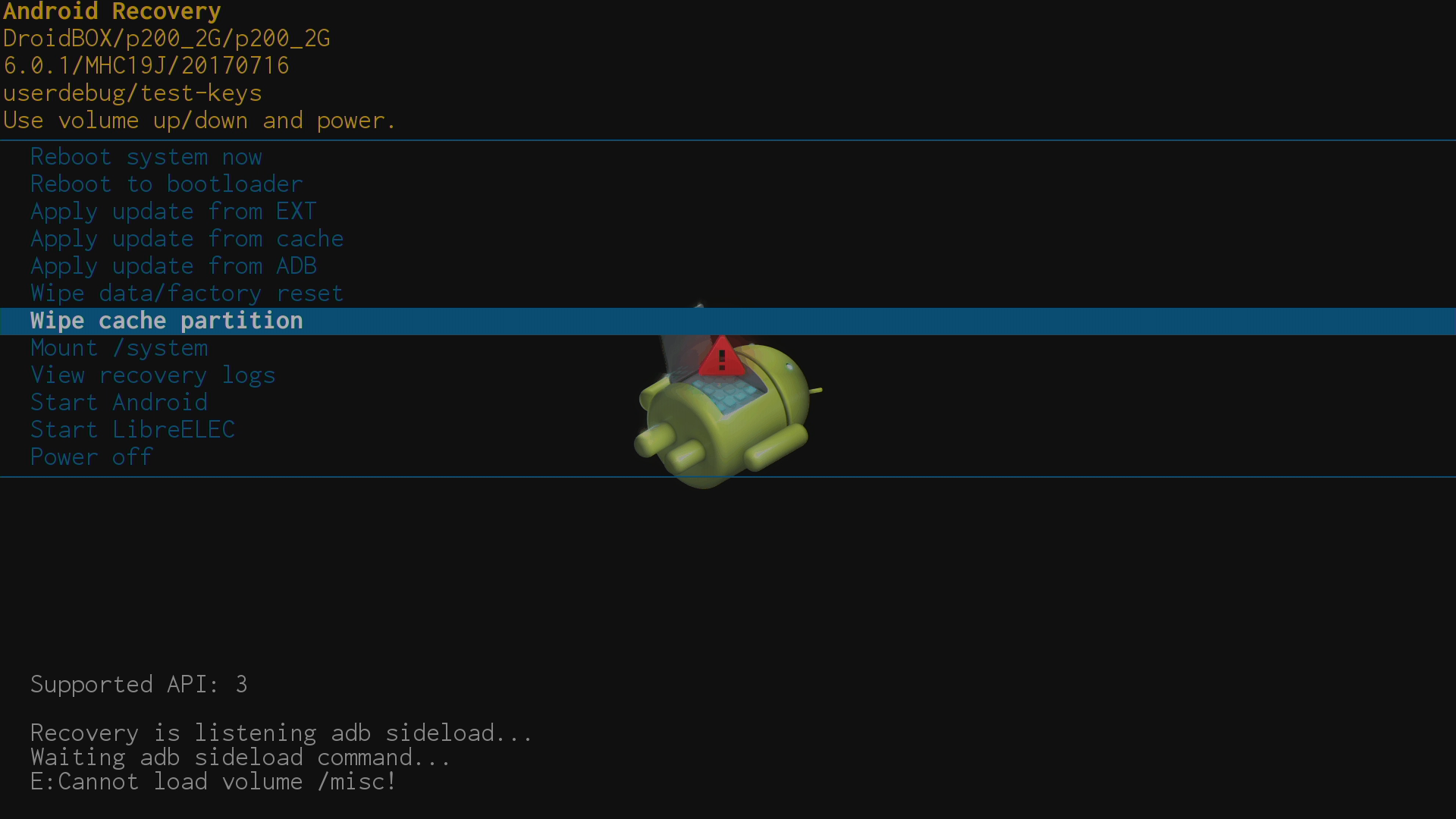
– 캐시 파티션 초기화
기기의 캐시를 초기화해야 하는 경우 이 항목을 사용하세요. 다시 한번 확인 메시지가 표시됩니다.
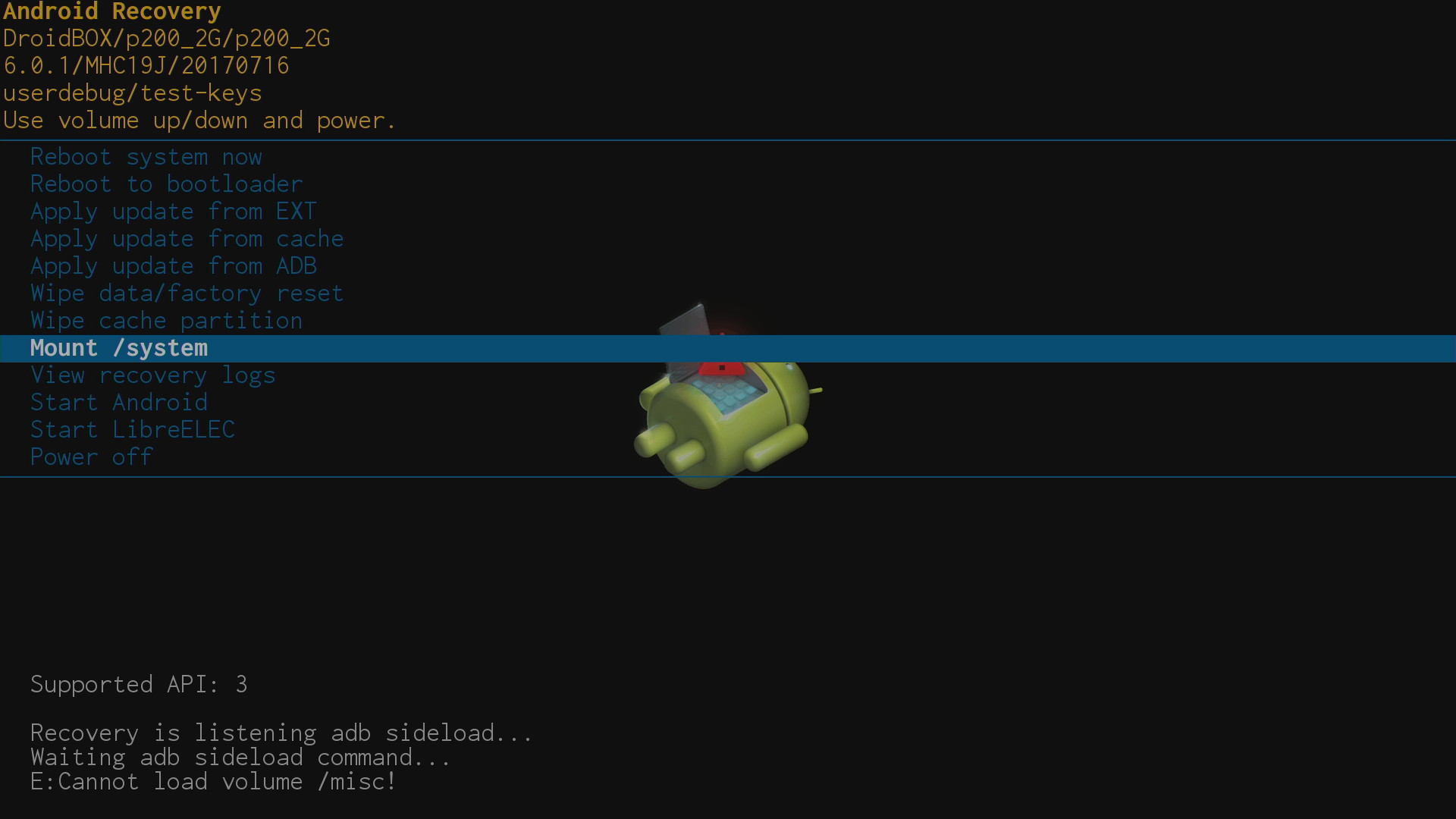
– /system 마운트
이것은 완전히 무시하세요.
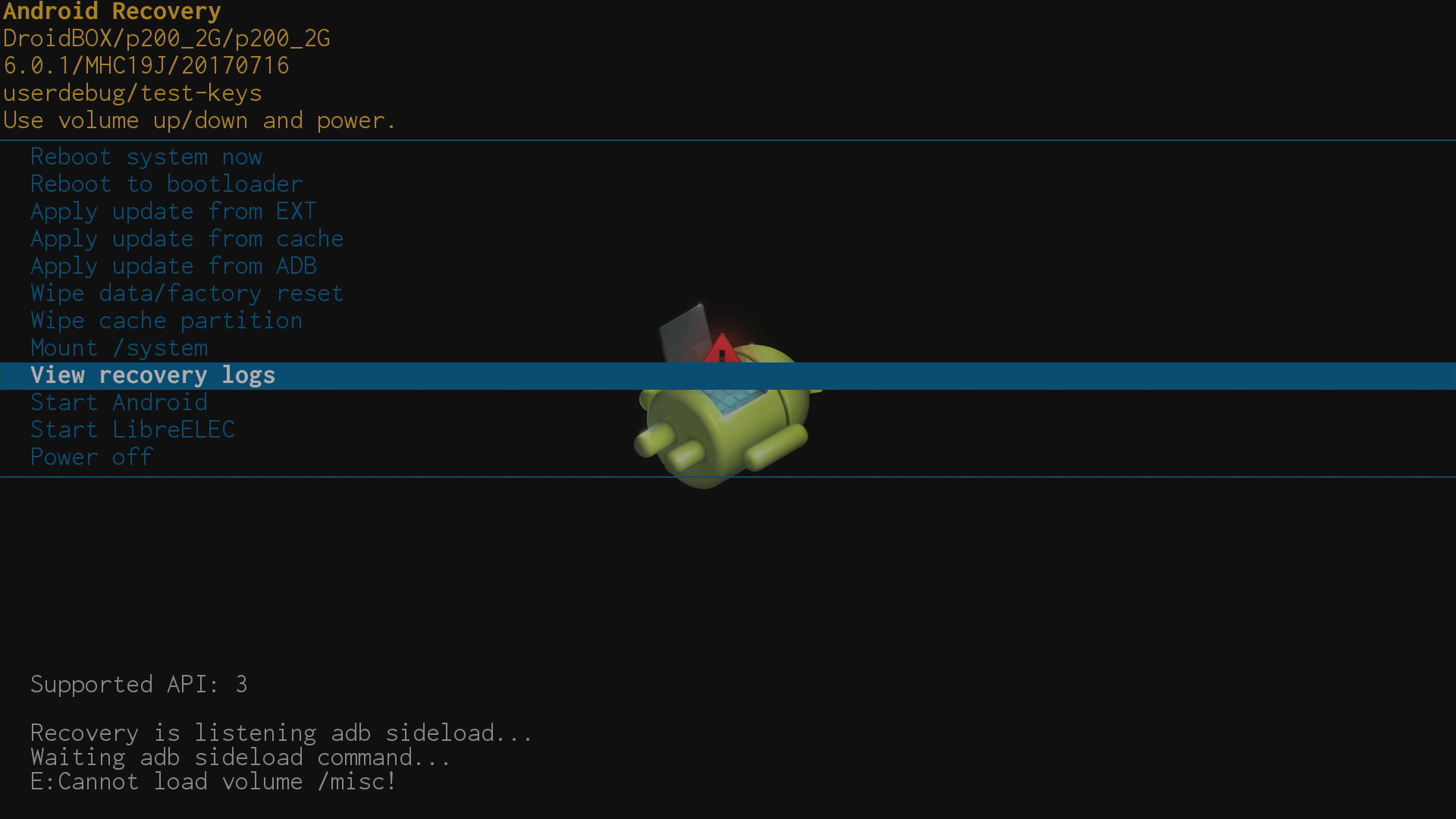
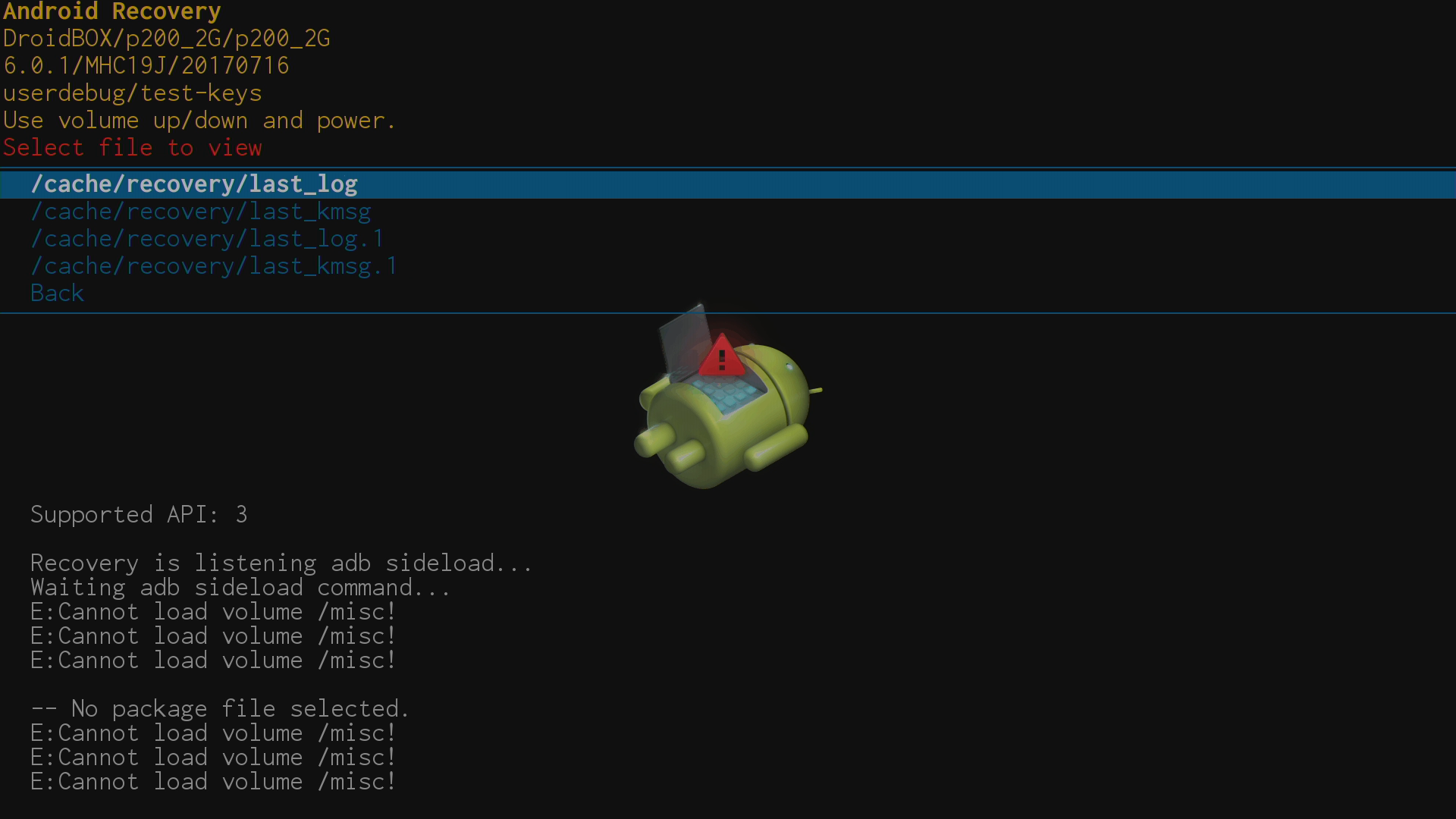
– 복구 로그 보기
문제가 발생한 경우 여기에서 더 많은 정보를 찾을 수 있습니다.
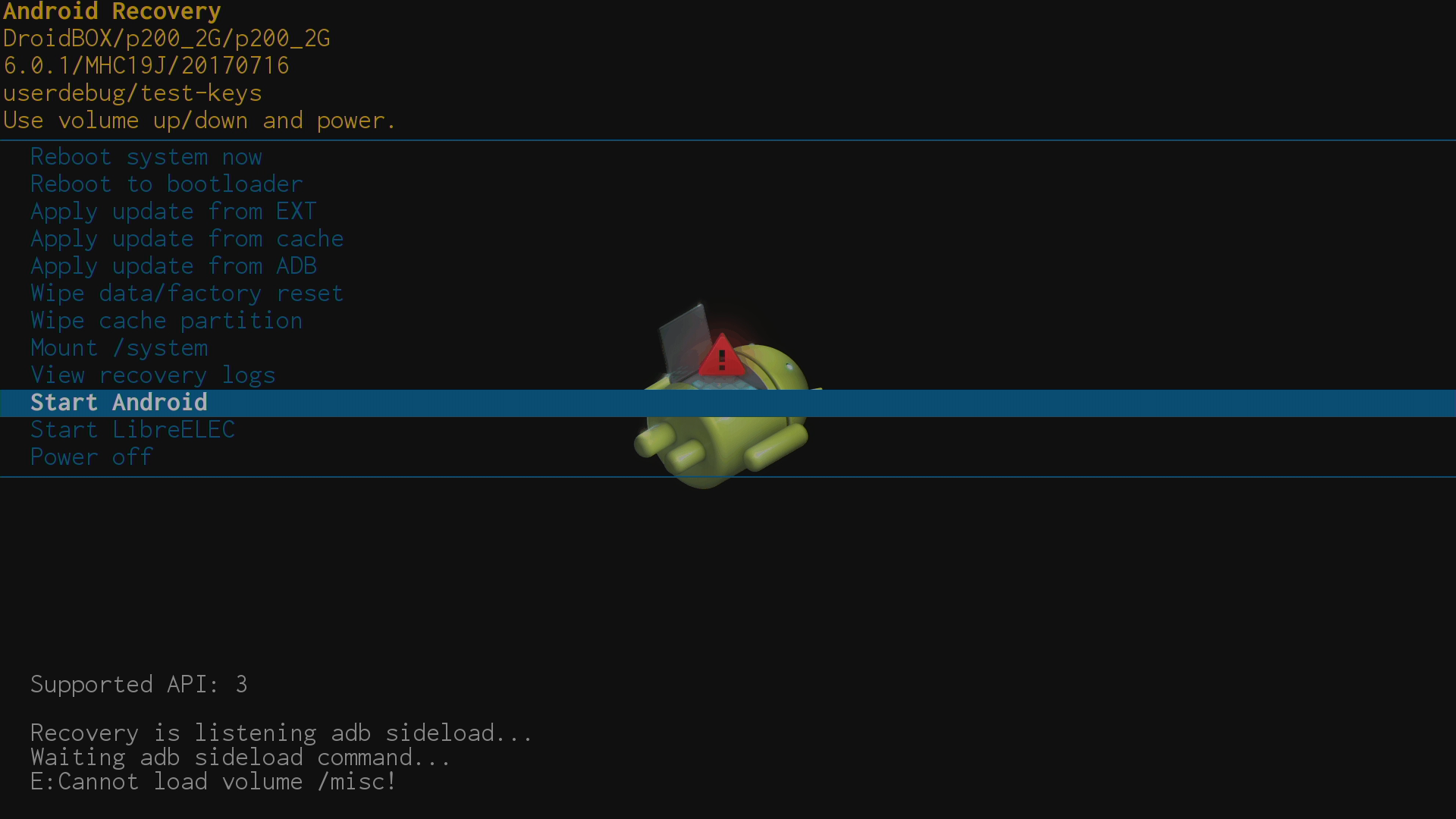
– Android 시작
복구 메뉴를 종료하고 특별히 Android 운영 체제를 시작합니다.
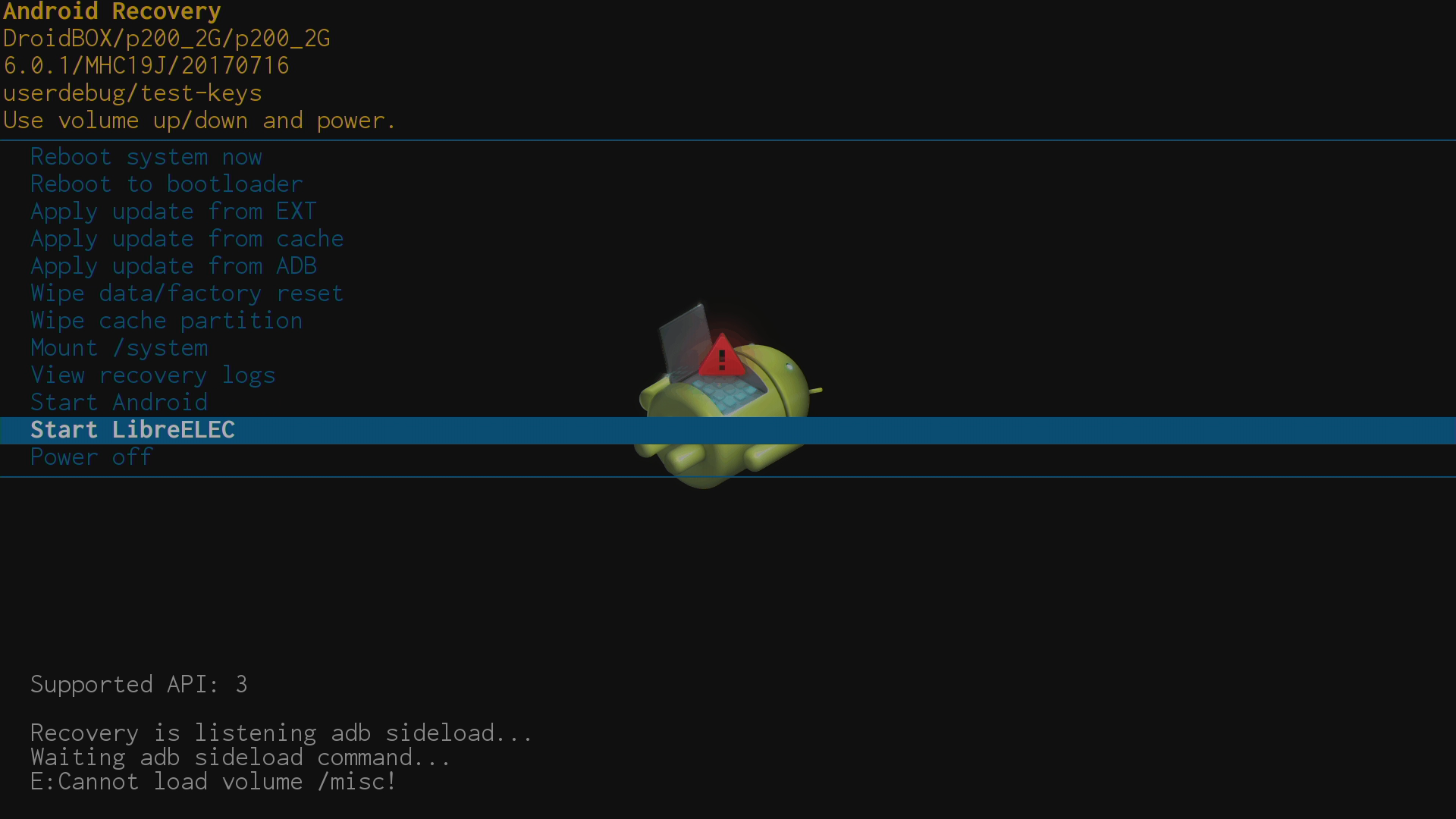
– LibreELEC 시작
복구 메뉴를 종료하고 특별히 두 번째 운영 체제(있는 경우)를 시작합니다.
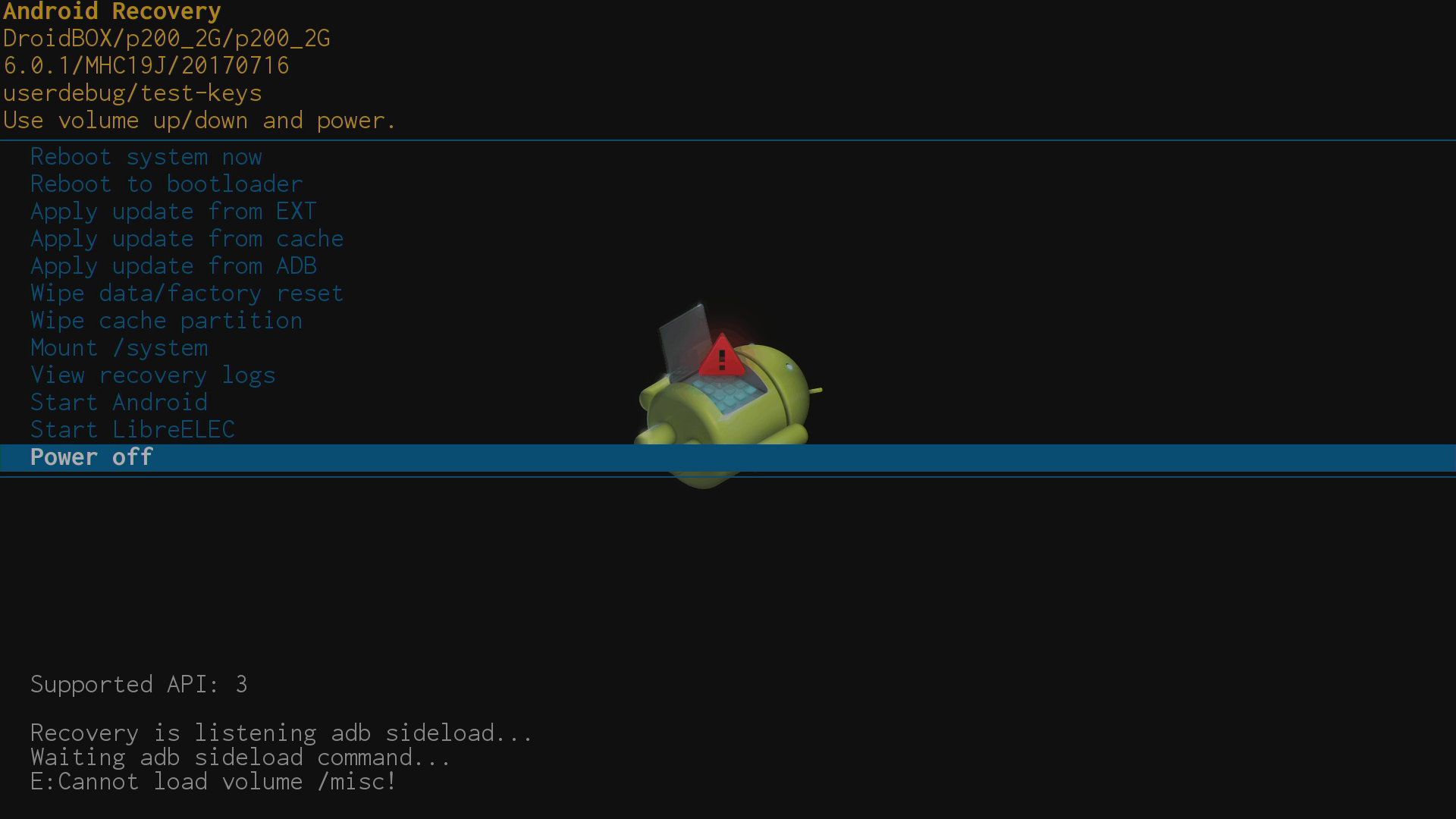
– 전원 끄기
이것은 완전히 무시하세요.
“/misc”와 관련된 오류 메시지가 표시됩니다. 이는 모든 기기에서 나타나며 완전히 무시해도 안전합니다.




질문과 답변