




Selles juhendis kasutatud failid
Muudatuste logi
- Allika juhend: VPN-i kasutamine LibreELEC-is
Vanemad versioonid jäävad tagasipööramiseks allalaaditavaks – iga versioon säilitab oma kinnitatud faili.
Soovite kasutada oma VPN ühendus LibreELEC operatsioonisüsteemis, kuid ei ole kindel, kuidas seda teha?
Krypton (LibreELEC 8.x)
- Käivitage LibreELEC.
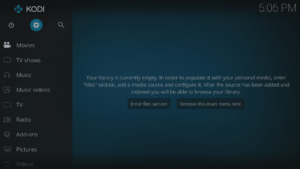
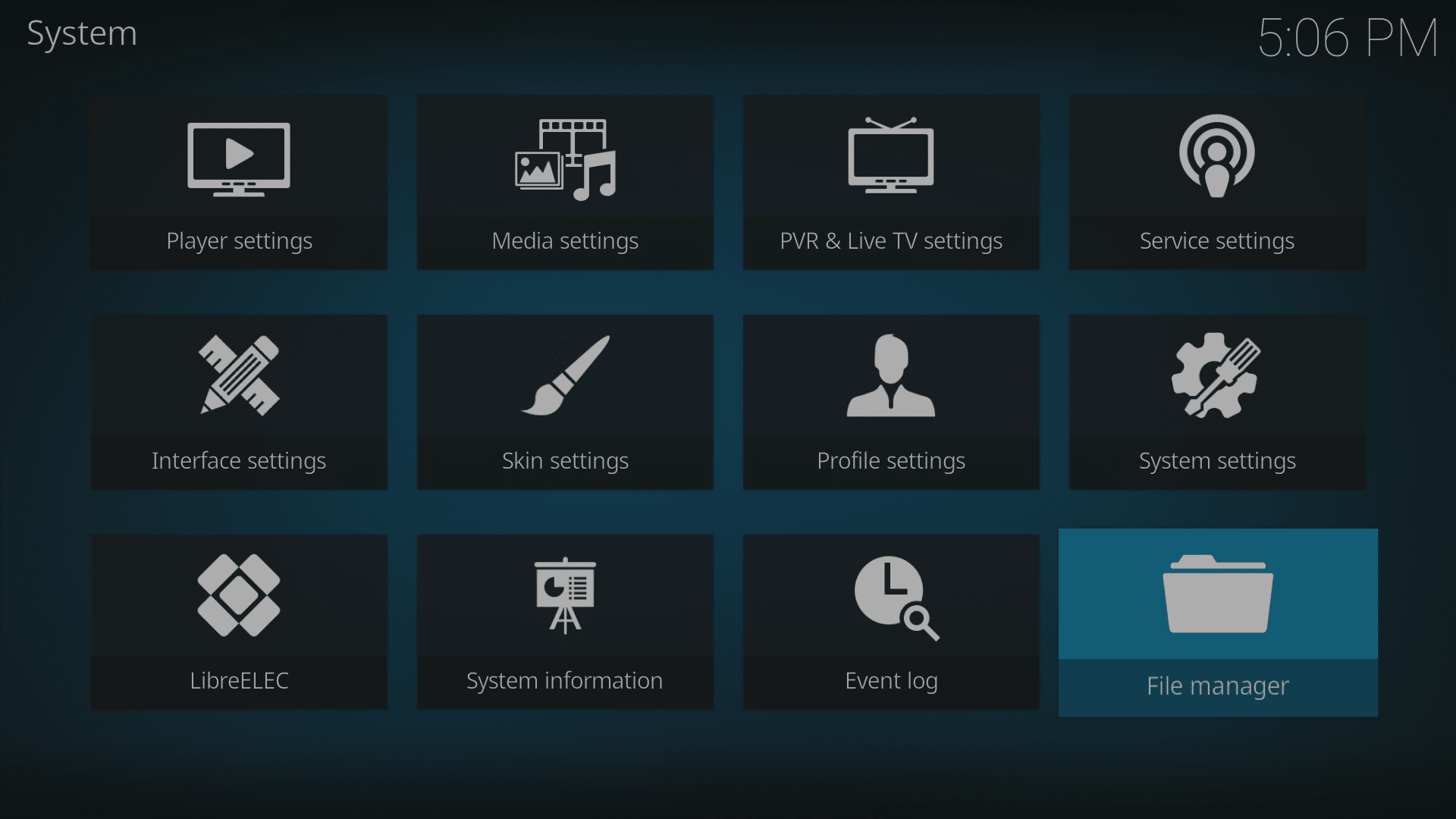
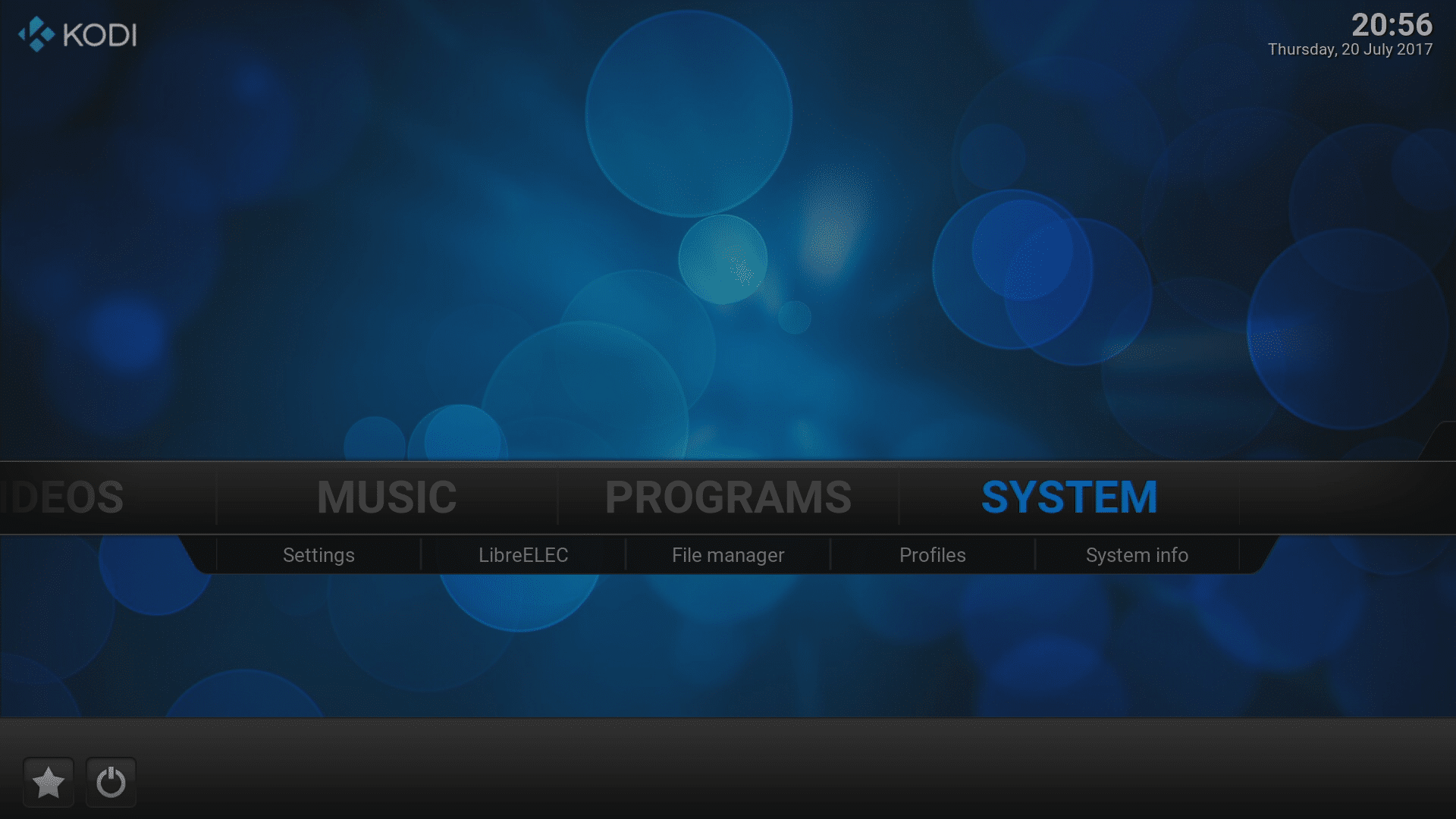
- Klõpsake ülaosas ikoonil System (hammasratas “Movies” kohal).
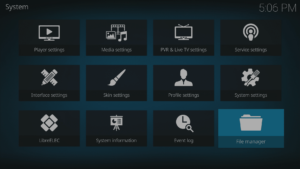
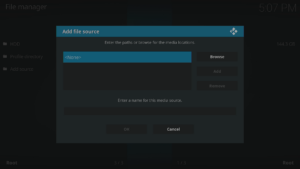
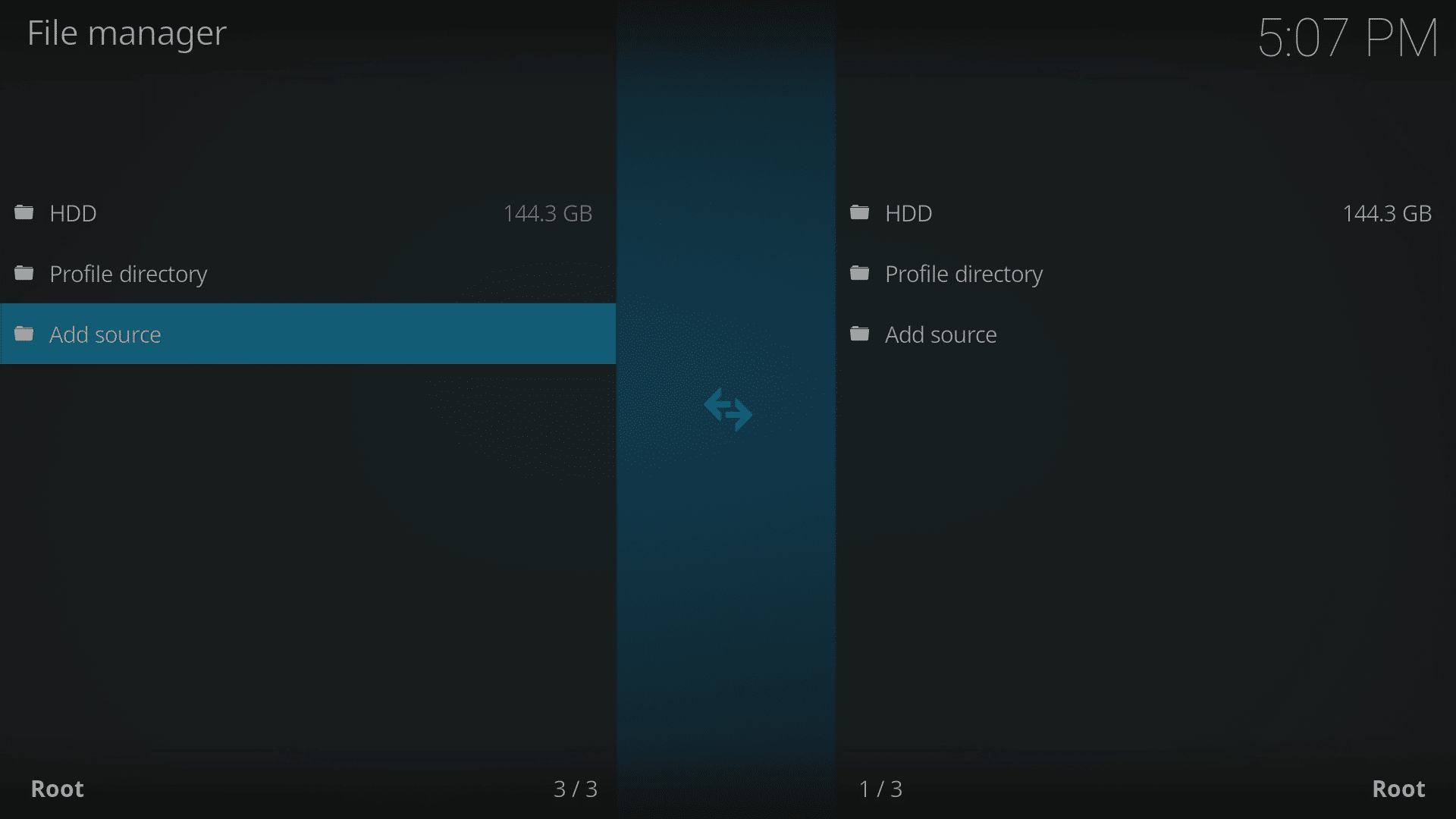
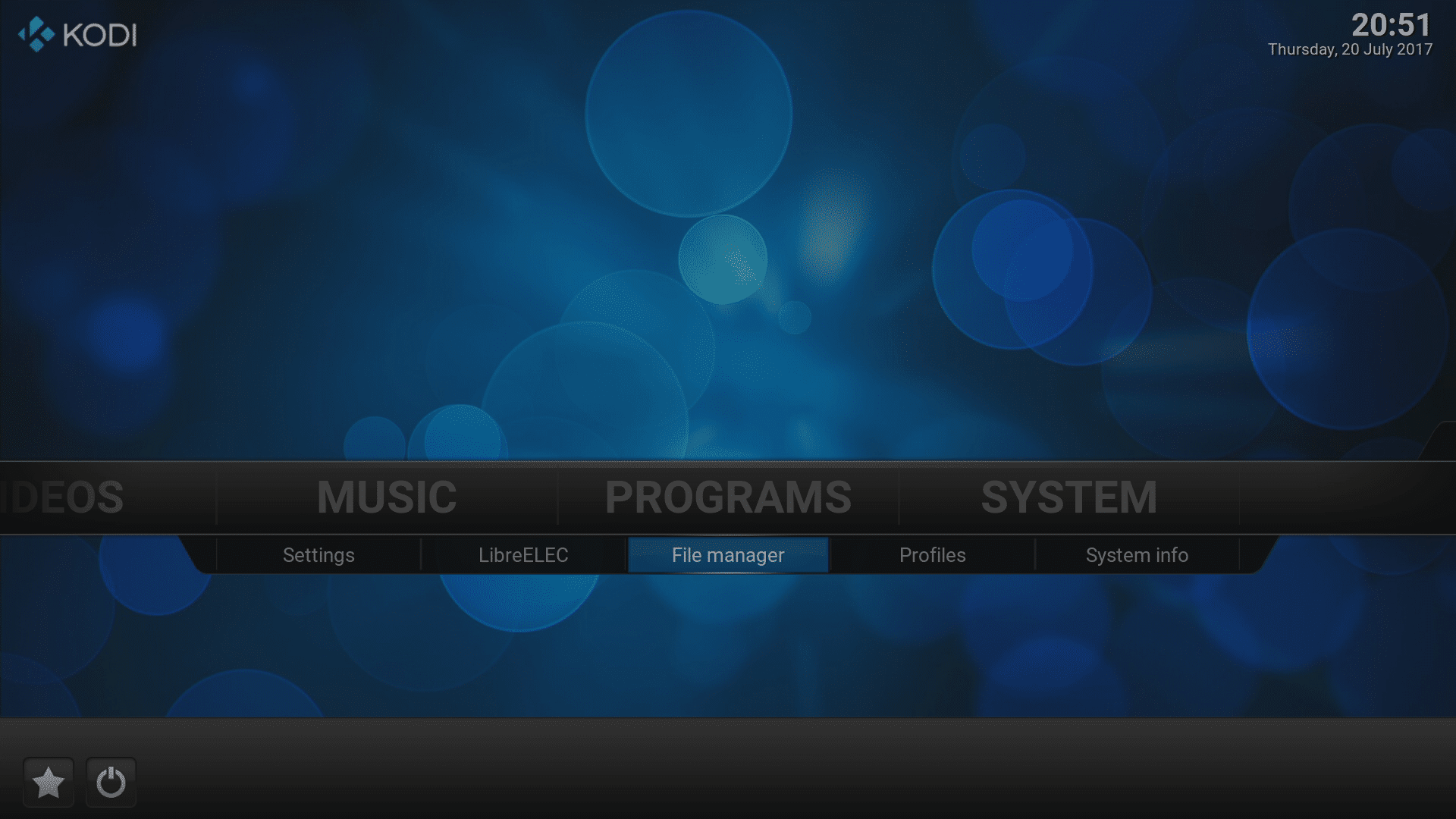
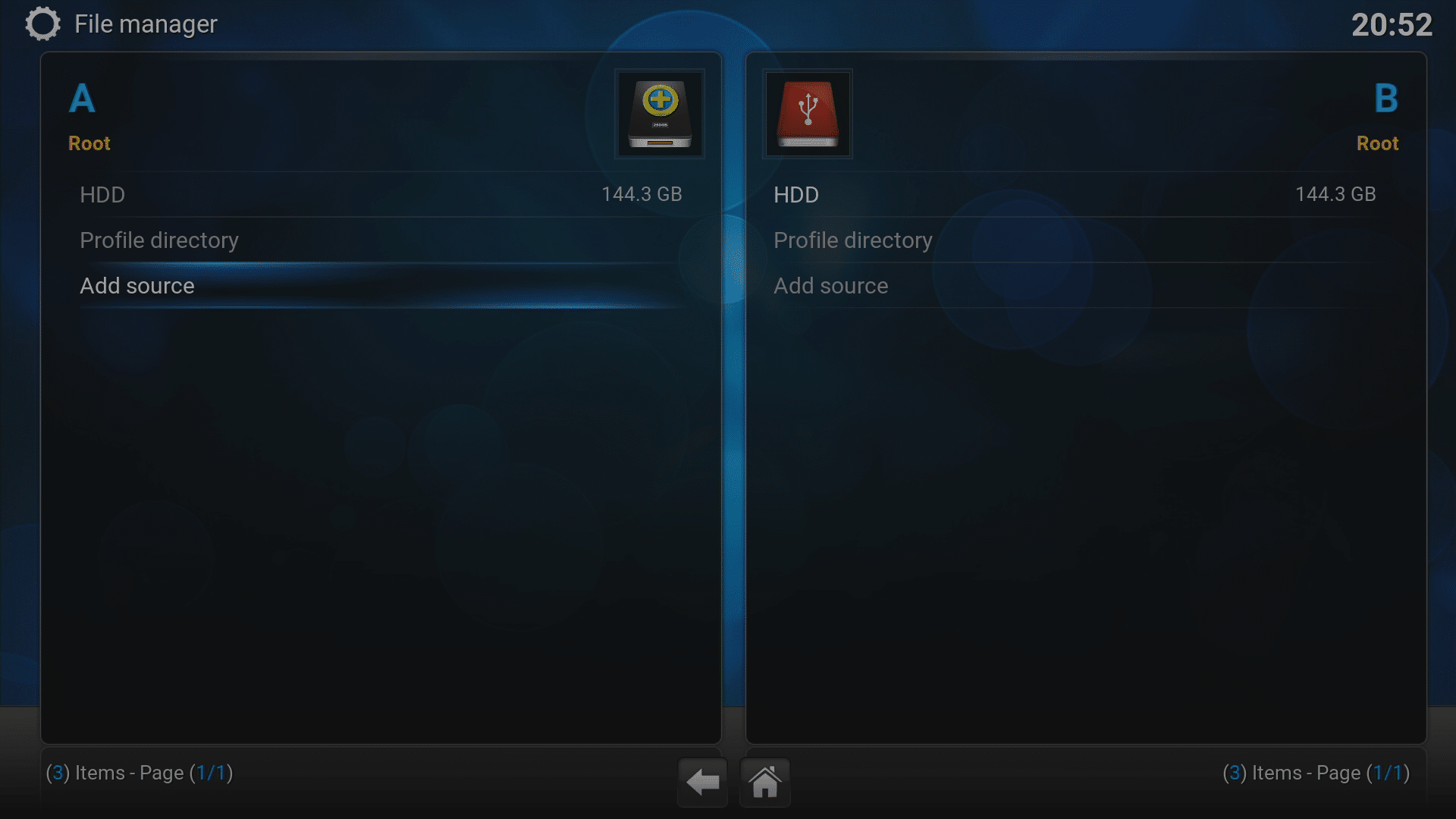
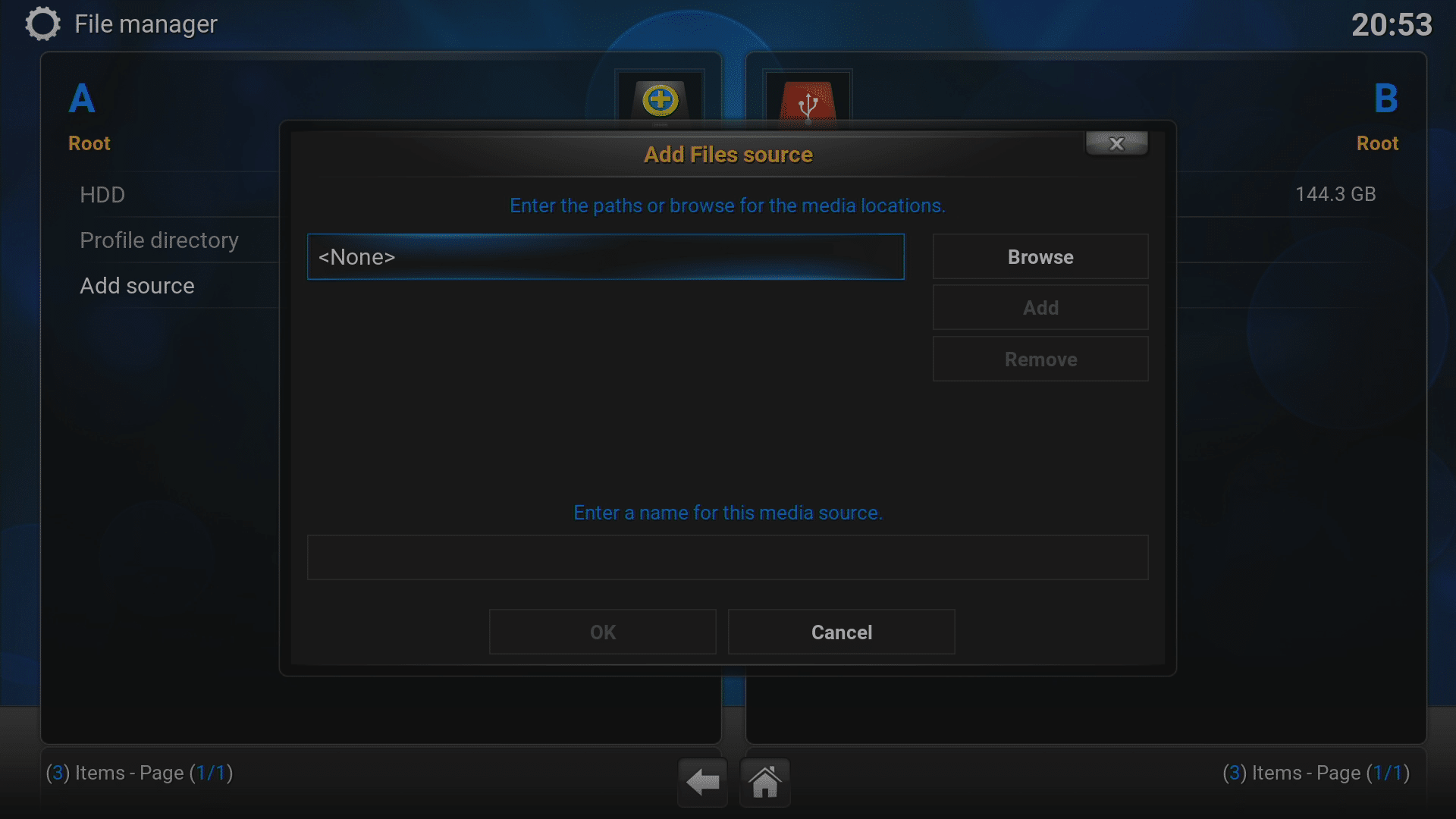
- Valige “File manager”, seejärel “Add Source”.
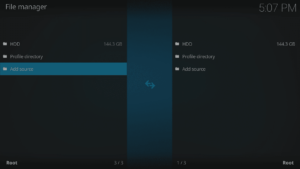
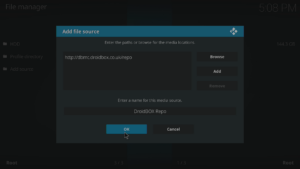
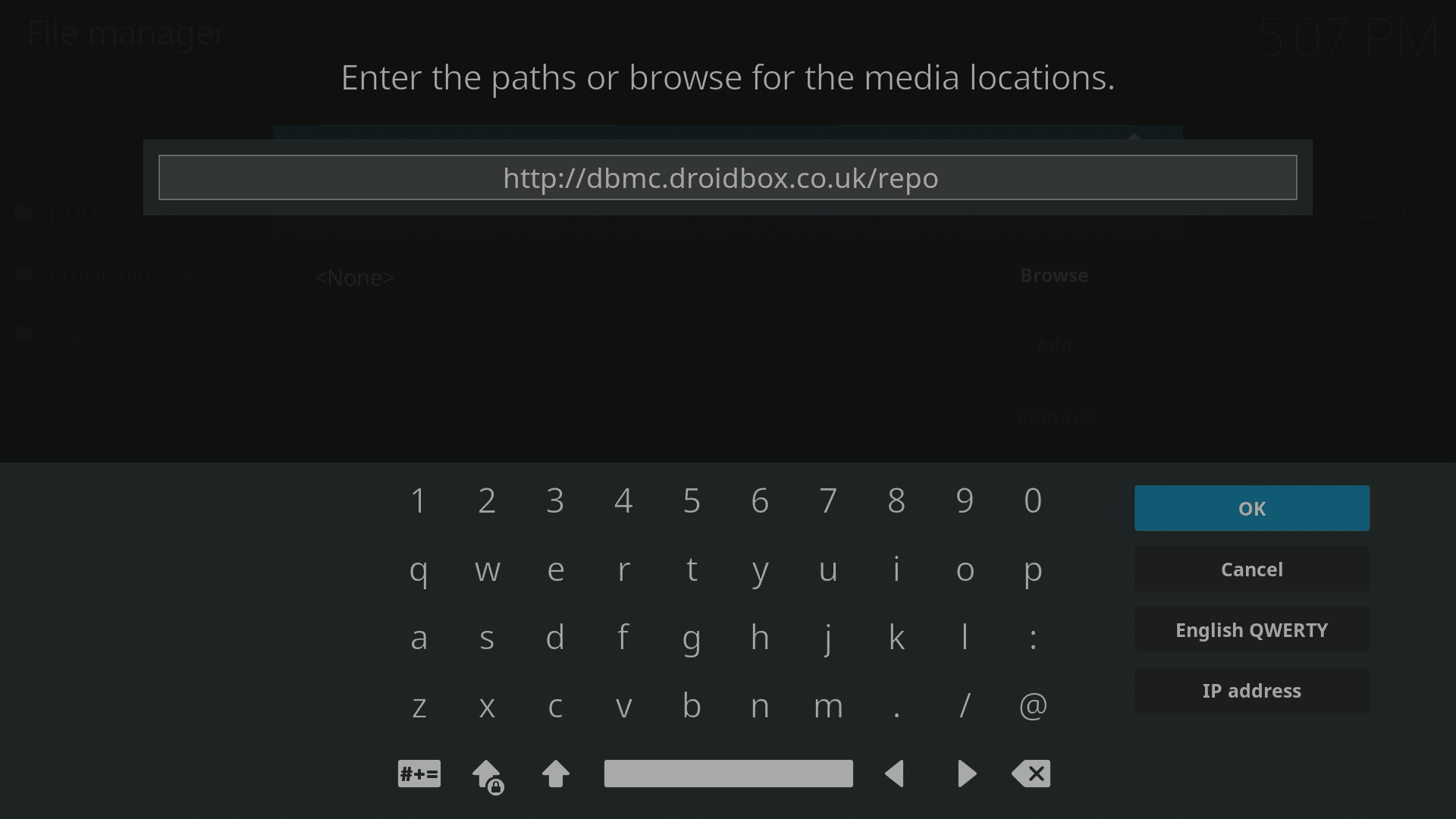
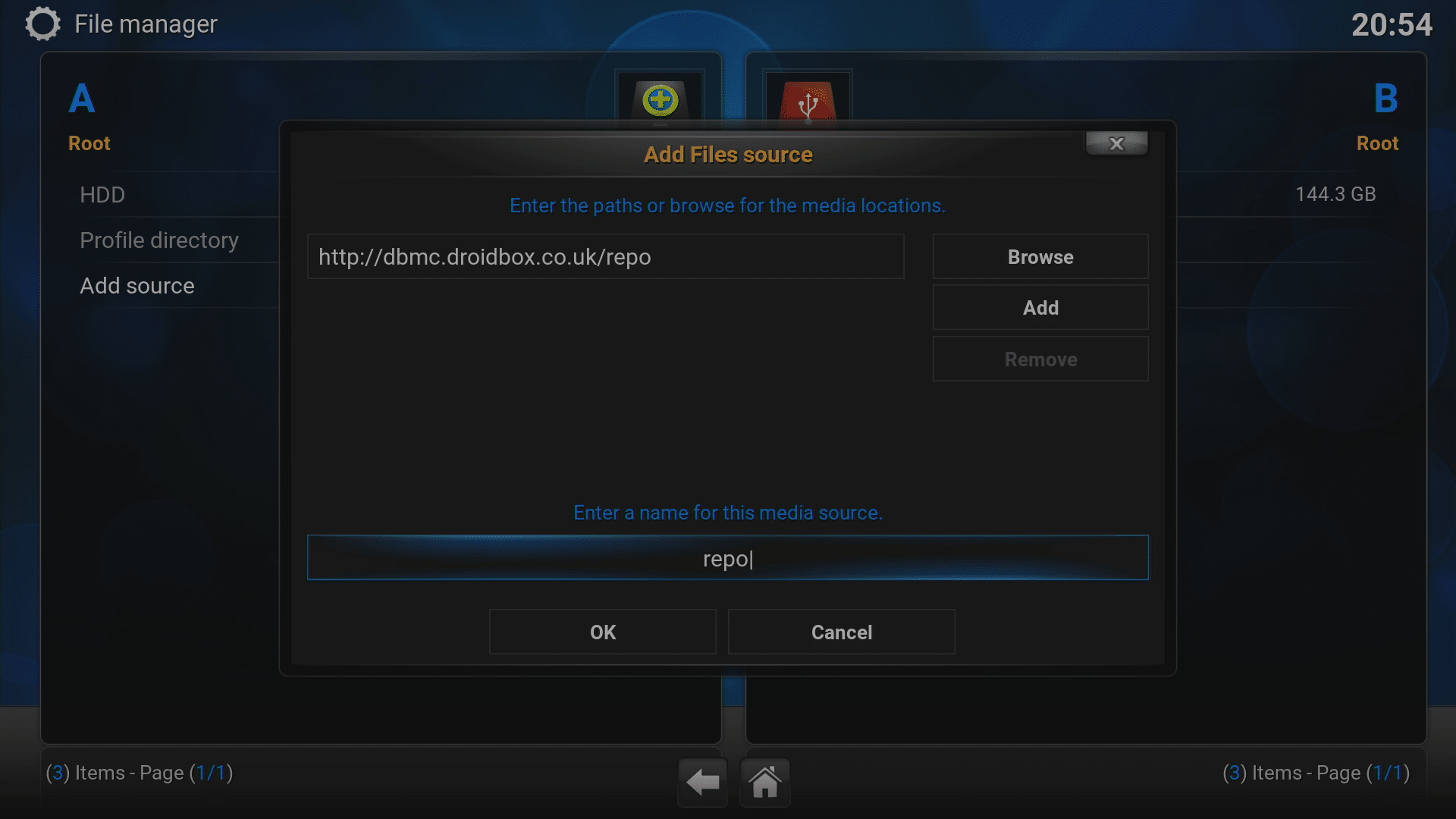
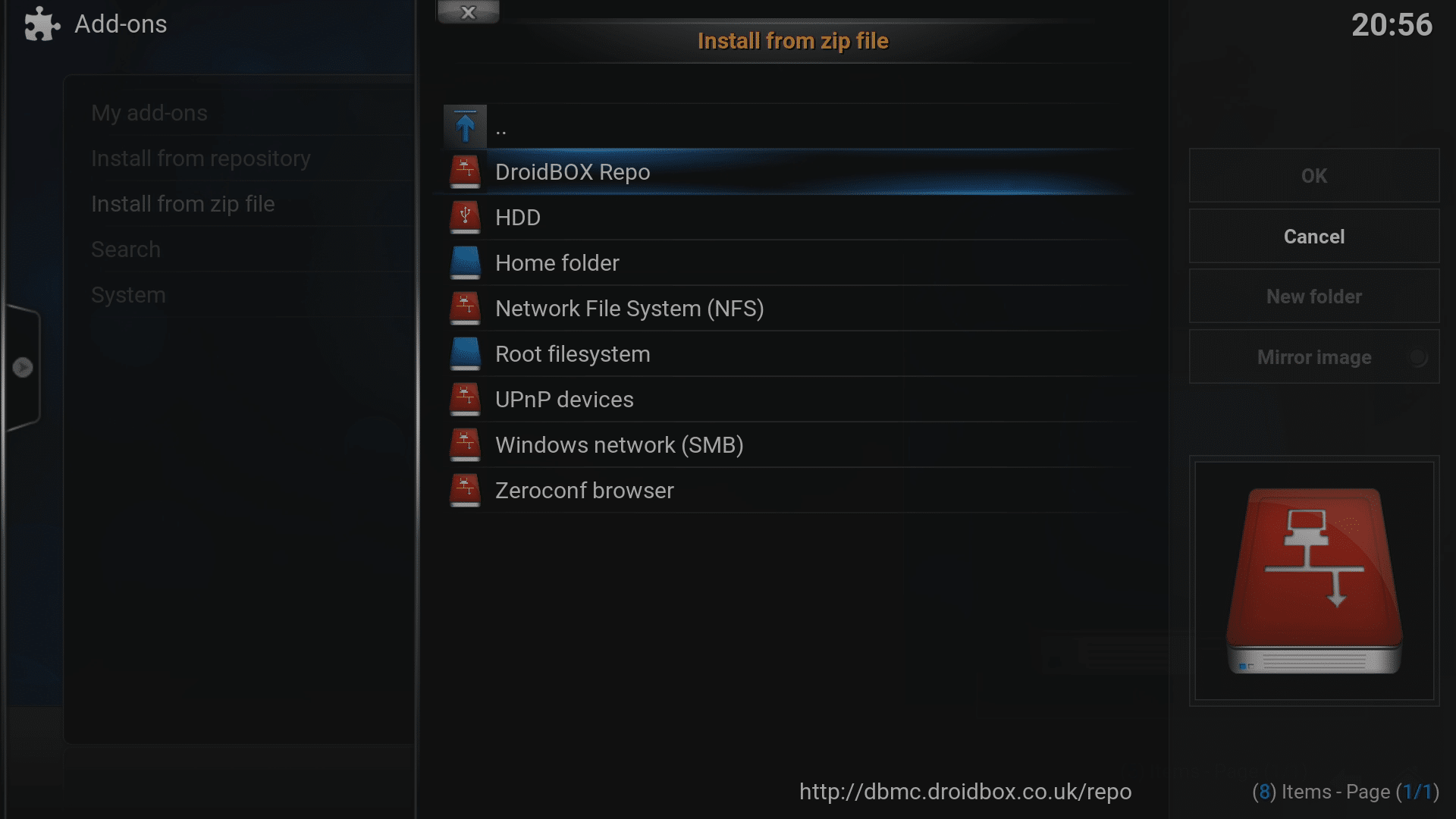
- Klõpsake ülemisel väljal, sisestage http://dbmc.droidbox.co.uk/repo aadressiks, seejärel klõpsake OK.
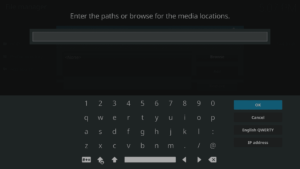
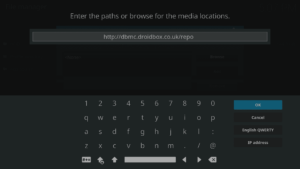
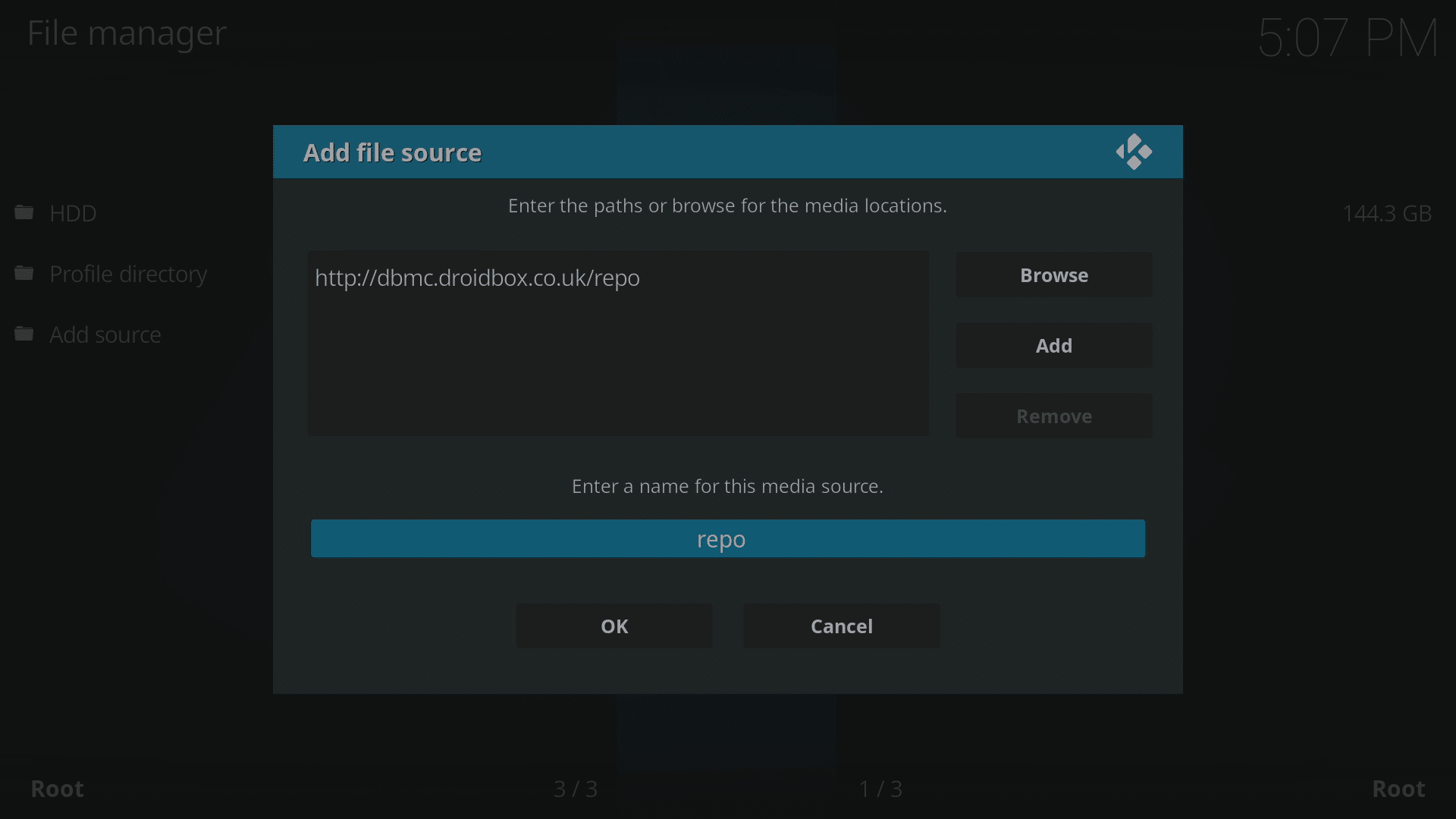
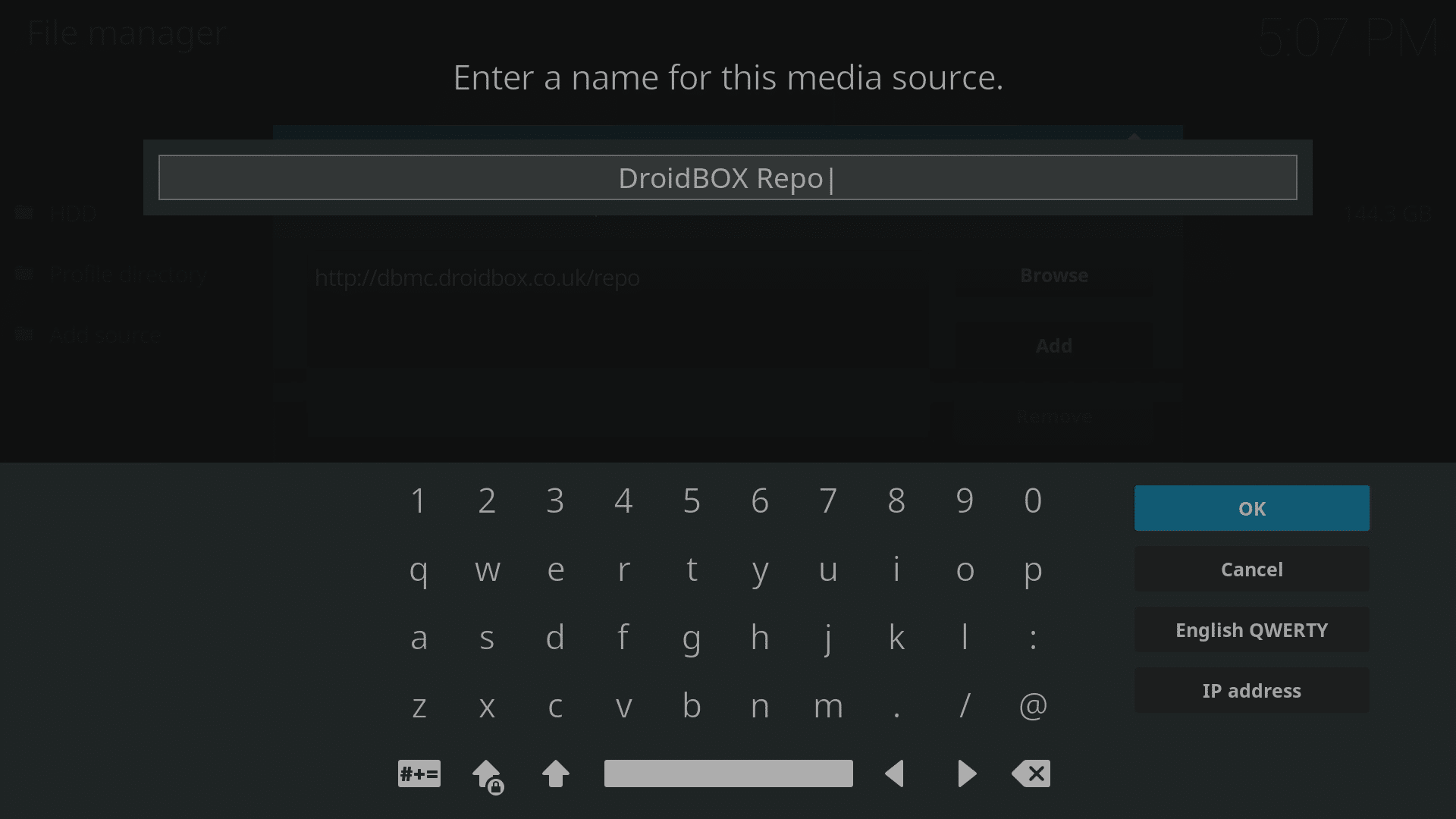
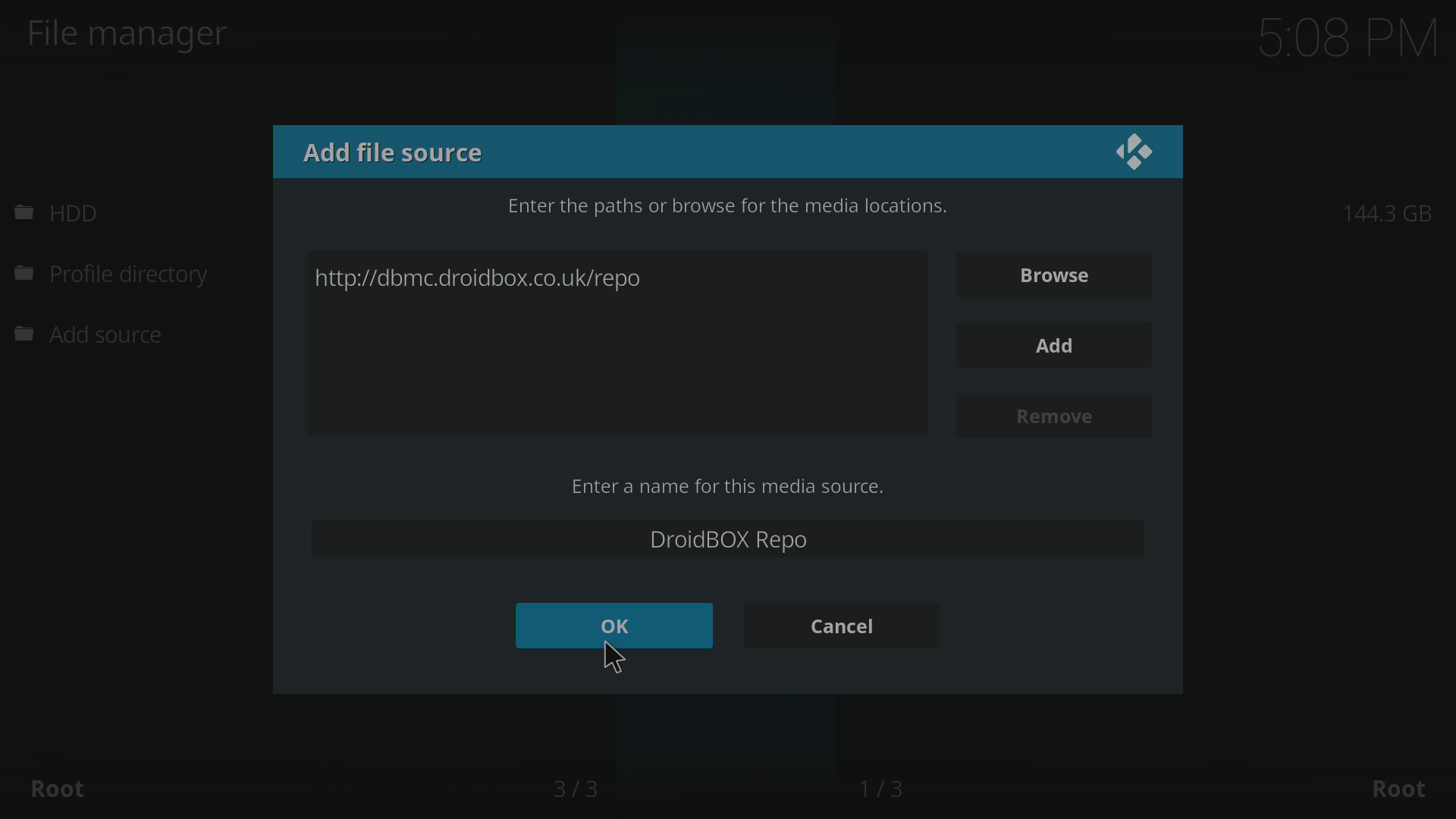
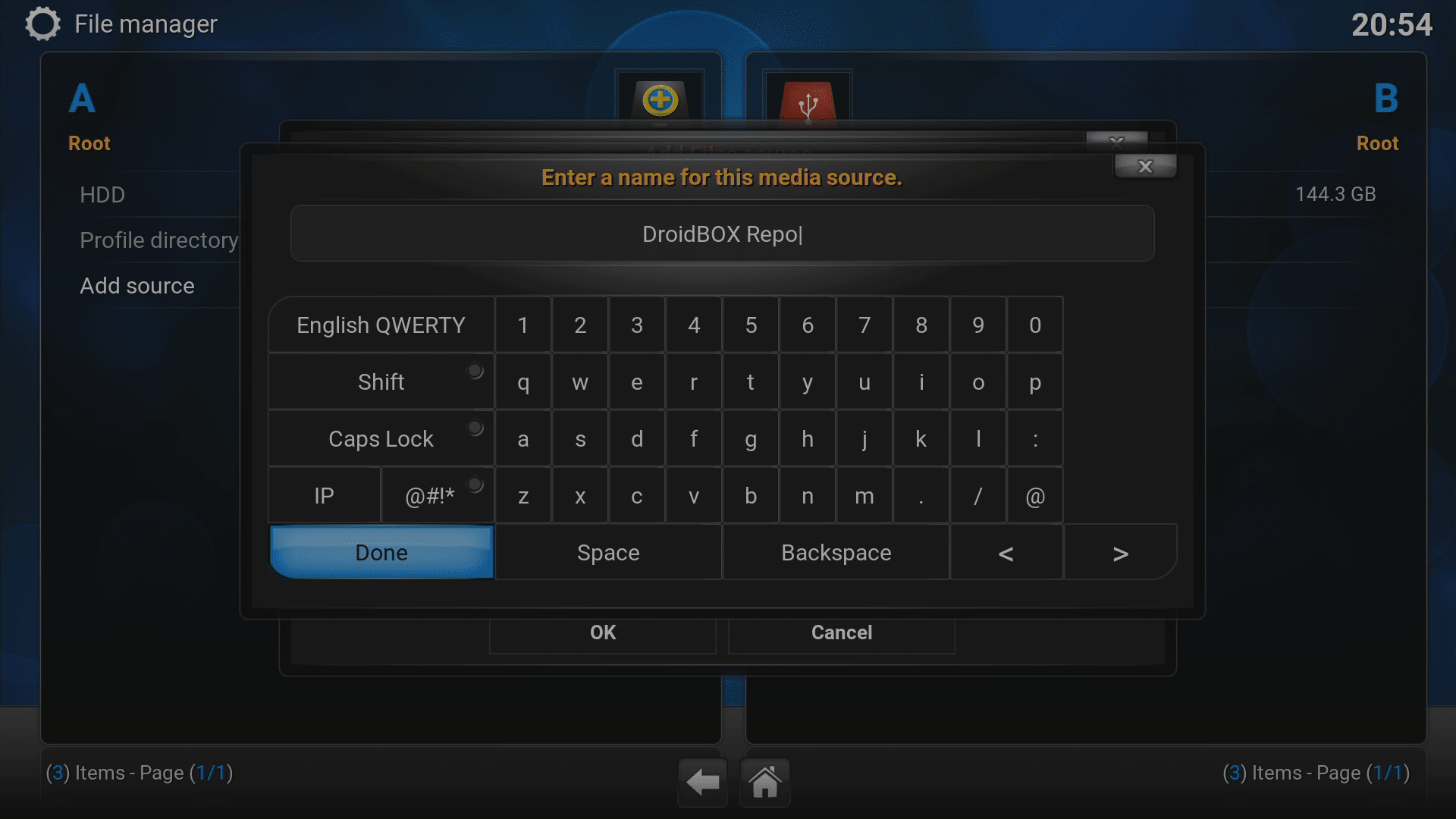
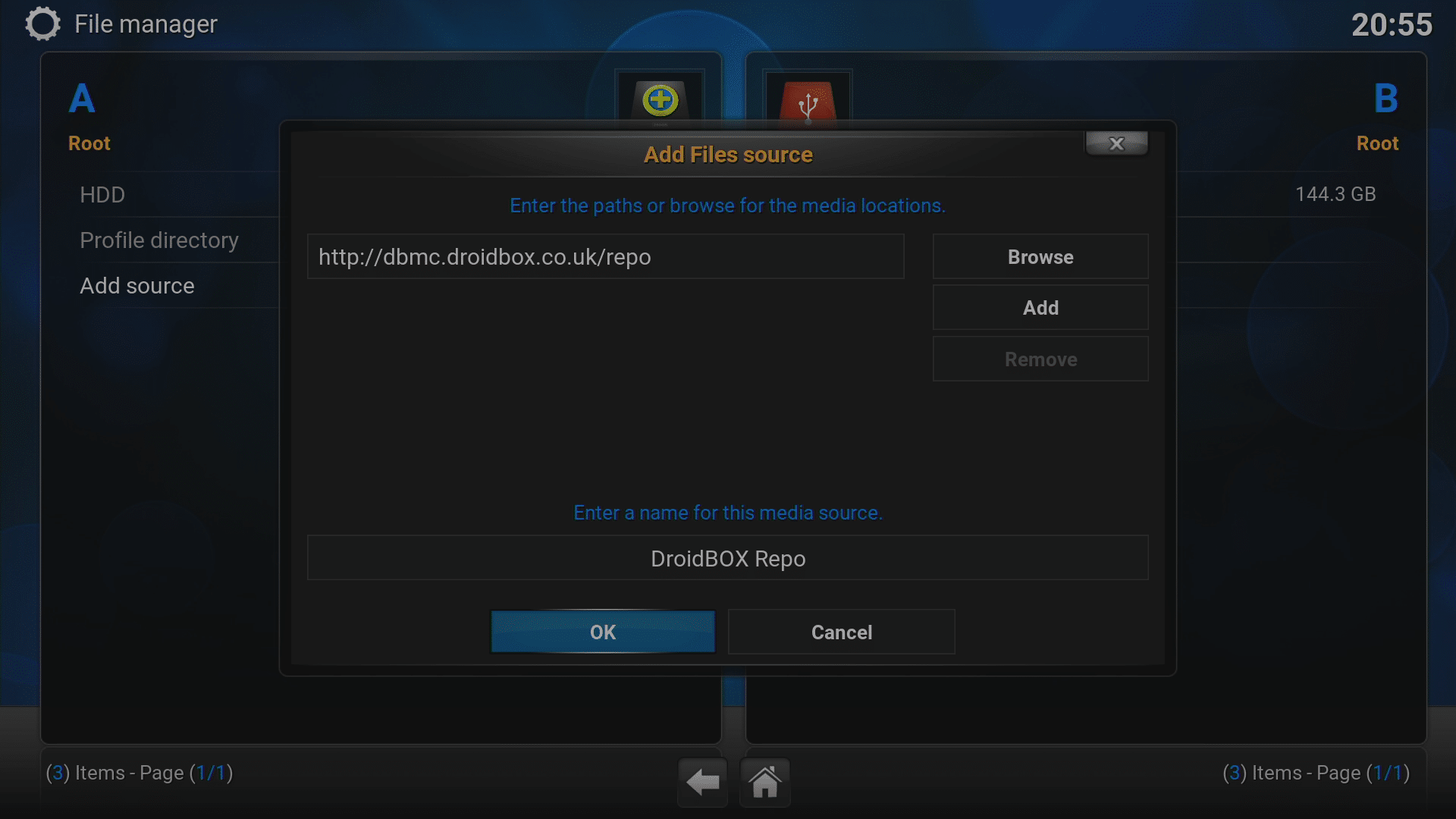
- Valige teine väli ja märgistage see (mis tahes nimega), seejärel klõpsake uuesti OK.
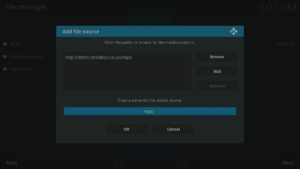
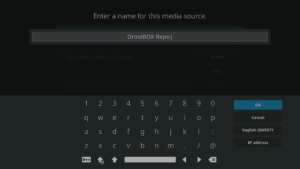
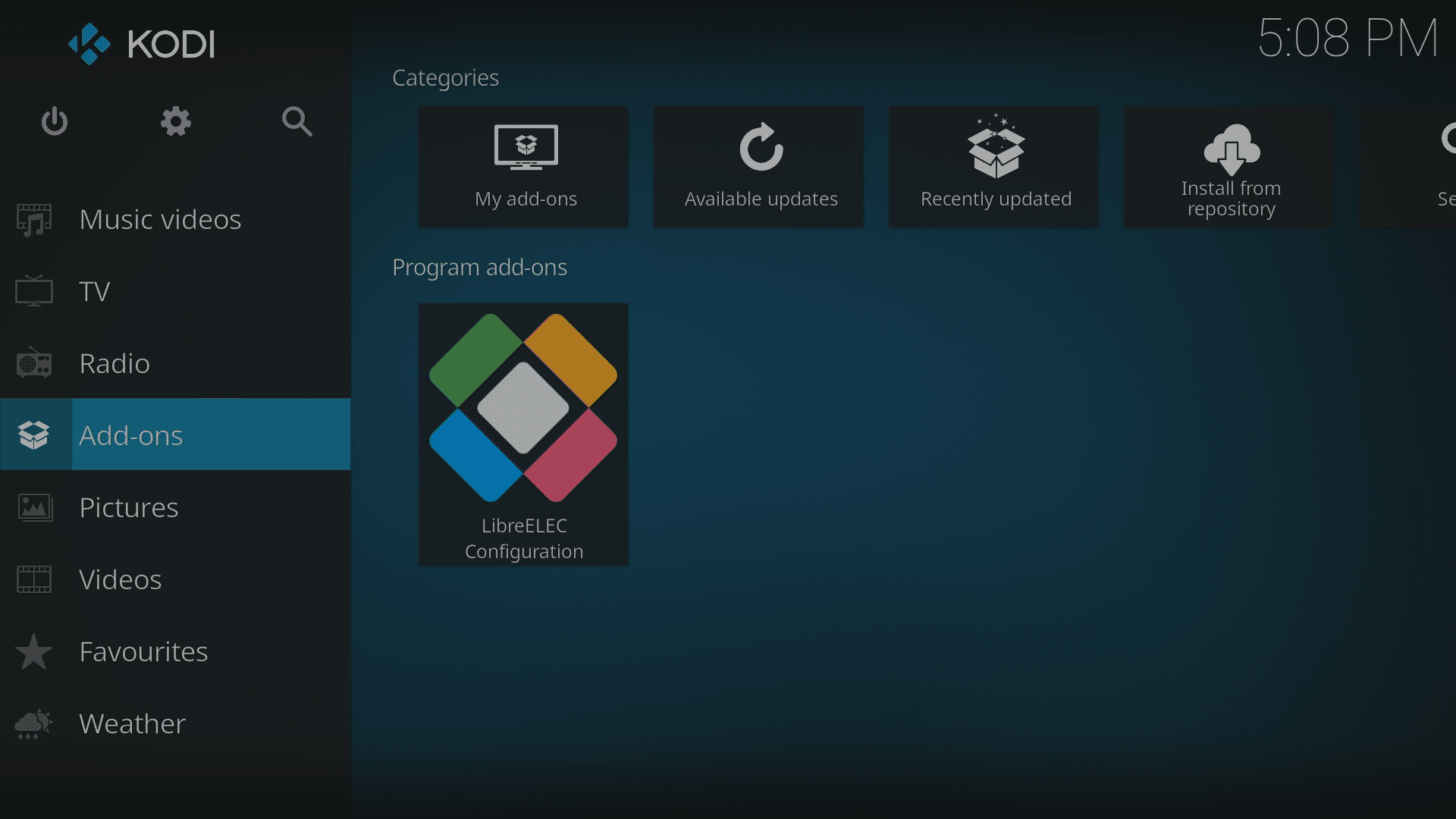
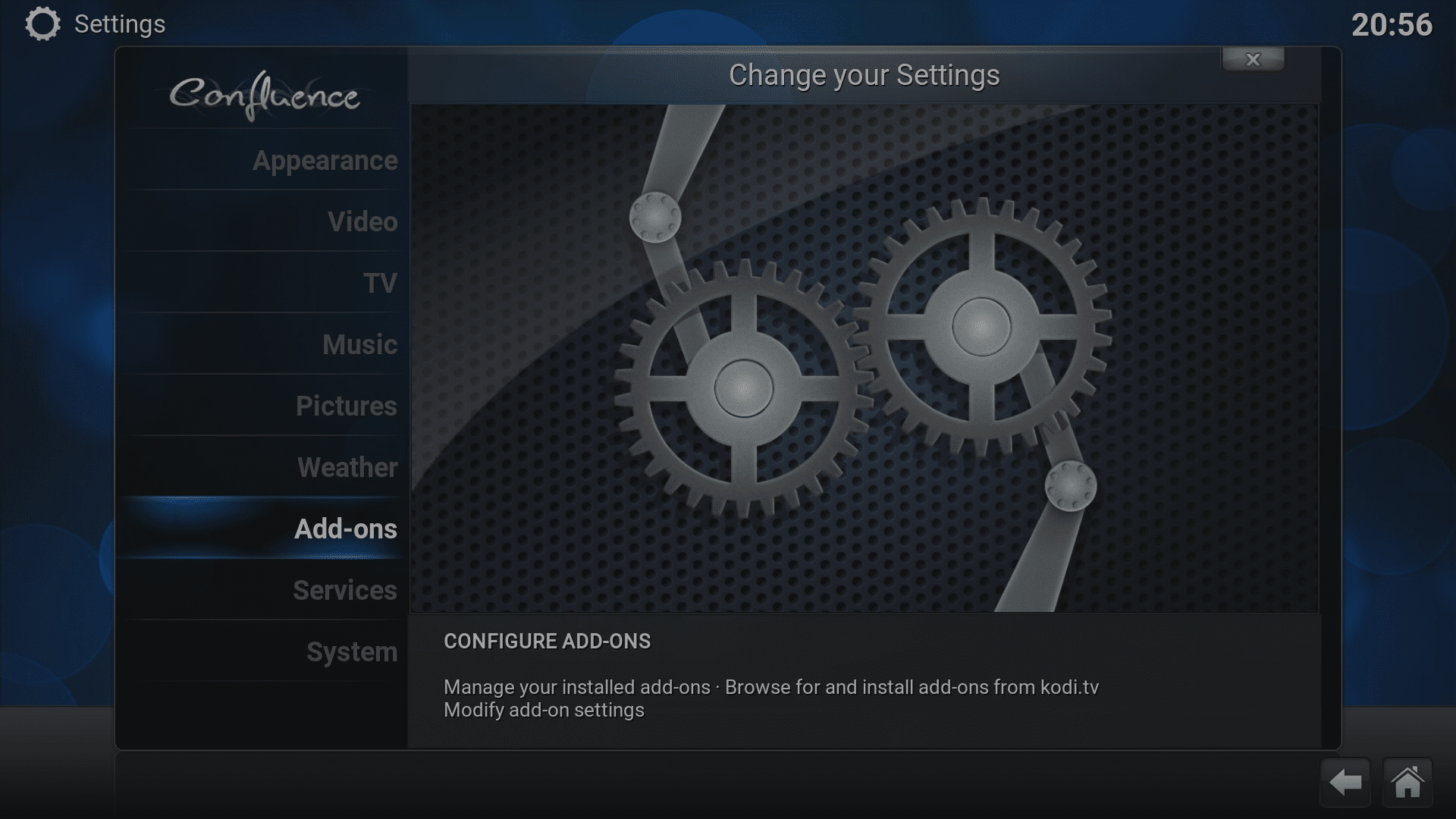
- Klõpsake viimases aknas OK ning suunduge nüüd Kodi avaekraanile ja klõpsake menüül Add-ons.
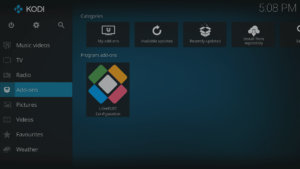
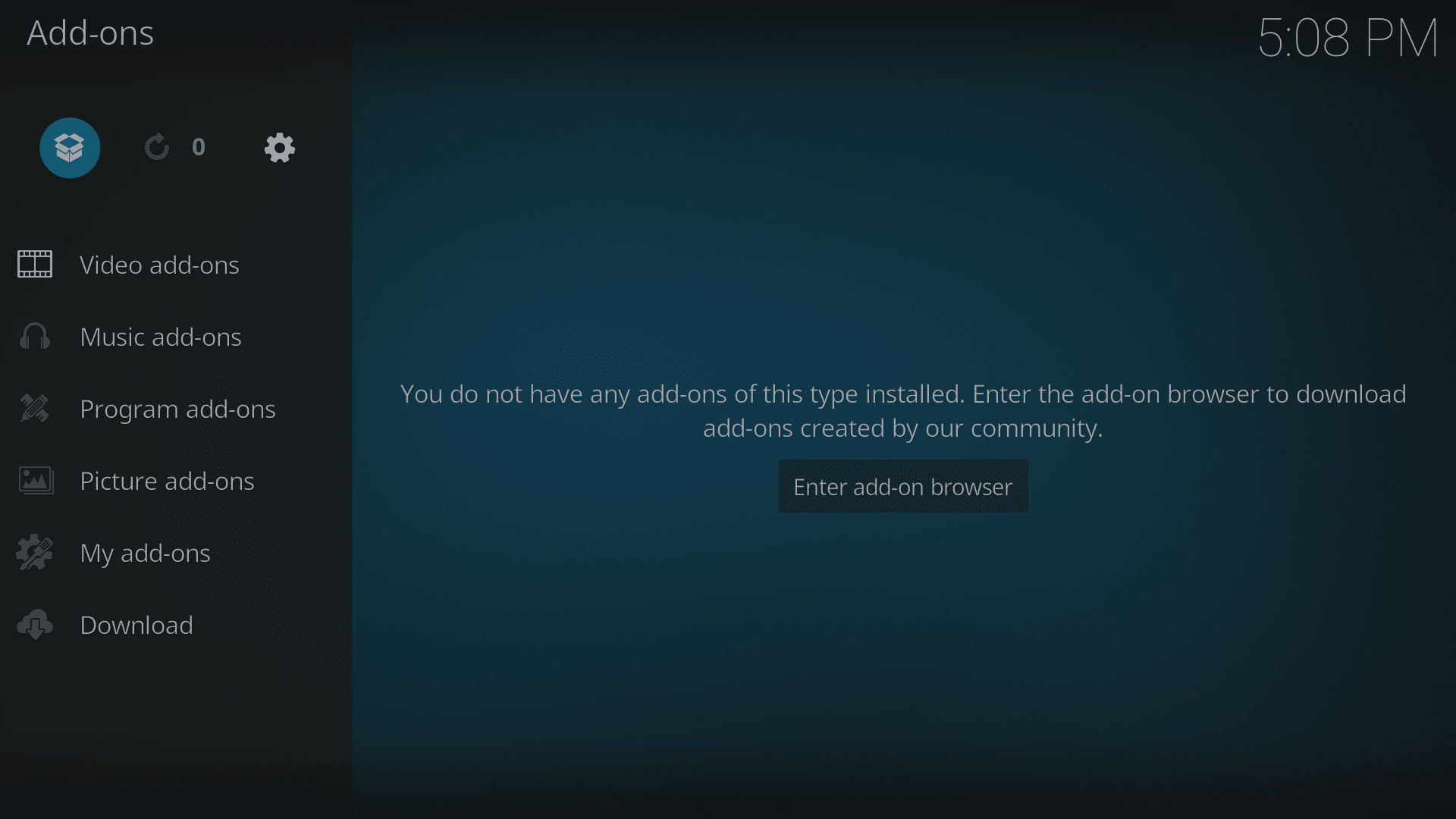
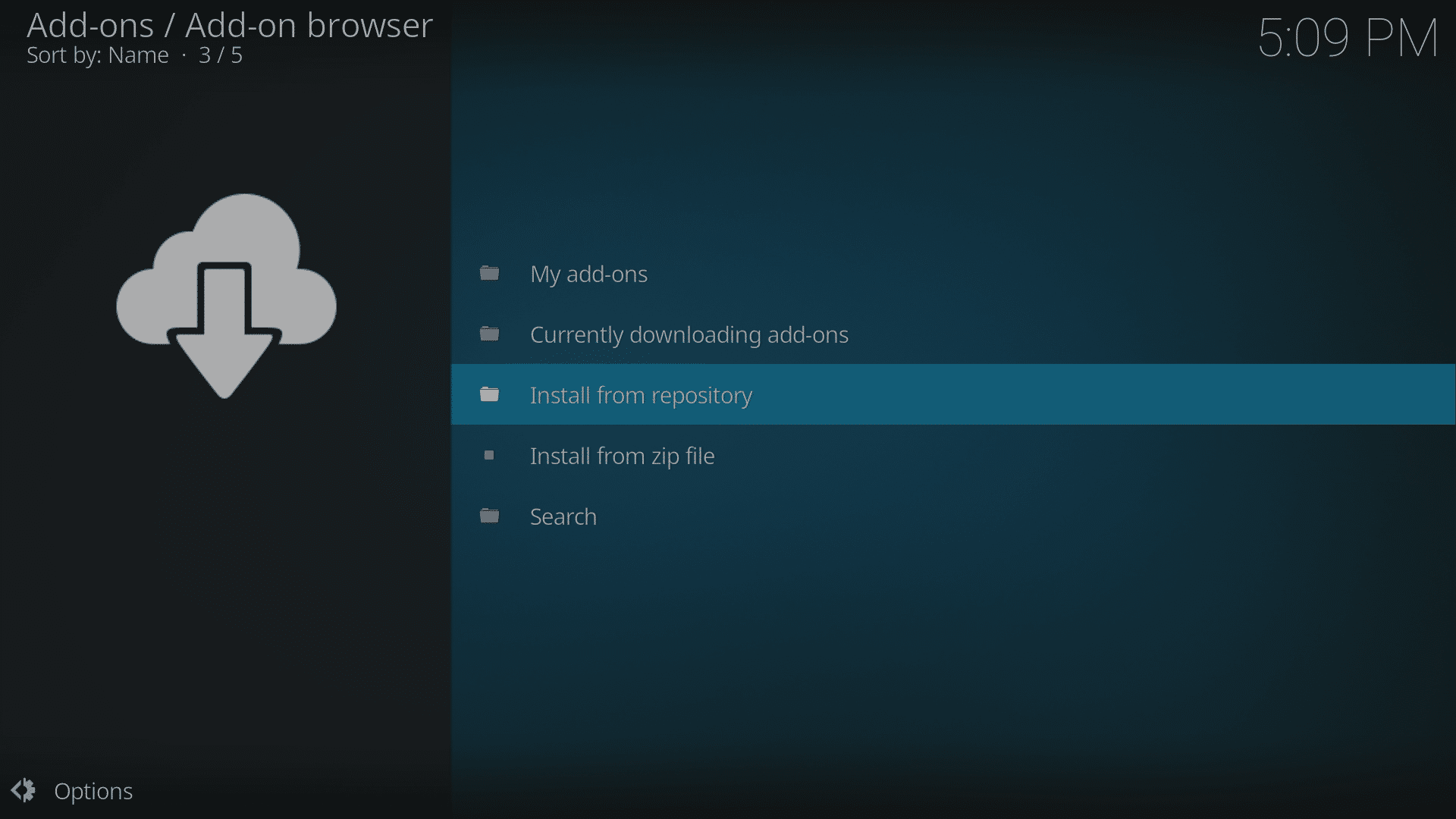
- Nüüd klõpsake ikoonil Add-on Browser (avatud pappkast, ekraani vasakus ülanurgas).
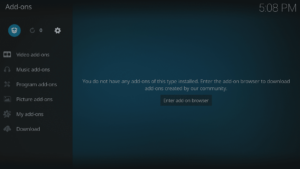
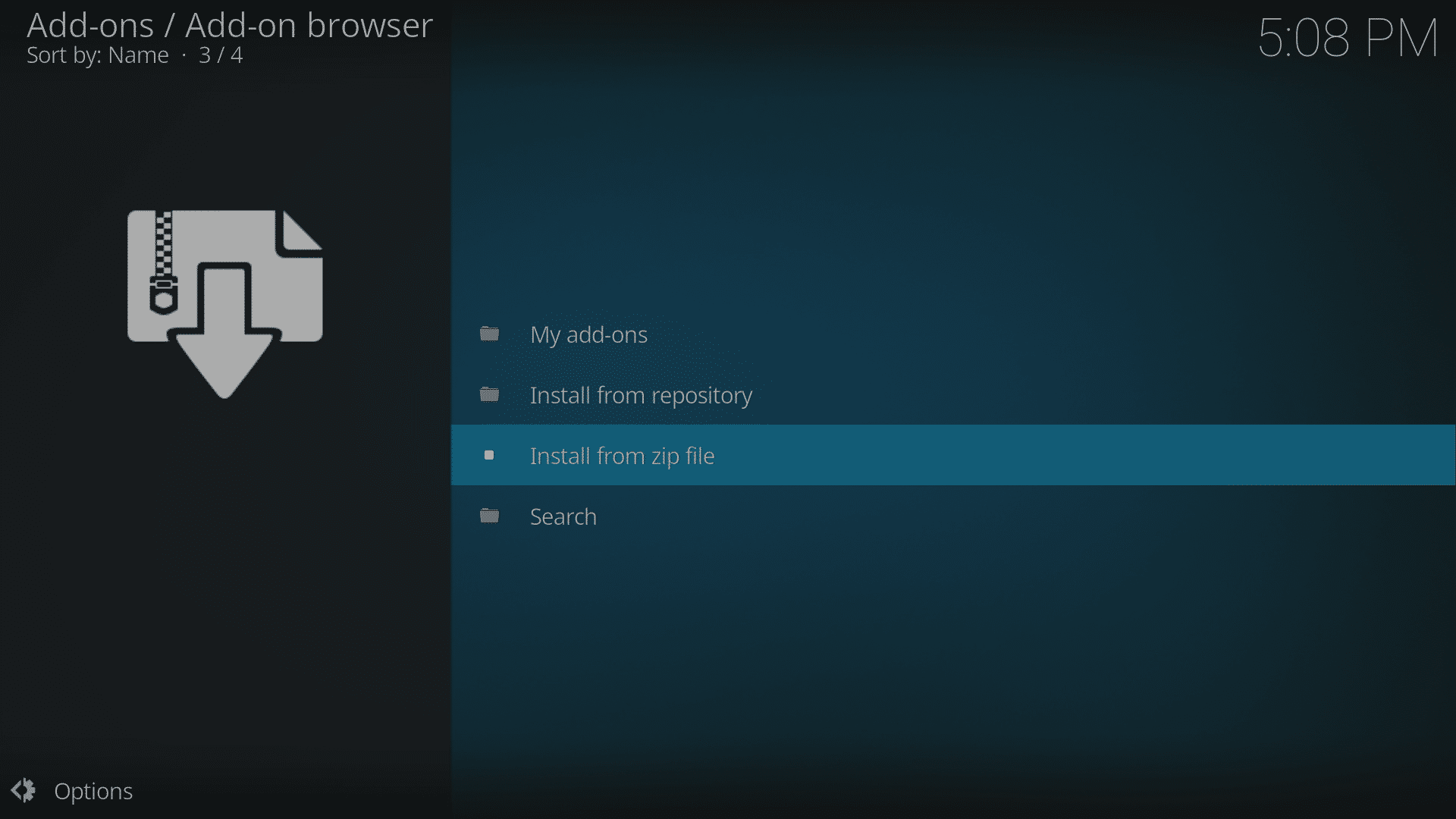
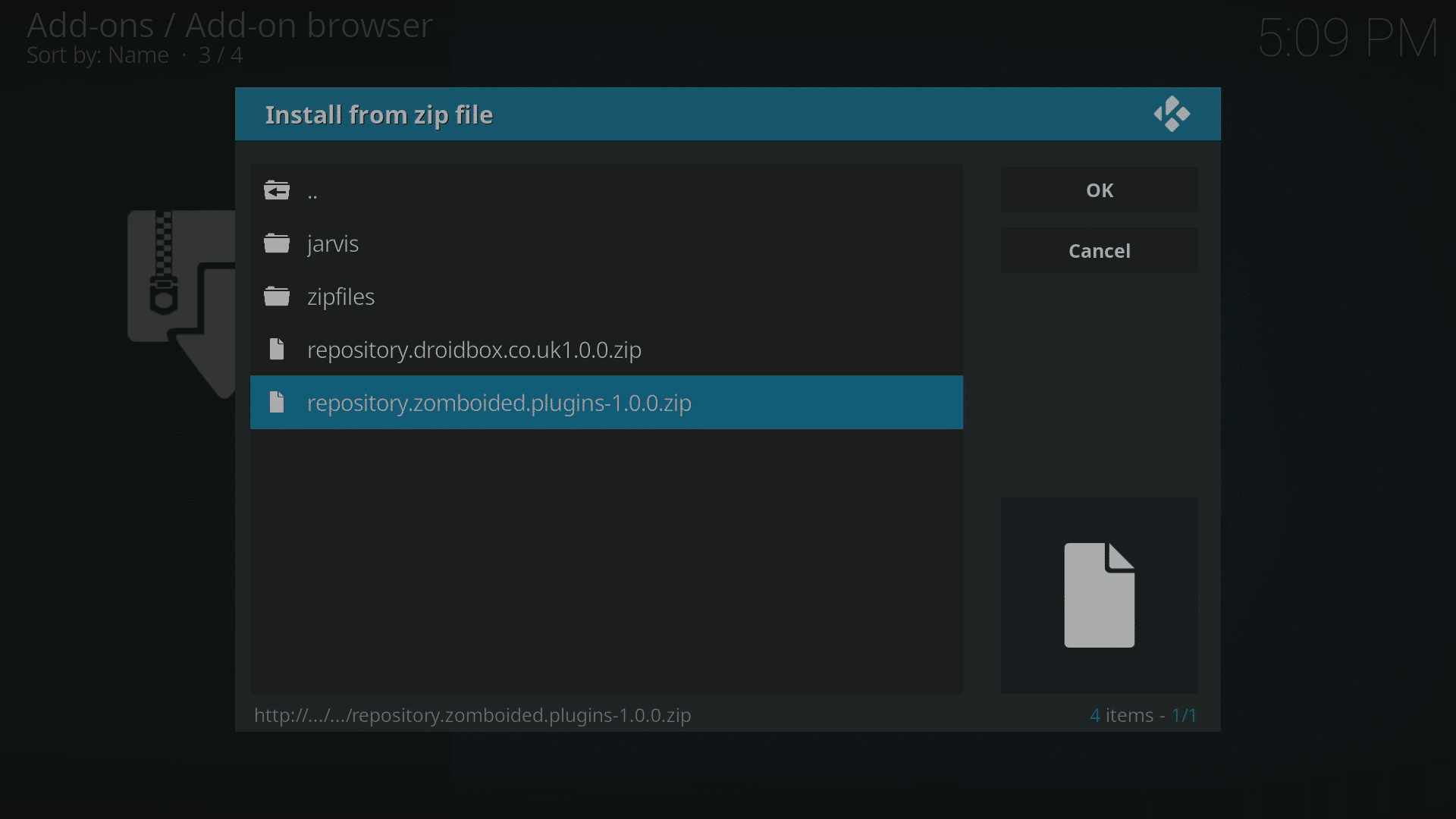
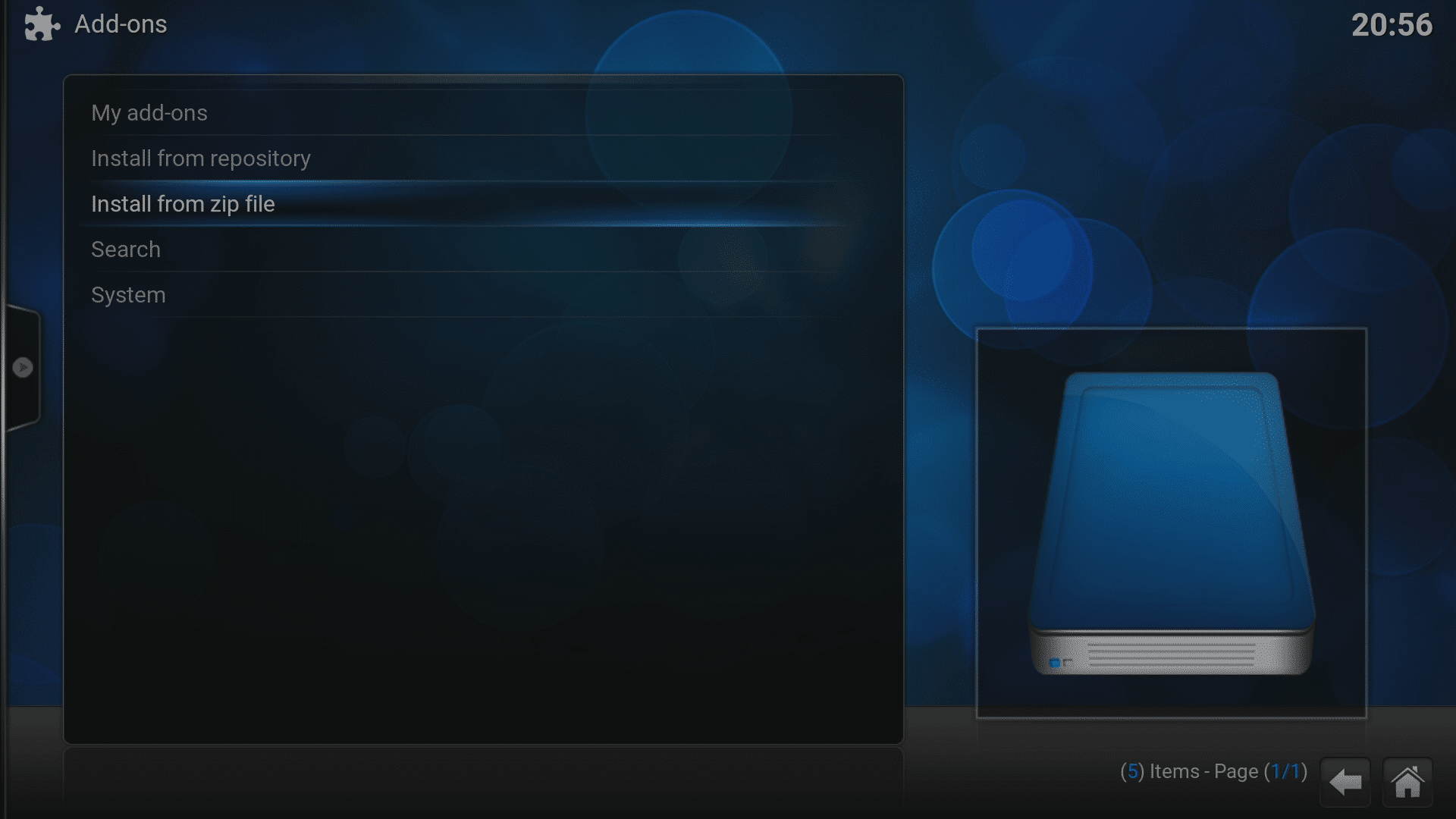
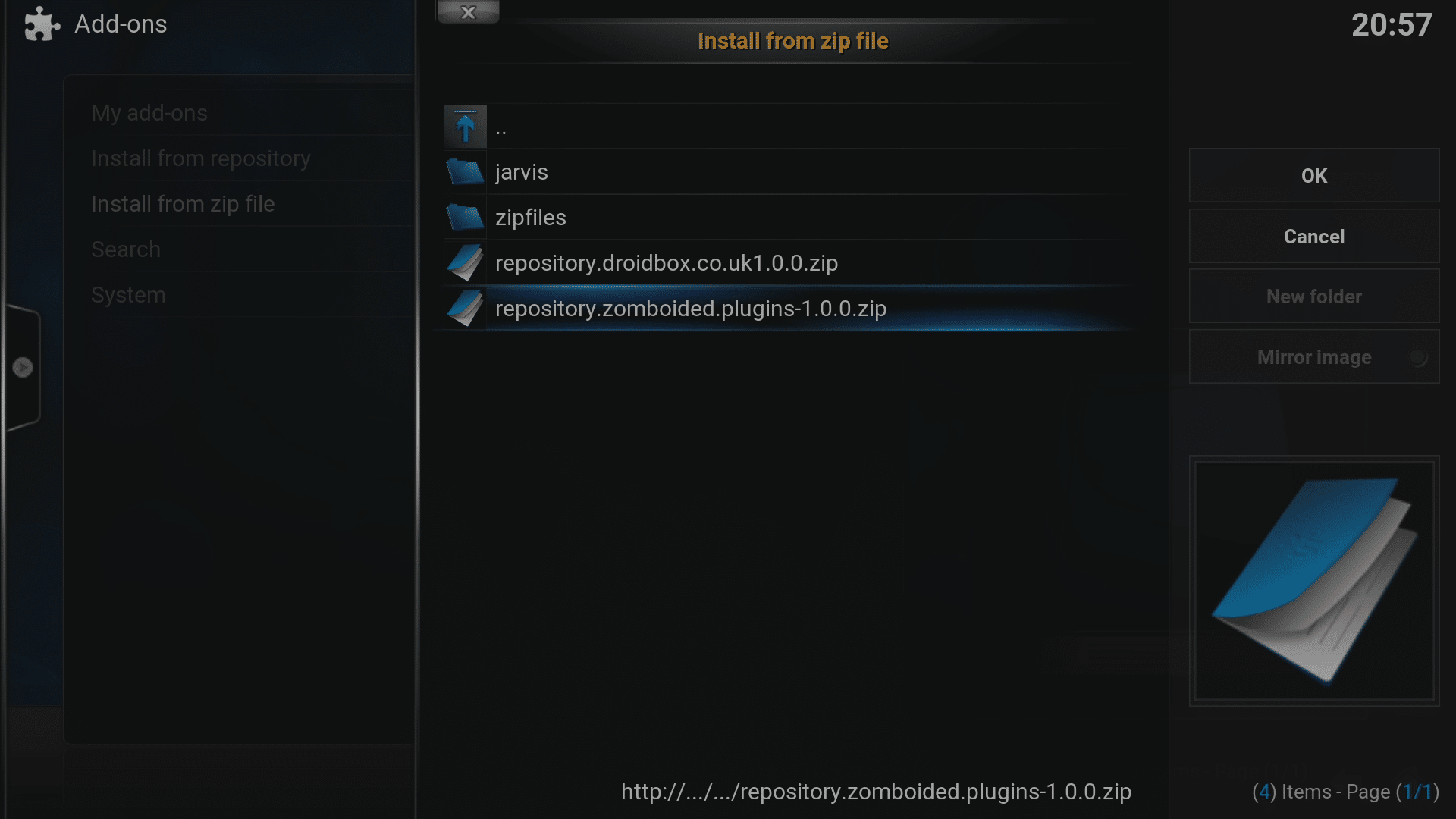
- Valige “Install from zip file”.
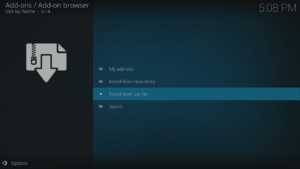
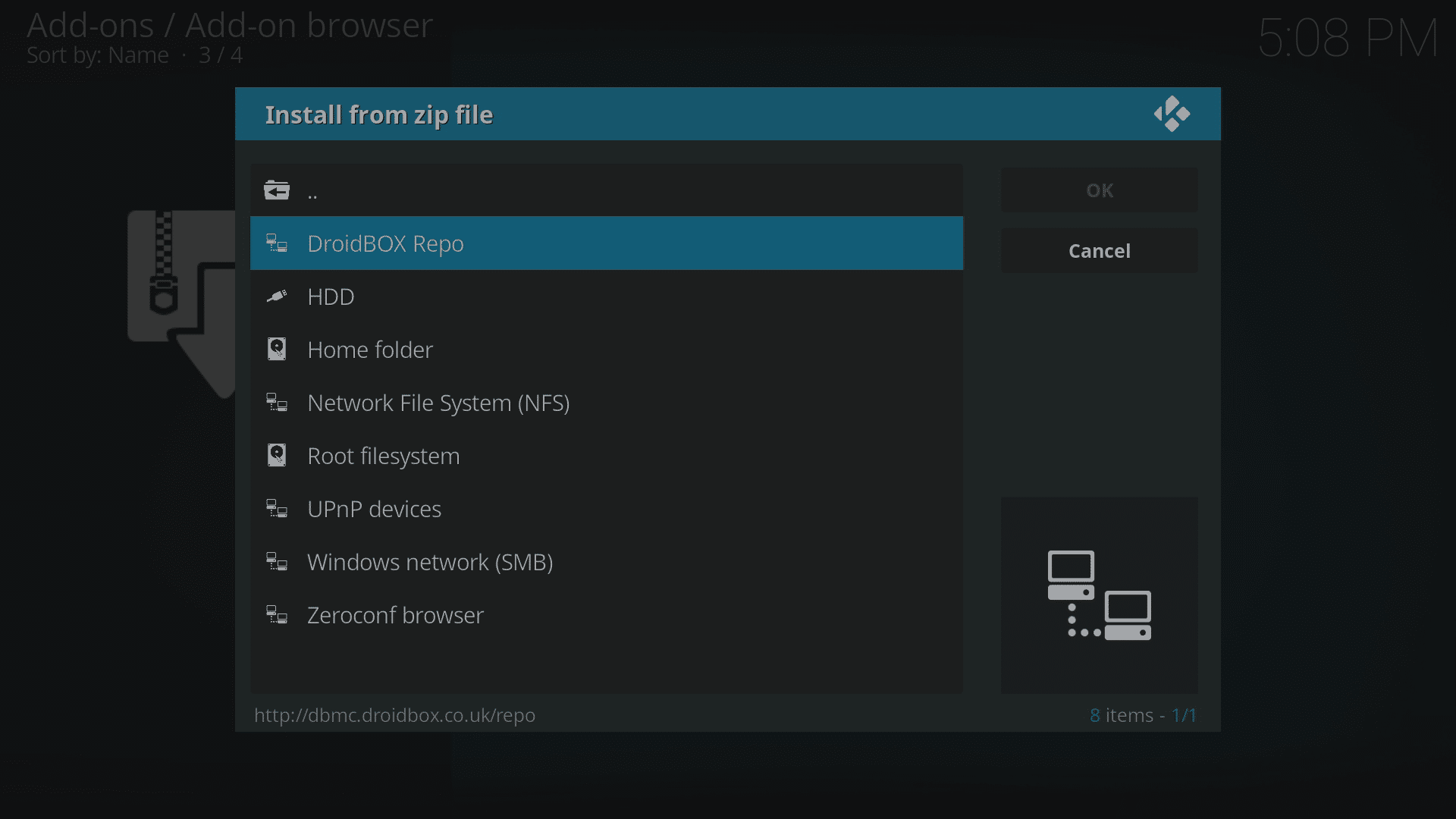
- Klõpsake kirjel, millele määrasite hetk tagasi nime.

- Klõpsake failil repository.zomboided.plugins-1.0.0.zip, oodake mõni hetk protsessi lõpuleviimiseks, tõenäoliselt kuvatakse teade.
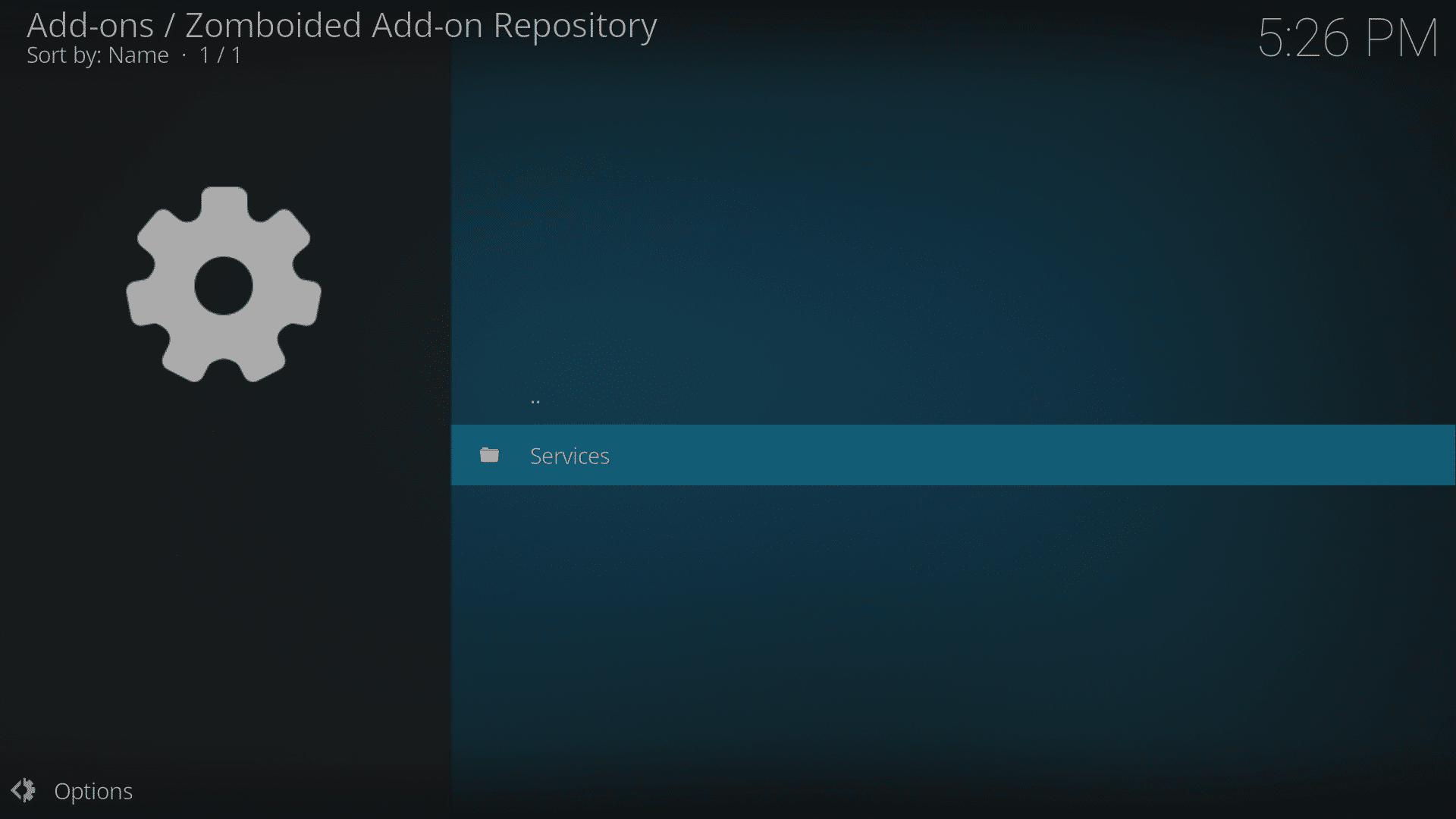
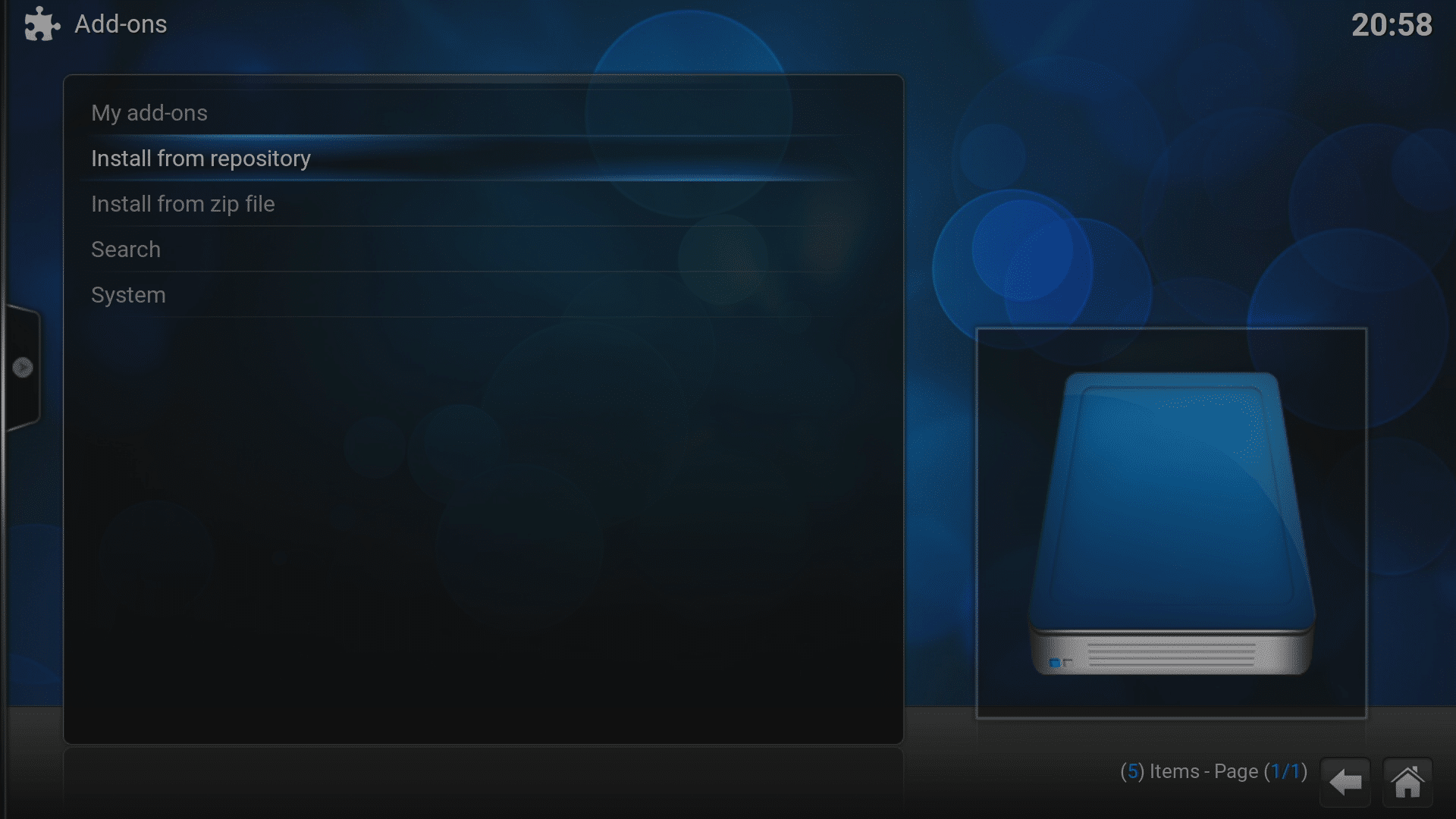
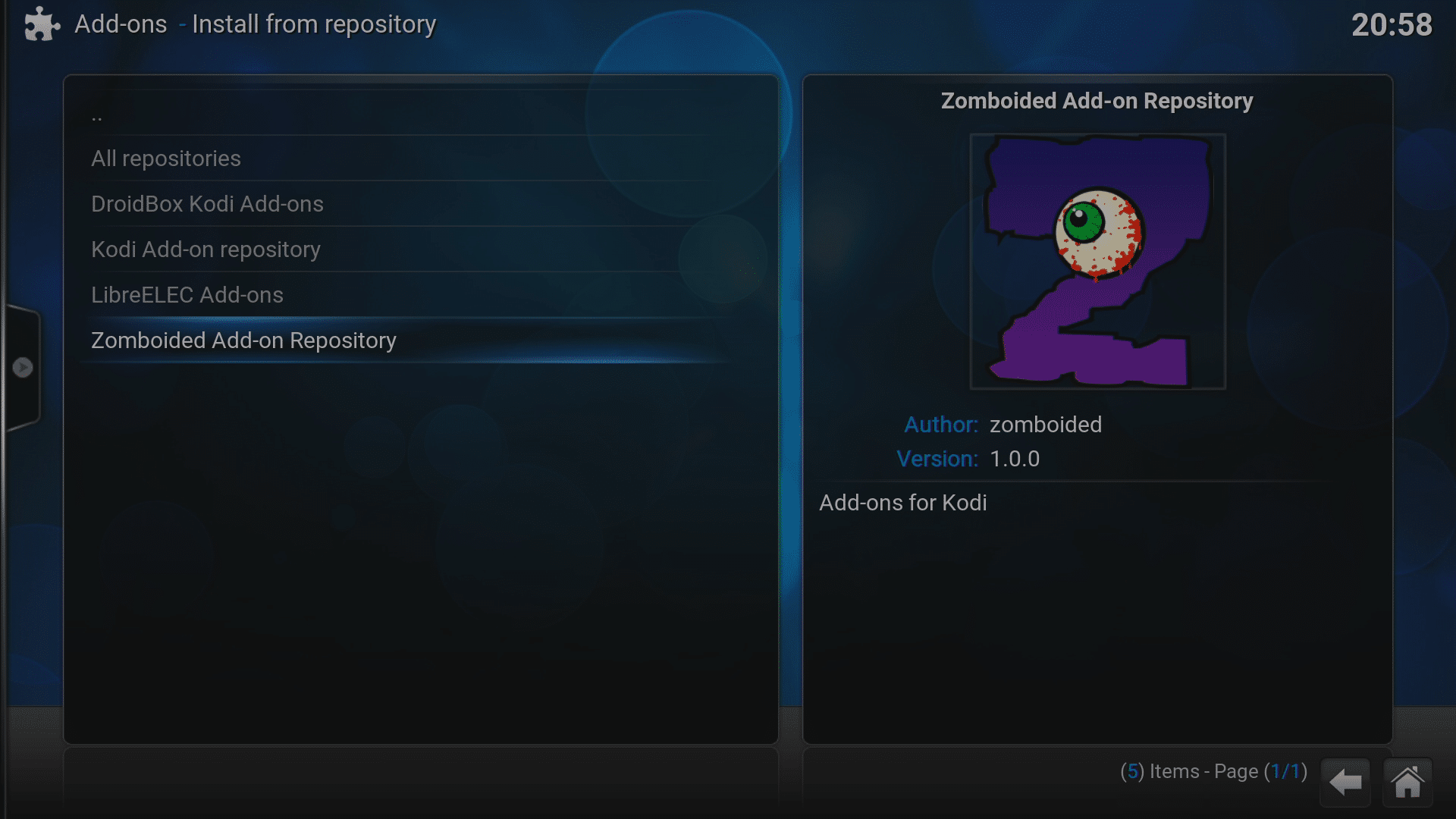
- Nüüd klõpsake “Install from repository”, seejärel kirjel Zomboided.
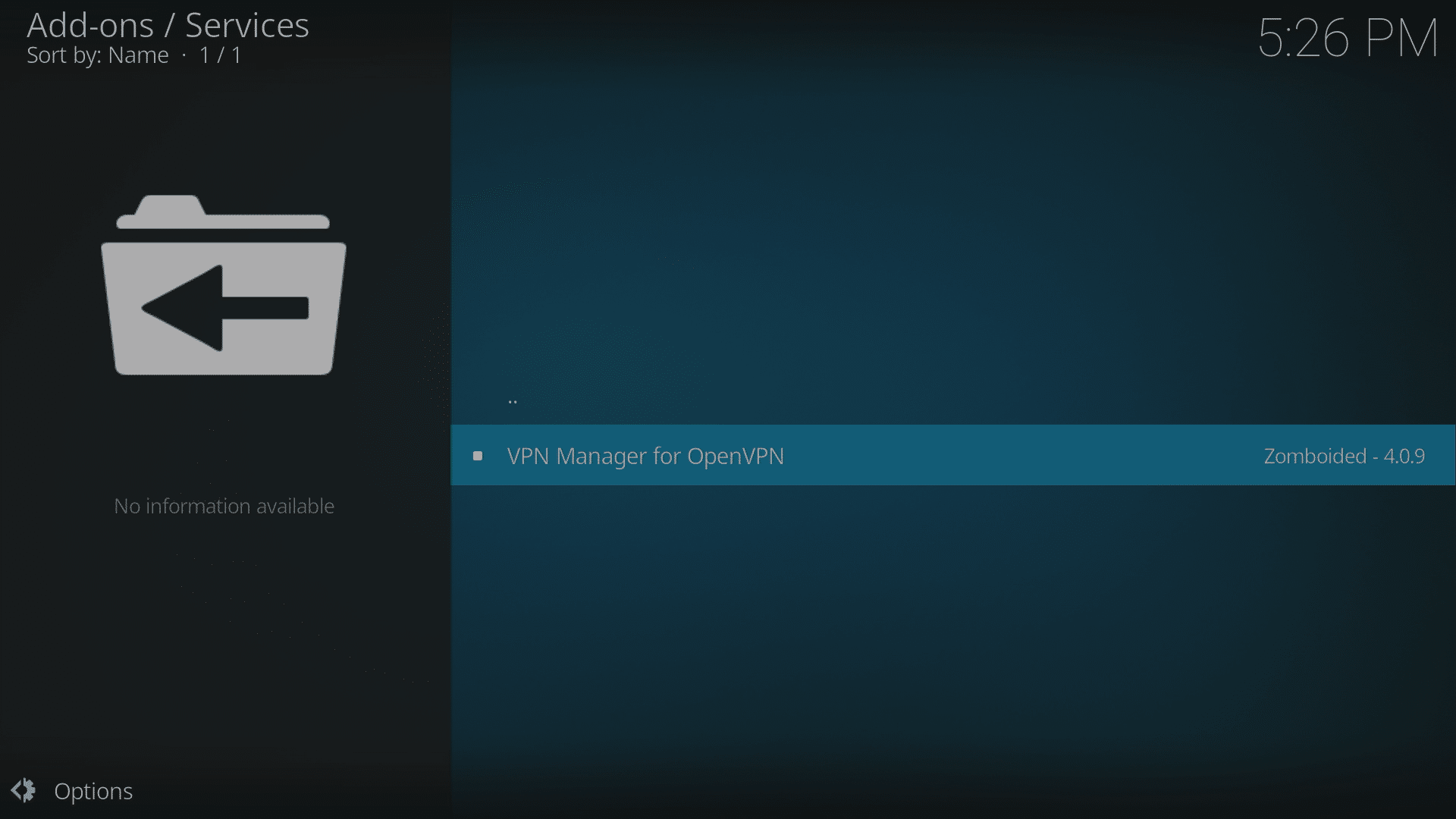
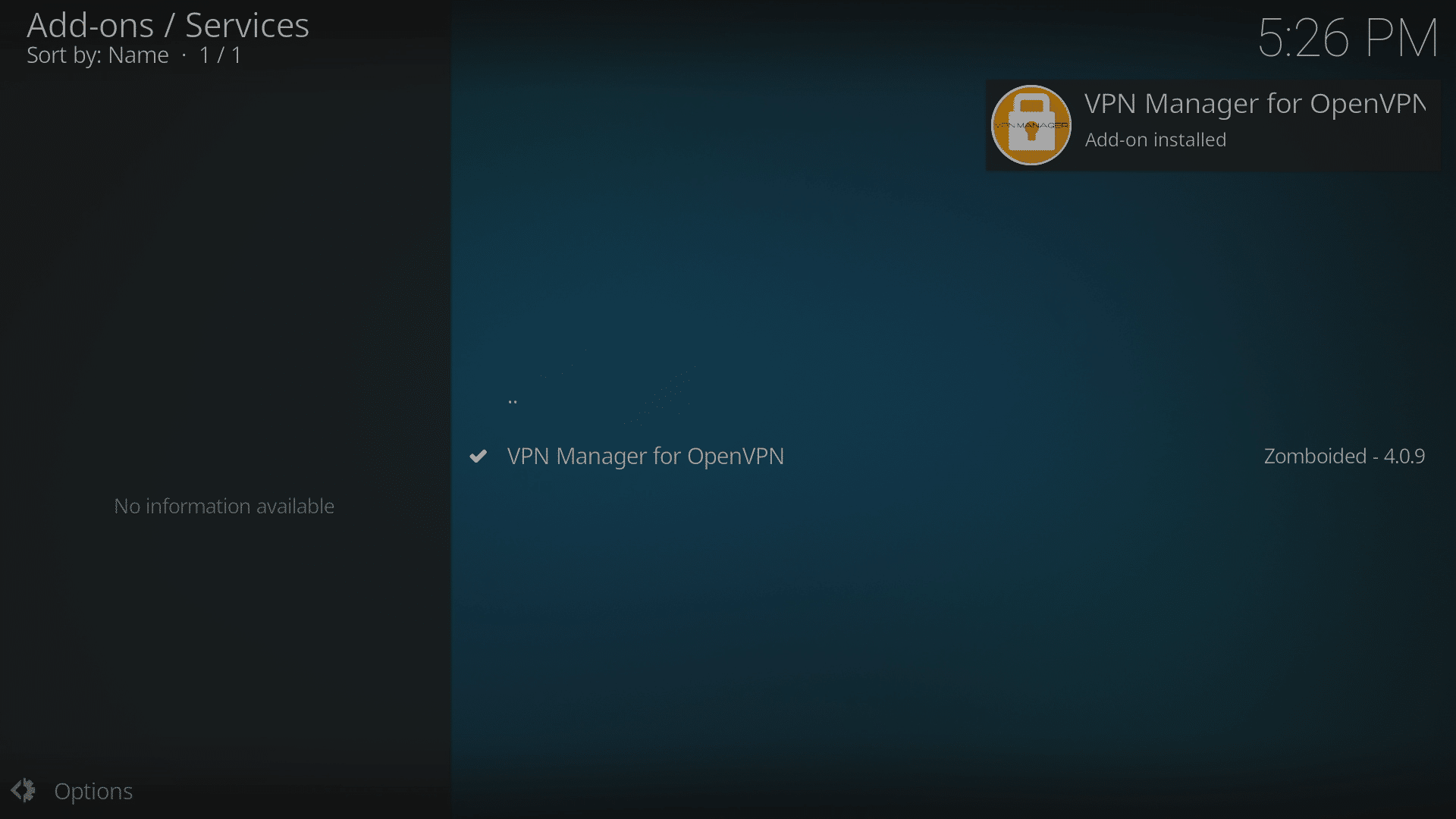
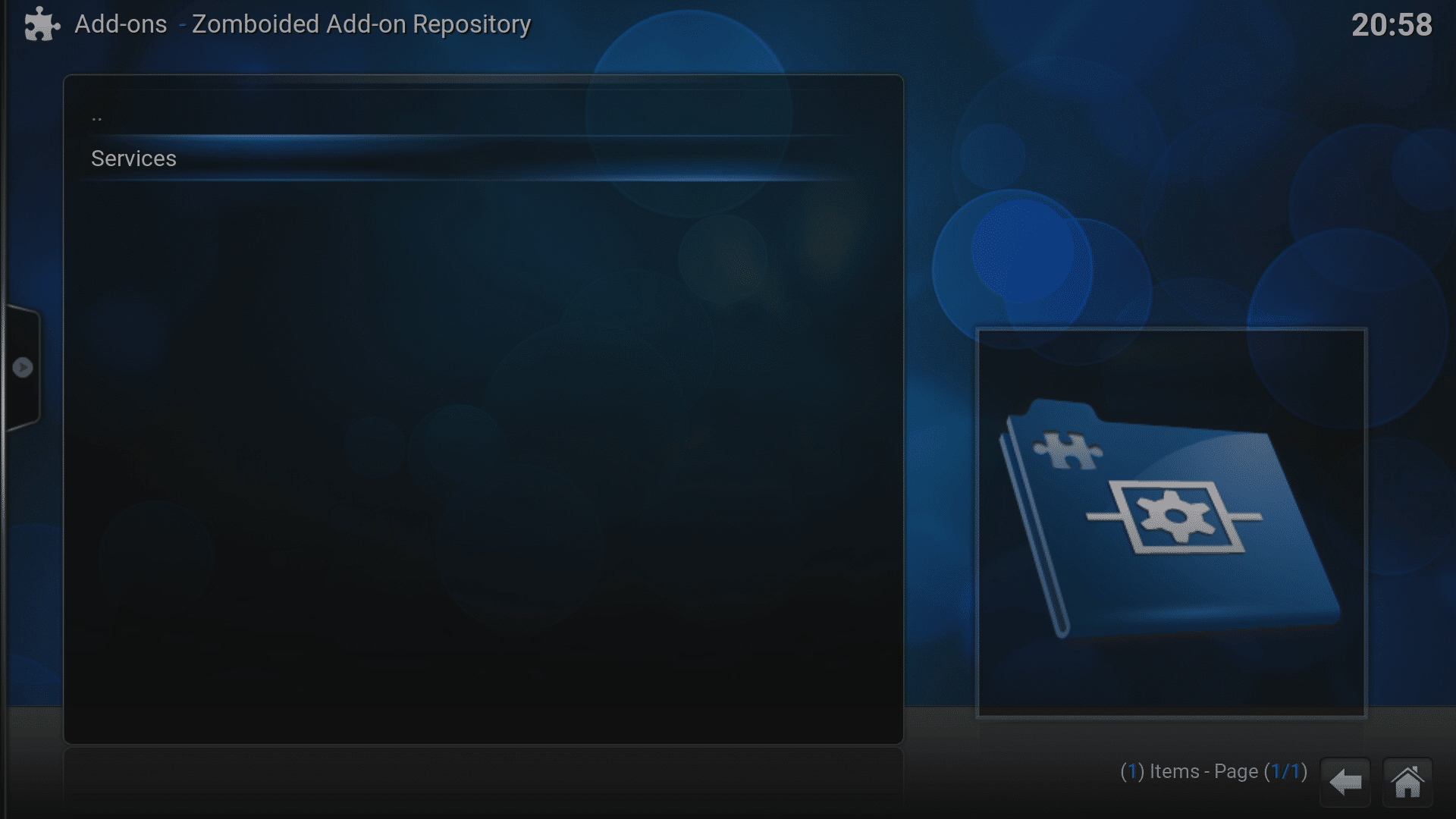
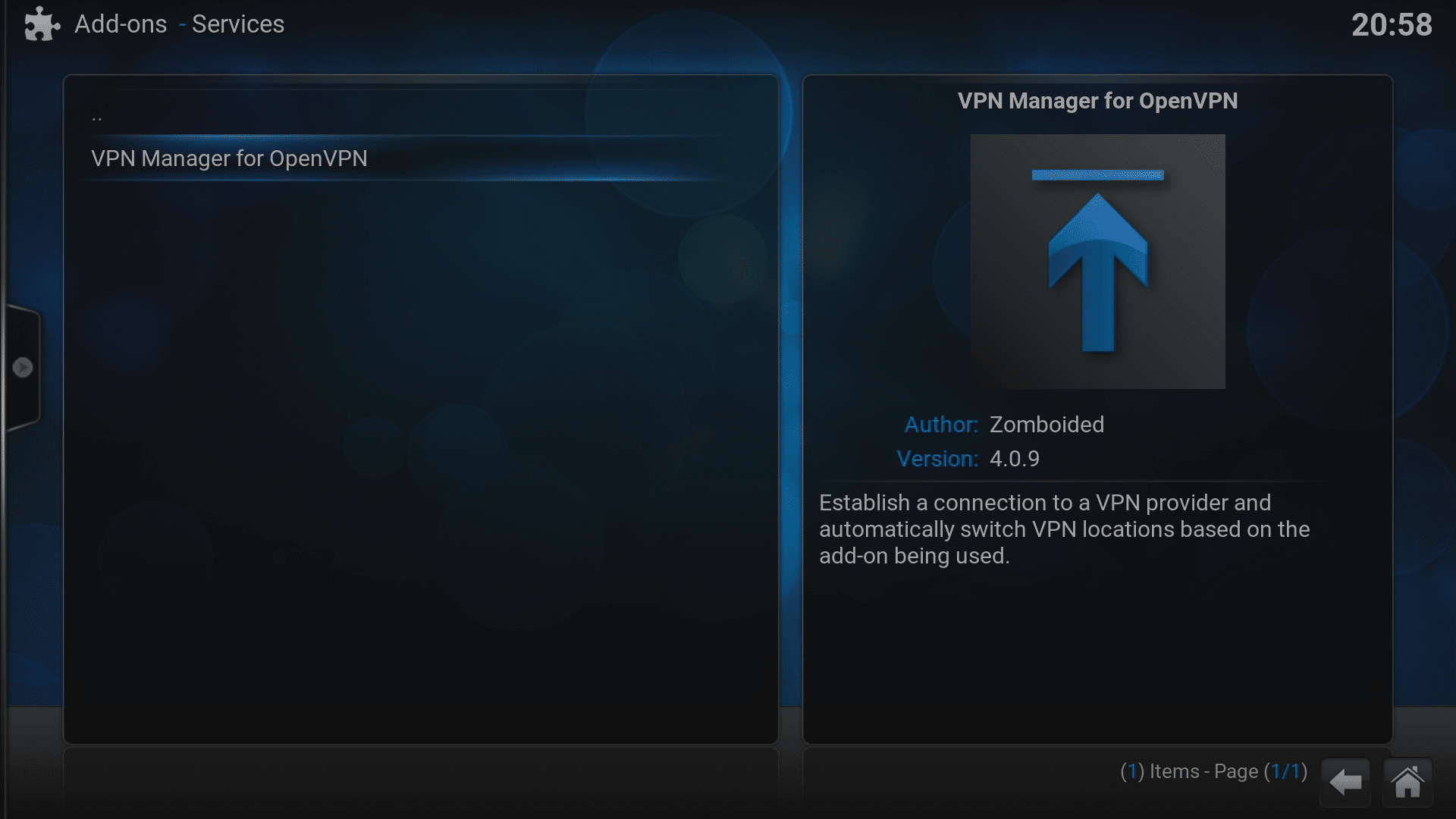
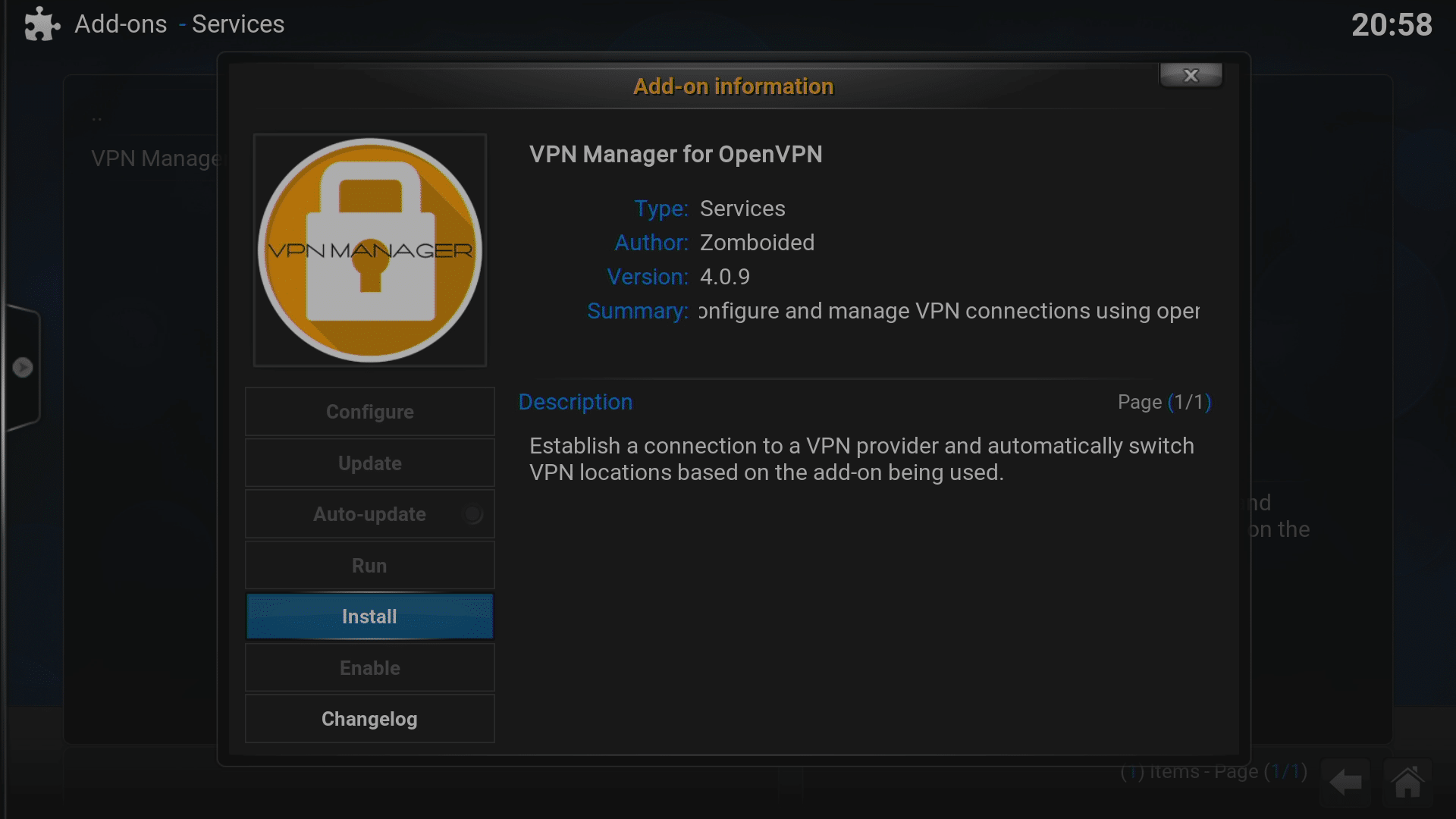
- Klõpsake “Services” ja valige kirje VPN Manager for OpenVPN, seejärel klõpsake nupul Install.
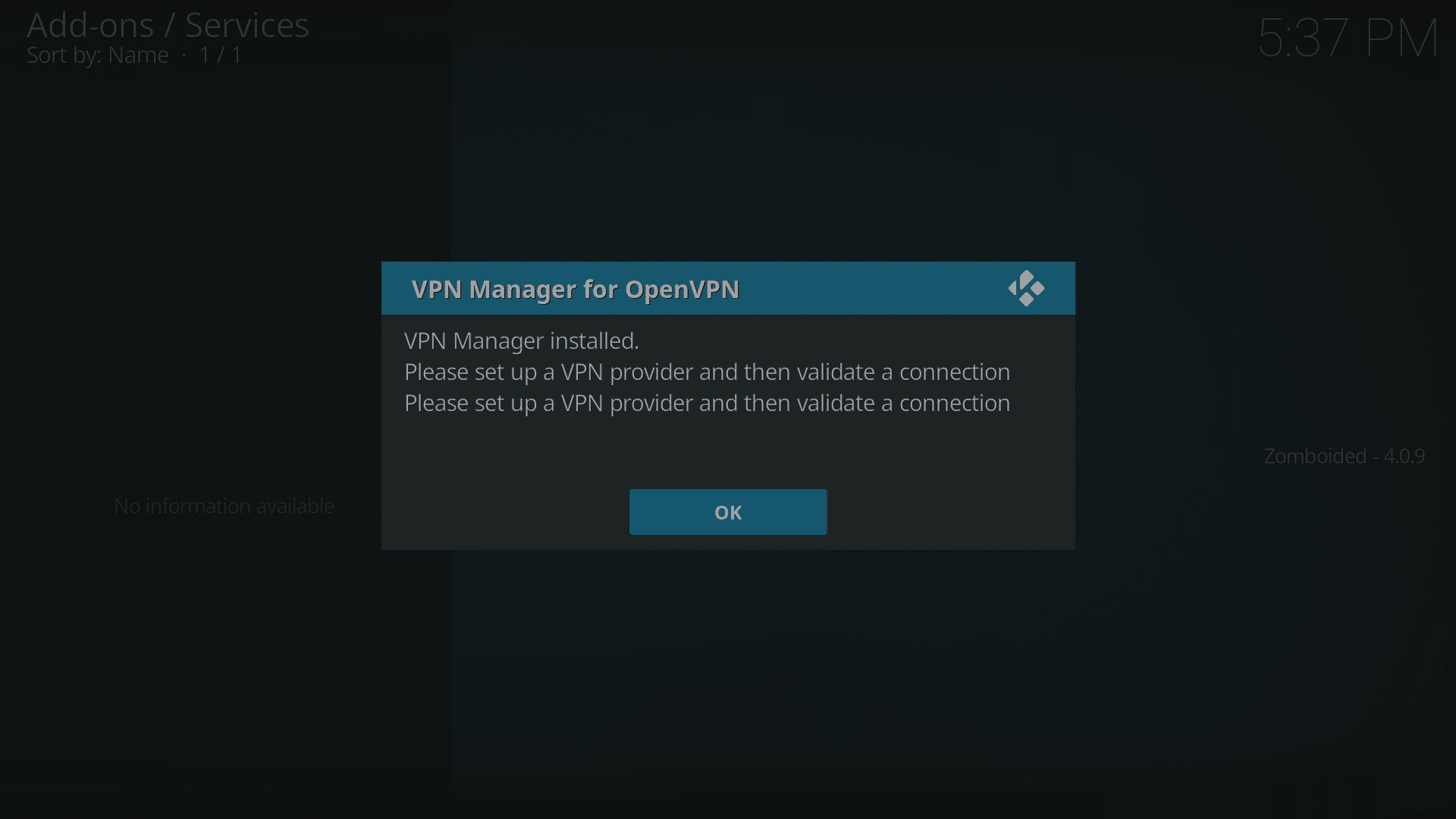
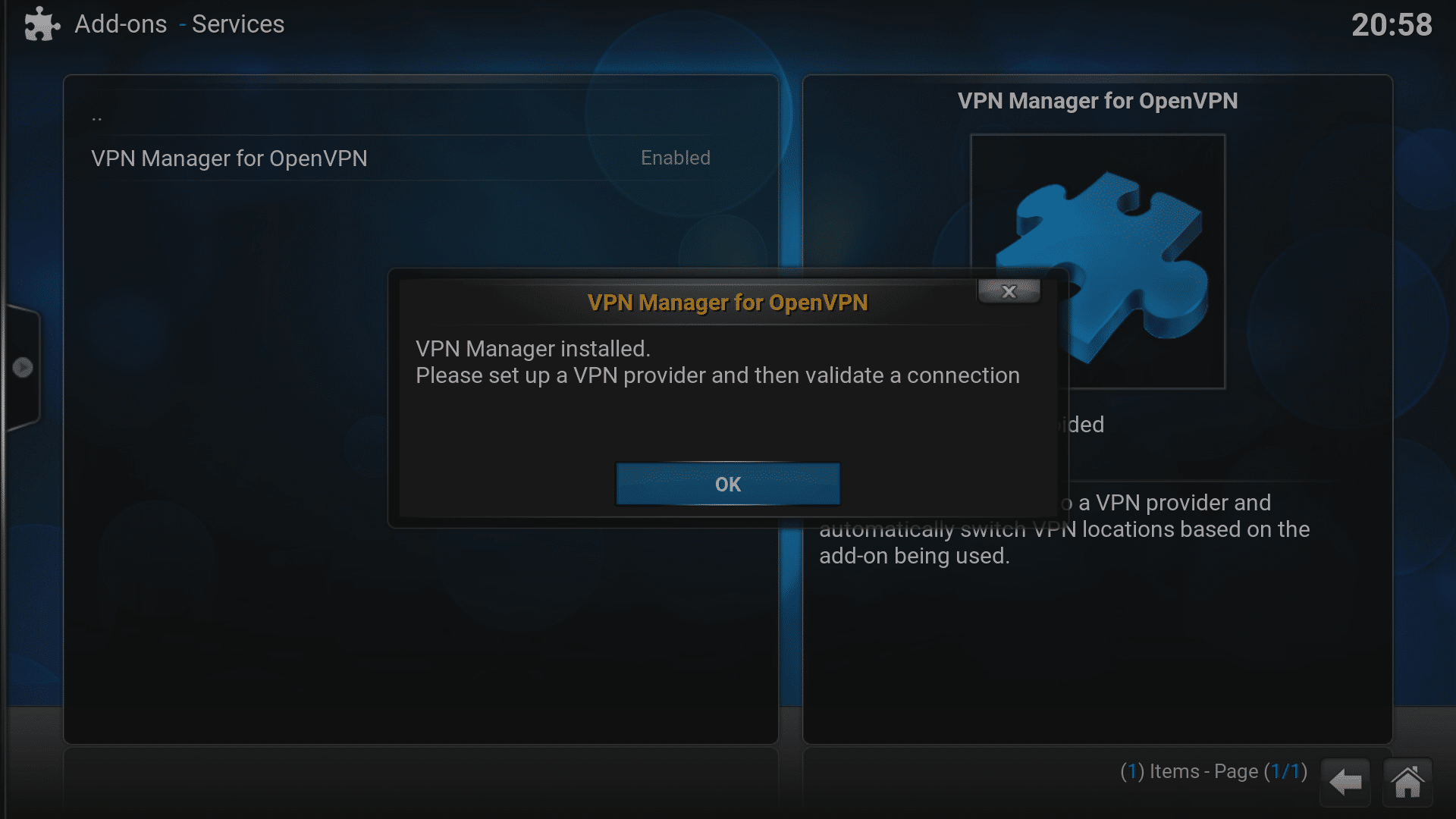
- Kui protsess on lõpule viidud, kuvatakse hüpikaken ja teade, mis kinnitavad paigaldamist, klõpsake OK.
- Nüüd võite liikuda edasi jaotiseni “Paigaldatud? Seadistame!” allpool





Jarvis (LibreELEC 7.x, OpenELEC 6.x)
- Lülitage seade sisse ja veenduge, et te ei ole Android!
- Klõpsake paremal servas asuvas süsteemimenüüs valikul “Failihaldur” (kui kasutate vaikekujundust)
- Valige “Lisa allikas”
- Klõpsake ülemisel väljal, sisestage http://dbmc.droidbox.co.uk/repo aadressiks ja seejärel klõpsake Valmis.
- Valige teine väli ja märgistage see (mis tahes nimega), seejärel klõpsake uuesti Valmis.
- Klõpsake viimases aknas OK ja minge nüüd Kodi avaekraanile ning klõpsake süsteemimenüül.
- Nüüd klõpsake valikul Lisandmoodulid ja valige “Installi zip-failist”.
- Klõpsake kirjel, mille lõite hetk tagasi.
- Klõpsake failil repository.zomboided.plugins-1.0.0.zip .
- Oodake mõni hetk, kuni protsess lõpeb, tõenäoliselt kuvatakse teade, seejärel klõpsake “Installi hoidlast” ja seejärel Zomboided kirjel.
- Klõpsake “Teenused”
- Valige VPN Manager kirje ja seejärel klõpsake nupul Installi.
- Kui see on lõpetatud, kuvatakse hüpikteade, mis kinnitab installimist, klõpsake OK ja kuvatakse konfiguratsiooni ekraan.

Installitud? Seadistame!
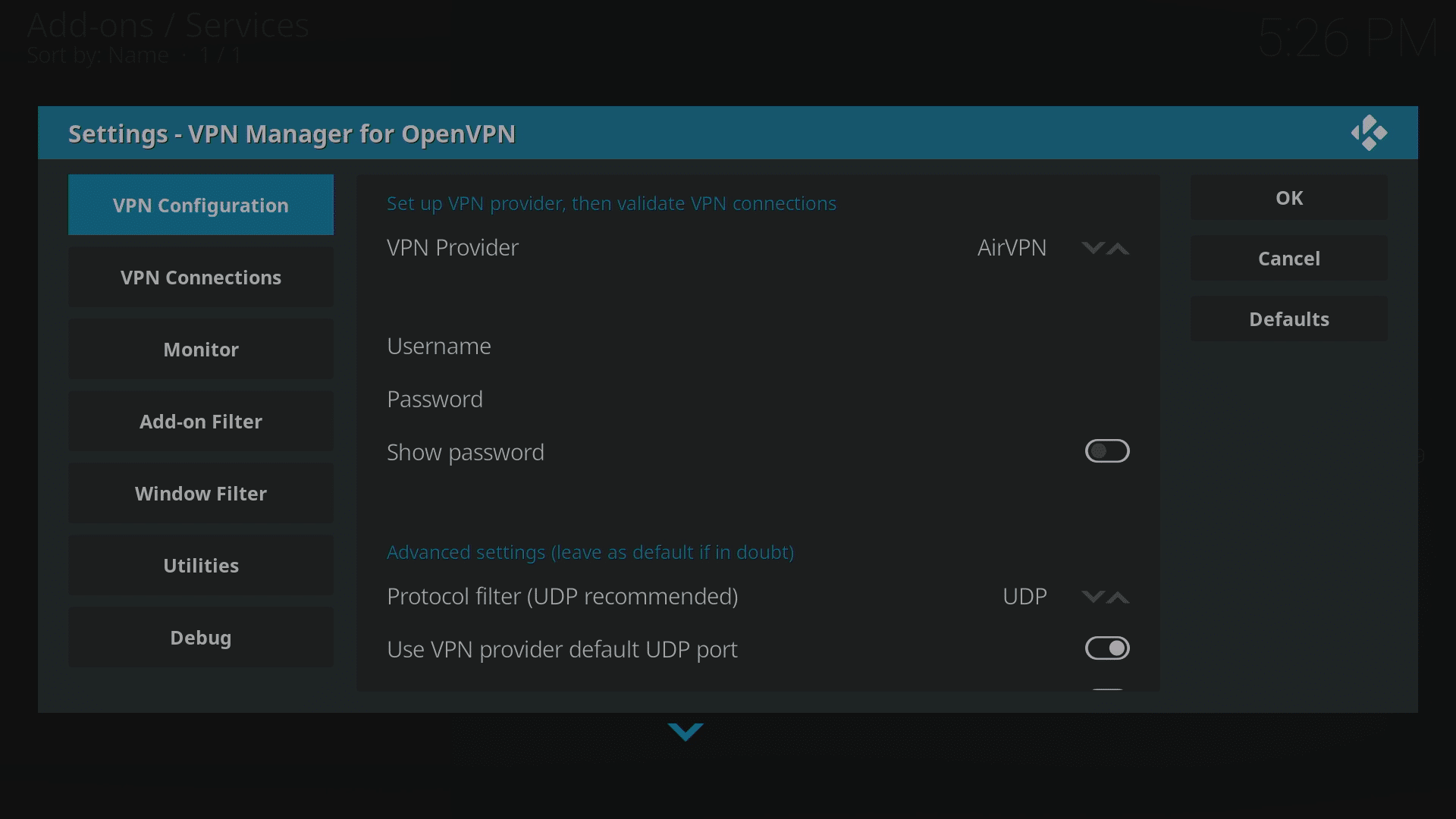
Selles näites kasutame IPVanish , kuid valikud on ka: AirVPN, BTGuard, Celo, CyberGhost, ExpressVPN, Hide.Me, Hide My Ass, HideIPVPN, Invisible Browsing VPN, IVPN, LimeVPN, LiquidVPN, NordVPN, Perfect Privacy, Private Internet Access (PIA), PrivateVPN, proXPN, PureVPN, RA4W VPN, SaferVPN, SecureVPN.to, Smart DNS Proxy, tigerVPN, TorGuard, TotalVPN, VanishVPN, VPN.ac, VPN.ht, VPN Unlimited, VPNArea, VPNSecure, VyprVPN, WiTopia, Windscribe või saate kõik seaded käsitsi luua VPN-ettevõtetele, mida pole loetletud.
Jarvis kasutajad (LibreELEC 7.x ja OpenELEC) leiavad, et selle konfiguratsiooni erinevad alad on paigutatud horisontaalselt, mitte vertikaalselt. Tegelikud valikud ja seaded, mida konfigureerida, jäävad samaks.
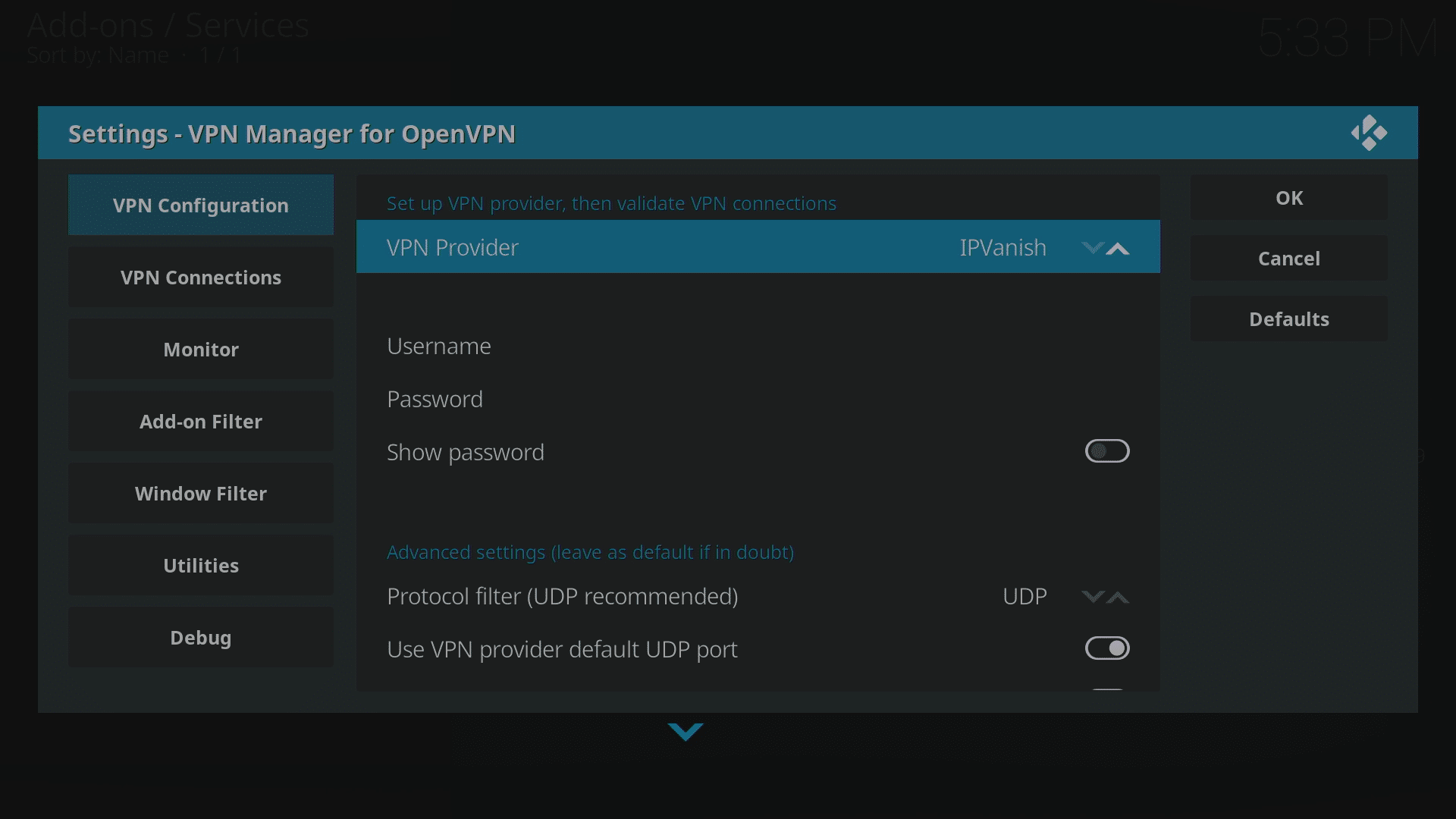
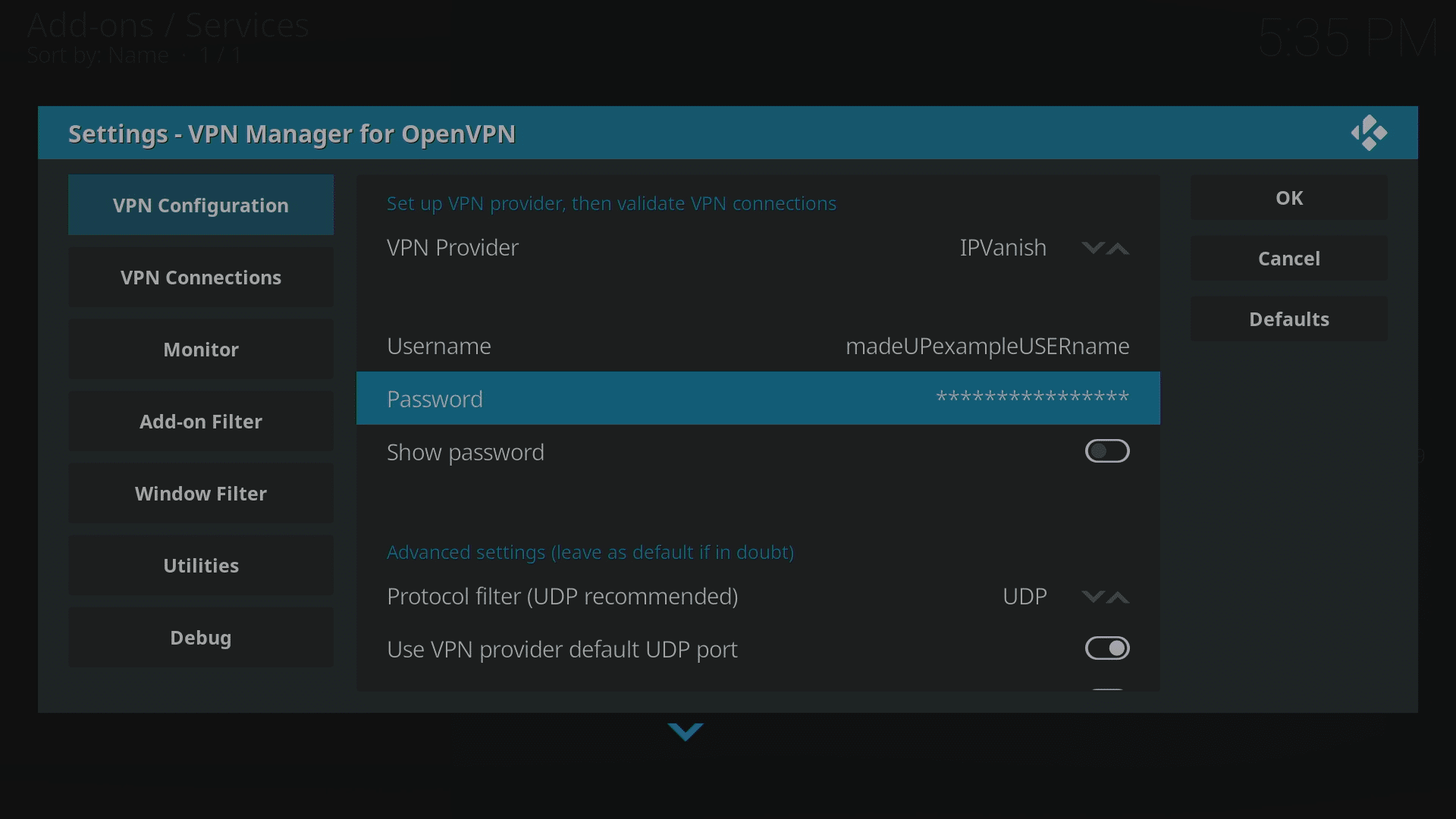
- Muutke VPN-teenuse pakkujaks IPVanish, klõpsates rea lõpus oleval ülespoole suunatud noolel. (Rohkem ekraanipilte tuleb peagi)
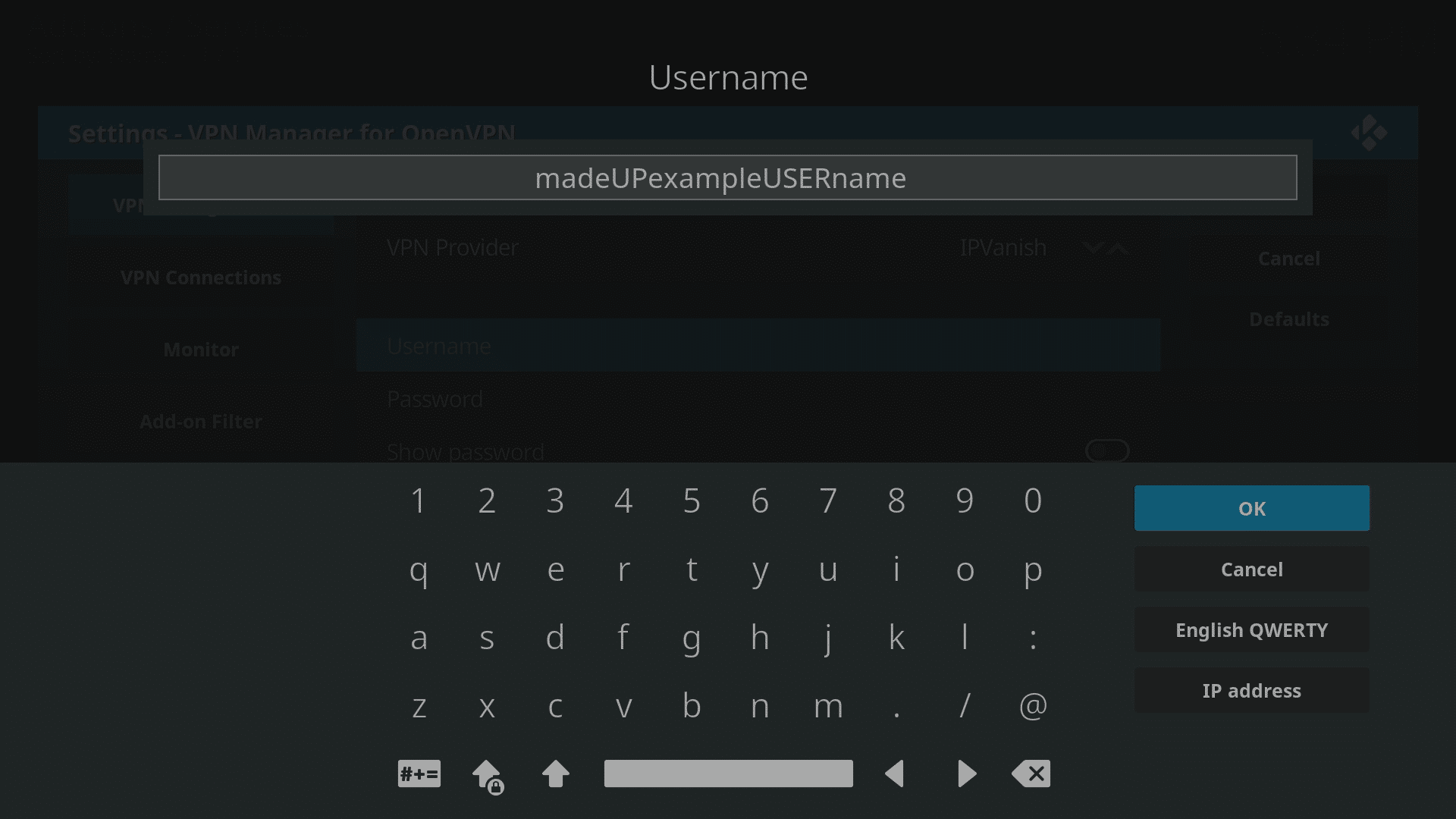
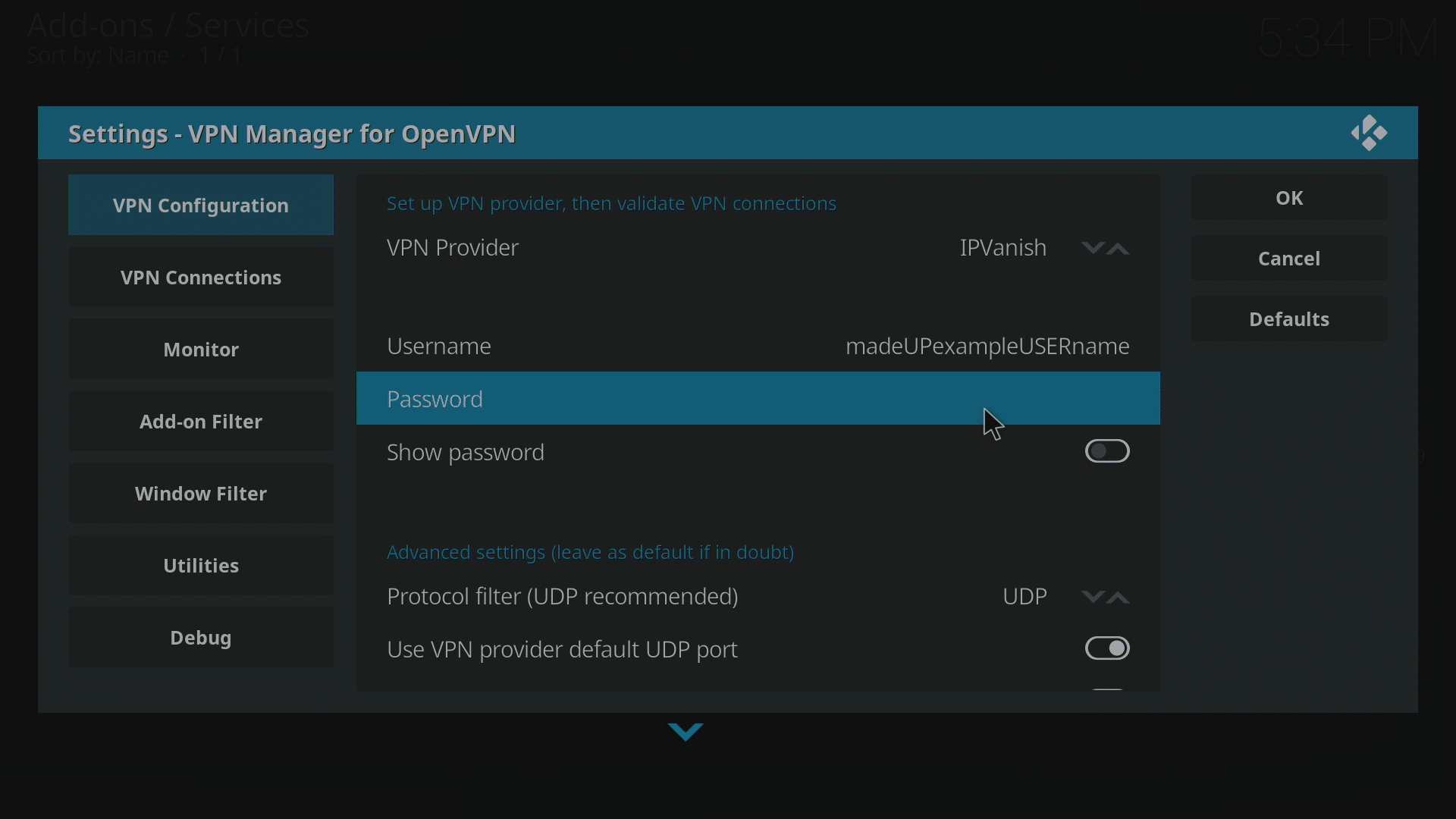
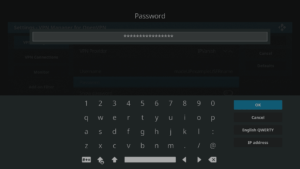
- Sisestage oma IPVanishi kasutajanimi (mitte e-posti aadress) ja parool.
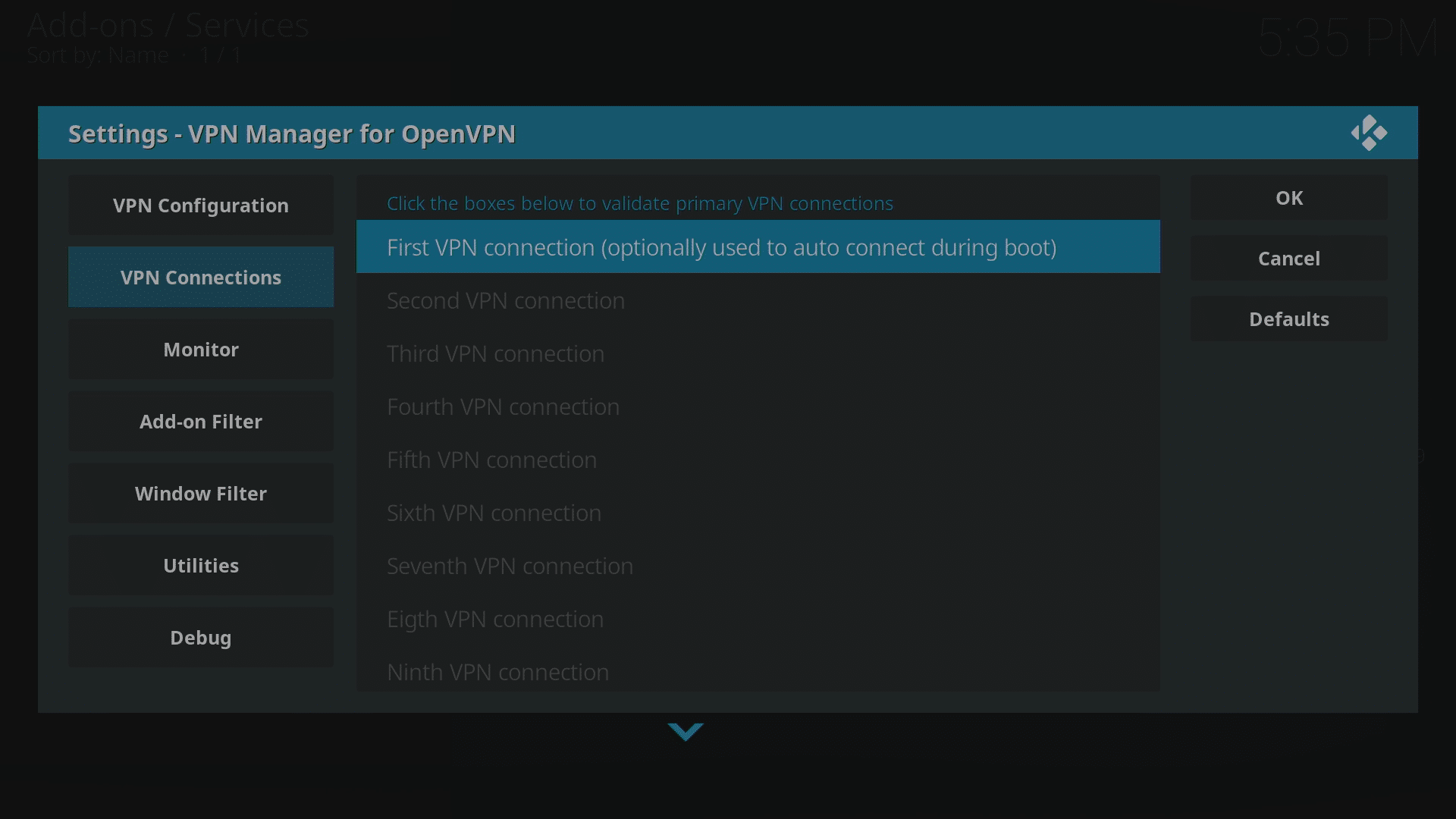
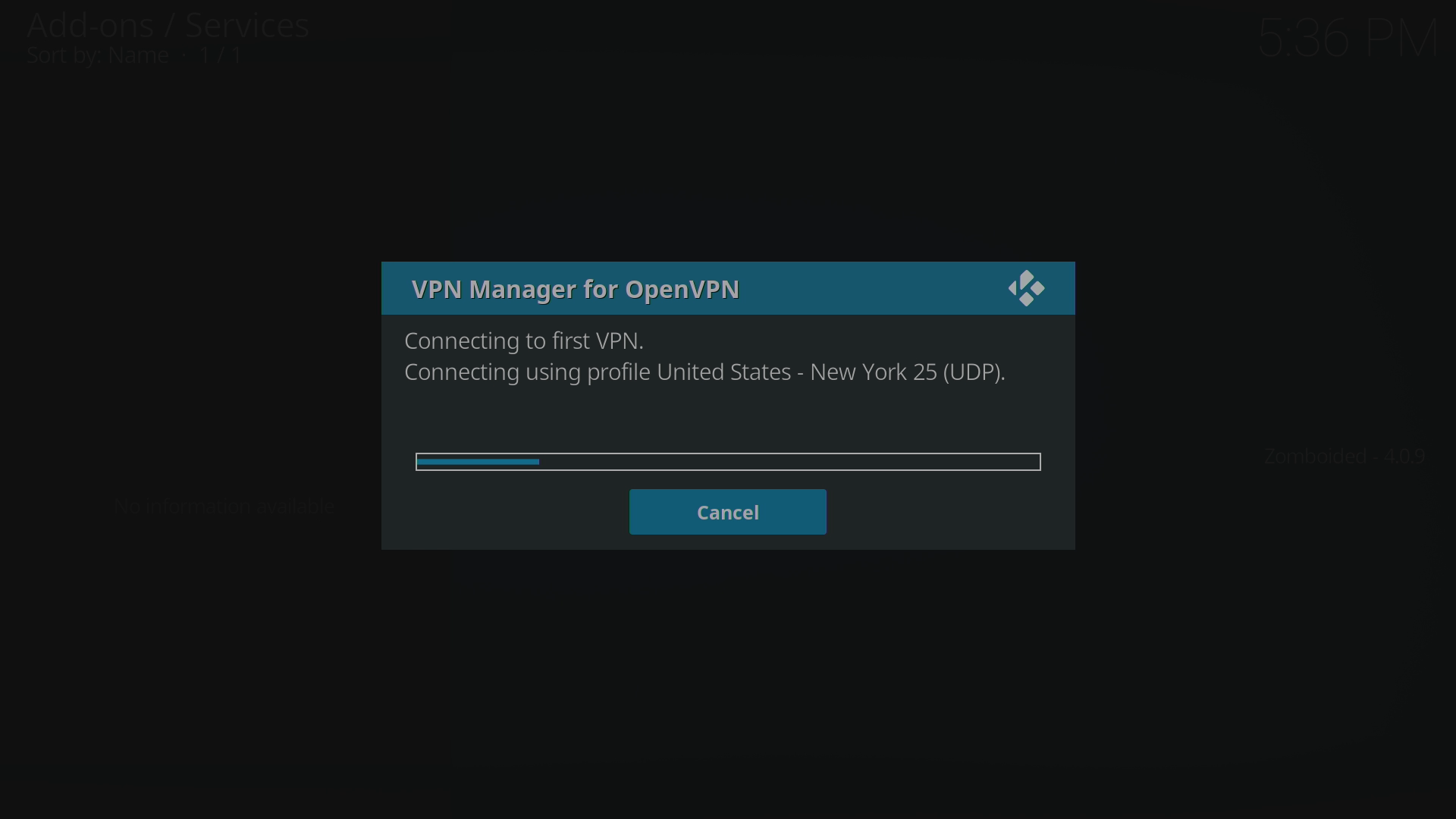
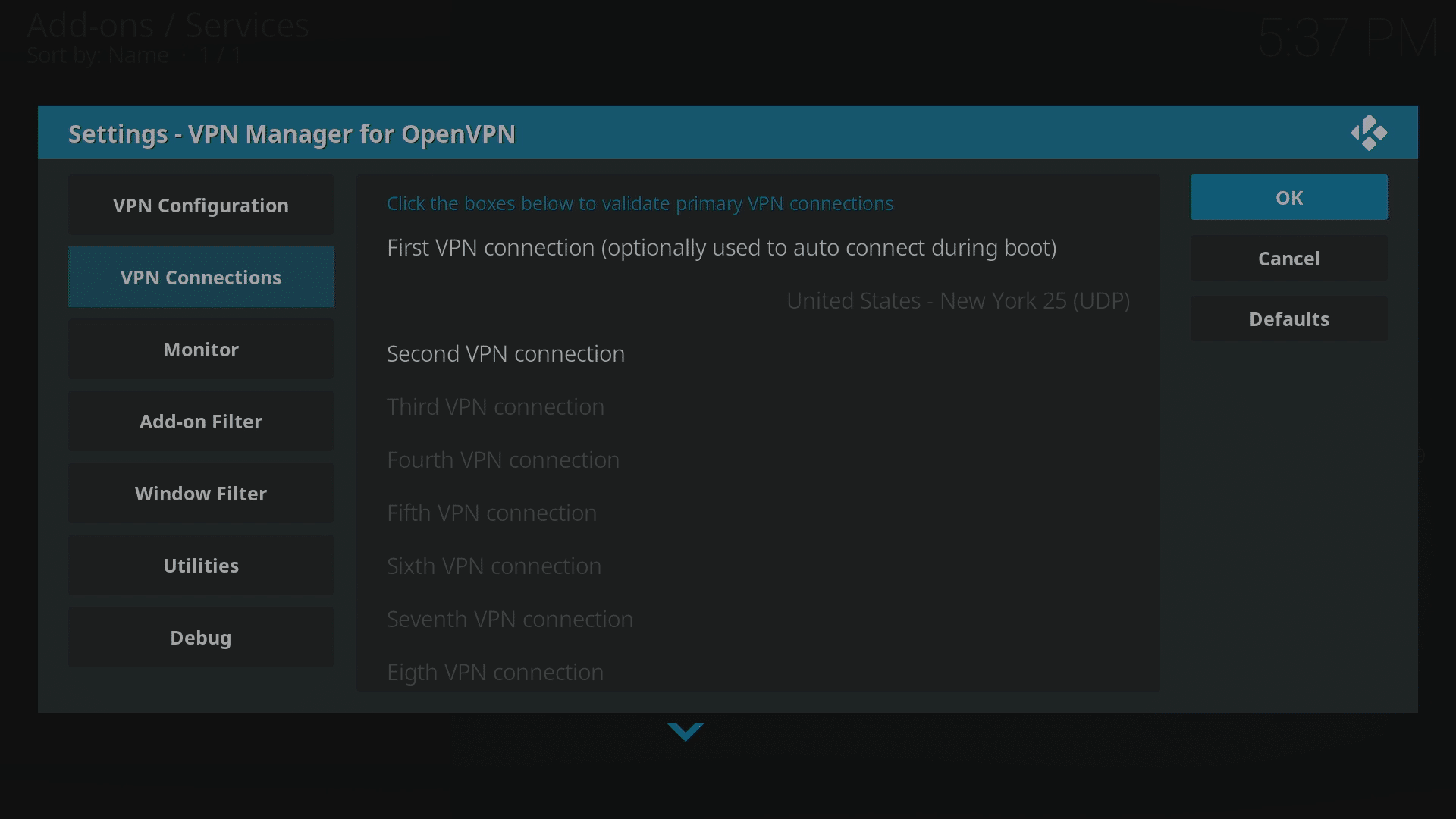
- Liikuge nüüd jaotisse VPN Connections ja klõpsake kirjel “First VPN Connection”. Esimesel korral võtab see veidi kauem aega, kuni andmed kogutakse ja konto IPVanishiga kinnitatakse.
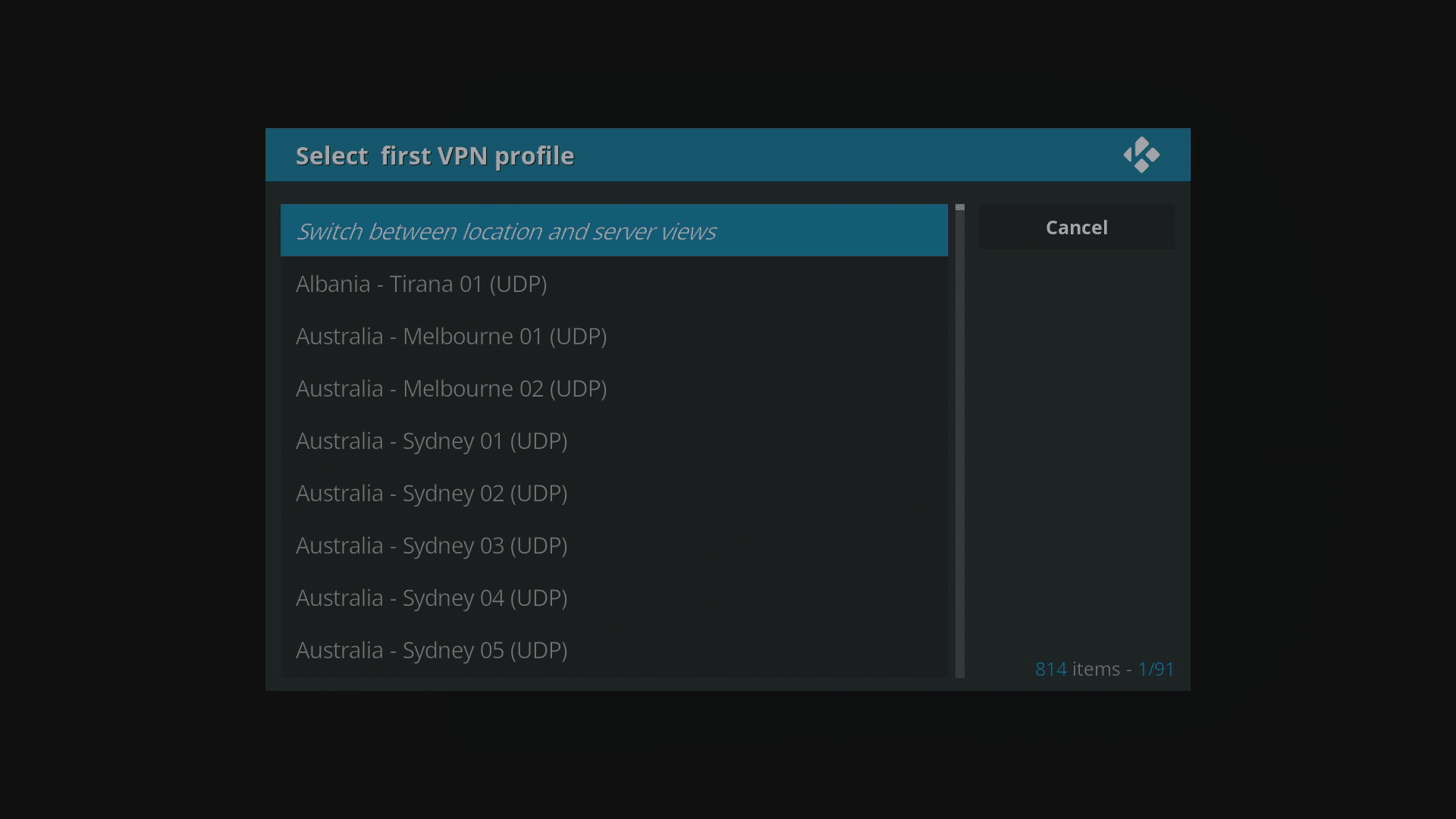
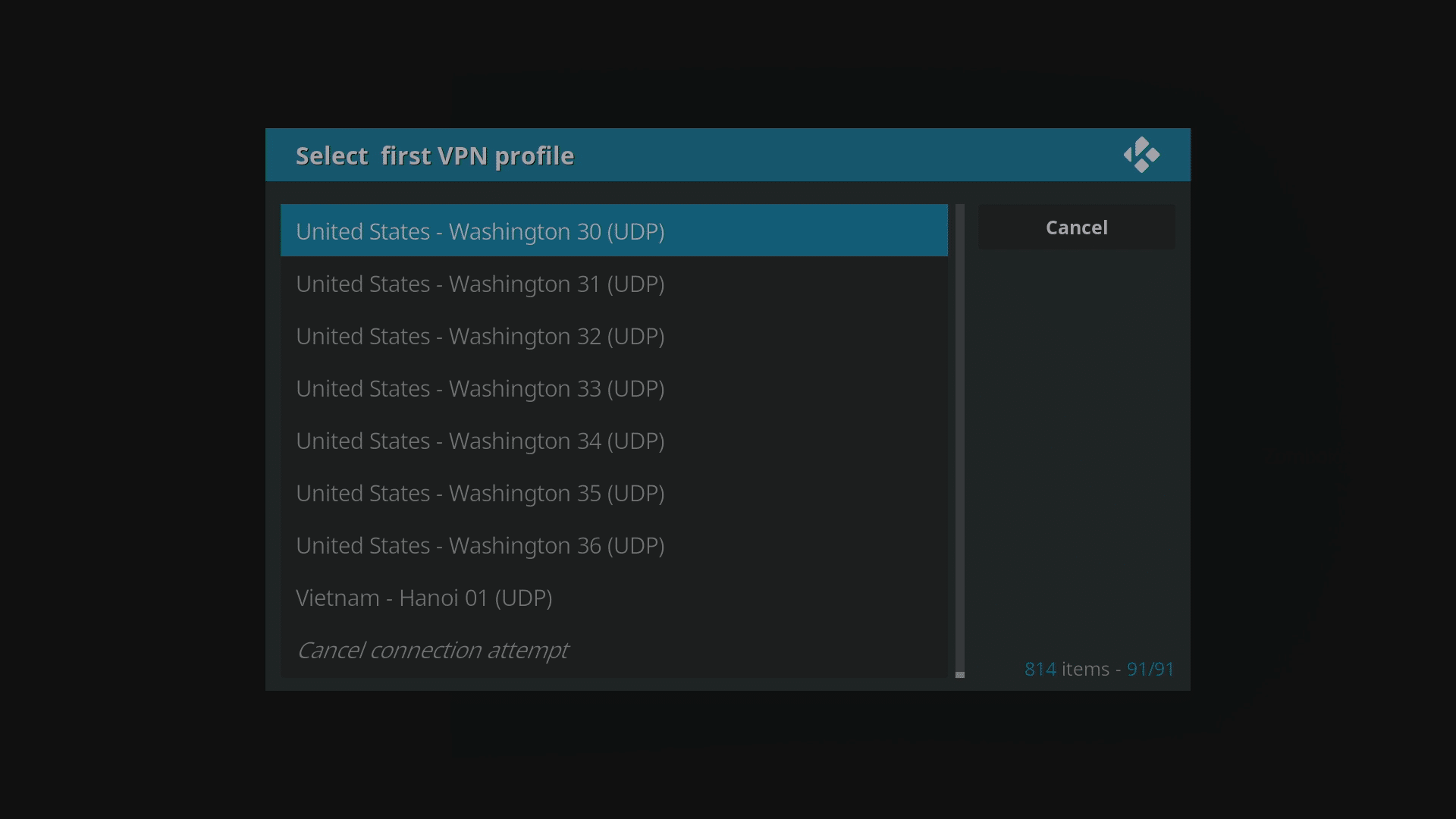
- Valige riik ja linn, kus soovite, et teie server asuks. Ärge unustage, et saate puldi ülespoole suunatud noolt paar korda vajutada, et hüpata nimekirja lõppu, ja kui teil on klaviatuuril Page Down, saate nimekirjas kiiresti edasi liikuda.
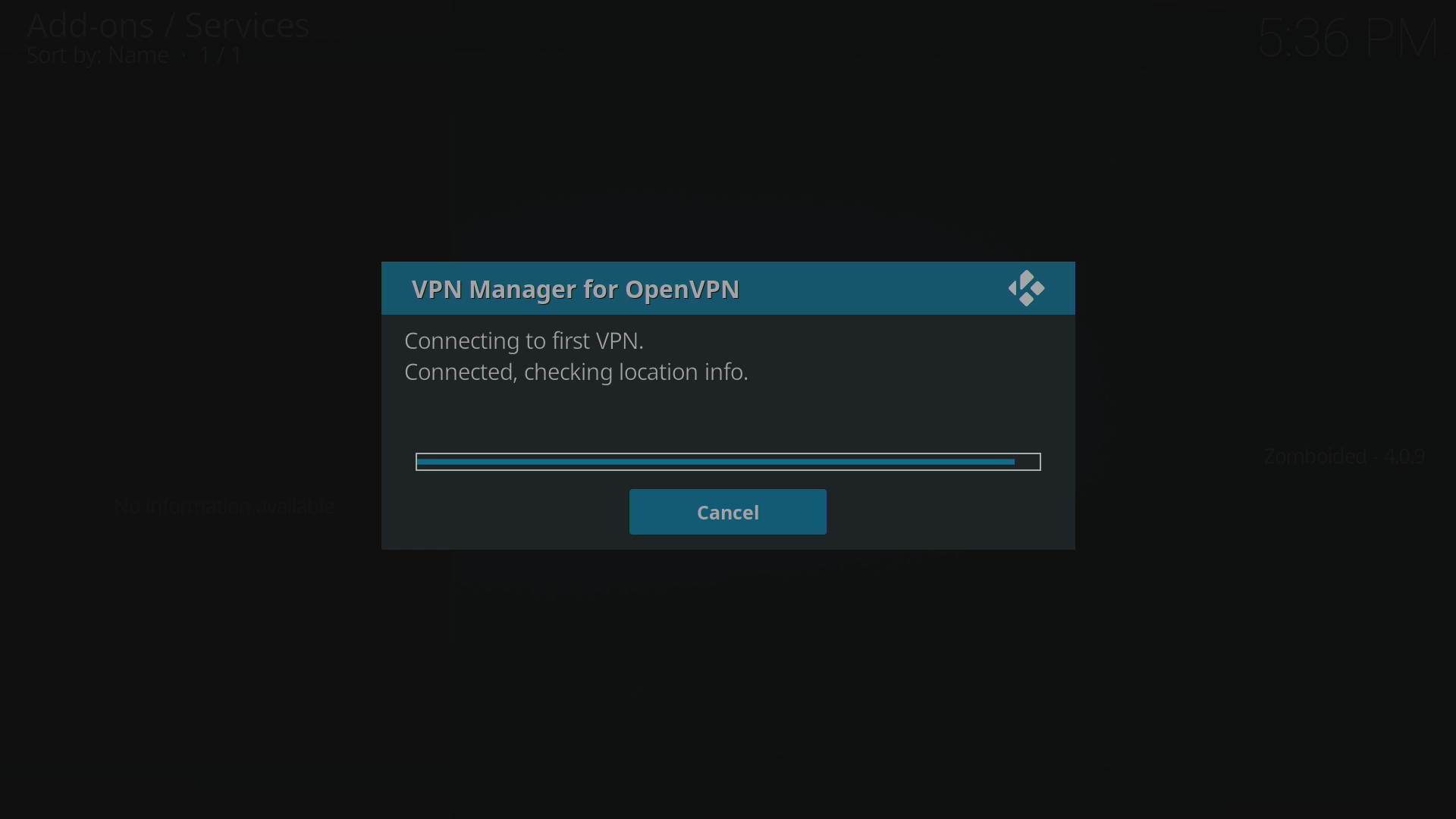
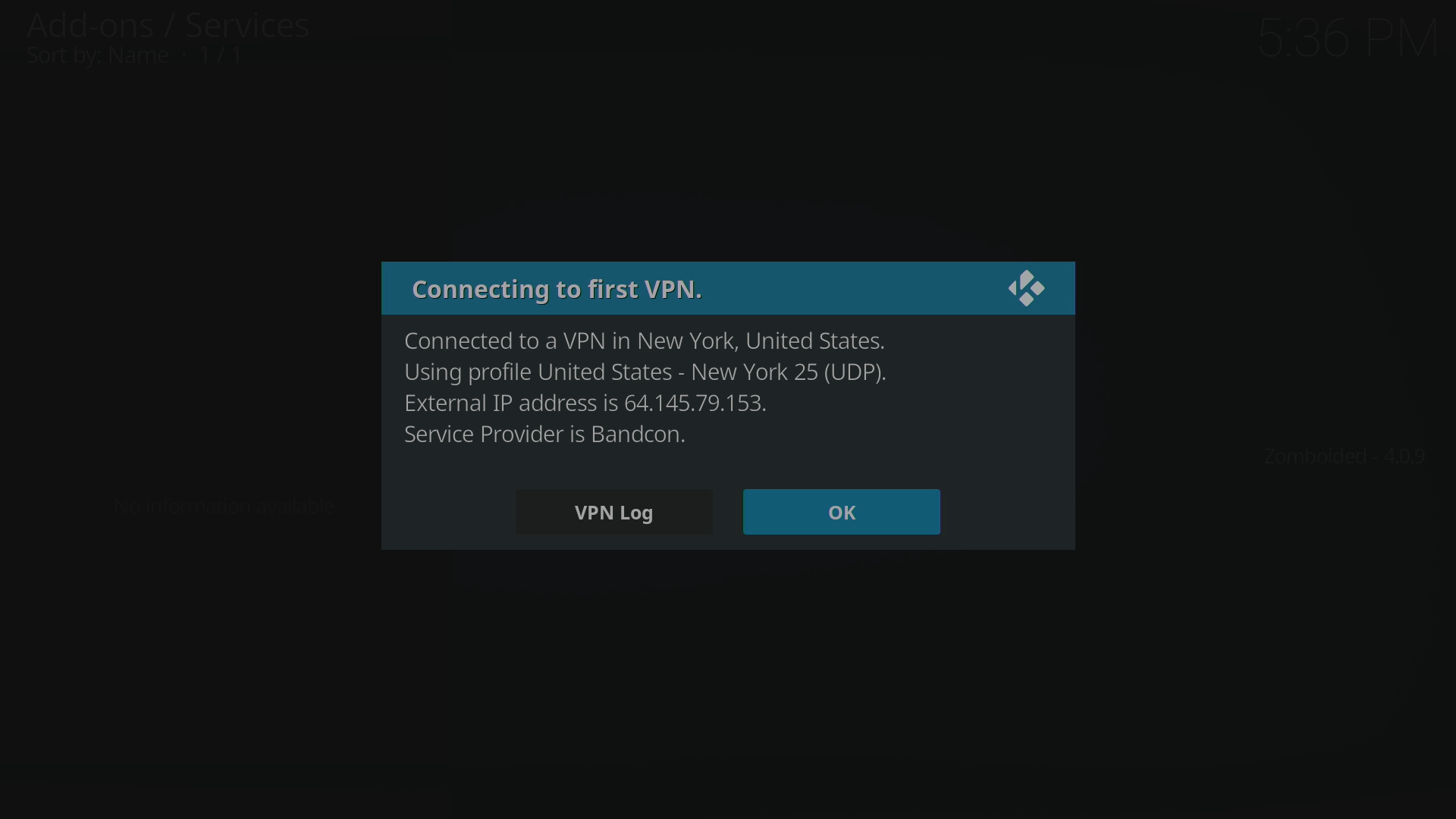
- Nüüd luuakse ühendus ja üksikasjad kinnitatakse. Klõpsake nuppu OK ja teie andmeid LibreELECis ei luurata ning teie koduriigi geo-piiratud teenused on taas kättesaadavad.

Kui hoidla on võrguühenduseta, saate vajaliku ZIP-faili alla laadida siit. Seejärel saate selle oma seadmesse kopeerida (vt https://droix.net/copying-files-to-and-from-libreelecs-storage üksikasjade saamiseks). Selle asemel, et valida “Install(ing) via ZIP” korral DroiX hoidla, klõpsake kirjel “HOME FOLDER” ja seejärel sellel kaustal, kuhu kopeerisite. Klõpsake ZIP-failil ja jätkake ülaltoodud sammust “Now click on Install from Repo”.
Ülaltoodud sammud peaksid toimima iga LibreELECi installatsiooni puhul, välja arvatud juhul, kui mõni teenus on keelatud. Pange tähele, et ainult mõned DroiX seadmed tulevad LibreELECiga, praegu müügil olevad on DroiX T8-S Plus v2 ja iMXQpro v2. Varasemad mudelid, millel on LibreELEC või OpenELEC, hõlmavad DroiX T8-S, T8-S Plus v1 ja DroiX T8 Mini.
Kui teil on vanem seade, mis kasutab OpenELECi, toimivad ülaltoodud sammud endiselt, kuid teil on ka alternatiivne lähenemisviis, mida saate järgida aadressil https://droix.net/using-a-vpn-in-openelec .
Latest from the blog
Visit the blog EPOMAKER HE65 V2 TMR ülevaade – 8K traadita kiirus ja hübriidklahvid kompaktsele mängurile
19. okt 2026
EPOMAKER HE65 V2 TMR ülevaade – 8K traadita kiirus ja hübriidklahvid kompaktsele mängurile
19. okt 2026
 ONEXPLAYER 3 ülevaade – 8,8-tolline AMOLED-mängu-ekraan, modulaarsed juhtnupud ja üllatavalt hea aku kestvus
14. okt 2026
ONEXPLAYER 3 ülevaade – 8,8-tolline AMOLED-mängu-ekraan, modulaarsed juhtnupud ja üllatavalt hea aku kestvus
14. okt 2026
 KONKR Pocket BLOCK kuulutati välja: pisike vertikaalne Android-käeshoitav 4:3 ekraaniga
1. okt 2026
KONKR Pocket BLOCK kuulutati välja: pisike vertikaalne Android-käeshoitav 4:3 ekraaniga
1. okt 2026
 KONKR Pocket ADVANCE ülevaade – taskusuurune GBA-le keskendunud Androidi mängukonsool
24. sept 2026
KONKR Pocket ADVANCE ülevaade – taskusuurune GBA-le keskendunud Androidi mängukonsool
24. sept 2026
Küsimused & vastused