




他の「How To」記事で(Android)リカバリーメニューへの言及をご覧になったことがあるかもしれません。
ここでは、それが何であるか、またその中にある各項目が何をするのかを説明します。
以下に示すスクリーンショットは、Android 6搭載デバイスから撮影したものです。以前のモデルでもメニューはほぼ同様ですが、LibreELECが表示されるのは最近のデュアルブートデバイスのみです。
アクセス方法 – https://droix.net/accessing-your-droidboxs-recovery-menu
メニューを操作する際は、赤外線リモコンの上、下、左、右、OKボタンを使用できます。エアマウスモード付きのコントローラーを使用する場合は、まず逆さまにするかエアマウスを無効にしてください。そうしないと、わずかな動きがリストを素早く上下にスクロールしたいという意図として解釈されてしまいます。
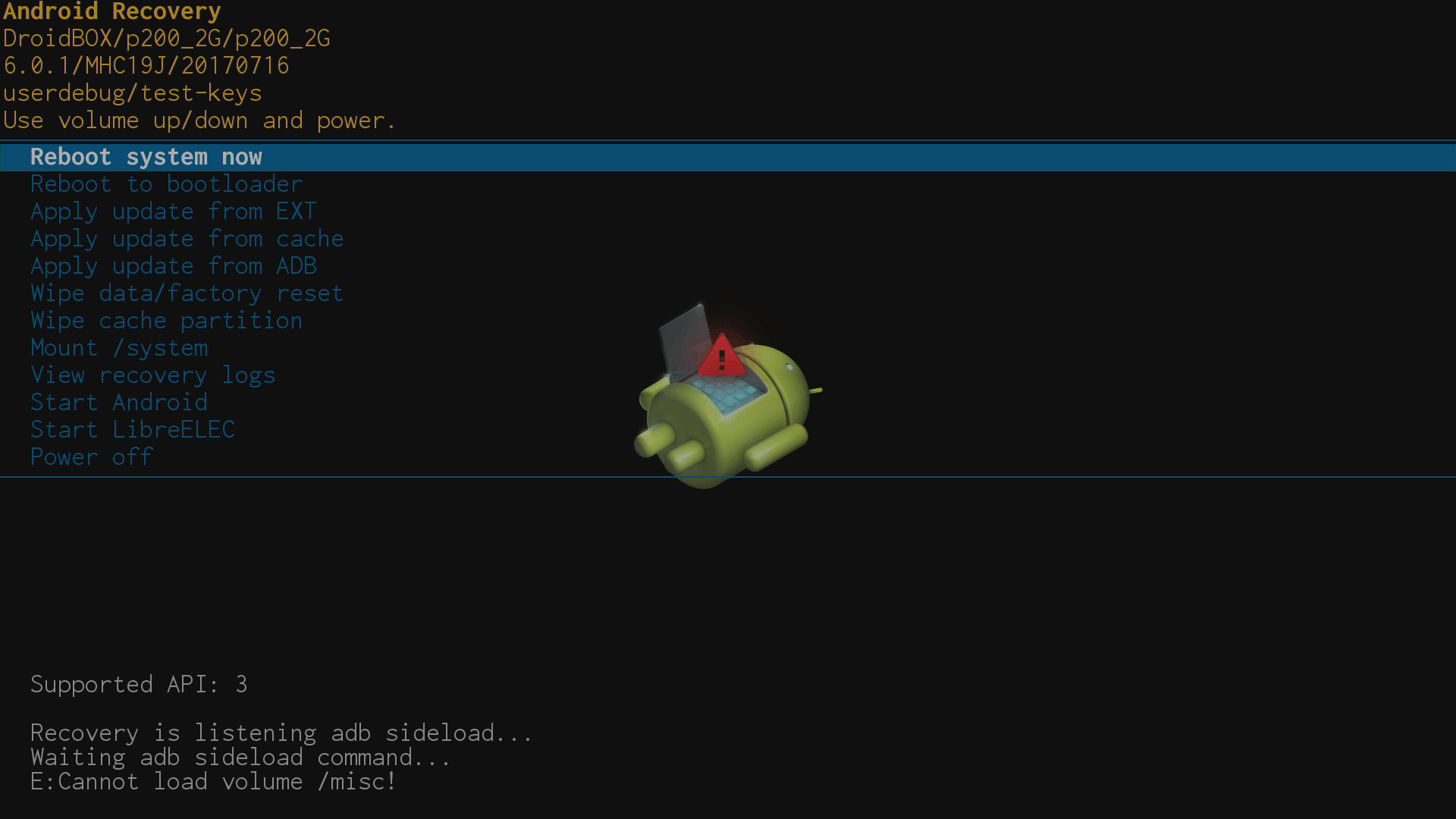
-今すぐシステムを再起動
これを選択するとリカバリーメニューを終了し、最後に使用したオペレーティングシステムを起動します。
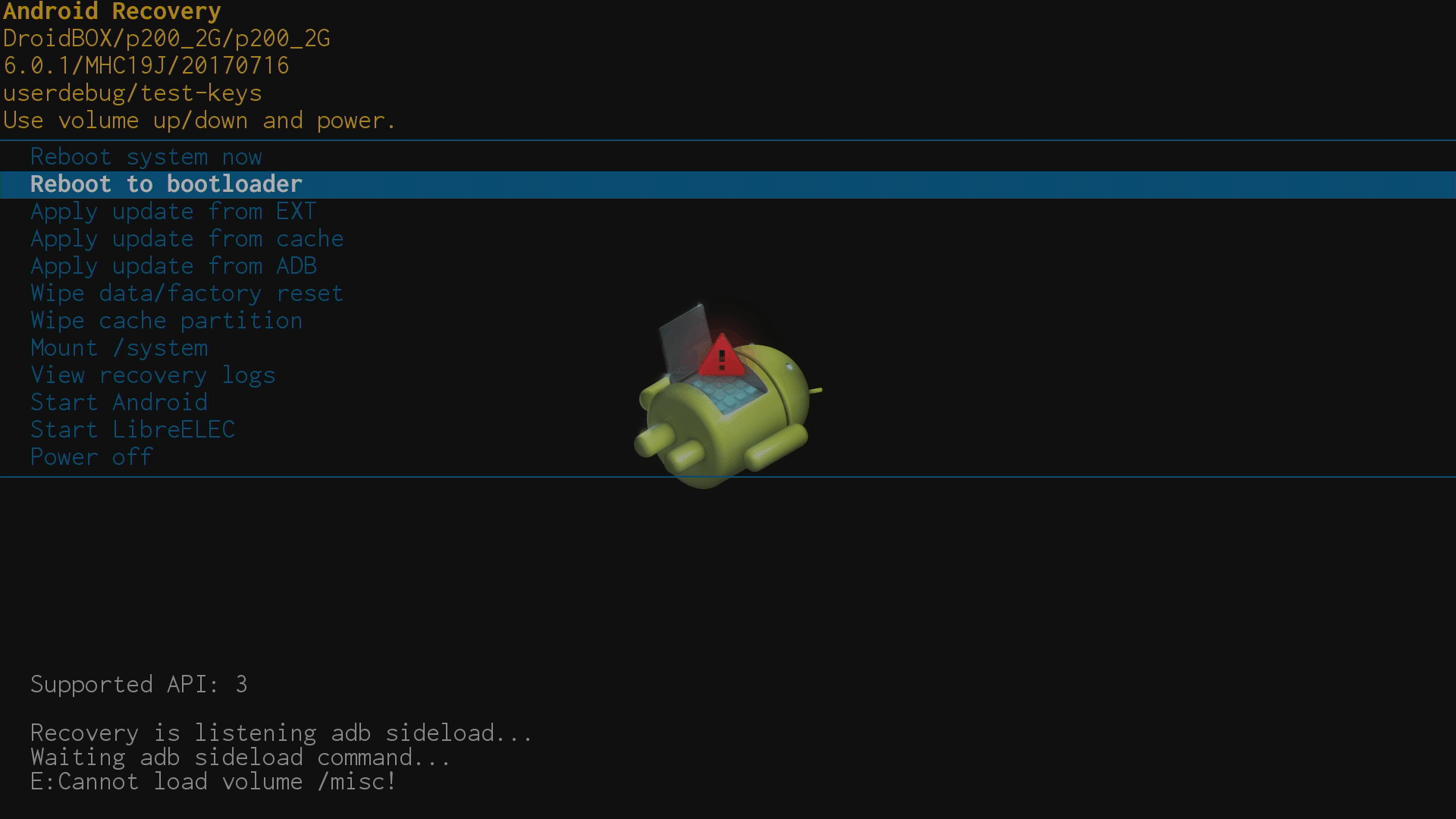
-ブートローダーへ再起動
これは完全に無視してください。
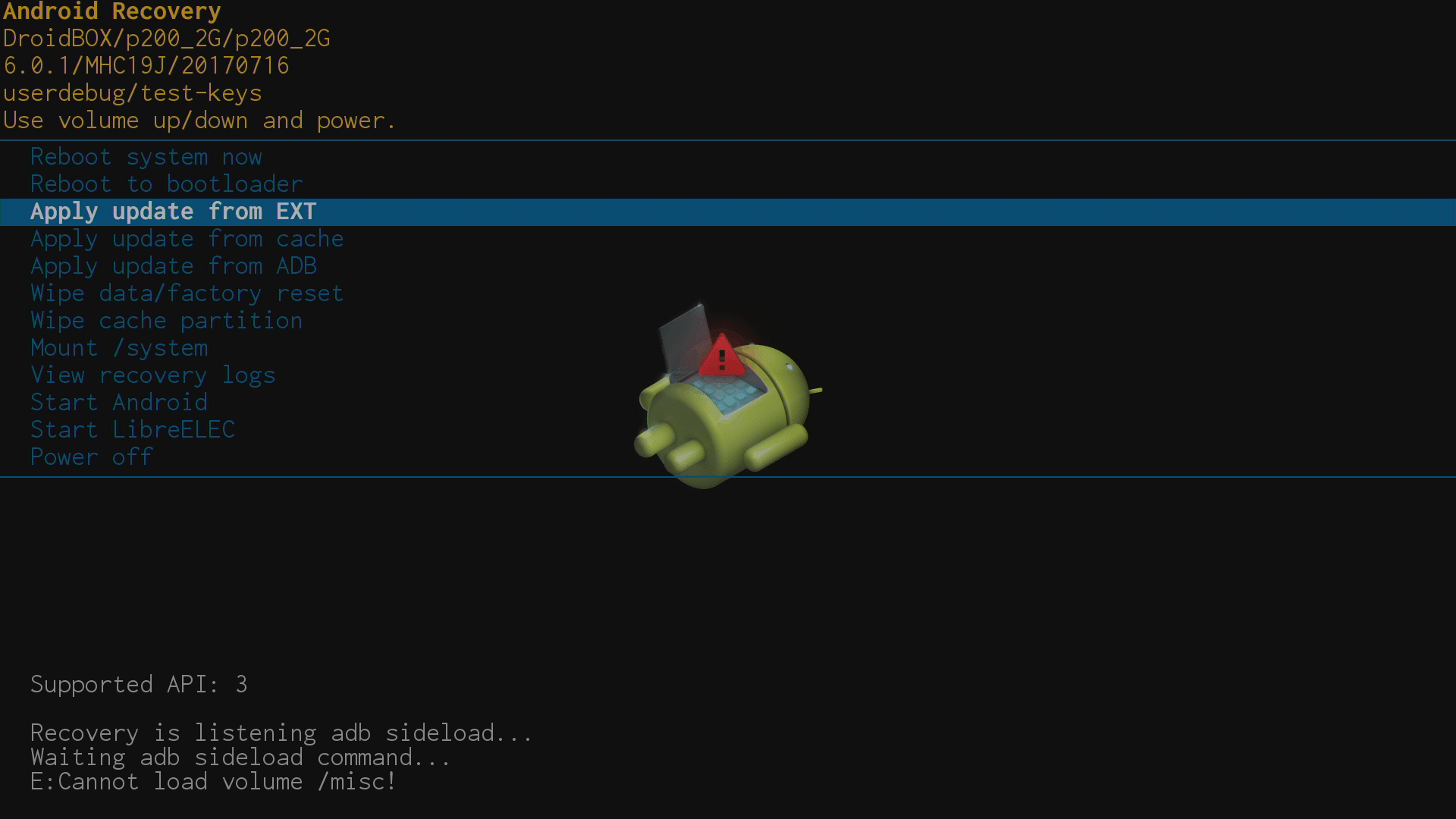
– EXTからアップデートを適用
提供されたZIPファイルからファームウェアを書き込みたい場合、これをクリックします。さらに2つの選択肢が表示されます:
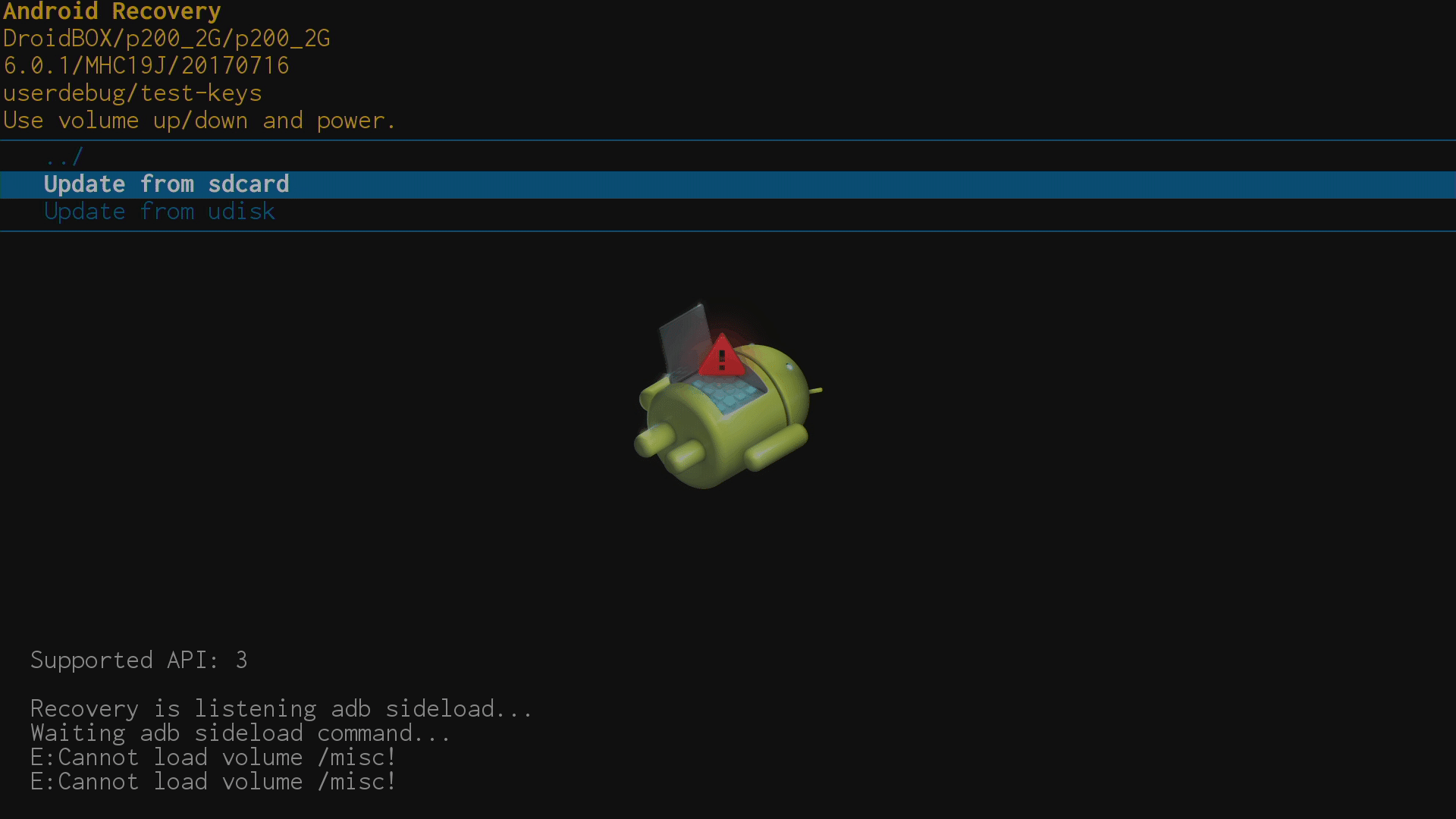
— sdcardからアップデート
これが推奨される方法です。手順はファームウェアのリンクに含まれていますが、ダウンロードしたZIPファイルをSDメモリーカードにコピーするのが最も確実です。
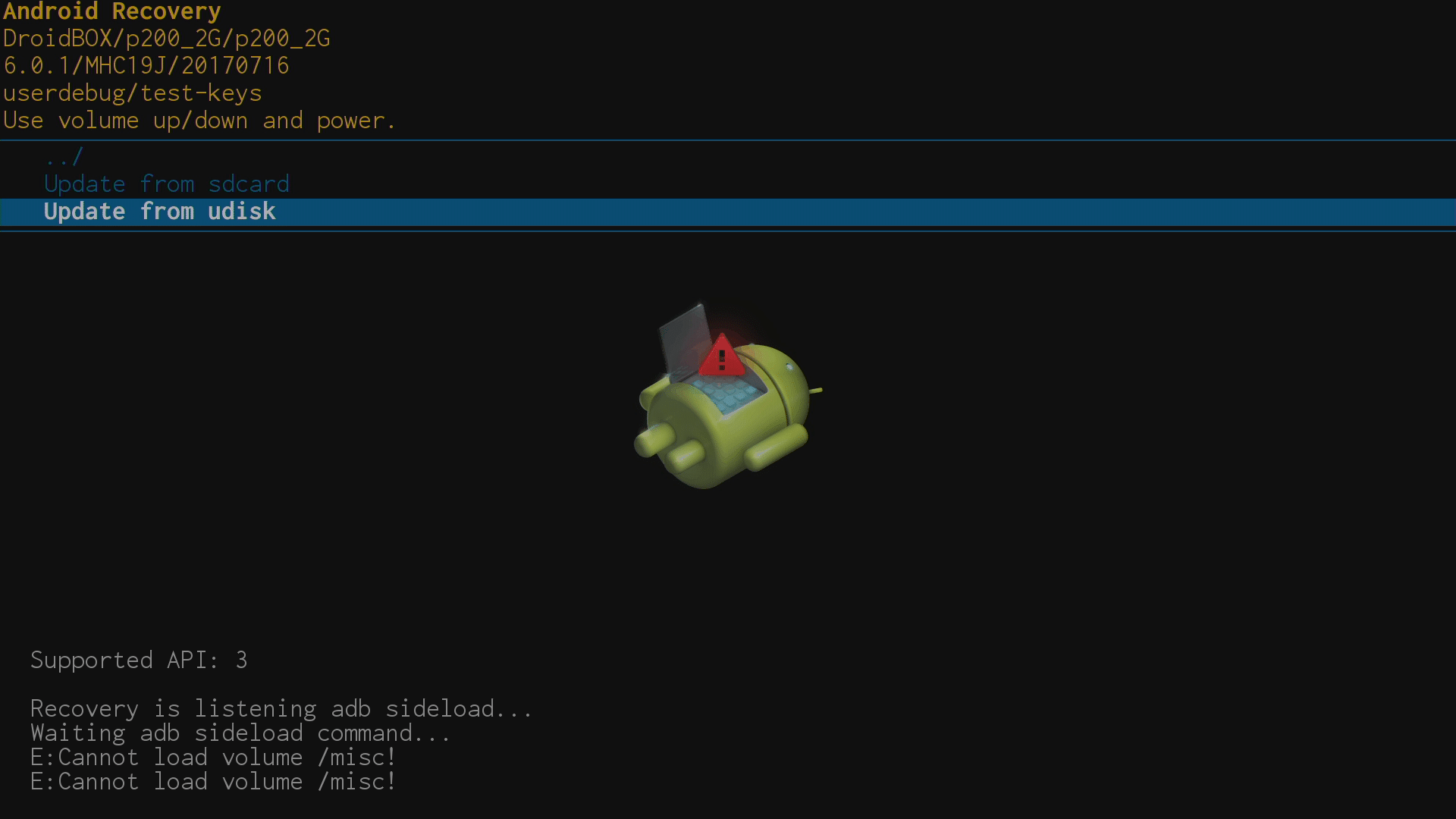
— udiskからアップデート
一部のデバイスは、USBストレージデバイスに保存されたZIPファイルからもファームウェアを更新できます。この方法が失敗する場合は、メモリーカードを使用してください。
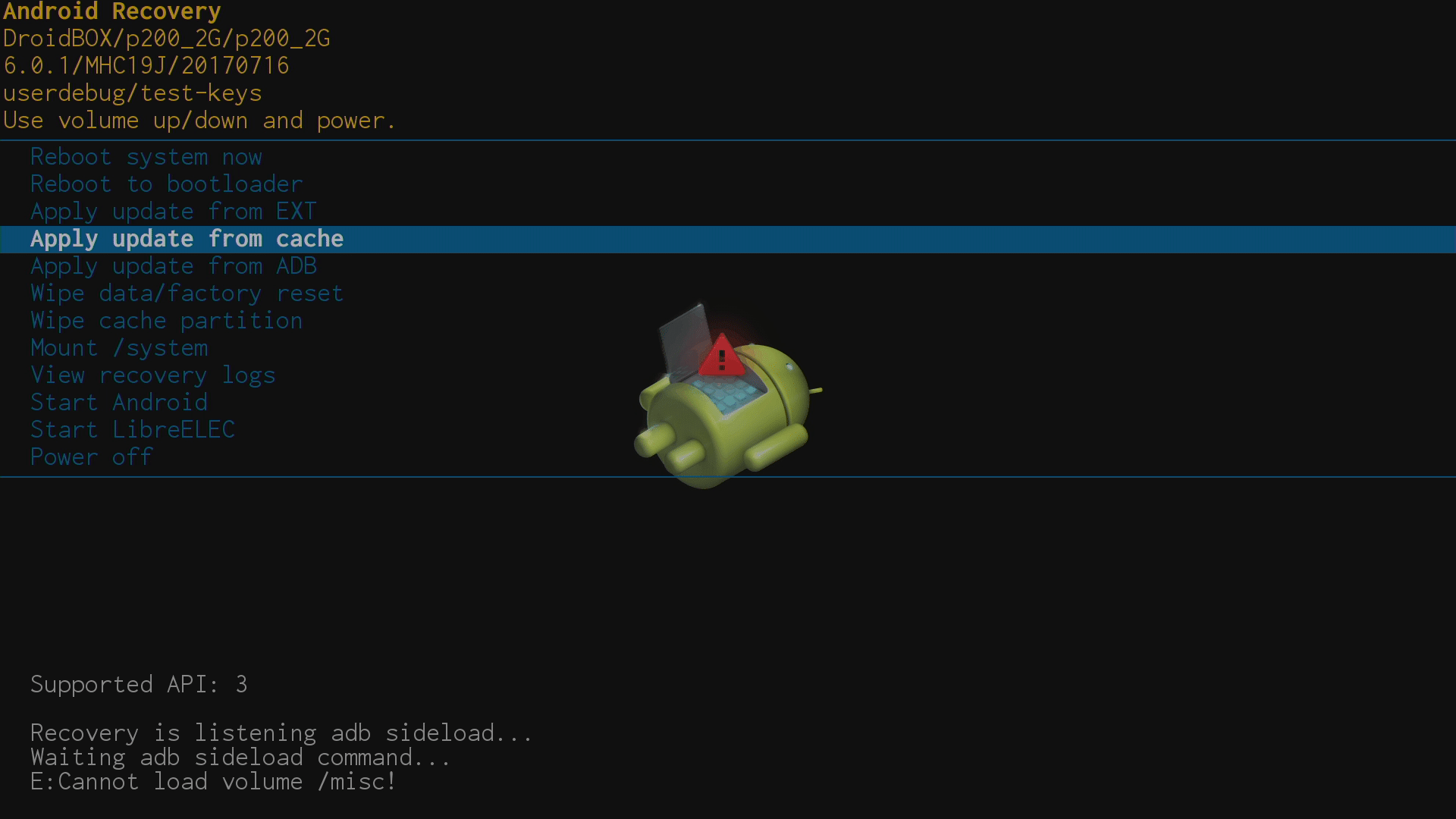
– キャッシュからアップデートを適用
これは完全に無視してください。
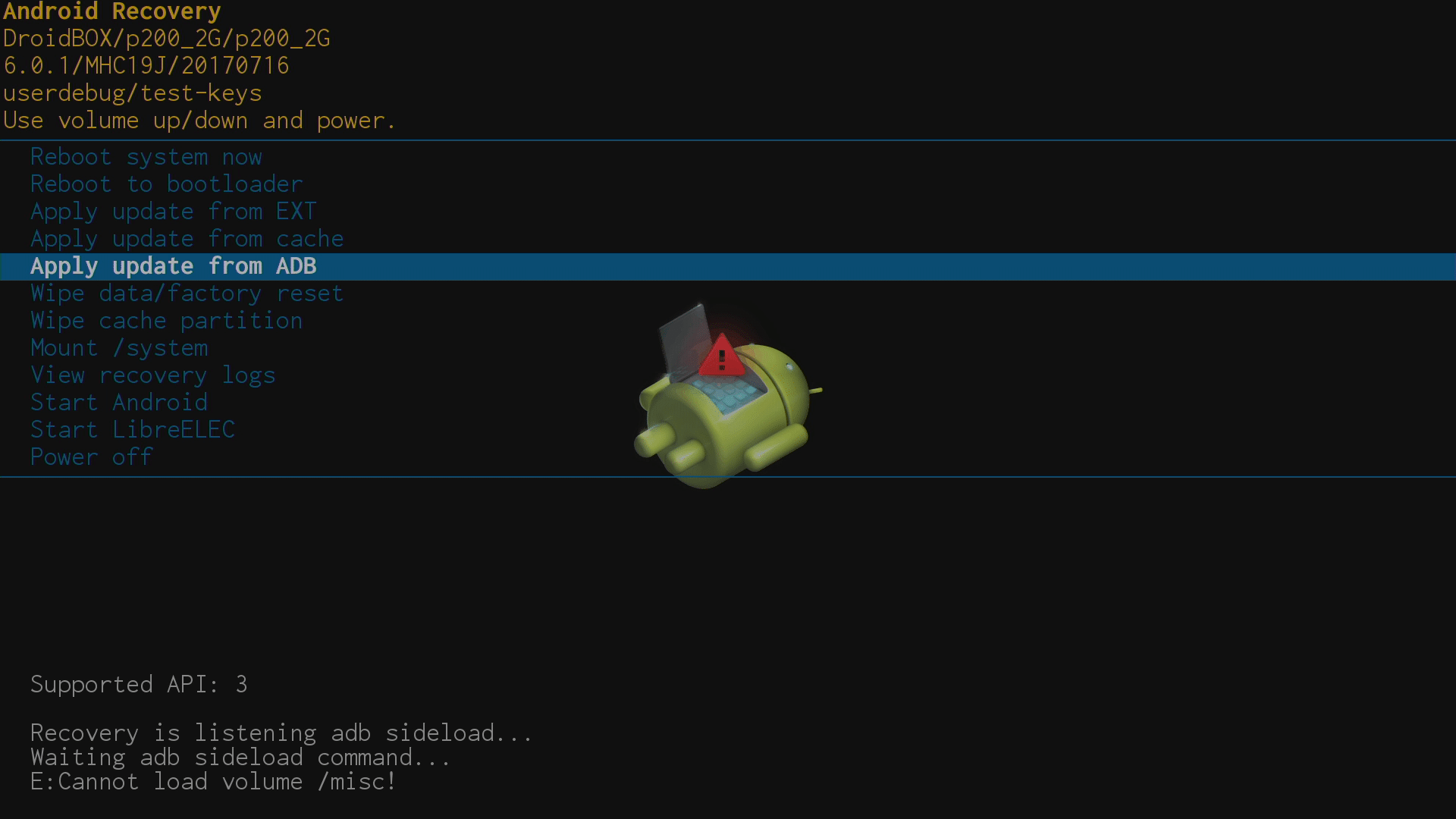
– ADBからアップデートを適用
このオプションは、2台のデバイス間のADB接続を介してファイルを書き込みたい場合に使用します。完全に無視して問題ありません。
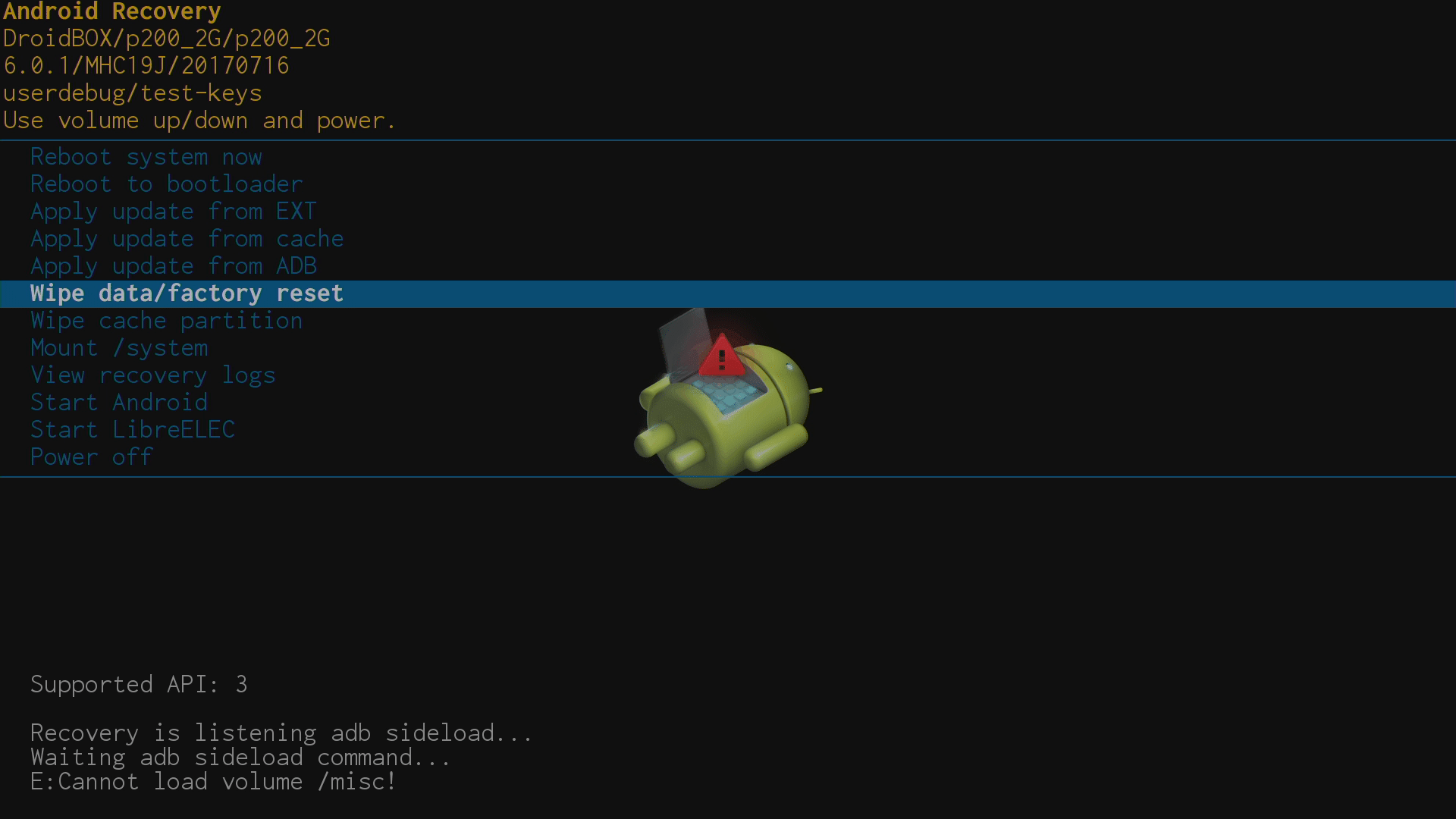
– データ消去/工場出荷時リセット
デバイスからすべてのデータを消去し、オペレーティングシステムとアプリケーションのみを残したい場合、これを使用します。設定、ダウンロード、移動したものはすべて失われるため、事前にバックアップしてください。詳細については、メニューへのアクセス方法に関するリンクを参照してください。
すべてを消去してよいか確認を求められます。
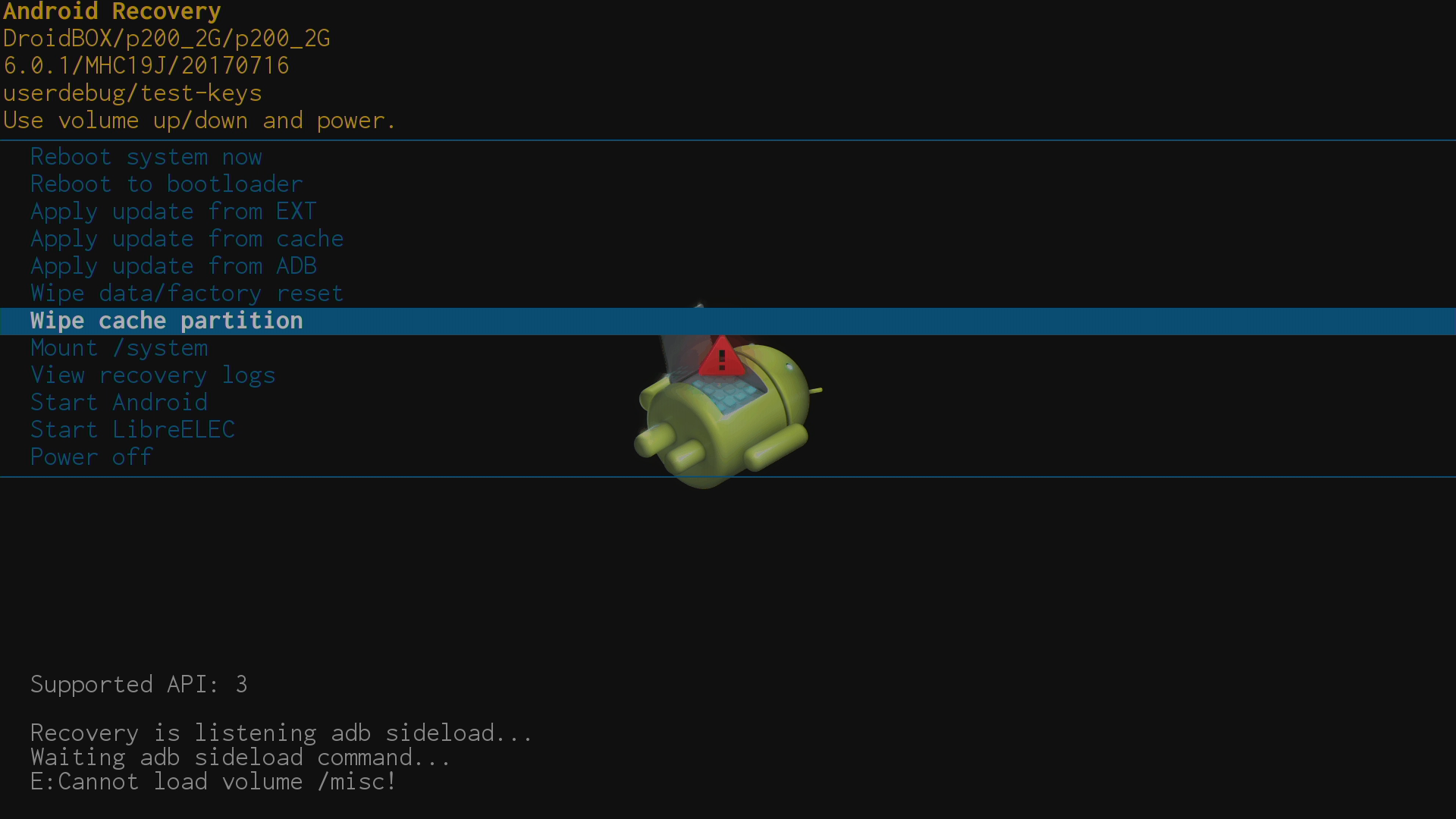
– キャッシュパーティションを消去
デバイスのキャッシュを消去する必要がある場合、これを使用します。こちらも確認を求められます。
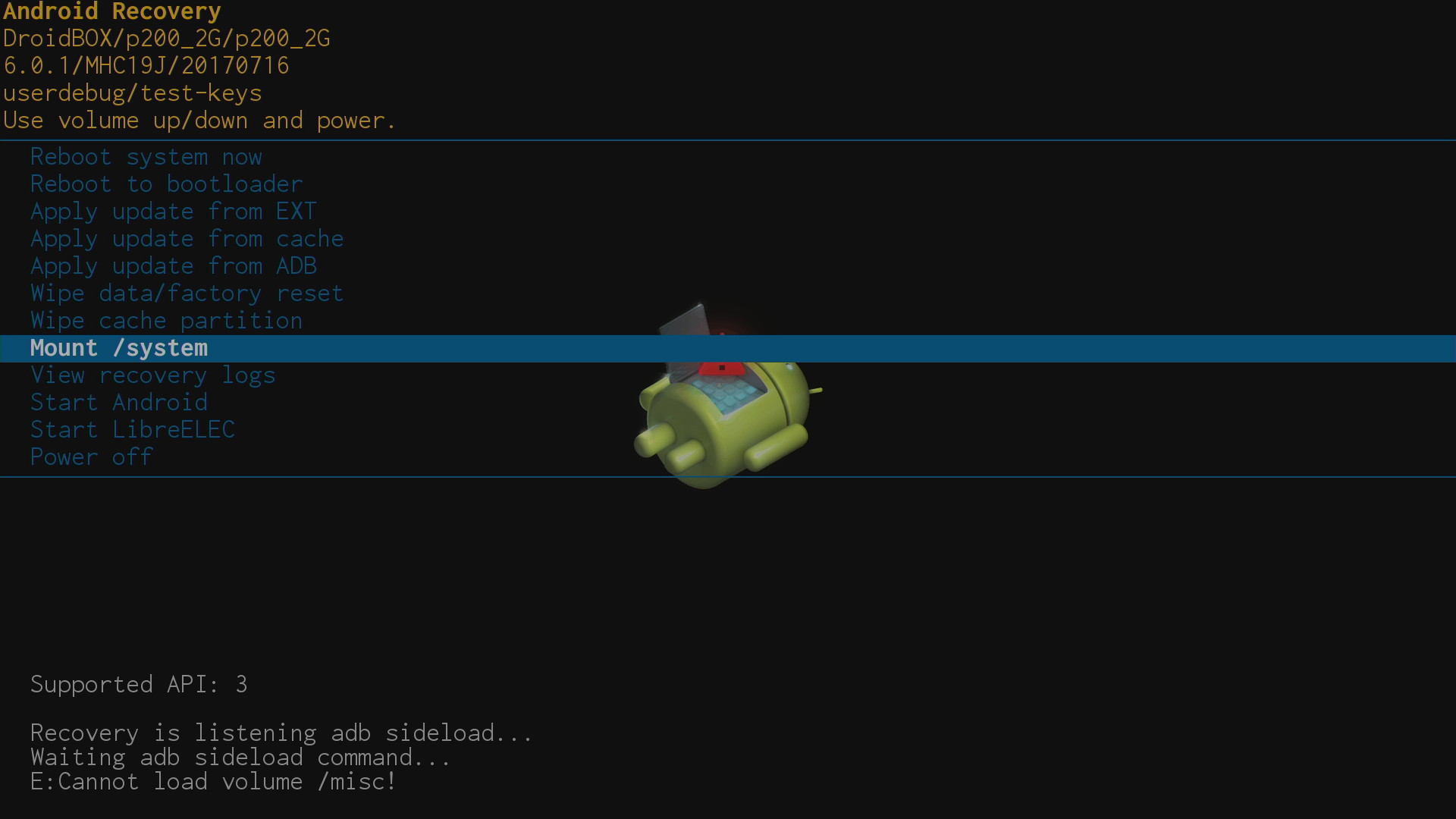
– /systemをマウント
これは完全に無視してください。
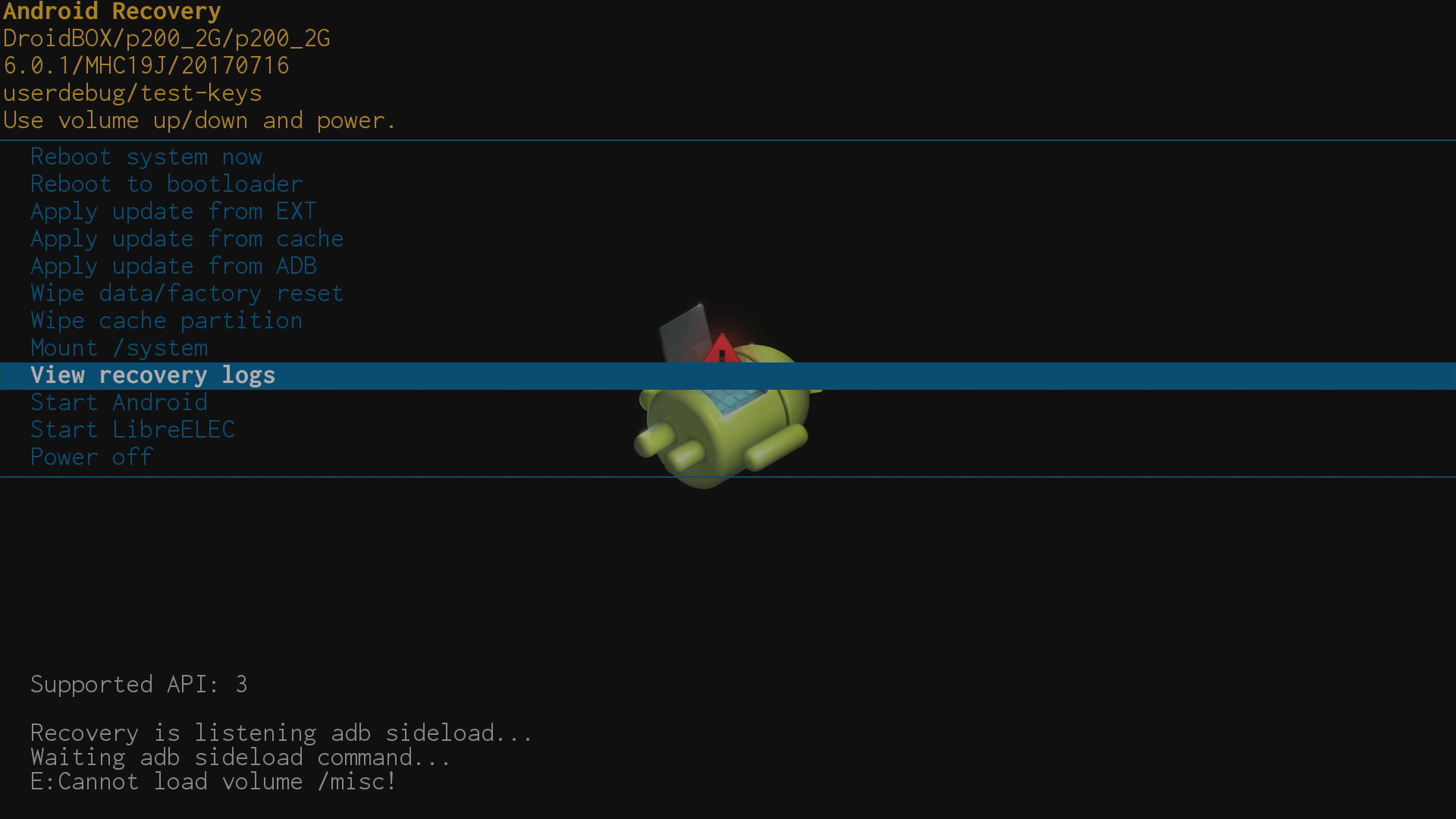
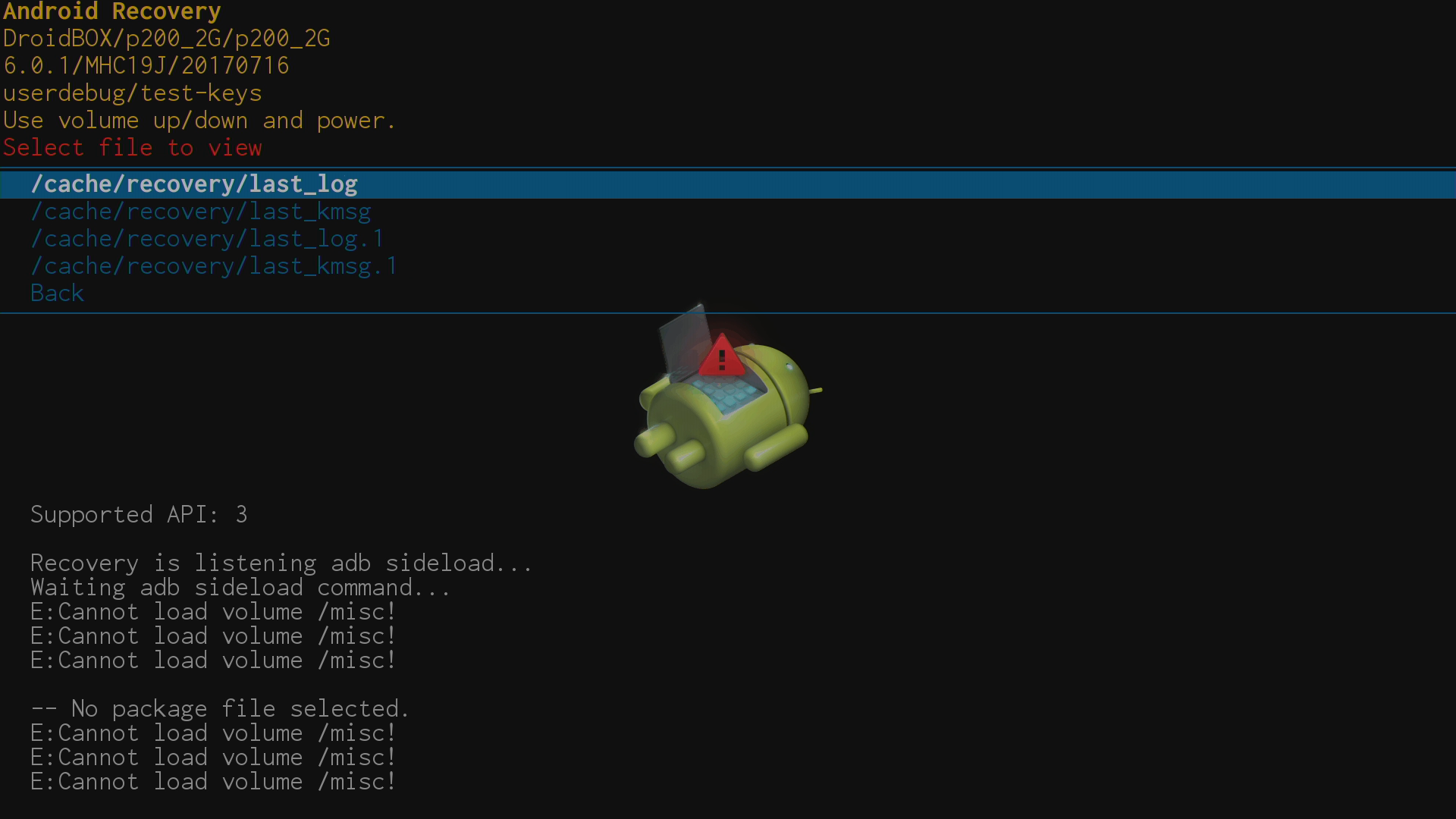
– リカバリーログを表示
何か問題が発生した場合、ここで詳細情報を確認できます。
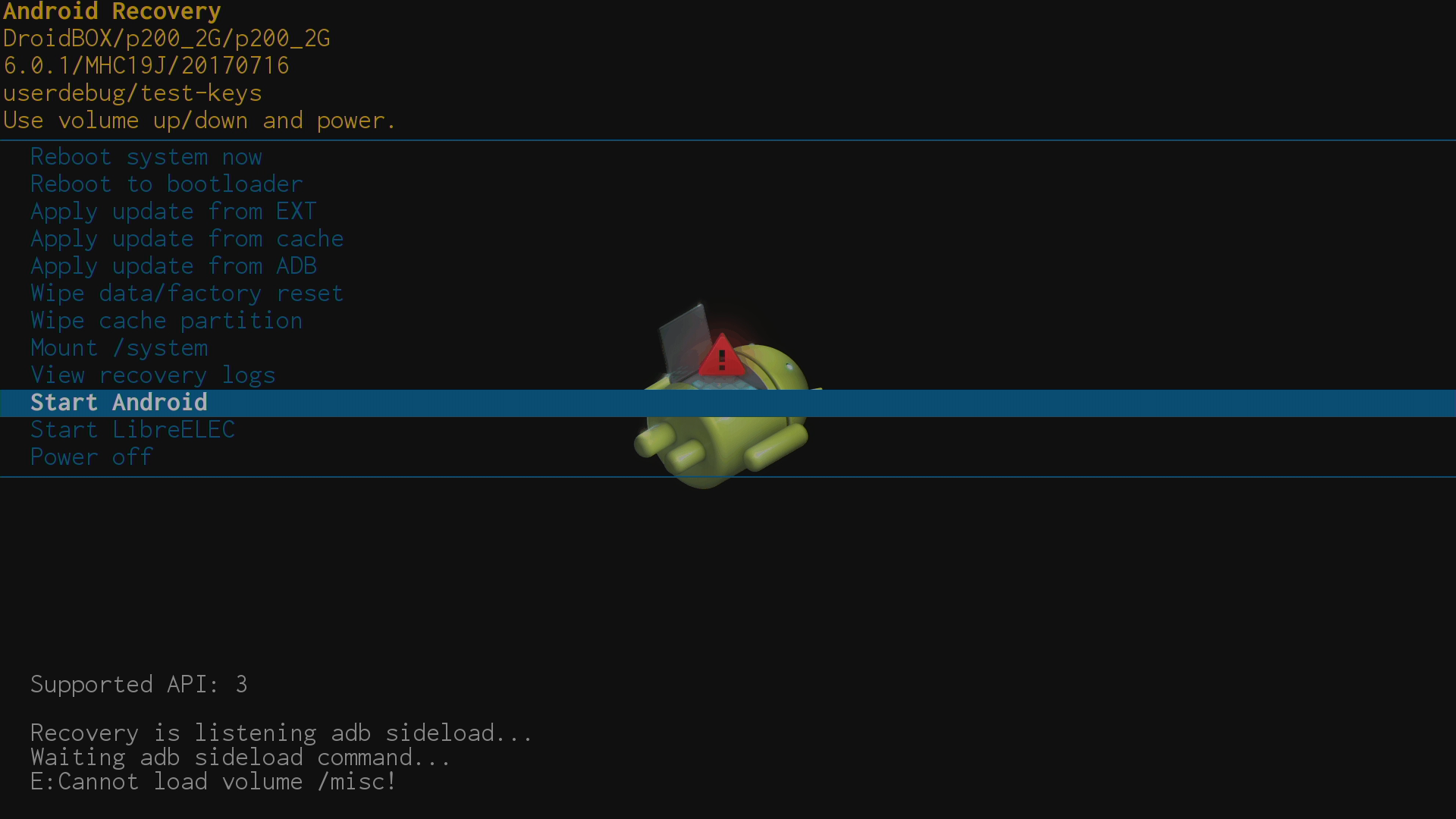
– Androidを起動
リカバリーメニューを終了し、Androidオペレーティングシステムを明示的に起動します。
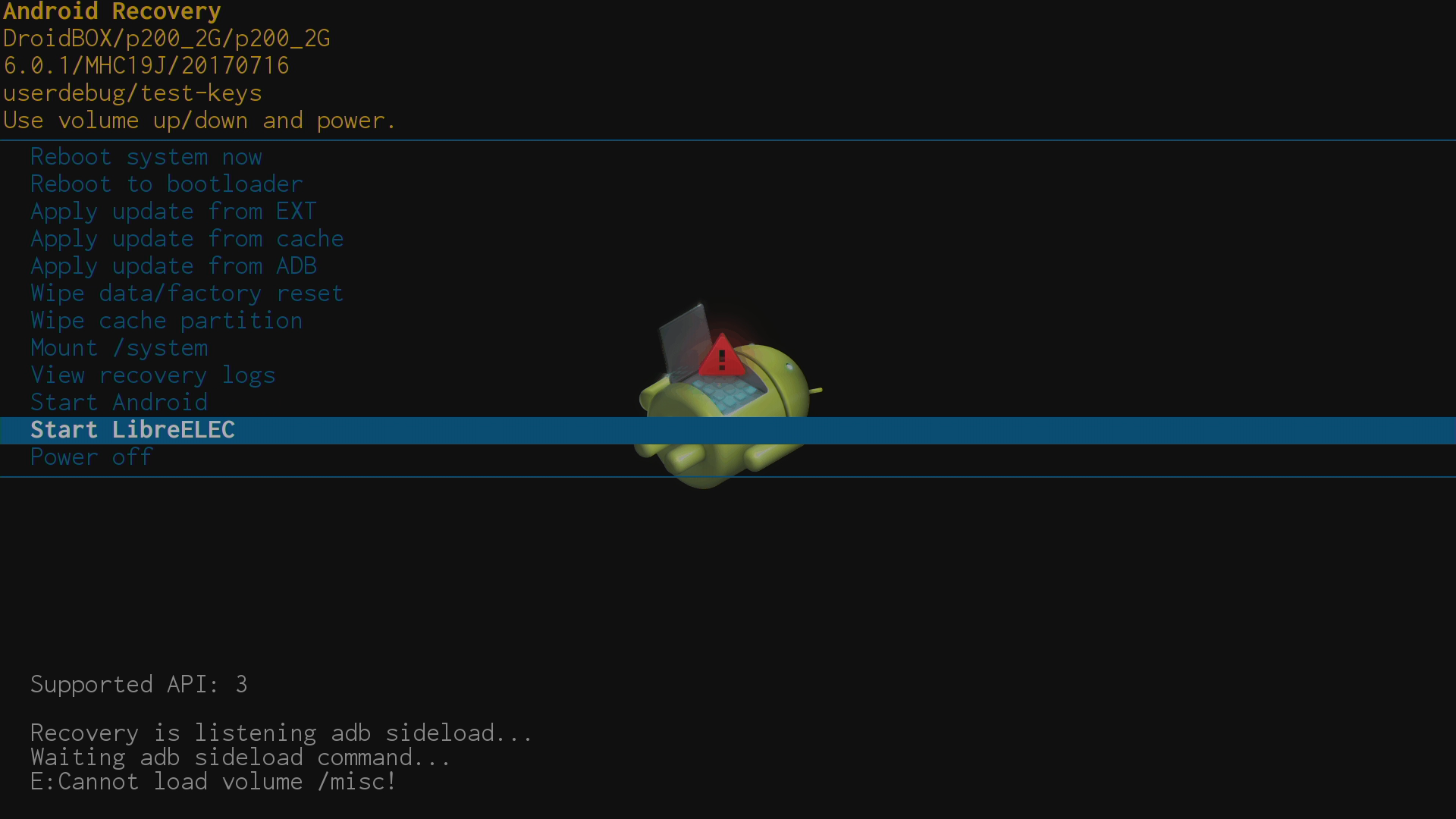
– LibreELECを起動
リカバリーメニューを終了し、2番目のオペレーティングシステム(存在する場合)を明示的に起動します。
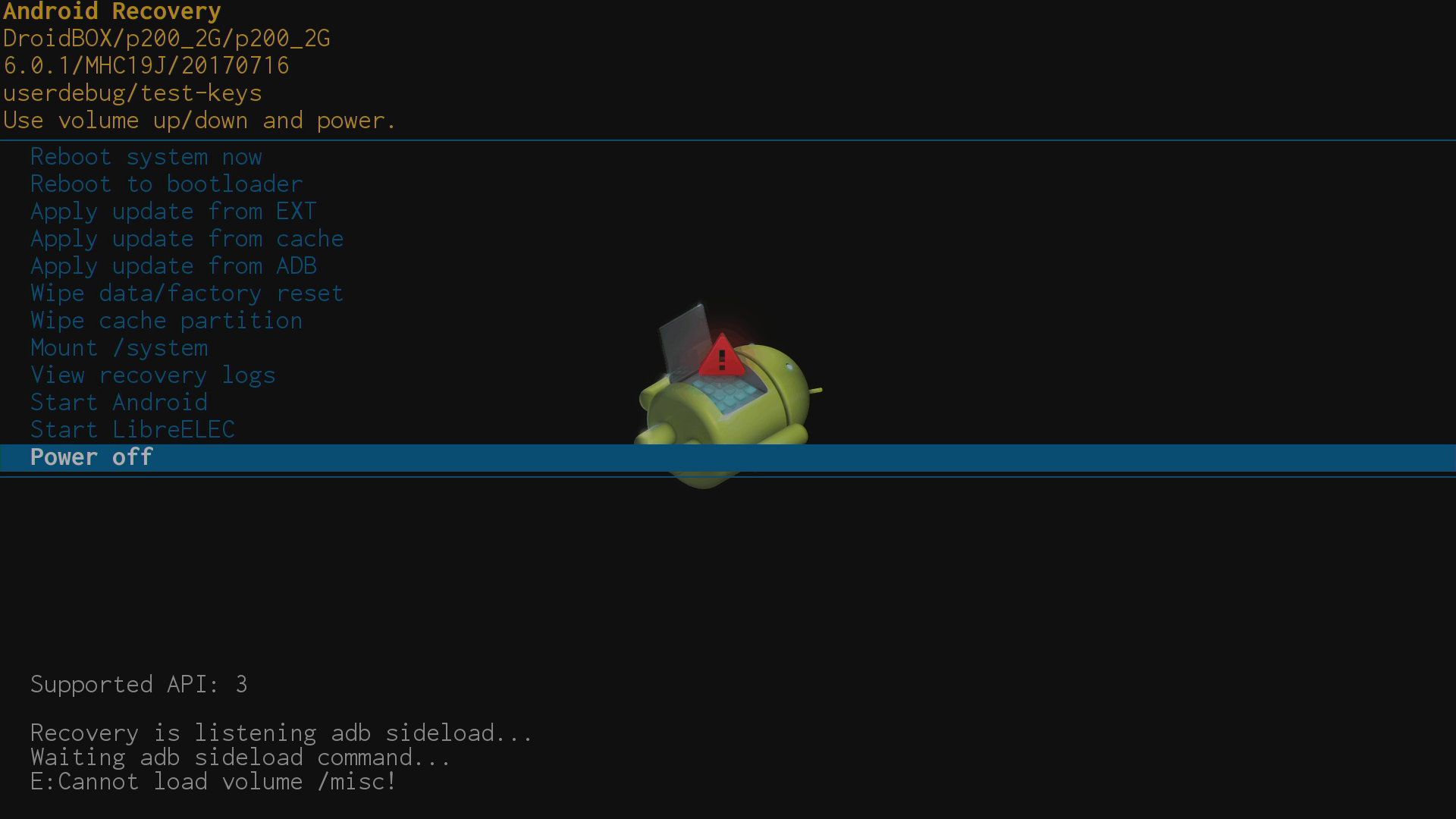
– 電源オフ
これは完全に無視してください。
「/misc」に関連するエラーメッセージが表示されますが、これはすべてのデバイスで発生するもので、完全に無視して問題ありません。
質疑応答