




PIEZĪME: Veicot šo instalāciju, tiks izdzēsta krātuve un no jauna tiks instalēta Windows jūsu GPD Win ierīcē, tāpēc pirms turpināšanas lūdzu pārliecinieties, ka esat izveidojis rezerves kopijas visiem svarīgajiem failiem!
Pirms šīs procedūras sākšanas GPD Win ir pilnībā jāuzlādē. Jums būs nepieciešams 8GB vai lielāks USB atmiņas sticks, lai tajā iekopētu failus.
Lejupielādējiet GPD Win programmaparatūru no: https://1drv.ms/u/s!AlRdlhGu3fjihnVvY3r-rplbbZJl
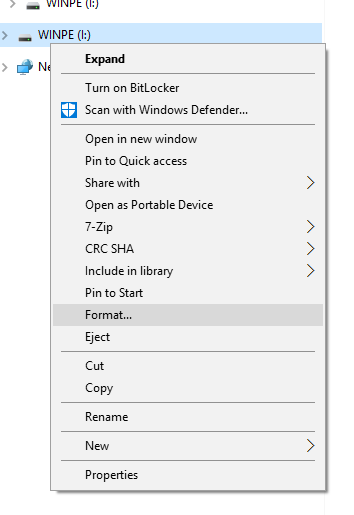
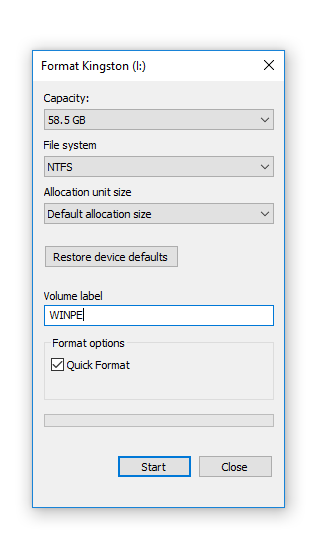
Pievienojiet savu 8GB vai lielāku USB atmiņas sticku savam datoram. Pārlūkā ar peles labo pogu noklikšķiniet uz USB atmiņas sticka un izvēlieties opciju Formatēt. Mainiet failu sistēmu uz NTFS, un sējuma apzīmējumu uz WINPE, kā parādīts zemāk, pretējā gadījumā programmaparatūras ierakstīšana nedarbosies.
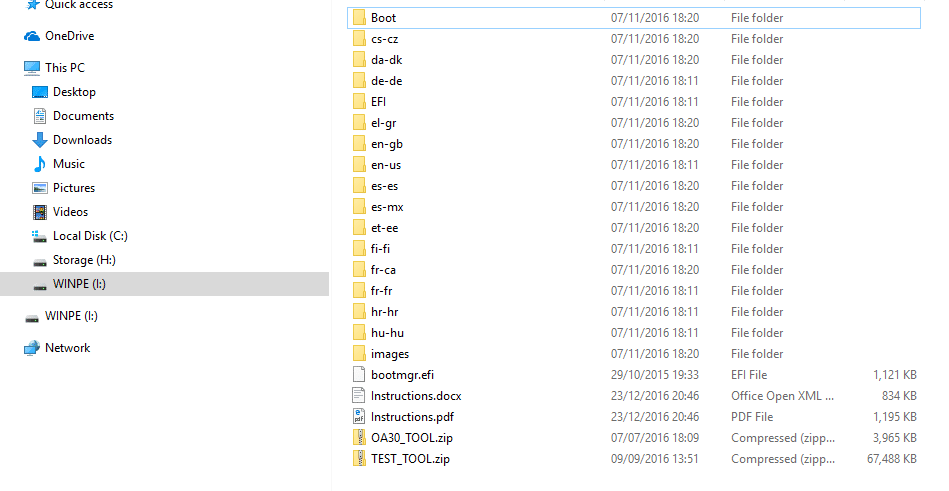
Izvelciet GPD Win programmaparatūras faila saturu uz USB atmiņas sticka saknes mapi (tātad, nelieciet saturu jaunā mapē, bet gan pašā diska sākumā). Šis process var aizņemt kādu laiku.
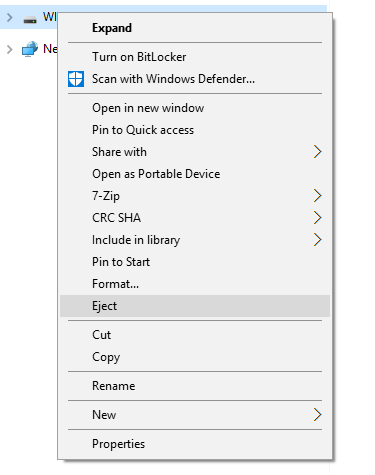
Kad tas ir pabeigts, varat ar peles labo pogu noklikšķināt uz USB atmiņas sticka un izvēlēties Izņemt.
Pievienojiet USB atmiņas sticku USB 3.0 portam GPD Win aizmugurē.
Ieslēdziet GPD Win, nekavējoties turiet nospiestu Fn pogu un atkārtoti pieskarieties F7 pogai, līdz parādās Boot Manager ekrāns. PIEZĪME: Displejs būs pagriezts par 90 grādiem, un šajā procesā tas ir pilnīgi normāli.
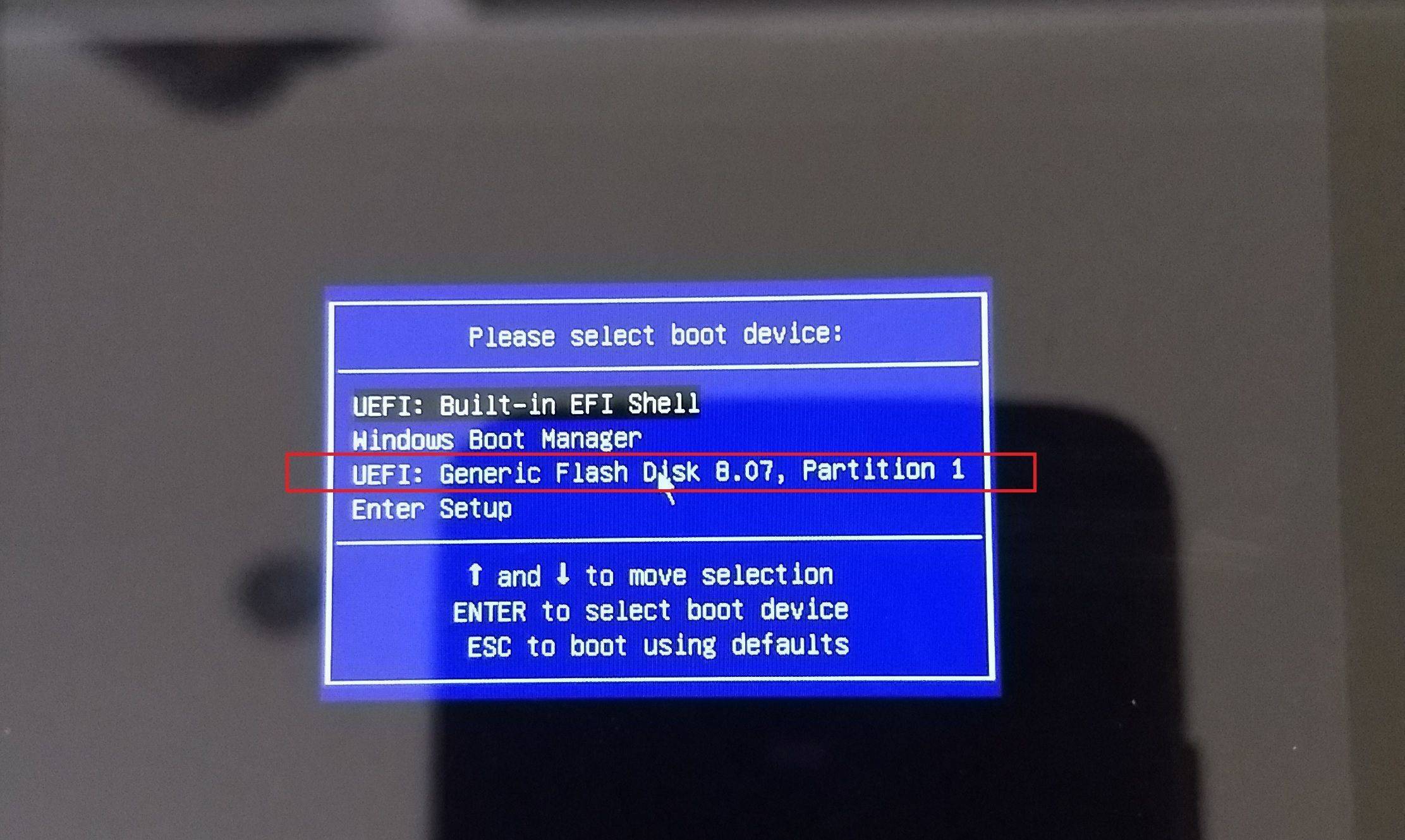
Izmantojot GPD Win tastatūras Augšup/Lejup pogas, pārvietojieties uz savu USB atmiņas sticku un pēc tam nospiediet Enter pogu, lai to izvēlētos.
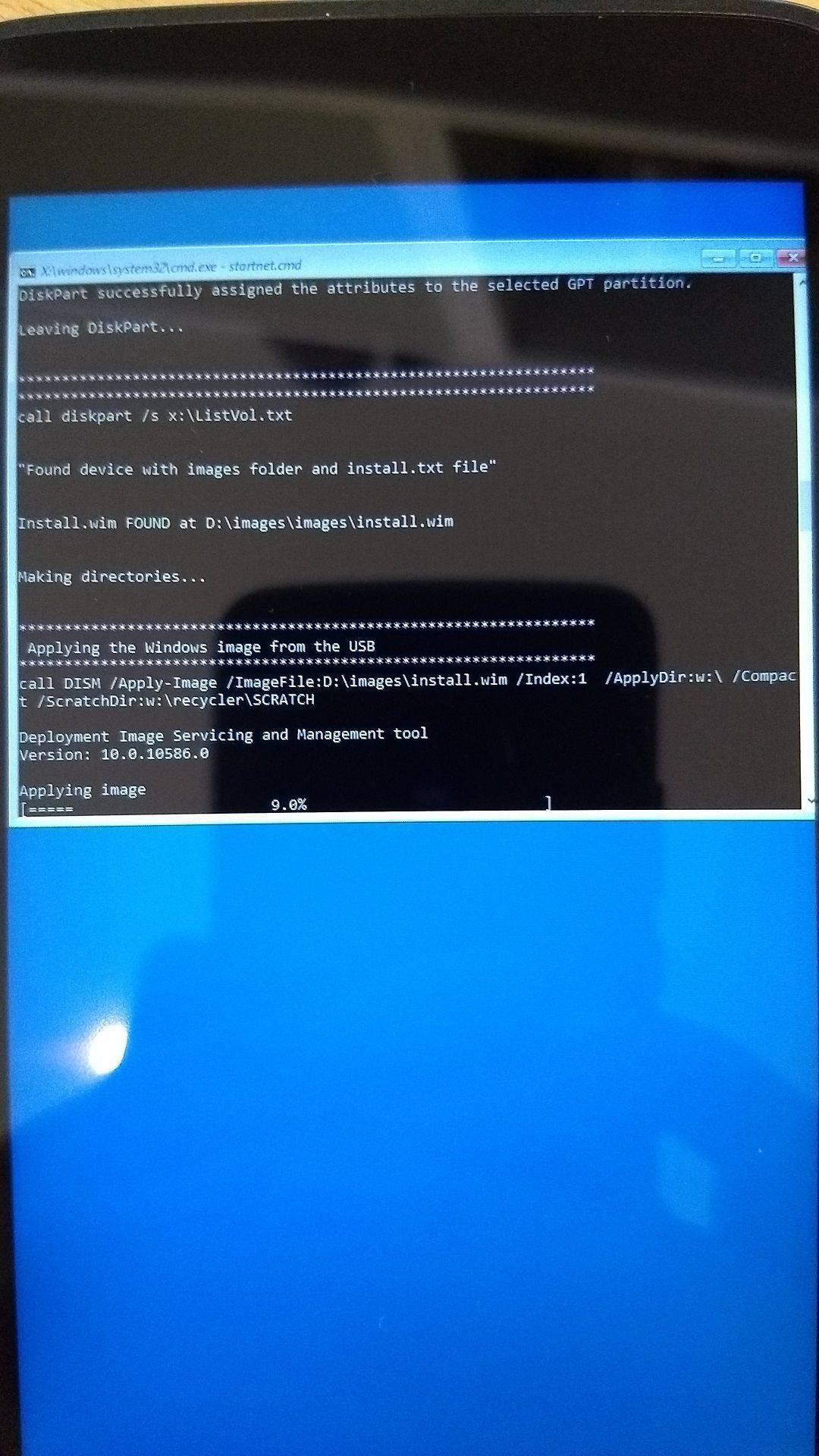
Programmaparatūras pārrakstīšana tagad turpināsies un ir automatizēta – tagad varat to atstāt, līdz atkal redzat Windows darbvirsmu. Process aizņems aptuveni 20 līdz 30 minūtes, šajā laikā neizslēdziet ierīci un nespiediet nevienu pogu.
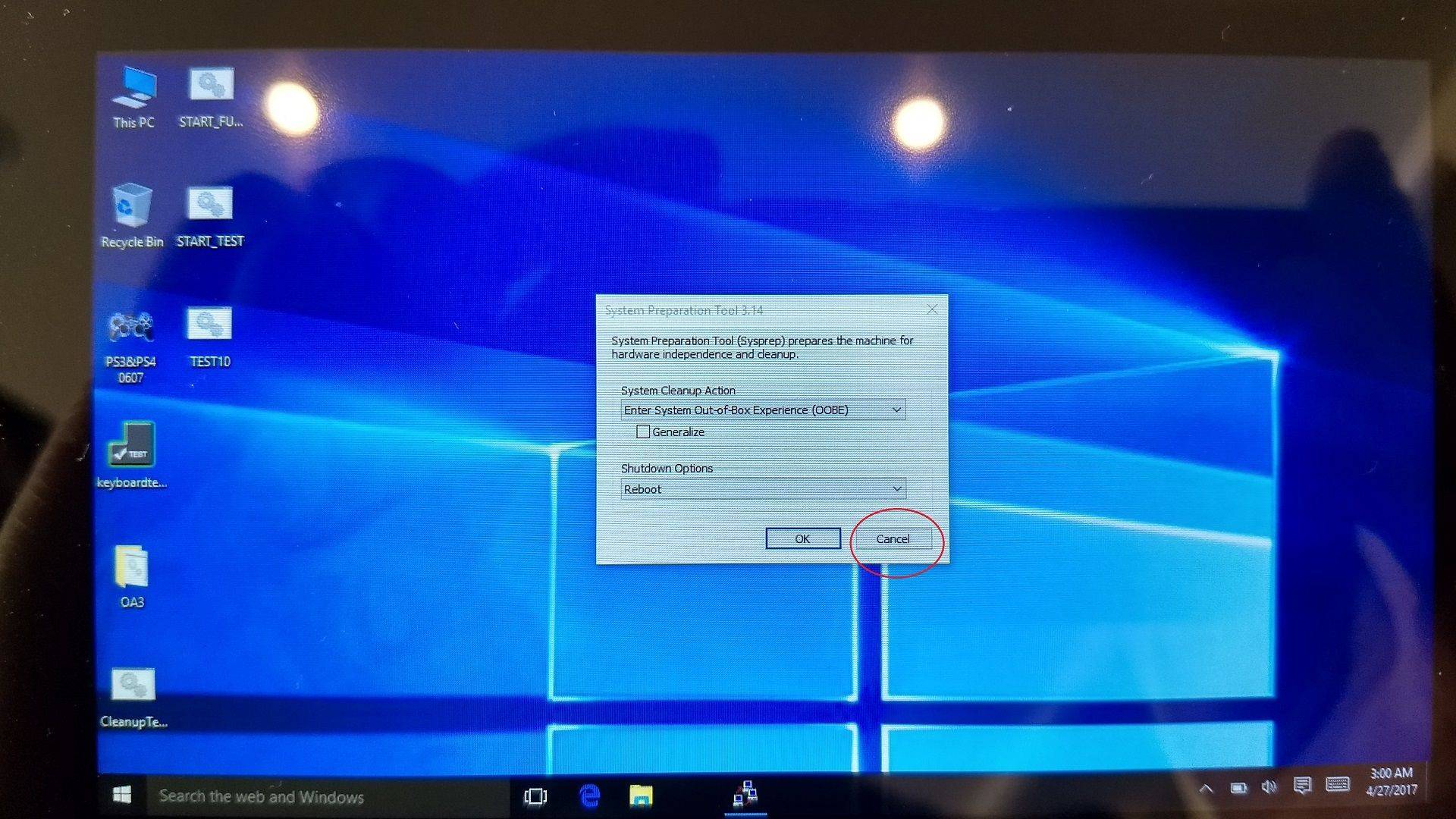
Kad esat darbvirsmā, nospiediet Atcelt pogu parādītajā logā, NESPIEZIET OK!
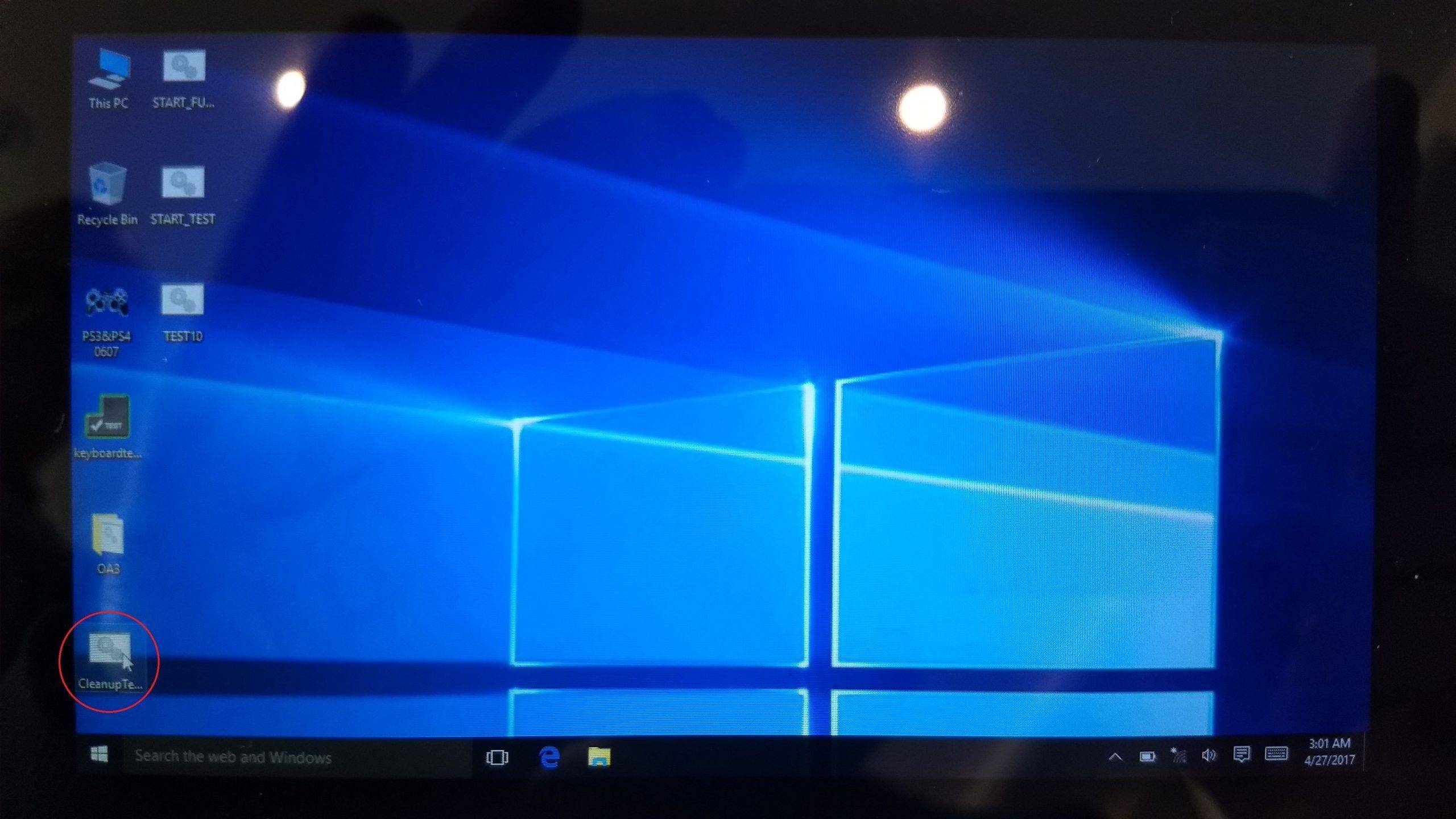
Tagad varat veikt dubultklikšķi uz Cleanup Test ikonas darbvirsmā, lai palaistu tīrīšanu.
Tagad GPD veiks dažus tīrīšanas uzdevumus, ļaujiet tiem pabeigties, un pēc tam ierīce izslēgsies. Kad tas ir izdarīts, varat ieslēgt ierīci atpakaļ, un tā startēs uz Windows pirmās lietošanas ekrānu, tā tagad ir gatava lietošanai.
Jautājumi & atbildes