




NOTĂ: Efectuarea acestei instalări va șterge spațiul de stocare și va reinstala Windows de la zero pe GPD Win, așa că vă rugăm să vă asigurați că ați făcut o copie de rezervă a tuturor fișierelor importante înainte de a continua!
GPD Win trebuie să fie complet încărcat înainte de a începe această procedură. Veți avea nevoie de un Memory Stick USB de 8GB sau mai mare pentru a copia fișierele pe acesta.
Descărcați firmware-ul GPD Win de la: https://1drv.ms/u/s!AlRdlhGu3fjihnVvY3r-rplbbZJl
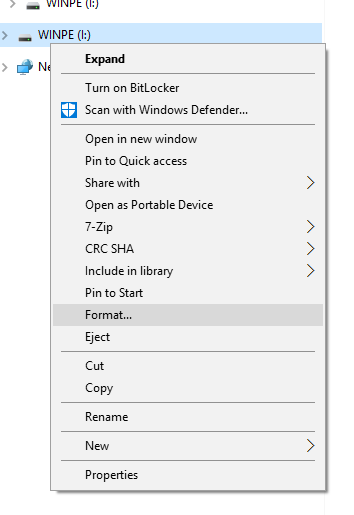
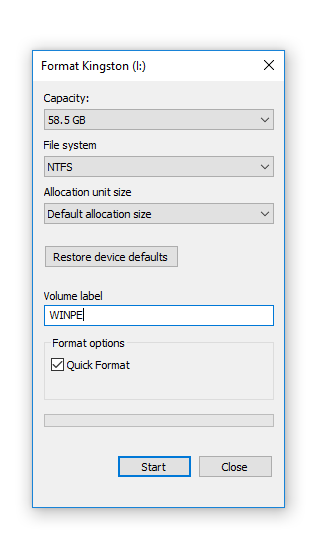
Conectați Memory Stick-ul USB de 8GB sau mai mare la PC-ul dumneavoastră. În Explorer, faceți clic dreapta pe Memory Stick-ul USB și alegeți opțiunea Formatare. Schimbați sistemul de fișiere la NTFS, și eticheta volumului la WINPE, așa cum se arată mai jos, altfel scrierea firmware-ului nu va funcționa.
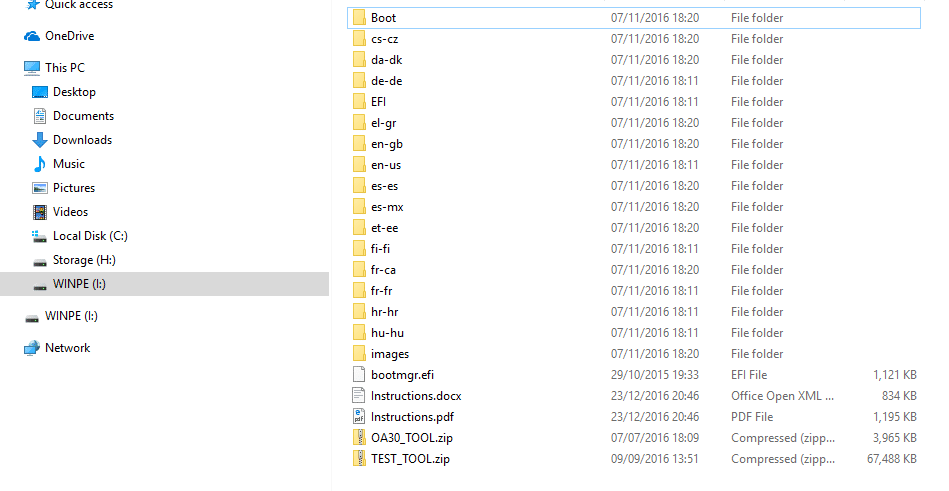
Extrageți conținutul fișierului firmware GPD Win în rădăcina Memory Stick-ului USB (deci nu puneți conținutul într-un folder nou, ci chiar la începutul unității). Acest proces poate dura ceva timp până se finalizează.
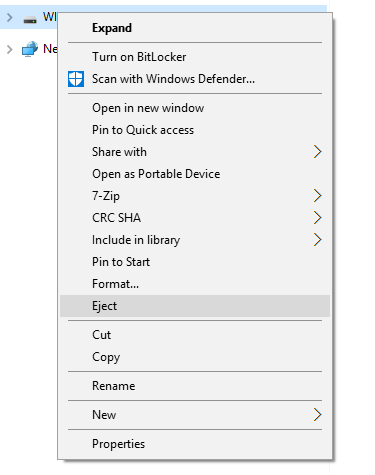
Odată finalizat, puteți face clic dreapta pe Memory Stick-ul USB și alege Scoatere.
Conectați Memory Stick-ul USB la portul USB 3.0 din spatele GPD Win.
Porniți GPD Win, țineți imediat apăsat butonul Fn și apăsați repetat butonul F7 până când apare ecranul Boot Manager. NOTĂ: Afișajul va fi rotit la 90 de grade și este perfect normal în acest proces.
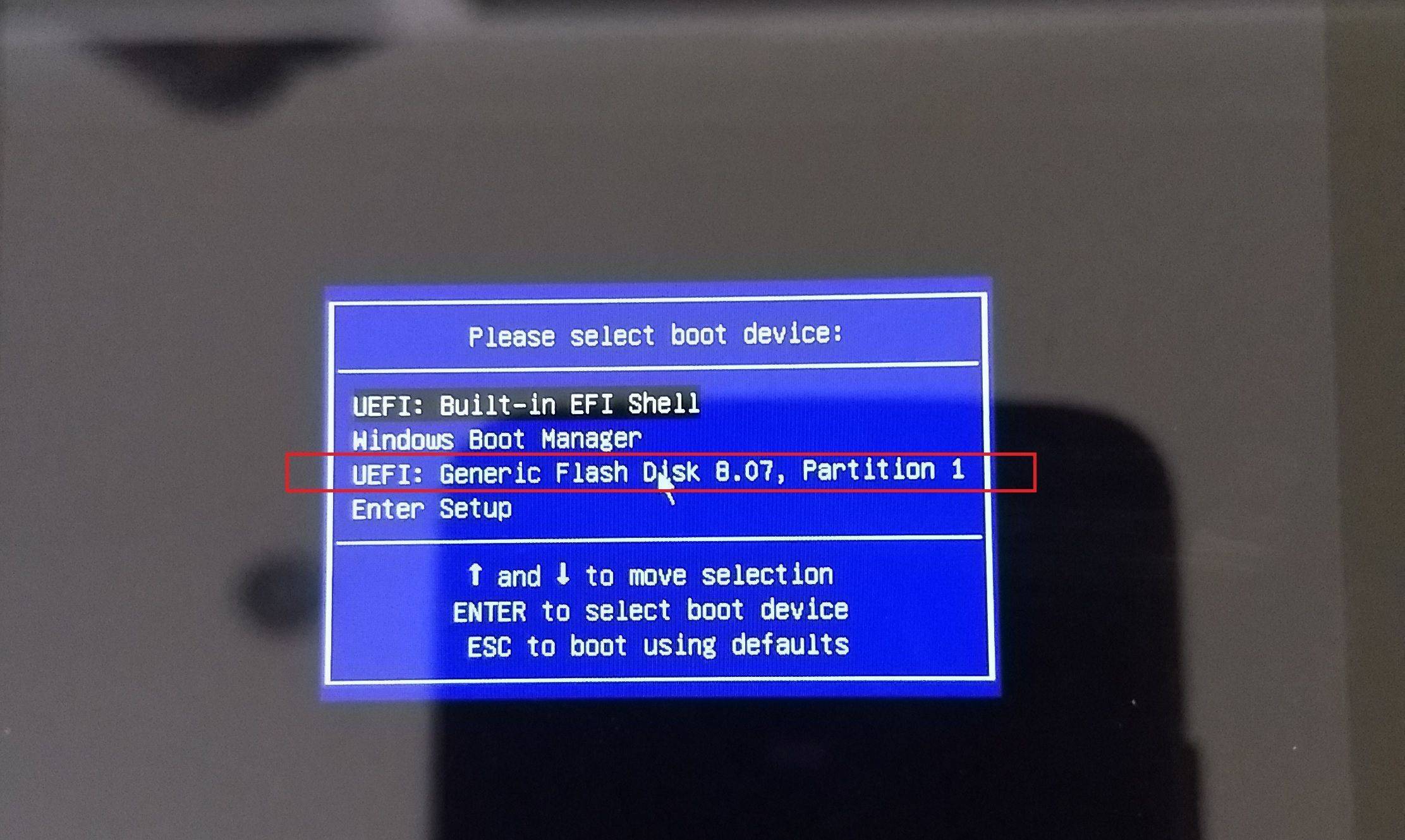
Folosind butoanele Sus/Jos de pe tastatura GPD Win, navigați la Memory Stick-ul USB și apoi apăsați butonul Enter pentru a-l alege.
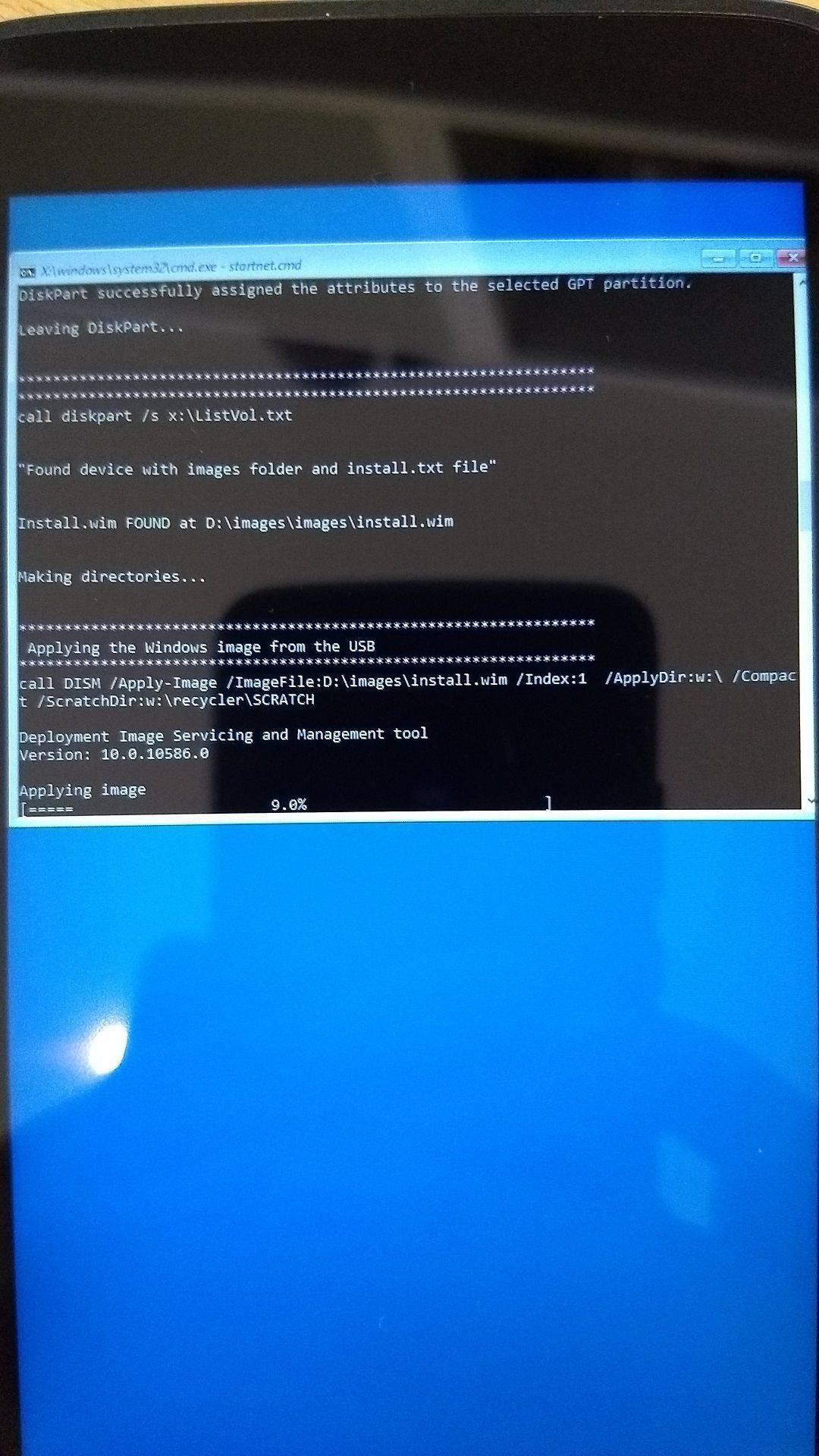
Rescrierea firmware-ului va continua acum și este automatizată – puteți lăsa acum până când vedeți din nou desktopul Windows. Procesul va dura aproximativ 20 până la 30 de minute, nu opriți dispozitivul și nu apăsați niciun buton în acest timp.
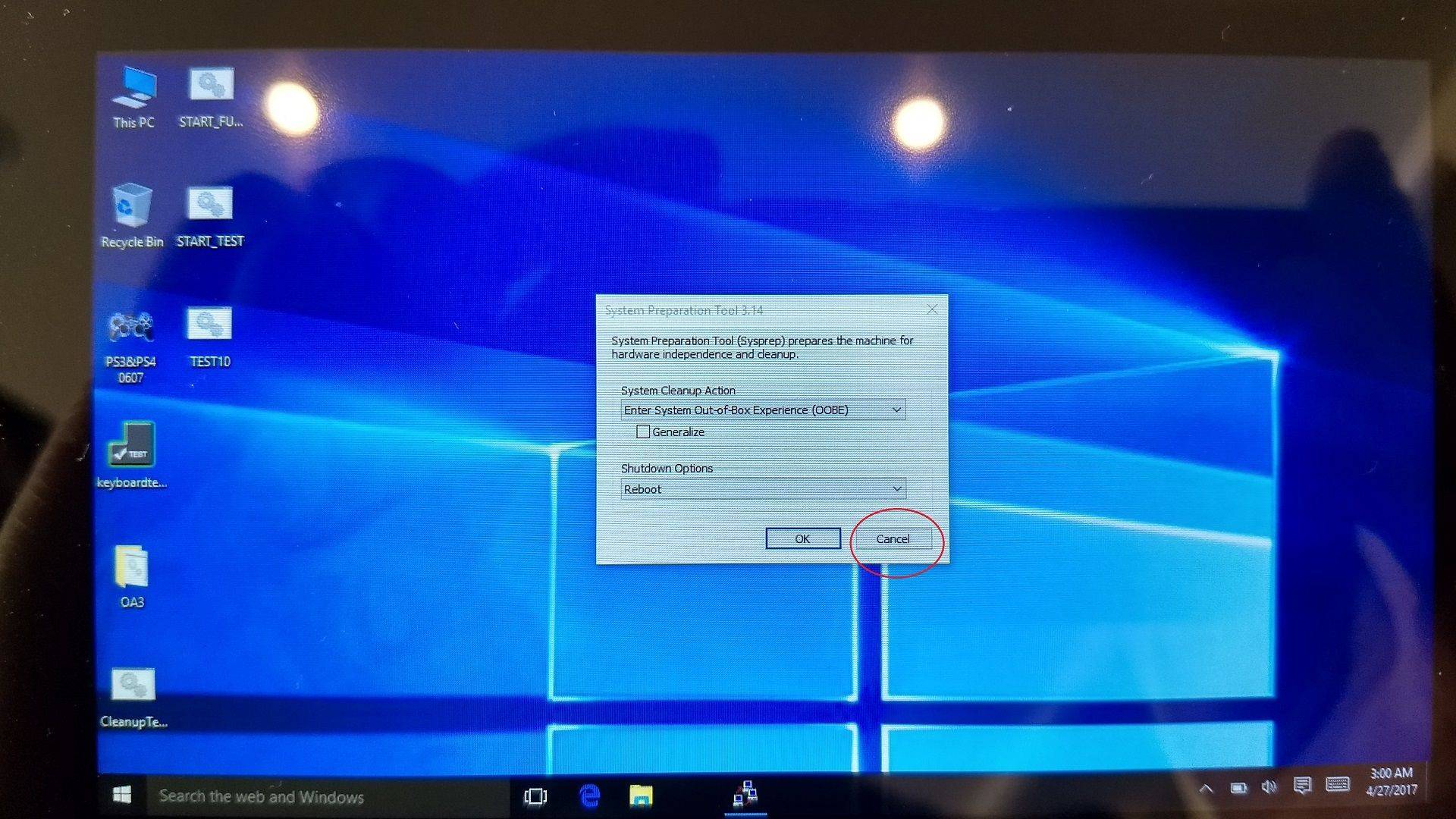
Odată ce sunteți pe desktop, apăsați butonul Anulare din fereastra care apare, NU apăsați OK!
Acum puteți face dublu clic pe pictograma Cleanup Test de pe desktop pentru a rula o curățare.
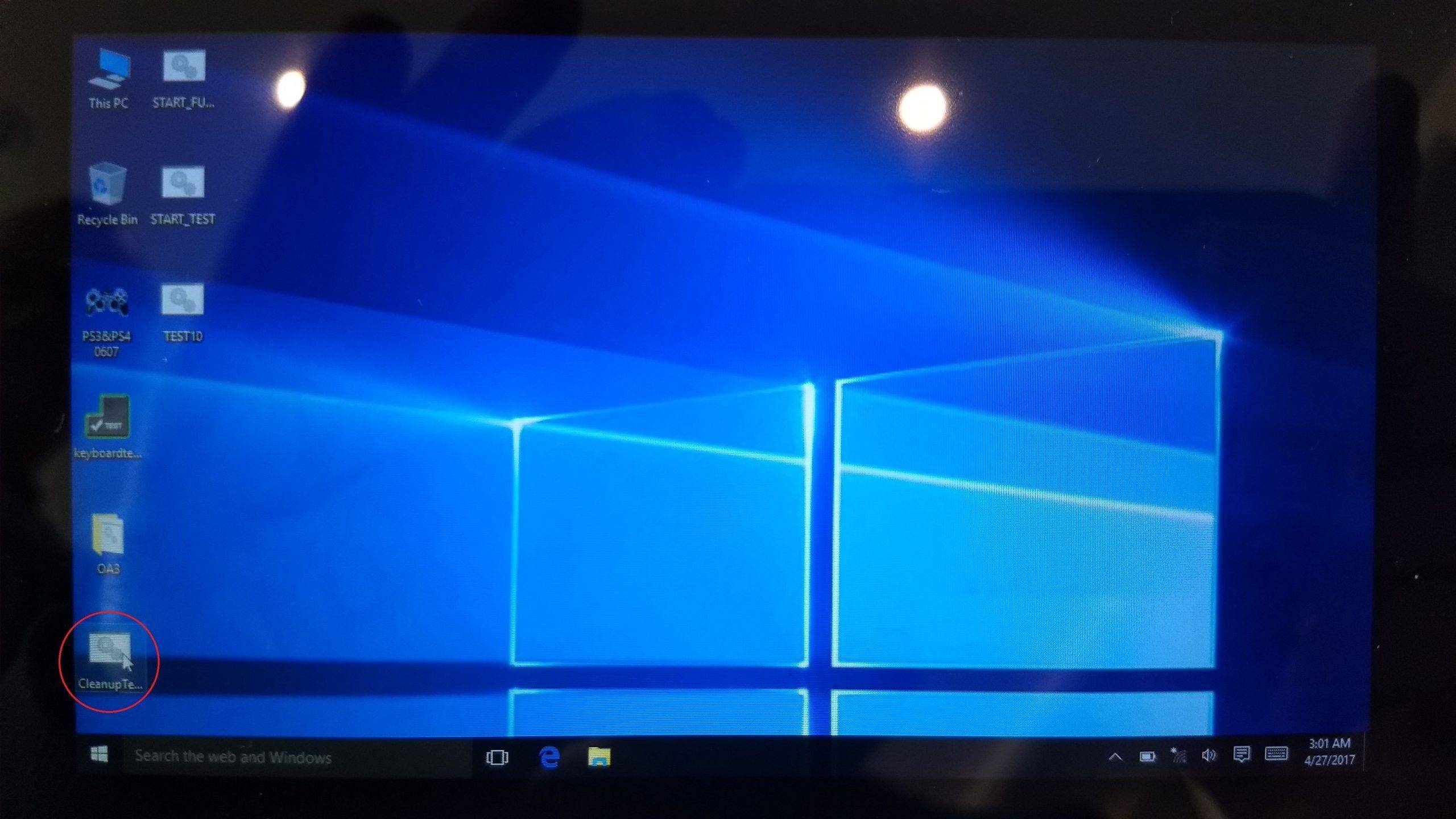
GPD va efectua acum câteva activități de curățare, lăsați-le să se finalizeze, iar după aceea dispozitivul se va opri. Odată ce acest lucru este făcut, puteți porni din nou dispozitivul și acesta va porni la ecranul de Windows prima utilizare, acum este gata de utilizare.
Latest from the blog
Visit the blog Recenzie ONEXPLAYER 3 – Gaming AMOLED de 8,8 inci, comenzi modulare și autonomie surprinzătoare a bateriei
14 octombrie 2026
Recenzie ONEXPLAYER 3 – Gaming AMOLED de 8,8 inci, comenzi modulare și autonomie surprinzătoare a bateriei
14 octombrie 2026
 KONKR Pocket BLOCK Anunțat: O consolă portabilă Android verticală minusculă cu ecran 4:3
1 octombrie 2026
KONKR Pocket BLOCK Anunțat: O consolă portabilă Android verticală minusculă cu ecran 4:3
1 octombrie 2026
 Recenzie KONKR Pocket ADVANCE – O consolă portabilă Android de gaming de buzunar axată pe GBA
24 septembrie 2026
Recenzie KONKR Pocket ADVANCE – O consolă portabilă Android de gaming de buzunar axată pe GBA
24 septembrie 2026
 KONKR Pocket Advance Pre-comandă: O consolă Android compactă creată pentru retro gaming
23 septembrie 2026
KONKR Pocket Advance Pre-comandă: O consolă Android compactă creată pentru retro gaming
23 septembrie 2026
Întrebări și răspunsuri