




HINWEIS: Bei dieser Installation wird der Speicher gelöscht und Windows von Grund auf neu auf Ihrem GPD Win installiert. Stellen Sie daher sicher, dass Sie alle wichtigen Dateien gesichert haben, bevor Sie fortfahren!
Der GPD Win sollte vollständig aufgeladen sein, bevor Sie diesen Vorgang starten. Sie benötigen einen USB-Stick mit 8 GB oder mehr, auf den Sie die Dateien kopieren können.
Laden Sie die GPD Win-Firmware herunter von: https://1drv.ms/u/s!AlRdlhGu3fjihnVvY3r-rplbbZJl
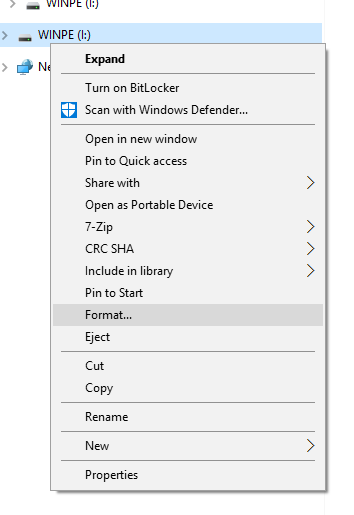
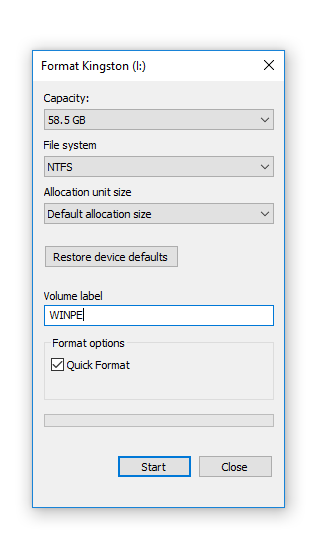
Schließen Sie Ihren USB Memory Stick mit 8 GB oder mehr an Ihren PC an. Klicken Sie im Explorer mit der rechten Maustaste auf den USB-Speicherstick und wählen Sie die Option Formatieren. Ändern Sie das Dateisystem in NTFS und das Volume Label in WINPE, wie unten gezeigt, sonst funktioniert das Flashen der Firmware nicht.
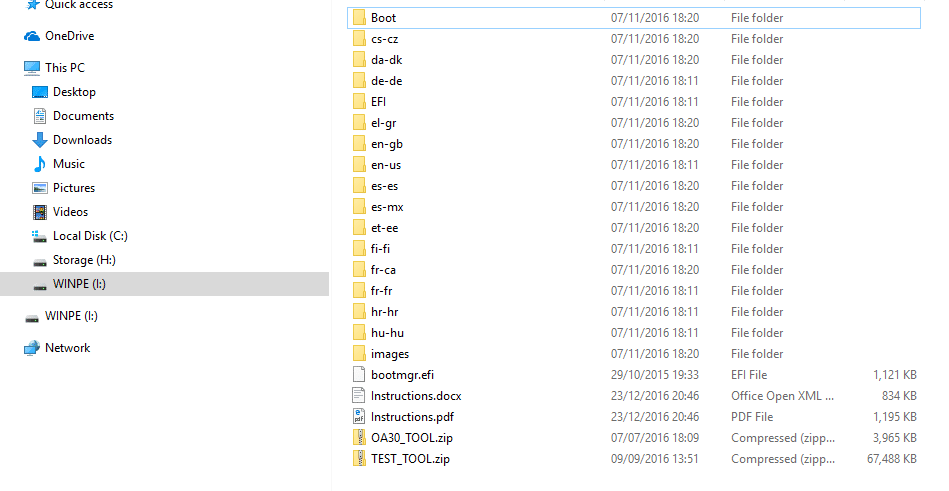
Extrahieren Sie den Inhalt der GPD Win-Firmware-Datei in das Stammverzeichnis des USB-Speichersticks (legen Sie den Inhalt also nicht in einem neuen Ordner ab, sondern ganz am Anfang des Laufwerks). Dieser Vorgang kann einige Zeit in Anspruch nehmen.
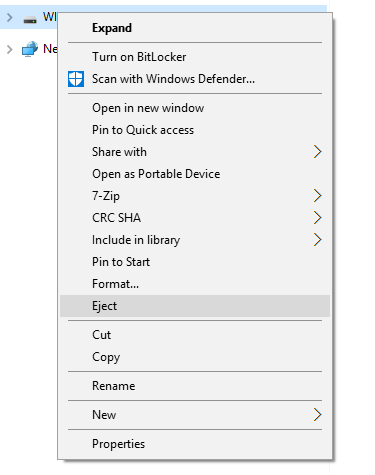
Sobald dies geschehen ist, können Sie mit der rechten Maustaste auf den USB-Speicherstick klicken und Auswerfen wählen.
Schließen Sie den USB Memory Stick an den USB 3.0-Anschluss auf der Rückseite des GPD Win an.
Schalten Sie den GPD Win ein, halten Sie sofort die Fn-Taste gedrückt und tippen Sie wiederholt auf die F7-Taste, bis der Bildschirm Boot Manager erscheint. HINWEIS: Das Display wird um 90 Grad gedreht, was bei diesem Vorgang völlig normal ist.
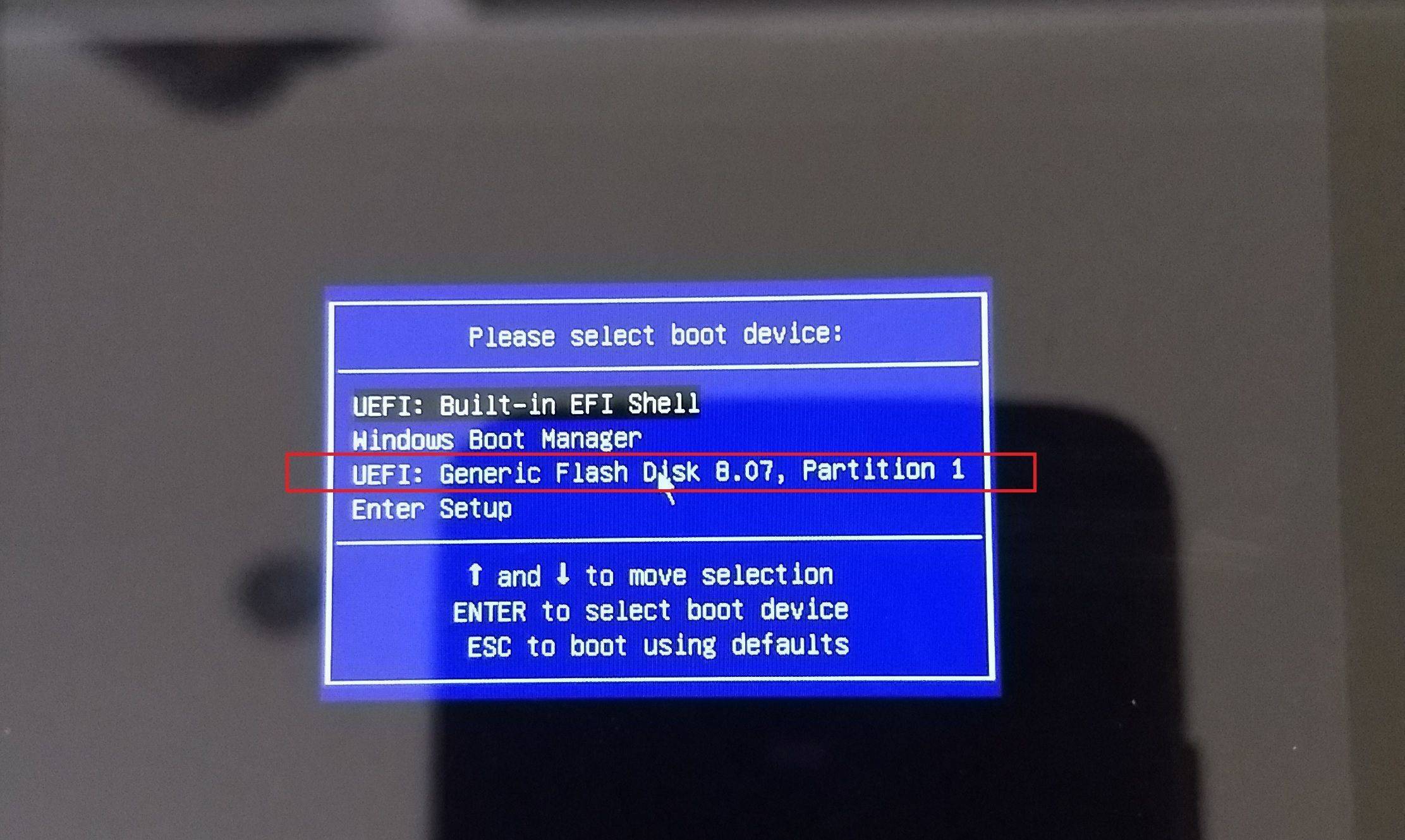
Navigieren Sie mit den Auf-/Ab-Tasten auf der GPD Win-Tastatur zu Ihrem USB-Speicherstick und drücken Sie die Eingabetaste, um ihn auszuwählen.
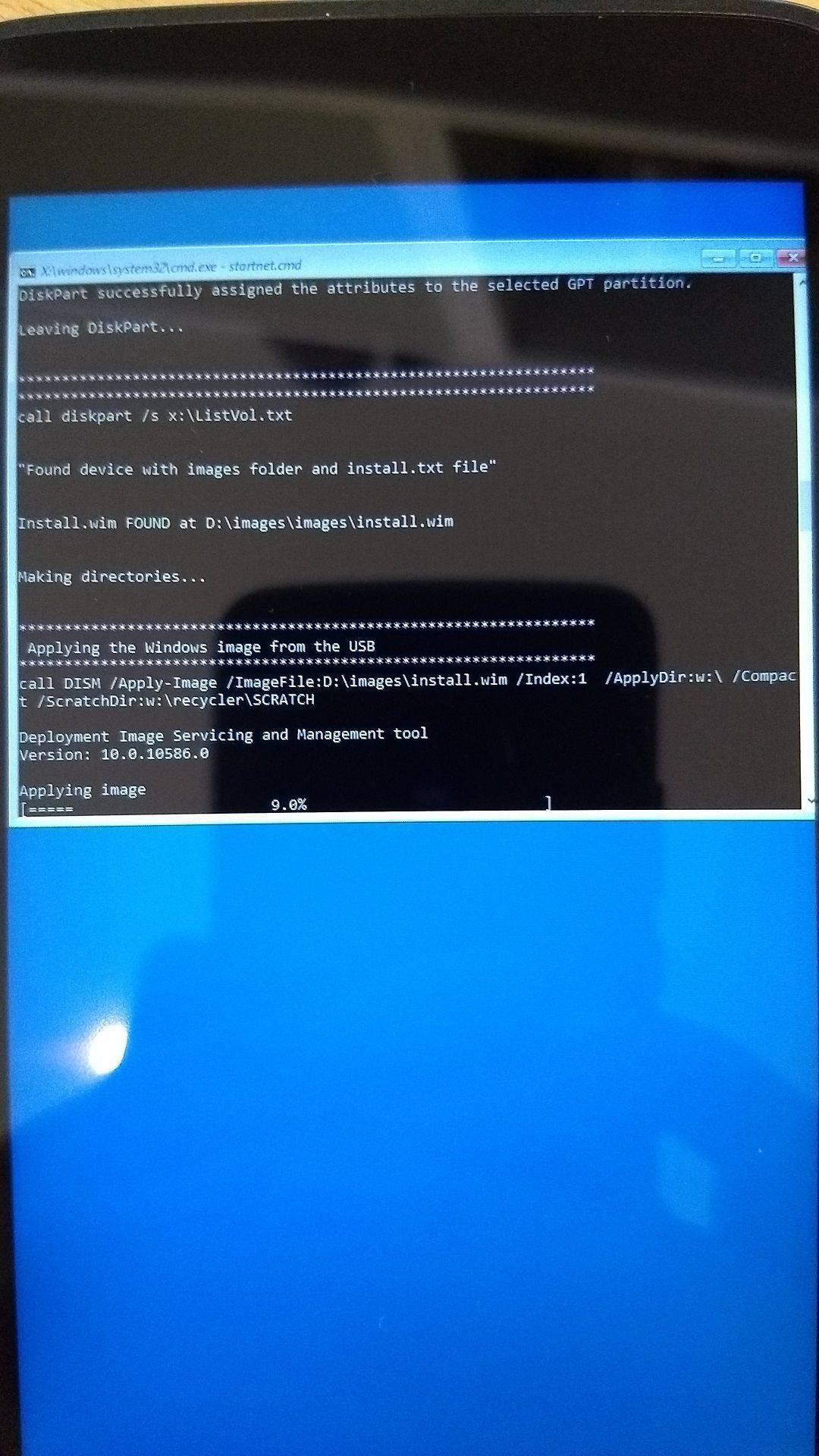
Der Firmware-Reflash läuft nun automatisch ab – Sie können ihn nun beenden, bis Sie wieder den Windows-Desktop sehen. Der Vorgang dauert etwa 20 bis 30 Minuten. Schalten Sie das Gerät während dieser Zeit nicht aus und drücken Sie keine Tasten.
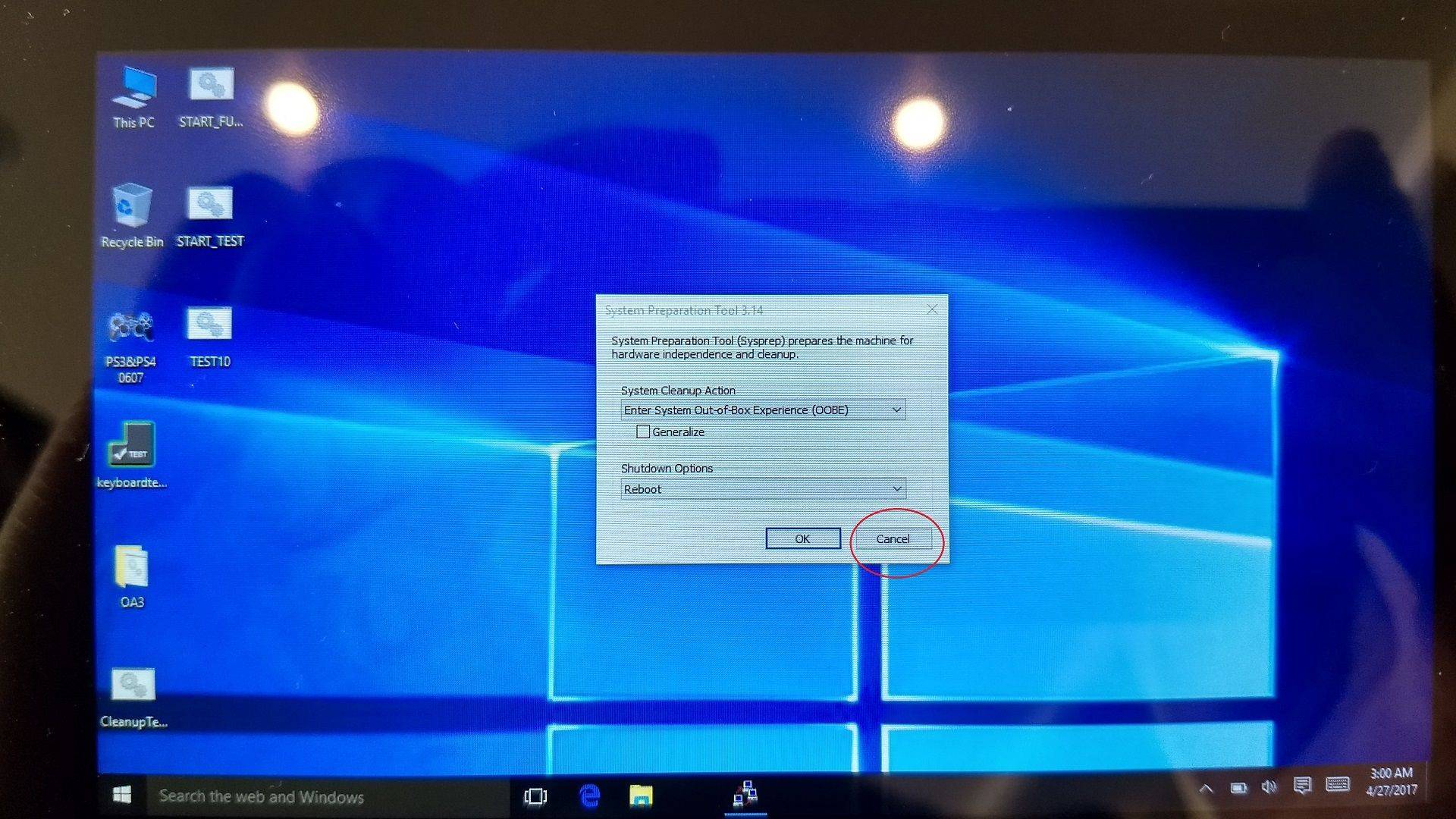
Sobald Sie sich auf dem Desktop befinden, drücken Sie in dem erscheinenden Fenster auf die Schaltfläche Abbrechen, NICHT auf OK!
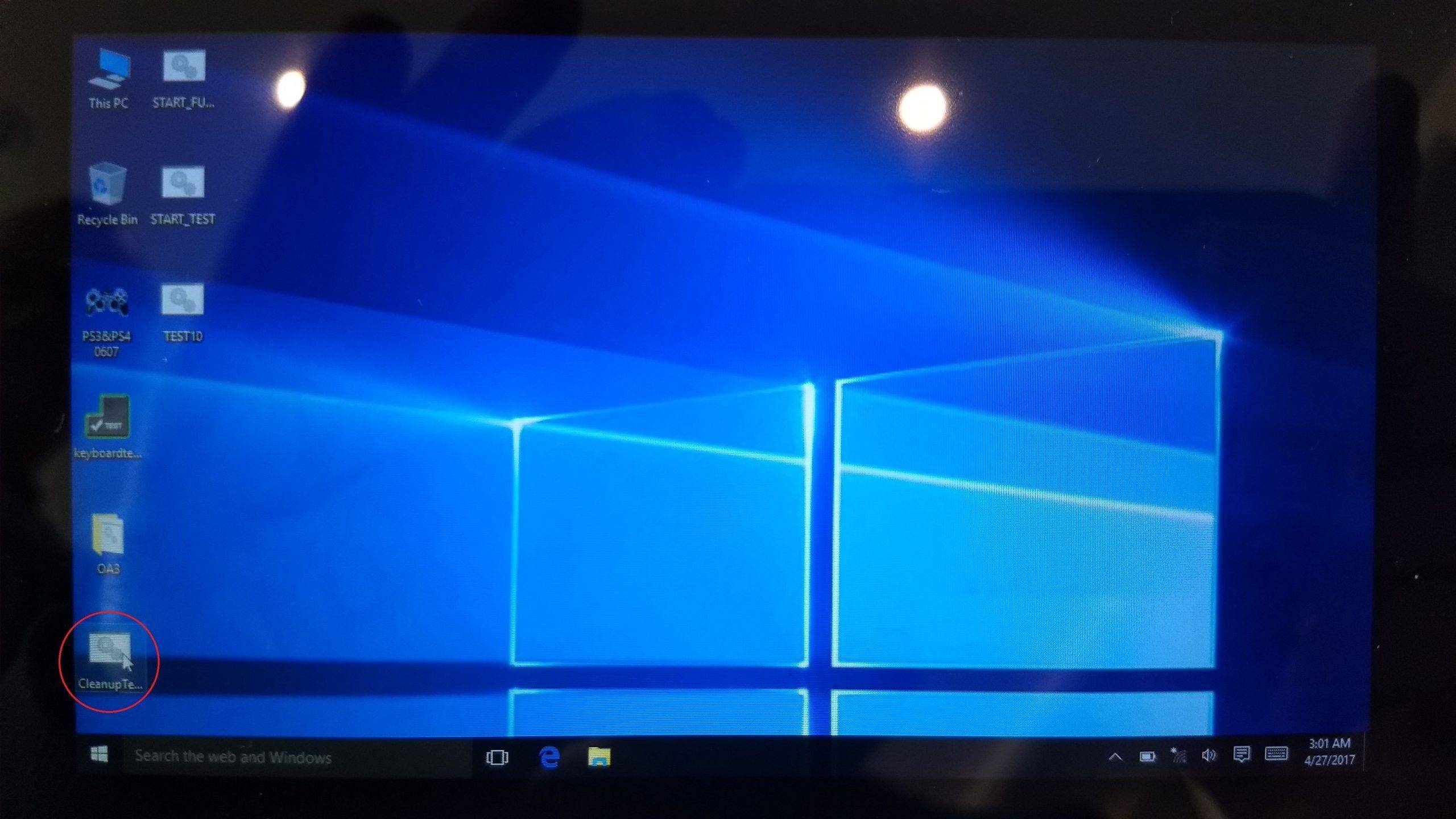
Sie können nun auf das Symbol für den Bereinigungstest auf dem Desktop doppelklicken, um eine Bereinigung durchzuführen.
Der GPD führt nun einige Aufräumarbeiten durch, lässt diese abschließen und schaltet sich anschließend aus. Sobald dies geschehen ist, können Sie das Gerät wieder einschalten und es wird der Windows-Erstbenutzungsbildschirm angezeigt; es ist nun betriebsbereit.
Latest from the blog
Visit the blog EPOMAKER Carbon X im Test – 46 g schwere kabellose Carbonfaser-Maus mit 8K für kompetitives FPS
2. November 2026
EPOMAKER Carbon X im Test – 46 g schwere kabellose Carbonfaser-Maus mit 8K für kompetitives FPS
2. November 2026
 GPD WIN Mini Ultra – Größerer 8-Zoll-Bildschirm mit 120Hz, Intel Arc G3 Extreme und zwei USB4 v2.0
27. Oktober 2026
GPD WIN Mini Ultra – Größerer 8-Zoll-Bildschirm mit 120Hz, Intel Arc G3 Extreme und zwei USB4 v2.0
27. Oktober 2026
 RockTek PJ500 Ultra Test – Ein 1080p-Heimkinoprojektor für Streaming und Gaming
27. Oktober 2026
RockTek PJ500 Ultra Test – Ein 1080p-Heimkinoprojektor für Streaming und Gaming
27. Oktober 2026
 EPOMAKER RT75 und TH26 im Test – Retro-Tastatur im 75%-Format mit abnehmbarem Display und 5-Tasten-Makro-Nummernblock
26. Oktober 2026
EPOMAKER RT75 und TH26 im Test – Retro-Tastatur im 75%-Format mit abnehmbarem Display und 5-Tasten-Makro-Nummernblock
26. Oktober 2026
Fragen & Antworten