




OPOMBA: Izvedba te namestitve bo izbrisala shrambo in znova namestila Windows od začetka na vaš GPD Win, zato pred nadaljevanjem zagotovite, da ste varnostno kopirali vse pomembne datoteke!
Pred začetkom tega postopka mora biti GPD Win popolnoma napolnjen. Potrebovali boste pomnilniško kartico USB z 8 GB ali več, na katero boste kopirali datoteke.
Prenesite vdelano programsko opremo GPD Win z: https://1drv.ms/u/s!AlRdlhGu3fjihnVvY3r-rplbbZJl
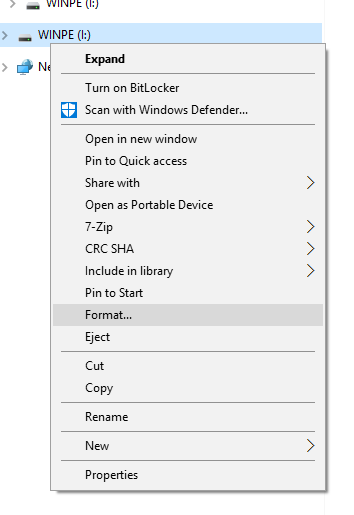
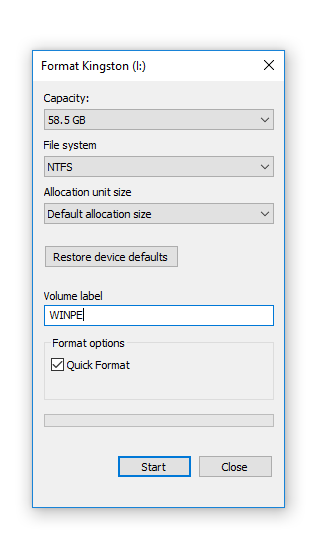
Povežite pomnilniško kartico USB z 8 GB ali več z vašim računalnikom. V Raziskovalcu z desno tipko kliknite na pomnilniško kartico USB in izberite možnost Formatiraj. Spremenite datotečni sistem na NTFS, in oznako nosilca na WINPE, kot je prikazano spodaj, sicer prenos vdelane programske opreme ne bo deloval.
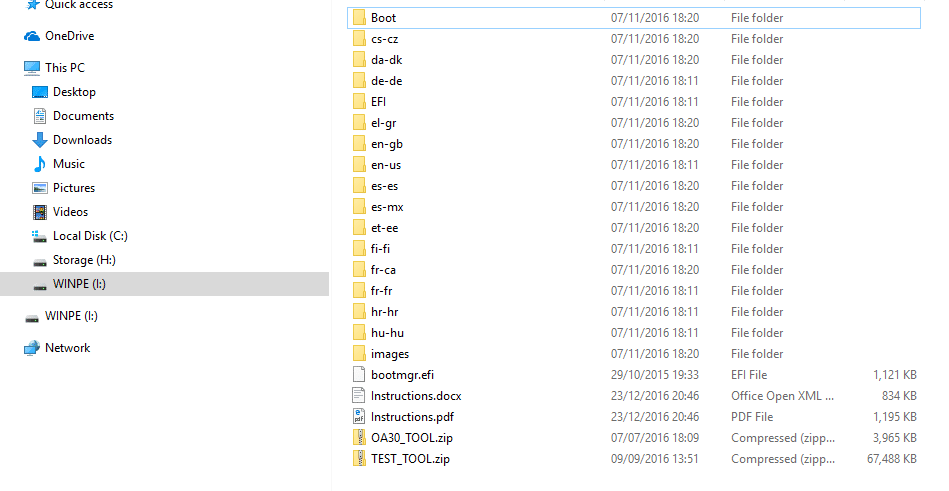
Razširite vsebino datoteke vdelane programske opreme GPD Win v koren pomnilniške kartice USB (torej vsebine ne postavite v novo mapo, ampak na sam začetek pogona). Ta postopek lahko traja nekaj časa.
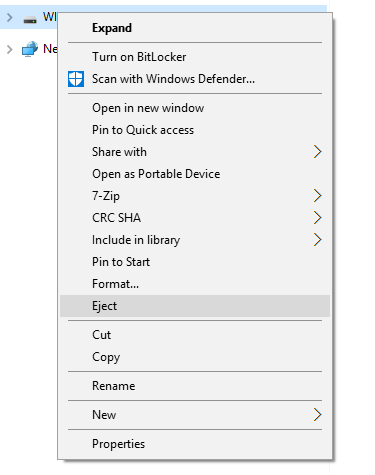
Ko je končano, lahko z desno tipko kliknete na pomnilniško kartico USB in izberete Izvrzi.
Povežite pomnilniško kartico USB z vrati USB 3.0 na hrbtni strani GPD Win.
Vklopite GPD Win, takoj pridržite gumb Fn in večkrat pritisnite gumb F7, dokler se ne prikaže zaslon Boot Manager. OPOMBA: Zaslon bo obrnjen za 90 stopinj, kar je v tem postopku povsem običajno.
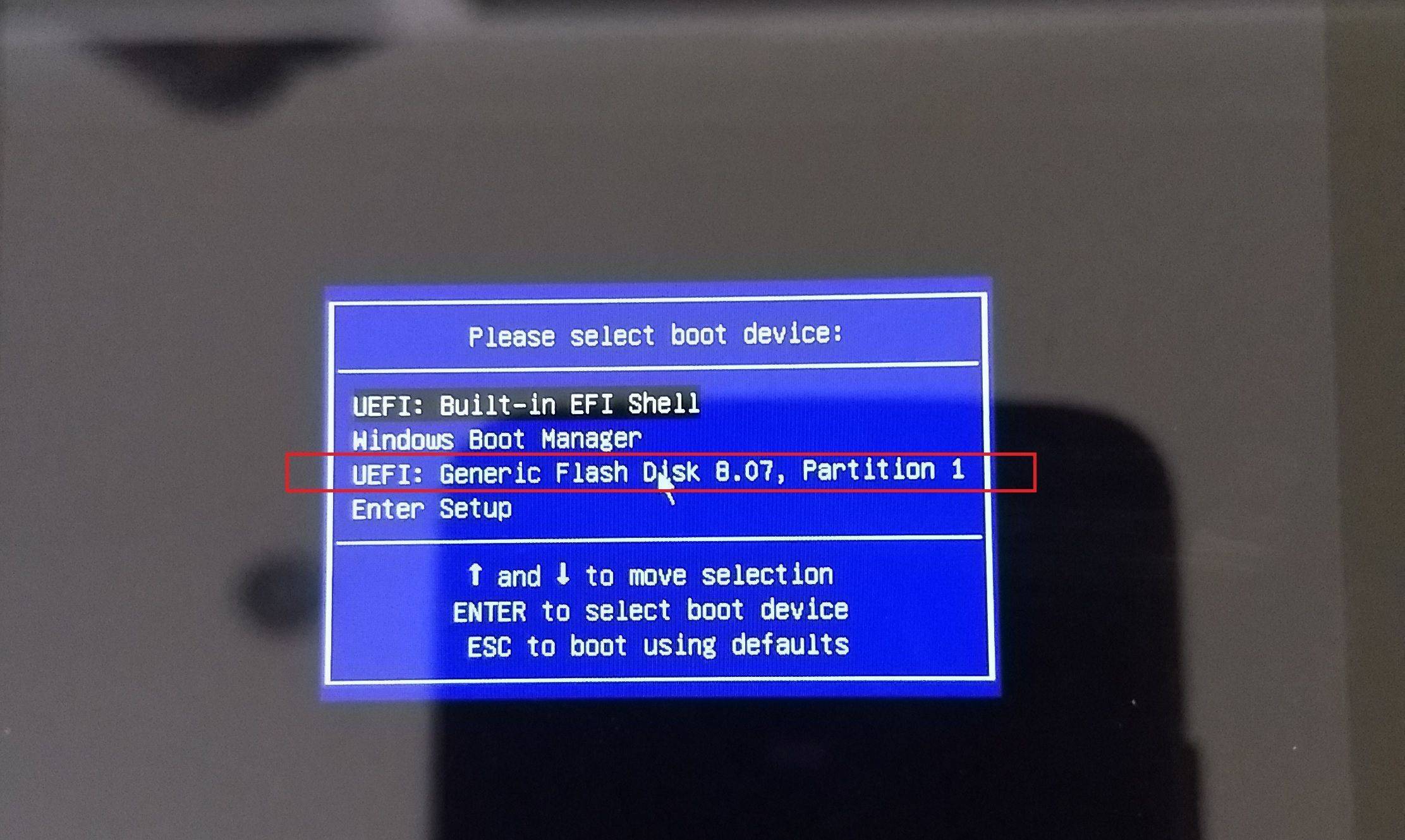
S tipkama Gor/Dol na tipkovnici GPD Win se pomaknite do svoje pomnilniške kartice USB in nato pritisnite gumb Enter, da jo izberete.
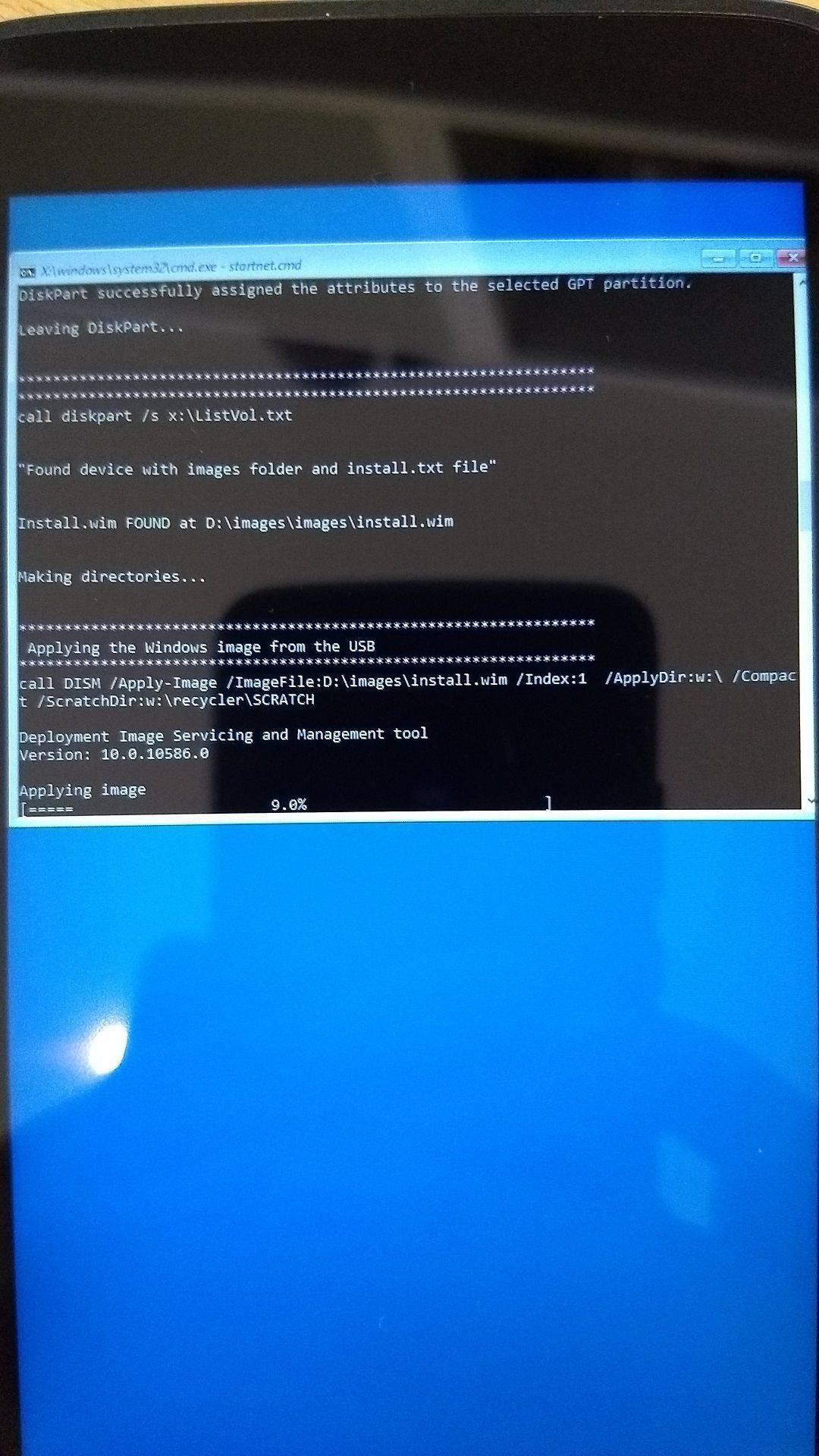
Ponovni prenos vdelane programske opreme se bo zdaj nadaljeval in je samodejni – zdaj ga lahko pustite, dokler znova ne vidite namizja Windows. Postopek bo trajal približno 20 do 30 minut; v tem času naprave ne izklopite in ne pritiskajte nobenih gumbov.
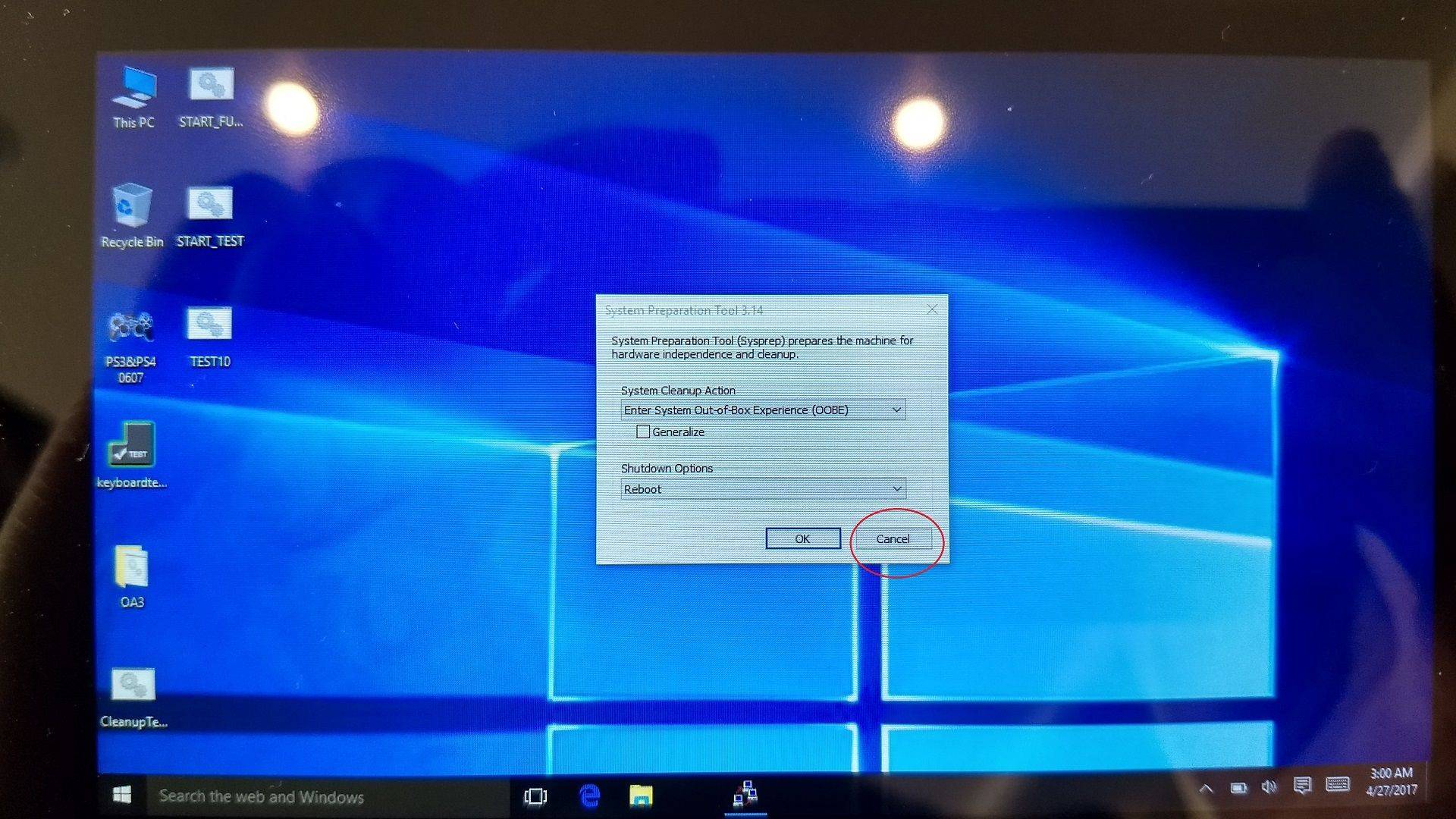
Ko ste na namizju, v oknu, ki se prikaže, pritisnite gumb Prekliči, NE pritisnite V redu!
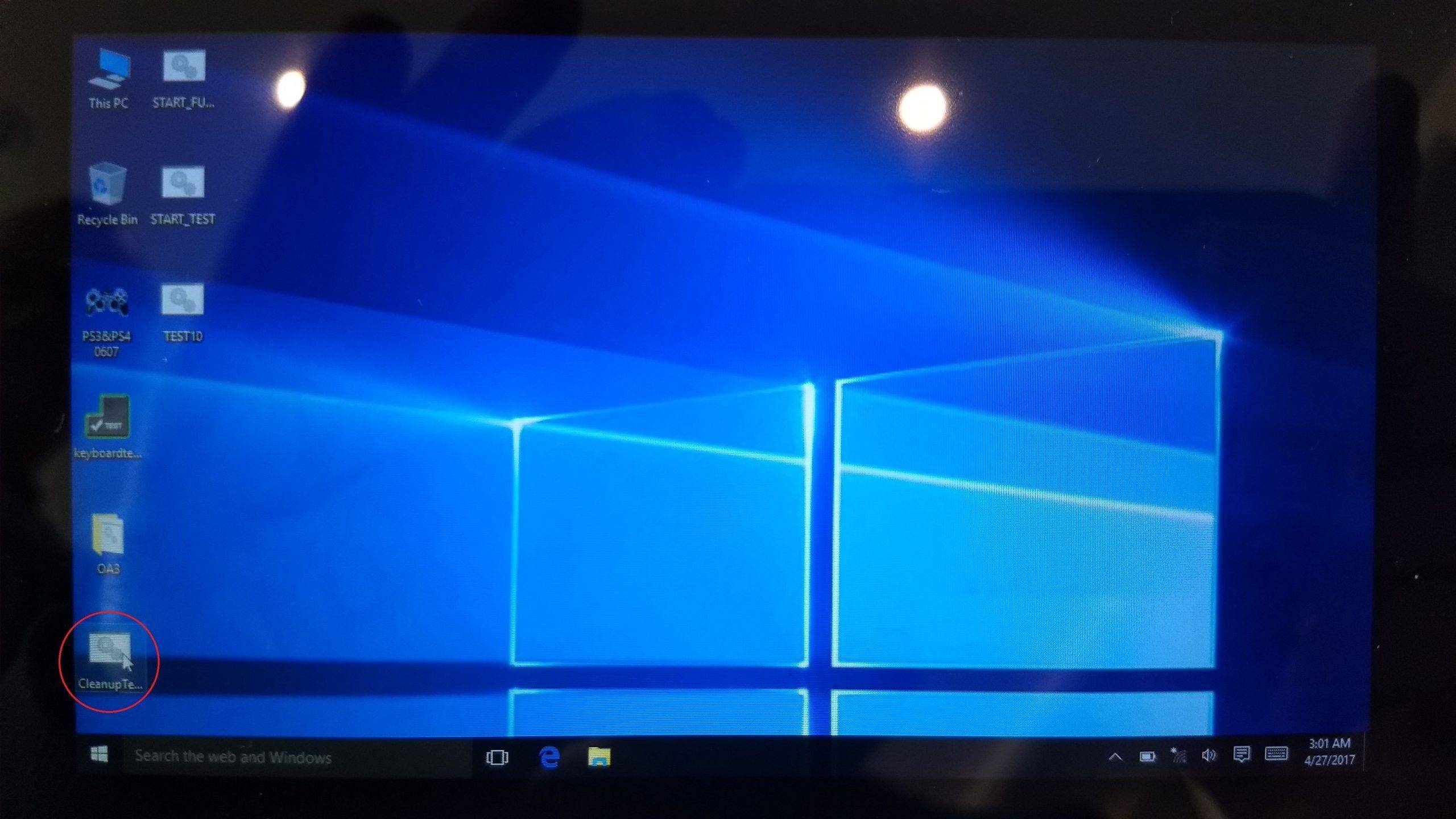
Zdaj lahko dvokliknete ikono Cleanup Test na namizju, da zaženete čiščenje.
GPD bo zdaj izvedel nekaj opravil čiščenja; pustite, da se dokončajo, nato pa se bo naprava izklopila. Ko je to opravljeno, lahko napravo znova vklopite in zagnala se bo v zaslon Windows za prvo uporabo; zdaj je pripravljena za uporabo.
Latest from the blog
Visit the blog Pregled ONEXPLAYER 3 – 8,8-palčni AMOLED zaslon za igranje, modularne kontrole in presenetljiva vzdržljivost baterije
14. oktobra, 2026
Pregled ONEXPLAYER 3 – 8,8-palčni AMOLED zaslon za igranje, modularne kontrole in presenetljiva vzdržljivost baterije
14. oktobra, 2026
 Napovedan KONKR Pocket BLOCK: majhna navpična Android ročna konzola z zaslonom 4:3
1. oktobra, 2026
Napovedan KONKR Pocket BLOCK: majhna navpična Android ročna konzola z zaslonom 4:3
1. oktobra, 2026
 KONKR Pocket ADVANCE pregled – žepni Android ročni igralni sistem, osredotočen na GBA
24. septembra, 2026
KONKR Pocket ADVANCE pregled – žepni Android ročni igralni sistem, osredotočen na GBA
24. septembra, 2026
 Prednaročilo KONKR Pocket Advance: kompakten Android ročni sistem za retro igre
23. septembra, 2026
Prednaročilo KONKR Pocket Advance: kompakten Android ročni sistem za retro igre
23. septembra, 2026
Vprašanja in odgovori