




ملاحظة: سيؤدي تنفيذ هذا التثبيت إلى محو وحدة التخزين وإعادة تثبيت Windows من الصفر على جهاز GPD Win الخاص بك، لذا يُرجى التأكد من عمل نسخة احتياطية لأي ملفات مهمة قبل المتابعة!
يجب أن يكون جهاز GPD Win مشحونًا بالكامل قبل بدء هذا الإجراء. ستحتاج إلى ذاكرة USB بسعة 8 جيجابايت أو أكبر لنسخ الملفات عليها.
قم بتنزيل البرنامج الثابت لجهاز GPD Win من: https://1drv.ms/u/s!AlRdlhGu3fjihnVvY3r-rplbbZJl
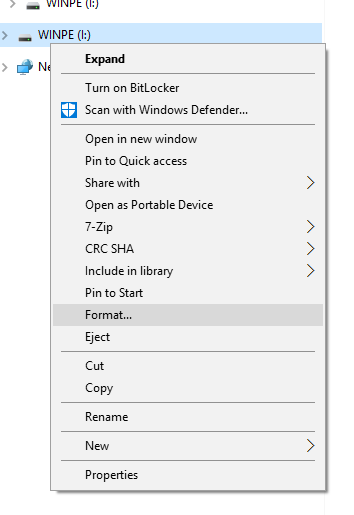
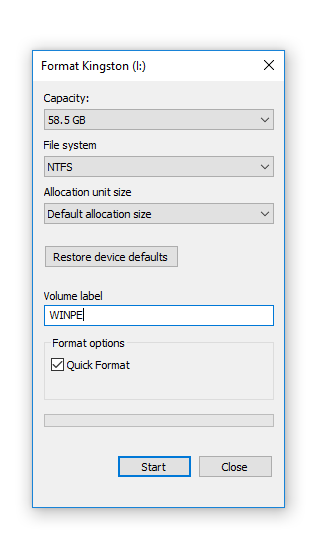
قم بتوصيل ذاكرة USB بسعة 8 جيجابايت أو أكبر بجهاز الكمبيوتر الخاص بك. في Explorer، انقر بزر الماوس الأيمن على ذاكرة USB واختر خيار Format. قم بتغيير نظام الملفات إلى NTFS، وتسمية وحدة التخزين إلى WINPE كما هو موضح أدناه وإلا لن يعمل وميض البرنامج الثابت.
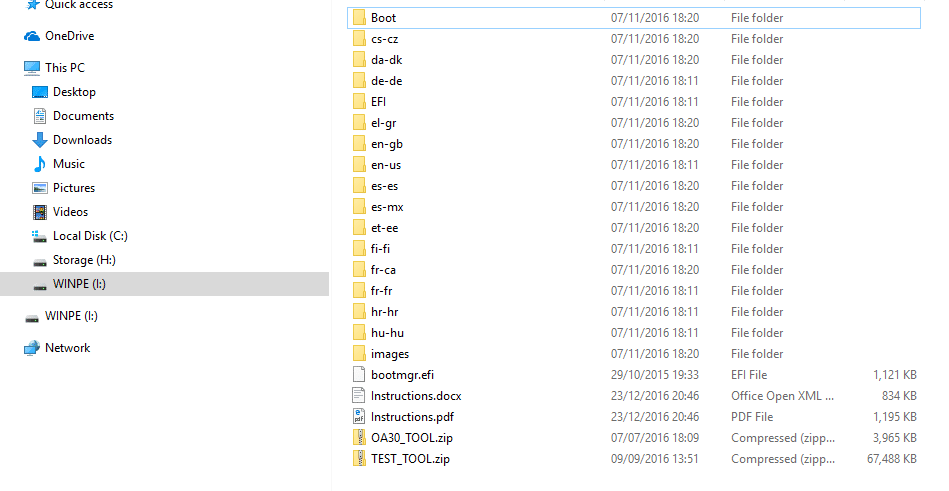
قم باستخراج محتويات ملف البرنامج الثابت لجهاز GPD Win إلى جذر ذاكرة USB (لذا لا تضع المحتويات في مجلد جديد، فقط في بداية محرك الأقراص تمامًا). قد تستغرق هذه العملية بعض الوقت لإكمالها.
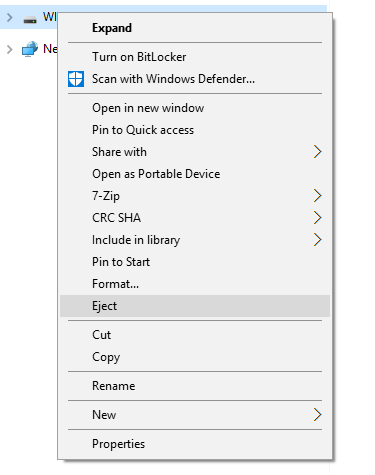
بمجرد الانتهاء، يمكنك النقر بزر الماوس الأيمن على ذاكرة USB واختيار Eject.
قم بتوصيل ذاكرة USB بمنفذ USB 3.0 في الجزء الخلفي من GPD Win.
قم بتشغيل GPD Win، واضغط فورًا مع الاستمرار على زر Fn وانقر بشكل متكرر على زر F7 حتى تظهر شاشة Boot Manager. ملاحظة: سيتم تدوير الشاشة 90 درجة وهذا أمر طبيعي تمامًا في هذه العملية.
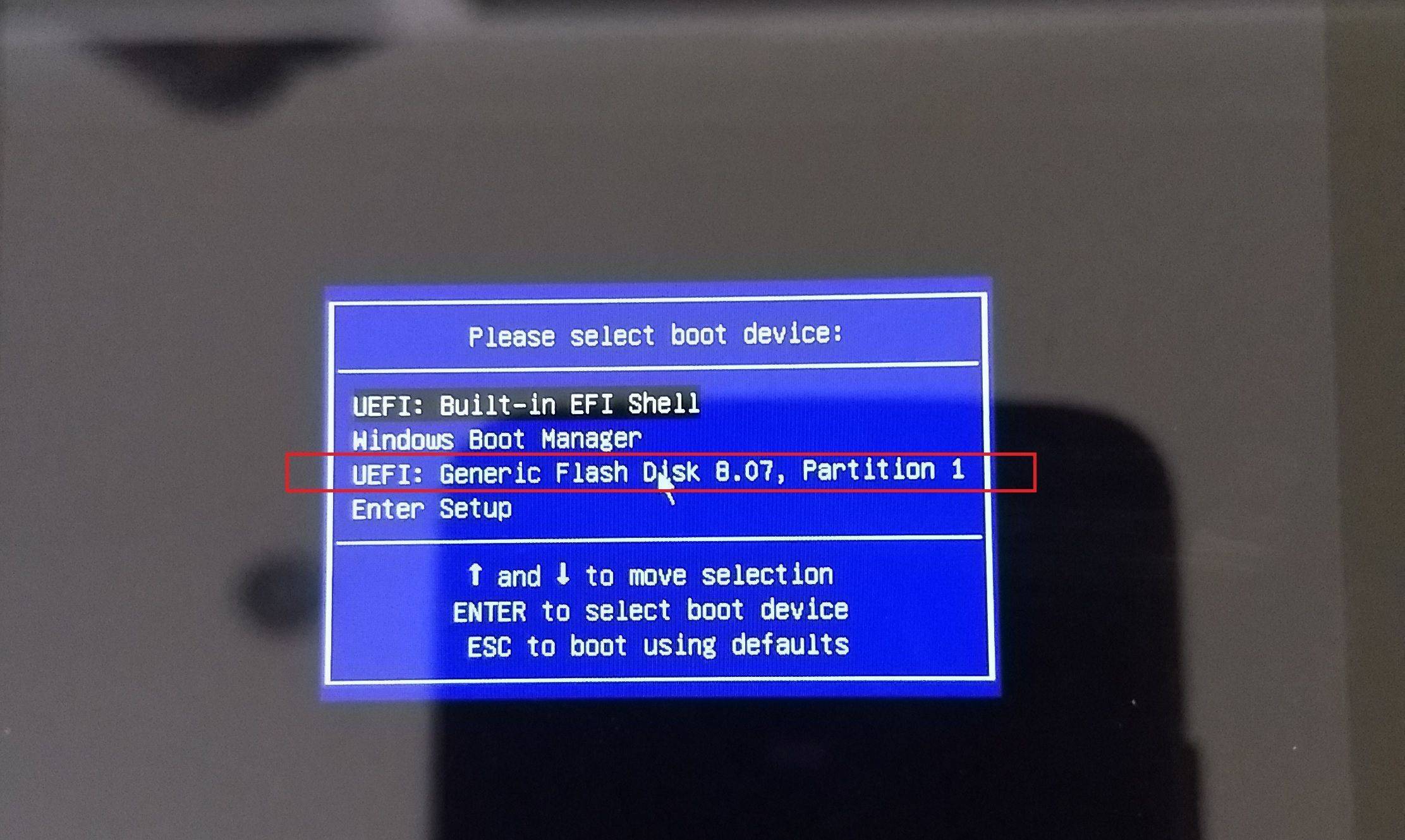
باستخدام أزرار Up/Down على لوحة مفاتيح GPD Win، انتقل إلى ذاكرة USB ثم اضغط على زر Enter لاختيارها.
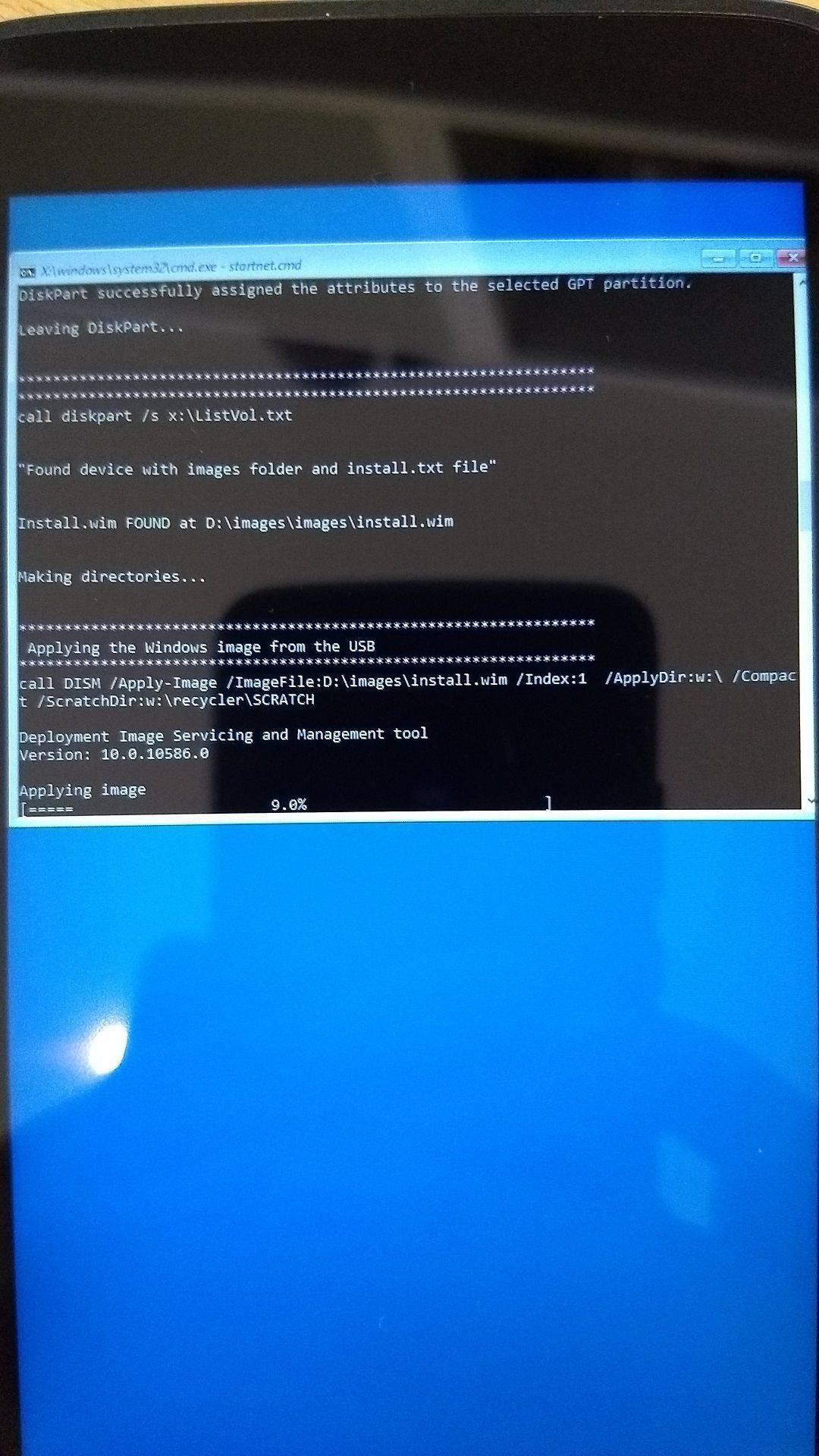
سيبدأ الآن إعادة وميض البرنامج الثابت وهو آلي – يمكنك الآن تركه حتى ترى سطح مكتب Windows مرة أخرى. ستستغرق العملية حوالي 20 إلى 30 دقيقة، لا تقم بإيقاف تشغيل الجهاز أو الضغط على أي أزرار خلال هذا الوقت.
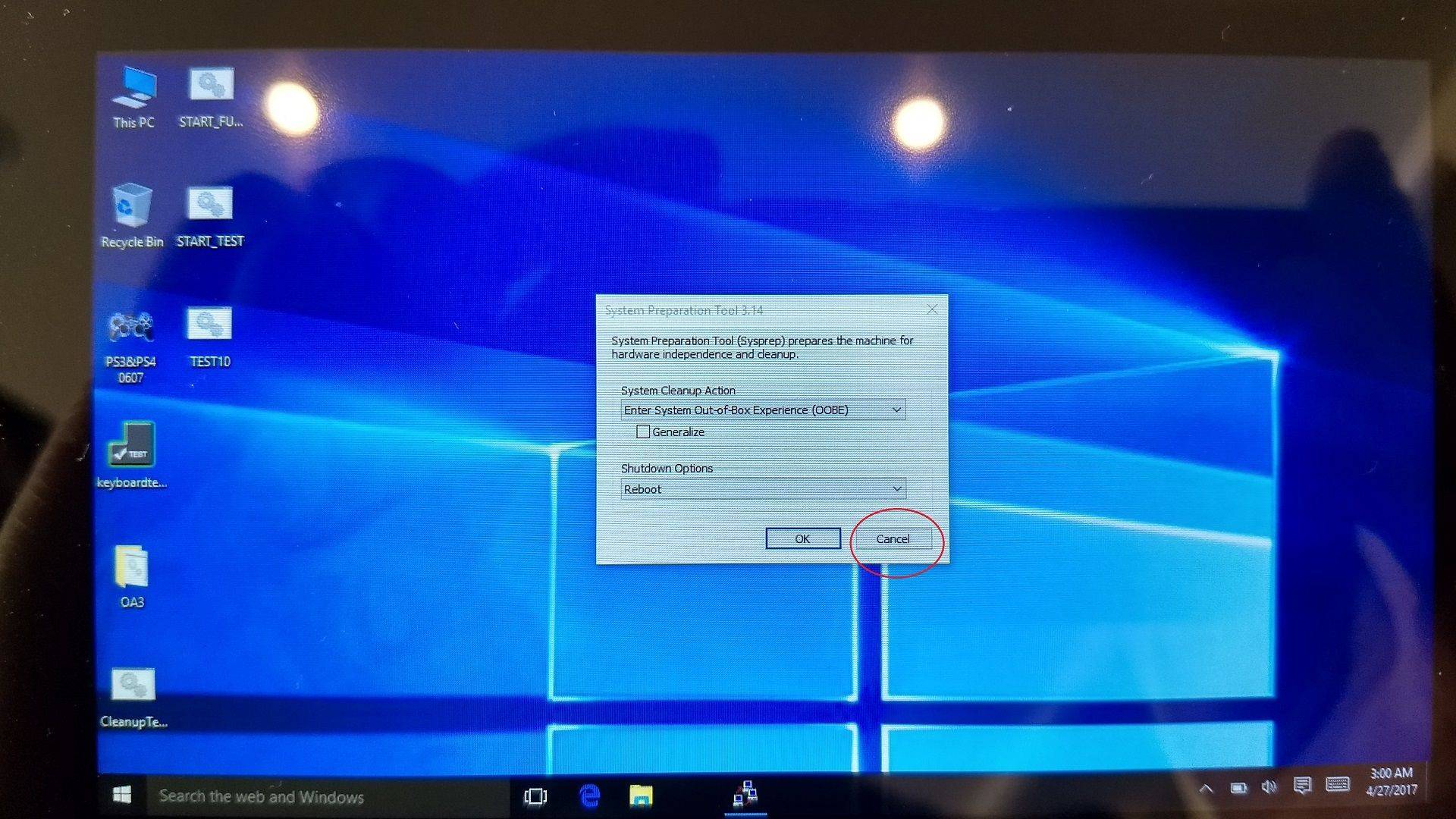
بمجرد وصولك إلى سطح المكتب، اضغط على زر Cancel في النافذة التي تظهر، لا تضغط على OK!
يمكنك الآن النقر المزدوج على أيقونة Cleanup Test على سطح المكتب لتشغيل عملية تنظيف.
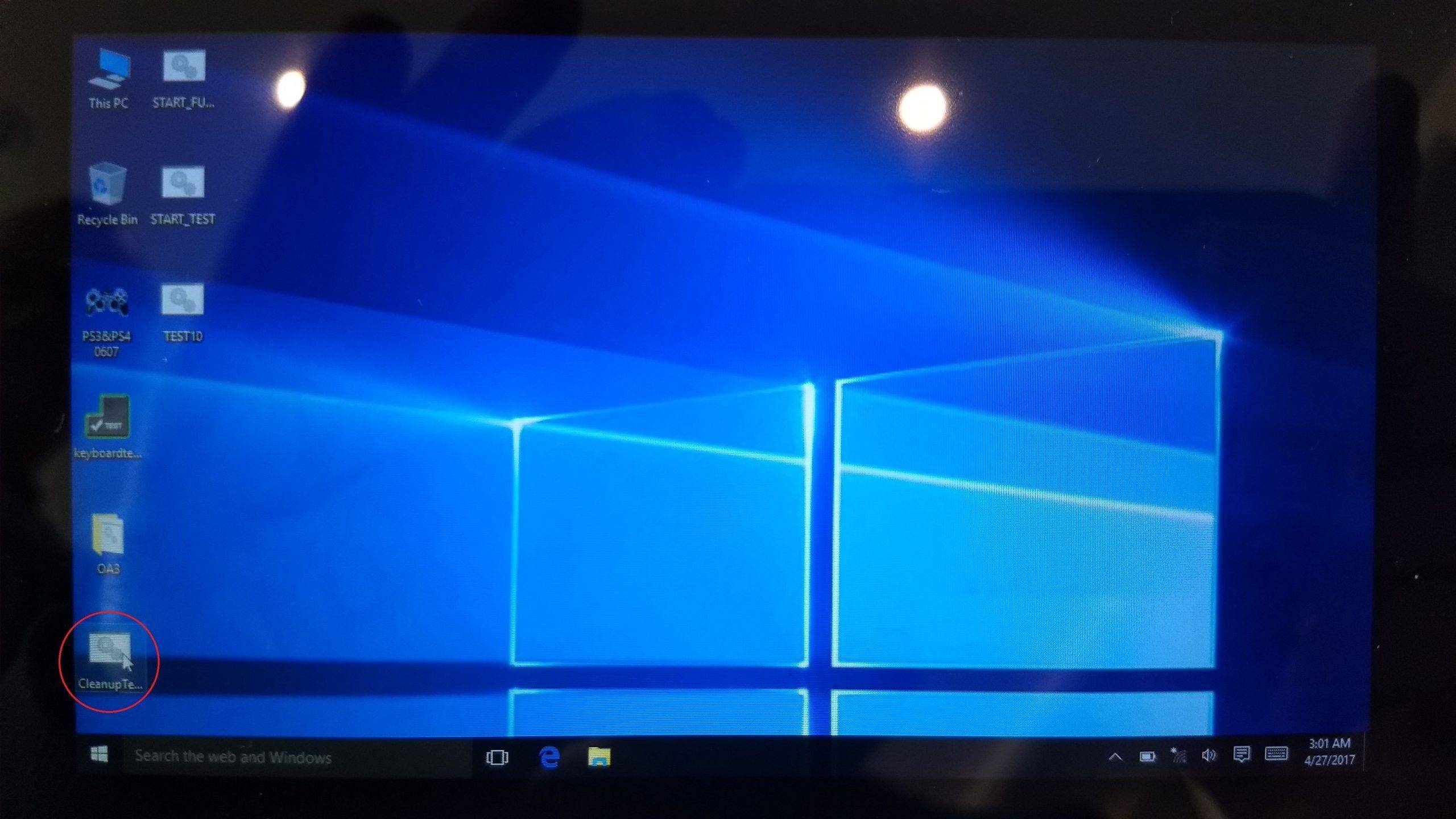
سيقوم GPD الآن بتنفيذ بعض مهام التنظيف، دعها تكتمل، وبعد ذلك سيتم إيقاف تشغيل الجهاز. بمجرد الانتهاء من ذلك، يمكنك الآن تشغيل الجهاز مرة أخرى وسيتم الإقلاع إلى شاشة الاستخدام الأول لـ Windows، وهو الآن جاهز للاستخدام.
Latest from the blog
Visit the blog مراجعة EPOMAKER HE65 V2 TMR – سرعة لاسلكية 8K ومفاتيح هجينة للألعاب المدمجة
19 أكتوبر، 2026
مراجعة EPOMAKER HE65 V2 TMR – سرعة لاسلكية 8K ومفاتيح هجينة للألعاب المدمجة
19 أكتوبر، 2026
 مراجعة ONEXPLAYER 3 – شاشة AMOLED للألعاب بحجم 8.8 بوصة، وأدوات تحكم معيارية، وعمر بطارية مفاجئ
14 أكتوبر، 2026
مراجعة ONEXPLAYER 3 – شاشة AMOLED للألعاب بحجم 8.8 بوصة، وأدوات تحكم معيارية، وعمر بطارية مفاجئ
14 أكتوبر، 2026
 تم الإعلان عن KONKR Pocket BLOCK: جهاز أندرويد محمول عمودي صغير بشاشة 4:3
1 أكتوبر، 2026
تم الإعلان عن KONKR Pocket BLOCK: جهاز أندرويد محمول عمودي صغير بشاشة 4:3
1 أكتوبر، 2026
 مراجعة KONKR Pocket ADVANCE – جهاز ألعاب أندرويد محمول بحجم الجيب يركز على GBA
24 سبتمبر، 2026
مراجعة KONKR Pocket ADVANCE – جهاز ألعاب أندرويد محمول بحجم الجيب يركز على GBA
24 سبتمبر، 2026
أسئلة وأجوبة