




Vaša trenutna konfiguracija (nastavitve, same aplikacije) bo odstranjena, ko dokončate postopek, zato poskrbite, da ste varnostno kopirali ali imate alternativne vire za vse, kar želite obdržati. Igre, ki so bile prvotno prednameščene, ne bodo več tam, zato najprej poskrbite, da imata Bitgames Center ali HappyChick prenose, ki jih potrebujete.
Dnevnik sprememb:
DroiX Dodane aplikacije
Rootan:
Bi moral biti, v primeru težav sporočite tukaj in uredili bomo.
Stanje:
Nikakor ni nujno, a če želite eksperimentirati, veste, kaj počnete, in bi radi nekaj dodatnih aplikacij DroiX prednameščenih …
Opomba:
To NI (še) uradna izdaja. Flashajte na lastno odgovornost.
Doslej nismo imeli težav, a če bi vas morebitna opeka naprave užalostila, se ustavite zdaj.
Datoteka programske opreme
Prenesti boste morali datoteko »update.img« prek https://1drv.ms/u/s!AlRdlhGu3fjihndTNeHiabx6iE19
Obstajata dva glavna načina za posodobitev programske opreme na vaši napravi, bodisi z uporabo kartice microSD bodisi z računalnikom Windows in kablom USB …
Način s kartico microSD
Prenesite programsko opremo.
Kopirajte datoteko UPDATE.IMG na na novo formatirano kartico microSD
Varno izvrzite kartico Micro-SD in jo vstavite v svoj PlayOn
Vklopite svoj PlayOn kot običajno in počakajte, da se prikaže domači zaslon
Po nekaj sekundah se mora prikazati poziv za posodobitev
Sledite navodilom na zaslonu za posodobitev programske opreme
Ko se PlayOn zažene v meni. Izvedite tovarniško ponastavitev
Način namestitve prek računalnika
Prepričajte se, da ste prenesli zgoraj povezano datoteko programske opreme
Prenesite obe spodaj povezani datoteki; če uporabljate Chrome, po zaključku prenosov kliknite možnost KEEP, obe datoteki sta varni
Driver Assistant – https://droidboxcloud.co.uk/index.php/s/WDxgcXoD2mF98xl
RKBatchTool – https://droidboxcloud.co.uk/index.php/s/YZ4bZmhmGBr1C0f
Razširite (razzipajte) obe datoteki ZIP
Iz mape DriverAssitant_v4.2 odprite DriverInstall.exe
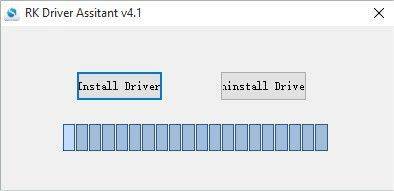
Pritisnite gumb Install Driver in počakajte, da se gonilniki namestijo. Ko je končano, pritisnite morebitne gumbe za potrditev, da dokončate postopek, in zaprite program.
Iz mape BatchTool English odprite RKBatchTool.exe (posnetek zaslona je splošen)
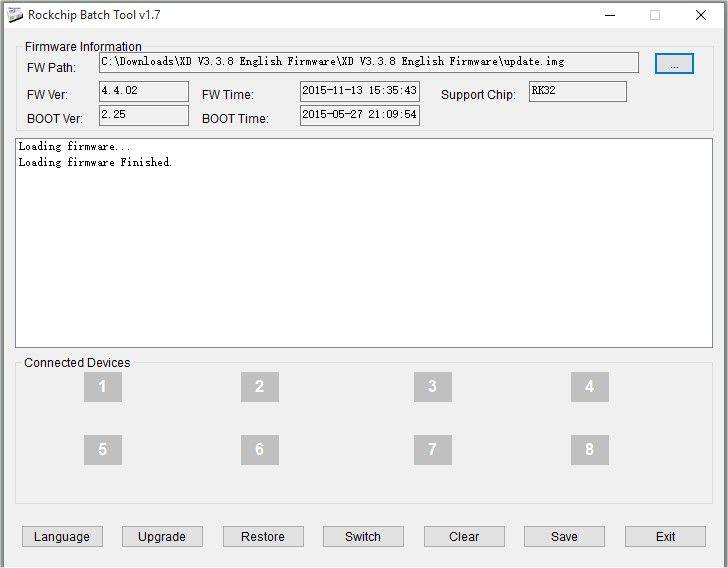
Kliknite gumb s 3 pikami desno od FW Path in poiščite preneseno datoteko update.img
Popolnoma izklopite svoj GPD XD tako, da držite gumb za vklop več kot deset sekund
Priključite kabel USB v vrata USB na računalniku
Držite gumb V+ (glasnost +) in ga še naprej držite, medtem ko vstavljate kabel USB v GPD XD
PlayOn se bo zdaj vklopil, vendar bo zaslon ostal prazen. Na vašem računalniku se bodo zdaj namestili nekateri gonilniki
Počakajte, da kvadrat »1« pri Connected Devices postane zelene barve
Pritisnite gumb Restore, da začnete posodobitev programske opreme. Nalaganje programske opreme v PlayOn, njena namestitev in nato preverjanje pravilne namestitve bodo trajali nekaj minut
Ko je postopek končan, se bo PlayOn znova zagnal v načinu za obnovitev, izvedel ponastavitev in se nato zagnal
Prvi zagon bo trajal dlje kot običajno, saj se operacijski sistem posodablja. Počakajte, da se prikaže zaslon menija PlayOn
Nadgradnja programske opreme je zdaj končana
Latest from the blog
Visit the blog Pregled ONEXPLAYER 3 – 8,8-palčni AMOLED zaslon za igranje, modularne kontrole in presenetljiva vzdržljivost baterije
14. oktobra, 2026
Pregled ONEXPLAYER 3 – 8,8-palčni AMOLED zaslon za igranje, modularne kontrole in presenetljiva vzdržljivost baterije
14. oktobra, 2026
 Napovedan KONKR Pocket BLOCK: majhna navpična Android ročna konzola z zaslonom 4:3
1. oktobra, 2026
Napovedan KONKR Pocket BLOCK: majhna navpična Android ročna konzola z zaslonom 4:3
1. oktobra, 2026
 KONKR Pocket ADVANCE pregled – žepni Android ročni igralni sistem, osredotočen na GBA
24. septembra, 2026
KONKR Pocket ADVANCE pregled – žepni Android ročni igralni sistem, osredotočen na GBA
24. septembra, 2026
 Prednaročilo KONKR Pocket Advance: kompakten Android ročni sistem za retro igre
23. septembra, 2026
Prednaročilo KONKR Pocket Advance: kompakten Android ročni sistem za retro igre
23. septembra, 2026
Vprašanja in odgovori