




Текущата Ви конфигурация (настройки, самите приложения) ще бъде премахната, когато завършите процеса, така че се уверете, че сте направили резервно копие или разполагате с алтернативни източници за всичко, което искате да запазите. Игрите, които първоначално бяха предварително инсталирани, няма да бъдат налични, така че първо се уверете, че Bitgames Center или HappyChick разполагат с необходимите Ви за изтегляне.
Списък на промените:
DroiX Добавени приложения
С root достъп:
Би трябвало да е така; при възникнали проблеми пишете тук и ще ги разрешим.
Състояние:
По никакъв начин не е задължително, но ако желаете да експериментирате, знаете какво правите и бихте искали някои допълнителни DroiX приложения да бъдат предварително инсталирани…
Забележка:
Това НЕ е (все още) официална версия. Препрограмирайте на свой риск.
Досега не сме имали проблеми, но ако евентуалното превръщане на устройството Ви в неизползваемо би Ви разстроило, спрете сега.
Файл с фърмуер
Ще трябва да изтеглите файла „update.img“ чрез https://1drv.ms/u/s!AlRdlhGu3fjihndTNeHiabx6iE19
Съществуват два основни метода за актуализиране на фърмуера на Вашето устройство – или чрез microSD карта, или чрез Windows компютър и USB кабел…
Метод с microSD карта
Изтеглете фърмуера.
Копирайте файла UPDATE.IMG на новоформатирана microSD карта
Извадете безопасно Micro-SD картата и я поставете в своя PlayOn
Включете своя PlayOn както обикновено и изчакайте началният екран да се появи
След няколко секунди би трябвало да се появи подкана за актуализация
Следвайте инструкциите на екрана, за да актуализирате фърмуера
Когато PlayOn се стартира до менюто. Извършете фабрично нулиране
Метод за инсталиране на компютър
Уверете се, че сте изтеглили файла с фърмуера, посочен по-горе
Изтеглете двата файла, посочени по-долу; ако използвате Chrome, щракнете върху опцията KEEP, след като изтеглянето приключи, и двата са безопасни файлове
Driver Assistant – https://droidboxcloud.co.uk/index.php/s/WDxgcXoD2mF98xl
RKBatchTool – https://droidboxcloud.co.uk/index.php/s/YZ4bZmhmGBr1C0f
Извлечете (разархивирайте) и двата ZIP файла
От папката DriverAssitant_v4.2 отворете DriverInstall.exe
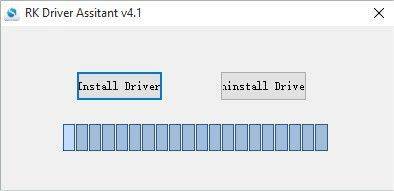
Натиснете бутона Install Driver и изчакайте драйверите да бъдат инсталирани. След като приключи, натиснете всички бутони за потвърждение, за да завършите процеса и да излезете от програмата.
От папката BatchTool English отворете RKBatchTool.exe (екранната снимка е примерна)
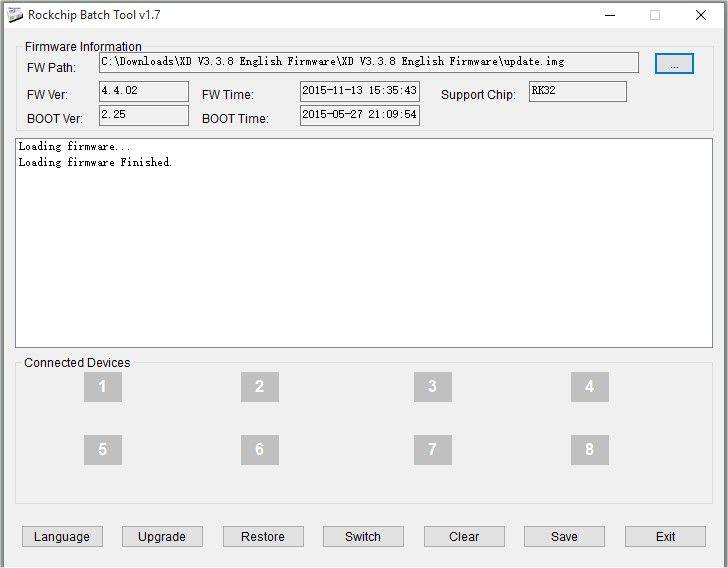
Щракнете върху бутона с 3 точки вдясно от FW Path и намерете файла update.img, който беше изтеглен
Напълно изключете вашето GPD XD, като задържите бутона за захранване натиснат за повече от десет секунди
Включете кабела на USB в порта USB на вашия компютър
Задръжте бутона V+ (сила на звука +) и продължете да го държите натиснат, докато вкарвате кабела USB в GPD XD
PlayOn сега ще се включи, но екранът ще остане черен. Някои драйвери ще се инсталират на вашия компютър
Моля, изчакайте, докато квадратчето „1“ на Connected Devices стане в зелено
Натиснете бутона Restore, за да започне актуализацията на фърмуера. Това ще отнеме няколко минути, за да се качи фърмуерът на PlayOn, да се инсталира и след това да се провери дали е инсталиран правилно
След като процесът приключи, PlayOn ще се рестартира в режим на възстановяване, ще извърши нулиране и след това ще се стартира
Първото стартиране ще отнеме повече време от обичайното, тъй като операционната система се актуализира. Моля, изчакайте, докато видите екрана с менюто на PlayOn
Актуализацията на фърмуера вече е завършена
Latest from the blog
Visit the blog Ревю на EPOMAKER HE65 V2 TMR – 8K безжична скорост и хибридни суичове за компактни геймърски клавиатури
19.10.2026
Ревю на EPOMAKER HE65 V2 TMR – 8K безжична скорост и хибридни суичове за компактни геймърски клавиатури
19.10.2026
 Ревю на ONEXPLAYER 3 – 8.8-инчов AMOLED гейминг, модулни контроли и изненадващо дълъг живот на батерията
14.10.2026
Ревю на ONEXPLAYER 3 – 8.8-инчов AMOLED гейминг, модулни контроли и изненадващо дълъг живот на батерията
14.10.2026
 KONKR Pocket BLOCK е анонсиран: миниатюрен вертикален Android хендхелд с 4:3 екран
01.10.2026
KONKR Pocket BLOCK е анонсиран: миниатюрен вертикален Android хендхелд с 4:3 екран
01.10.2026
 Преглед на KONKR Pocket ADVANCE – джобен Android гейминг хендхелд, фокусиран върху GBA
24.09.2026
Преглед на KONKR Pocket ADVANCE – джобен Android гейминг хендхелд, фокусиран върху GBA
24.09.2026
Въпроси и отговори