




Vaša aktuálna konfigurácia (nastavenia, samotné aplikácie) bude po dokončení procesu odstránená, preto sa uistite, že ste si všetko, čo si chcete ponechať, zálohovali alebo máte alternatívne zdroje. Hry, ktoré boli pôvodne predinštalované, tam nebudú, preto sa najprv uistite, že Bitgames Center alebo HappyChick majú potrebné súbory na stiahnutie.
Zoznam zmien:
Pridané aplikácie DroiX
Rootnuté:
Malo by byť, v prípade akýchkoľvek problémov napíšte sem a vyriešime to.
Stav:
Nie je to v žiadnom prípade nevyhnutné, ale ak chcete experimentovať, viete, čo robíte, a chceli by ste mať predinštalovaných niekoľko aplikácií DroiX navyše…
Poznámka:
Toto NIE JE (zatiaľ) oficiálne vydanie. Flashujte na vlastné riziko.
Doteraz sme nemali žiadne problémy, ale ak by vás možné znefunkčnenie zariadenia mrzelo, prestaňte teraz.
Súbor firmvéru
Budete musieť stiahnuť súbor „update.img“ prostredníctvom https://1drv.ms/u/s!AlRdlhGu3fjihndTNeHiabx6iE19
Existujú dva hlavné spôsoby aktualizácie firmvéru na vašom zariadení, buď pomocou microSD karty, alebo počítača Windows a kábla USB…
Metóda s microSD kartou
Stiahnite firmvér.
Skopírujte súbor UPDATE.IMG na novo naformátovanú microSD kartu
Bezpečne vysuňte Micro-SD kartu a vložte ju do svojho zariadenia PlayOn
Zapnite zariadenie PlayOn ako obvykle a počkajte, kým sa zobrazí domovská obrazovka
Po niekoľkých sekundách by sa mala zobraziť výzva na aktualizáciu
Podľa pokynov na obrazovke aktualizujte firmvér
Keď sa zariadenie PlayOn spustí do ponuky, vykonajte obnovenie továrenských nastavení
Spôsob inštalácie pomocou počítača
Uistite sa, že ste si stiahli súbor firmvéru odkazovaný vyššie
Stiahnite si oba súbory odkazované nižšie; ak používate Chrome, po dokončení sťahovania kliknite na možnosť PONECHAŤ, oba súbory sú bezpečné
Driver Assistant – https://droidboxcloud.co.uk/index.php/s/WDxgcXoD2mF98xl
RKBatchTool – https://droidboxcloud.co.uk/index.php/s/YZ4bZmhmGBr1C0f
Rozbaľte (unzip) oba súbory ZIP
V priečinku DriverAssitant_v4.2 otvorte DriverInstall.exe
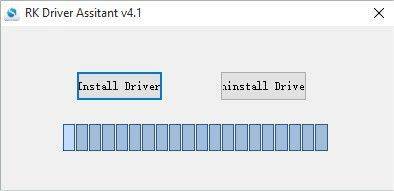
Stlačte tlačidlo Install Driver a počkajte, kým sa ovládače nainštalujú. Po dokončení stlačte prípadné potvrdzovacie tlačidlá na dokončenie procesu a ukončite program.
V priečinku BatchTool English otvorte RKBatchTool.exe (snímka obrazovky je všeobecná)
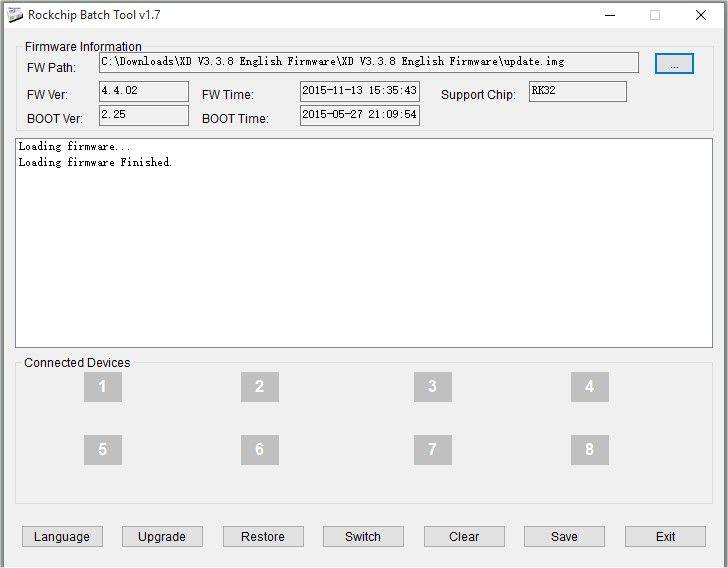
Kliknite na tlačidlo s tromi bodkami napravo od FW Path a vyhľadajte stiahnutý súbor update.img
Úplne vypnite zariadenie GPD XD podržaním tlačidla napájania dlhšie ako desať sekúnd
Zapojte kábel zariadenia USB do portu USB počítača
Podržte tlačidlo V+ (Volume +) a držte ho stlačené, zatiaľ čo pripájate kábel USB k zariadeniu GPD XD
Zariadenie PlayOn sa teraz zapne, ale obrazovka zostane prázdna. Na počítači sa teraz nainštalujú niektoré ovládače
Počkajte, kým sa políčko „1“ v časti Pripojené zariadenia nezobrazí v zelenej farbe
Stlačením tlačidla Obnoviť spustíte aktualizáciu firmvéru. Nahranie firmvéru do zariadenia PlayOn, jeho inštalácia a následná kontrola správnej inštalácie potrvajú niekoľko minút
Po dokončení procesu sa zariadenie PlayOn restartuje do režimu obnovy, vykoná reset a následne sa spustí
Prvé spustenie bude trvať dlhšie ako zvyčajne, pretože sa aktualizuje operačný systém. Počkajte, kým sa nezobrazí ponuka zariadenia PlayOn
Aktualizácia firmvéru je teraz dokončená
Latest from the blog
Visit the blog EPOMAKER HE65 V2 TMR – pregled: 8K brezžična hitrost in hibridna stikala za kompaktno igranje
19. októbra 2026
EPOMAKER HE65 V2 TMR – pregled: 8K brezžična hitrost in hibridna stikala za kompaktno igranje
19. októbra 2026
 Pregled ONEXPLAYER 3 – 8,8-palčni AMOLED zaslon za igranje, modularne kontrole in presenetljiva vzdržljivost baterije
14. októbra 2026
Pregled ONEXPLAYER 3 – 8,8-palčni AMOLED zaslon za igranje, modularne kontrole in presenetljiva vzdržljivost baterije
14. októbra 2026
 Predstavený KONKR Pocket BLOCK: Malý vertikálny Android handheld s 4:3 obrazovkou
1. októbra 2026
Predstavený KONKR Pocket BLOCK: Malý vertikálny Android handheld s 4:3 obrazovkou
1. októbra 2026
 Recenzia KONKR Pocket ADVANCE – vrecková Android herná konzola zameraná na GBA
24. septembra 2026
Recenzia KONKR Pocket ADVANCE – vrecková Android herná konzola zameraná na GBA
24. septembra 2026
Otázky a odpovede