




Vaša trenutna konfiguracija (postavke, same aplikacije) bit će uklonjena kada dovršite postupak, stoga se pobrinite da ste napravili sigurnosnu kopiju ili imate alternativne izvore za sve što želite zadržati. Igre koje su izvorno bile predinstalirane neće biti tamo, stoga prvo provjerite imaju li Bitgames Center ili HappyChick preuzimanja koja su vam potrebna.
Popis promjena:
DroiX Dodane aplikacije
Rootano:
Trebalo bi biti, ako imate bilo kakvih problema, javite se ovdje i riješit ćemo ih.
Status:
Nije ni na koji način neophodno, ali ako želite eksperimentirati, znate što radite i željeli biste nekoliko dodatnih DroiX aplikacija predinstaliranih…
Napomena:
Ovo NIJE (još) službeno izdanje. Flashajte na vlastitu odgovornost.
Do sada nismo imali nikakvih problema, ali ako bi vas mogućnost da svoj uređaj trajno onesposobite rastužila, zaustavite se sada.
Datoteka firmwarea
Morat ćete preuzeti datoteku “update.img” putem https://1drv.ms/u/s!AlRdlhGu3fjihndTNeHiabx6iE19
Postoje dvije glavne metode za ažuriranje firmwarea na vašem uređaju, bilo pomoću microSD kartice ili Windows računala i USB kabela…
Metoda s microSD karticom
Preuzmite firmware.
Kopirajte datoteku UPDATE.IMG na svježe formatiranu microSD karticu
Sigurno izvadite Micro-SD karticu i umetnite je u svoj PlayOn
Uključite svoj PlayOn kao i obično i pričekajte da se pojavi početni zaslon
Nakon nekoliko sekundi trebalo bi se pojaviti upit za ažuriranje
Slijedite upute na zaslonu za ažuriranje firmwarea
Kada se PlayOn pokrene u izbornik. Izvršite tvorničko vraćanje na početne postavke
Metoda instalacije putem računala
Provjerite jeste li preuzeli datoteku firmwarea povezanu gore
Preuzmite obje datoteke povezane u nastavku; ako koristite Chrome, kliknite opciju KEEP nakon što se preuzimanja dovrše, obje su datoteke sigurne
Driver Assistant – https://droidboxcloud.co.uk/index.php/s/WDxgcXoD2mF98xl
RKBatchTool – https://droidboxcloud.co.uk/index.php/s/YZ4bZmhmGBr1C0f
Raspakirajte (dekomprimirajte) obje ZIP datoteke
Iz mape DriverAssitant_v4.2 otvorite DriverInstall.exe
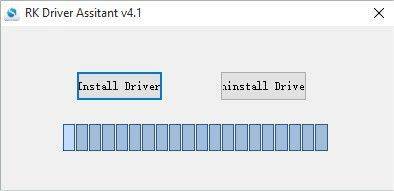
Pritisnite gumb Install Driver i pričekajte da se upravljački programi instaliraju. Kada se dovrši, pritisnite sve gumbe za potvrdu kako biste dovršili postupak i izašli iz programa.
Iz mape BatchTool English otvorite RKBatchTool.exe (snimka zaslona je generička)
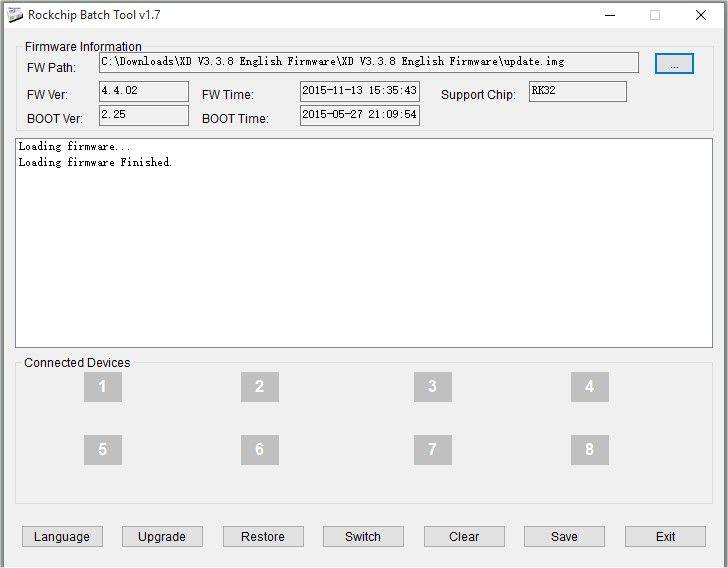
Kliknite na gumb s 3 točke desno od FW Path i pronađite datoteku update.img koja je preuzeta
Potpuno isključite svoj GPD XD držeći tipku za napajanje pritisnutom dulje od deset sekundi
Priključite USB kabel u USB priključak svog računala
Držite tipku V+ (Volume +) i nastavite je držati dok umećete USB kabel u GPD XD
PlayOn će se sada uključiti, ali će zaslon ostati prazan. Neki će se upravljački programi sada instalirati na vaše računalo
Pričekajte dok kvadratić ‘1’ na Connected Devices ne postane zelene boje
Pritisnite gumb Restore za početak ažuriranja firmwarea. To će potrajati nekoliko minuta za prijenos firmwarea na PlayOn, njegovu instalaciju i zatim provjeru je li ispravno instaliran
Kada se postupak dovrši, PlayOn će se ponovno pokrenuti u načinu rada za oporavak, izvršiti resetiranje i zatim se pokrenuti
Prvo pokretanje trajat će dulje nego obično jer se operativni sustav ažurira. Pričekajte dok ne ugledate zaslon izbornika PlayOn
Nadogradnja firmwarea je sada dovršena
Latest from the blog
Visit the blog EPOMAKER HE65 V2 TMR recenzija – 8K bežična brzina i hibridne sklopke za kompaktno igranje
19. listopada 2026.
EPOMAKER HE65 V2 TMR recenzija – 8K bežična brzina i hibridne sklopke za kompaktno igranje
19. listopada 2026.
 ONEXPLAYER 3 recenzija – 8,8-inčno AMOLED igranje, modularne kontrole i iznenađujuće trajanje baterije
14. listopada 2026.
ONEXPLAYER 3 recenzija – 8,8-inčno AMOLED igranje, modularne kontrole i iznenađujuće trajanje baterije
14. listopada 2026.
 Najavljen KONKR Pocket BLOCK: mala vertikalna Android ručna konzola sa zaslonom 4:3
1. listopada 2026.
Najavljen KONKR Pocket BLOCK: mala vertikalna Android ručna konzola sa zaslonom 4:3
1. listopada 2026.
 KONKR Pocket ADVANCE recenzija – Android prijenosna konzola za igranje veličine džepa usmjerena na GBA
24. rujna 2026.
KONKR Pocket ADVANCE recenzija – Android prijenosna konzola za igranje veličine džepa usmjerena na GBA
24. rujna 2026.
Pitanja i odgovori