




Η τρέχουσα διαμόρφωσή σας (ρυθμίσεις, οι ίδιες οι εφαρμογές) θα αφαιρεθεί όταν ολοκληρώσετε τη διαδικασία, οπότε βεβαιωθείτε ότι έχετε δημιουργήσει αντίγραφα ασφαλείας ή έχετε εναλλακτικές πηγές για οτιδήποτε θέλετε να διατηρήσετε. Τα παιχνίδια που ήταν αρχικά προεγκατεστημένα δεν θα υπάρχουν, οπότε βεβαιωθείτε πρώτα ότι το Bitgames Center ή το HappyChick έχουν τις λήψεις που χρειάζεστε.
Αρχείο αλλαγών:
Προστέθηκαν εφαρμογές DroiX
Rooted:
Θα έπρεπε να είναι, αν υπάρξουν προβλήματα γράψτε εδώ και θα το τακτοποιήσουμε.
Κατάσταση:
Δεν είναι σε καμία περίπτωση απαραίτητο, αλλά αν θέλετε να πειραματιστείτε, να γνωρίζετε τι κάνετε, και θα θέλατε μερικές επιπλέον εφαρμογές DroiX προεγκατεστημένες…
Σημείωση:
Αυτή ΔΕΝ είναι (ακόμη) επίσημη έκδοση. Κάντε flash με δική σας ευθύνη.
Δεν έχουμε αντιμετωπίσει προβλήματα μέχρι στιγμής, αλλά αν το ενδεχόμενο να καταστήσετε τη συσκευή σας άχρηστη (brick) θα σας στεναχωρούσε, σταματήστε τώρα.
Αρχείο firmware
Θα χρειαστεί να κατεβάσετε το αρχείο “update.img” μέσω https://1drv.ms/u/s!AlRdlhGu3fjihndTNeHiabx6iE19
Υπάρχουν δύο κύριες μέθοδοι για την ενημέρωση του firmware στη συσκευή σας, είτε χρησιμοποιώντας κάρτα microSD, είτε υπολογιστή Windows και καλώδιο USB…
Μέθοδος κάρτας MicroSD
Κατεβάστε το firmware.
Αντιγράψτε το αρχείο UPDATE.IMG σε μια πρόσφατα διαμορφωμένη κάρτα microSD
Αφαιρέστε με ασφάλεια την κάρτα Micro-SD και τοποθετήστε την στο PlayOn σας
Ενεργοποιήστε το PlayOn σας ως συνήθως και περιμένετε να εμφανιστεί η αρχική οθόνη
Μετά από λίγα δευτερόλεπτα, θα πρέπει να εμφανιστεί ένα μήνυμα ενημέρωσης
Ακολουθήστε τις οδηγίες στην οθόνη για να ενημερώσετε το firmware
Όταν το PlayOn έχει εκκινήσει στο μενού. Εκτελέστε επαναφορά εργοστασιακών ρυθμίσεων
Μέθοδος εγκατάστασης σε PC
Βεβαιωθείτε ότι έχετε κατεβάσει το αρχείο firmware που συνδέεται παραπάνω
Κατεβάστε και τα δύο αρχεία που συνδέονται παρακάτω, αν χρησιμοποιείτε Chrome, κάντε κλικ στην επιλογή KEEP αφού ολοκληρωθούν οι λήψεις, είναι και τα δύο ασφαλή αρχεία
Driver Assistant – https://droidboxcloud.co.uk/index.php/s/WDxgcXoD2mF98xl
RKBatchTool – https://droidboxcloud.co.uk/index.php/s/YZ4bZmhmGBr1C0f
Εξαγάγετε (αποσυμπιέστε) και τα δύο αρχεία ZIP
Από τον φάκελο DriverAssitant_v4.2, ανοίξτε το DriverInstall.exe
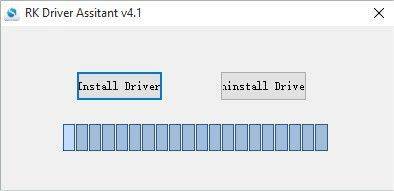
Πατήστε το κουμπί Install Driver και περιμένετε να εγκατασταθούν οι οδηγοί. Μόλις ολοκληρωθεί, πατήστε τυχόν κουμπιά επιβεβαίωσης για να ολοκληρώσετε τη διαδικασία και να κλείσετε το πρόγραμμα.
Από τον φάκελο BatchTool English, ανοίξτε το RKBatchTool.exe (το στιγμιότυπο οθόνης είναι γενικό)
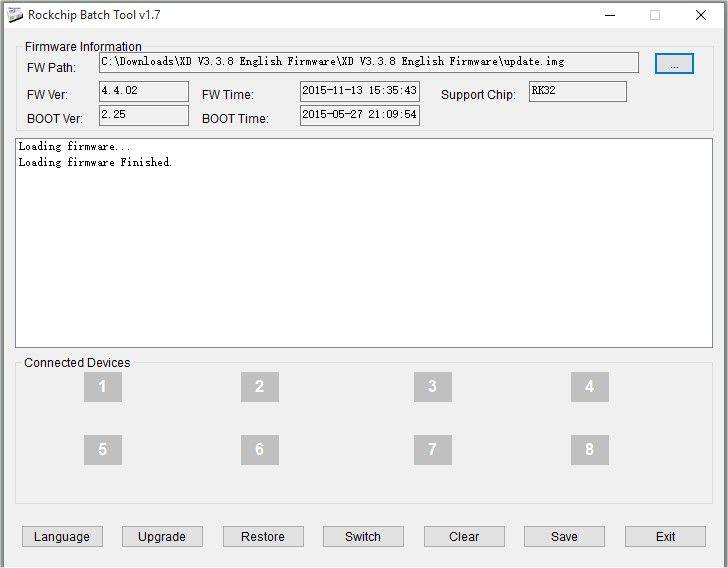
Κάντε κλικ στο κουμπί με 3 τελείες στα δεξιά του FW Path και εντοπίστε το αρχείο update.img που κατεβάσατε
Απενεργοποιήστε πλήρως το GPD XD σας κρατώντας πατημένο το κουμπί Power για περισσότερα από δέκα δευτερόλεπτα
Συνδέστε το καλώδιο USB στη θύρα USB του PC σας
Κρατήστε πατημένο το κουμπί V+ (Ένταση +) και συνεχίστε να το κρατάτε πατημένο ενώ εισάγετε το καλώδιο USB στη συσκευή GPD XD
Το PlayOn θα ενεργοποιηθεί τώρα, αλλά η οθόνη θα παραμείνει κενή. Κάποιοι οδηγοί θα εγκατασταθούν τώρα στον υπολογιστή σας
Παρακαλούμε περιμένετε έως ότου το τετράγωνο ‘1’ στις Συνδεδεμένες Συσκευές γίνει πράσινο
Πατήστε το κουμπί Restore για να ξεκινήσει η ενημέρωση του firmware. Θα χρειαστούν μερικά λεπτά για τη μεταφόρτωση του firmware στο PlayOn, την εγκατάστασή του και στη συνέχεια τον έλεγχο ότι εγκαταστάθηκε σωστά
Μόλις ολοκληρωθεί η διαδικασία, το PlayOn θα επανεκκινήσει σε Λειτουργία Ανάκτησης και θα εκτελέσει επαναφορά και στη συνέχεια θα εκκινήσει
Ο χρόνος πρώτης εκκίνησης θα είναι μεγαλύτερος από το συνηθισμένο, καθώς το λειτουργικό σύστημα ενημερώνεται. Παρακαλούμε περιμένετε έως ότου δείτε την οθόνη μενού του PlayOn
Η αναβάθμιση του firmware ολοκληρώθηκε τώρα
Latest from the blog
Visit the blog Ανασκόπηση EPOMAKER HE65 V2 TMR – Ασύρματη ταχύτητα 8K και υβριδικοί διακόπτες για συμπαγές gaming
19 Οκτωβρίου 2026
Ανασκόπηση EPOMAKER HE65 V2 TMR – Ασύρματη ταχύτητα 8K και υβριδικοί διακόπτες για συμπαγές gaming
19 Οκτωβρίου 2026
 ONEXPLAYER 3 Review – Παιχνίδια σε AMOLED 8,8 ιντσών, αρθρωτά χειριστήρια και απροσδόκητη διάρκεια μπαταρίας
14 Οκτωβρίου 2026
ONEXPLAYER 3 Review – Παιχνίδια σε AMOLED 8,8 ιντσών, αρθρωτά χειριστήρια και απροσδόκητη διάρκεια μπαταρίας
14 Οκτωβρίου 2026
 Ανακοινώθηκε το KONKR Pocket BLOCK: Μια μικροσκοπική κάθετη φορητή συσκευή Android με οθόνη 4:3
1 Οκτωβρίου 2026
Ανακοινώθηκε το KONKR Pocket BLOCK: Μια μικροσκοπική κάθετη φορητή συσκευή Android με οθόνη 4:3
1 Οκτωβρίου 2026
 KONKR Pocket ADVANCE review – Μια τσέπης Android φορητή συσκευή παιχνιδιών με έμφαση στο GBA
24 Σεπτεμβρίου 2026
KONKR Pocket ADVANCE review – Μια τσέπης Android φορητή συσκευή παιχνιδιών με έμφαση στο GBA
24 Σεπτεμβρίου 2026
Ερωτήσεις & απαντήσεις