




Uw huidige configuratie (instellingen, de applicaties zelf) wordt verwijderd wanneer u het proces voltooit, dus zorg ervoor dat u een back-up hebt gemaakt of alternatieve bronnen hebt voor alles wat u wilt behouden. De games die oorspronkelijk vooraf waren geïnstalleerd, zullen er niet meer zijn, dus zorg er eerst voor dat Bitgames Center of HappyChick de downloads heeft die u nodig hebt.
Changelog:
DroiX Applicaties toegevoegd
Geroot:
Zou moeten werken; bij eventuele problemen kunt u dit hier melden en wij lossen het op.
Status:
Op geen enkele manier essentieel, maar als u wilt experimenteren, weet wat u doet en graag enkele extra DroiX applicaties vooraf geïnstalleerd wilt hebben…
Opmerking:
Dit is (nog) GEEN officiële release. Flashen op eigen risico.
We hebben tot nu toe geen problemen gehad, maar als het eventueel bricked raken van uw apparaat u van streek zou maken, stop dan nu.
Firmwarebestand
U moet het bestand “update.img” downloaden via https://1drv.ms/u/s!AlRdlhGu3fjihndTNeHiabx6iE19
Er zijn twee belangrijke methoden om de firmware op uw apparaat bij te werken, namelijk via een microSD-kaart of een Windows pc en USB kabel…
MicroSD-kaartmethode
Download de firmware.
Kopieer het bestand UPDATE.IMG naar een vers geformatteerde microSD-kaart
Werp de Micro-SD-kaart veilig uit en plaats deze in uw PlayOn
Schakel uw PlayOn in zoals gebruikelijk en wacht tot het startscherm verschijnt
Na enkele seconden zou een updateprompt moeten verschijnen
Volg de instructies op het scherm om de firmware bij te werken
Wanneer de PlayOn is opgestart naar het menu. Voer een fabrieksreset uit
PC-installatiemethode
Zorg ervoor dat u het hierboven gelinkte firmwarebestand hebt gedownload
Download beide hieronder gelinkte bestanden; klik bij gebruik van Chrome op de optie BEHOUDEN nadat de downloads zijn voltooid; het zijn beide veilige bestanden
Driver Assistant – https://droidboxcloud.co.uk/index.php/s/WDxgcXoD2mF98xl
RKBatchTool – https://droidboxcloud.co.uk/index.php/s/YZ4bZmhmGBr1C0f
Pak beide ZIP-bestanden uit (unzip)
Open DriverInstall.exe vanuit de map DriverAssitant_v4.2
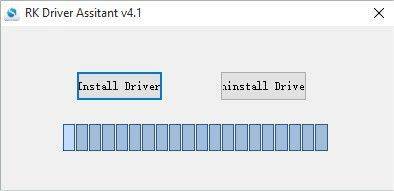
Druk op de knop Install Driver en wacht tot de stuurprogramma’s zijn geïnstalleerd. Druk na voltooiing op eventuele bevestigingsknoppen om het proces te voltooien en sluit het programma af.
Open RKBatchTool.exe vanuit de map BatchTool English (de schermafbeelding is een algemene)
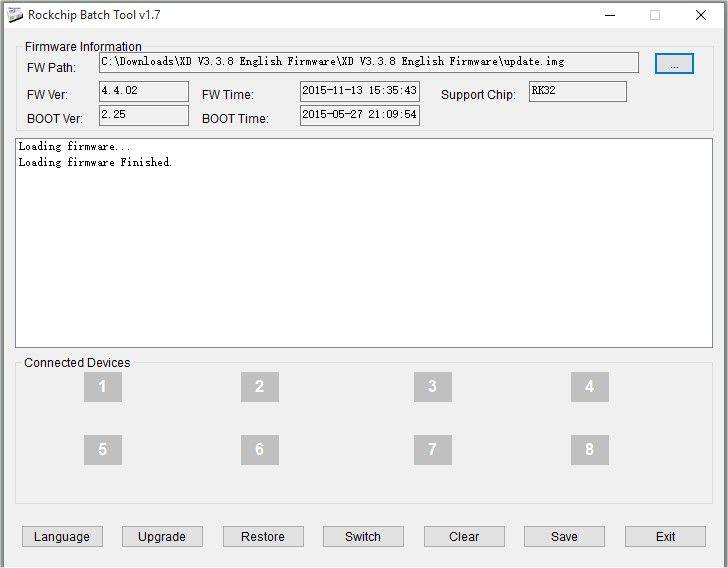
Klik op de knop met 3 stippen rechts van FW Path en zoek het gedownloade bestand update.img
Schakel uw GPD XD volledig uit door de aan/uit-knop langer dan tien seconden ingedrukt te houden
Sluit de USB-kabel aan op de USB-poort van uw pc
Houd de V+ (Volume +)-knop ingedrukt en blijf deze ingedrukt houden terwijl u de USB-kabel in de GPD XD steekt
De PlayOn wordt nu ingeschakeld, maar het scherm blijft leeg. Er worden nu enkele stuurprogramma’s op uw pc geïnstalleerd
Wacht tot het vakje ‘1’ bij Connected Devices groen is
Druk op de knop Restore om de firmware-update te starten. Het uploaden van de firmware naar de PlayOn, het installeren en vervolgens controleren of deze correct is geïnstalleerd, duurt enkele minuten
Zodra het proces is voltooid, zal de PlayOn opnieuw opstarten in Recovery Mode en een reset uitvoeren en vervolgens opstarten
De eerste keer opstarten zal langer duren dan gebruikelijk, omdat het besturingssysteem wordt bijgewerkt. Wacht alstublieft tot u het PlayOn-menuscherm ziet
De firmware-upgrade is nu voltooid
Latest from the blog
Visit the blog ONEXPLAYER 3 Review – 8,8-inch AMOLED-gaming, modulaire bediening en verrassend goede batterijduur
14 oktober 2026
ONEXPLAYER 3 Review – 8,8-inch AMOLED-gaming, modulaire bediening en verrassend goede batterijduur
14 oktober 2026
 KONKR Pocket BLOCK aangekondigd: een piepkleine verticale Android-handheld met een 4:3-scherm
1 oktober 2026
KONKR Pocket BLOCK aangekondigd: een piepkleine verticale Android-handheld met een 4:3-scherm
1 oktober 2026
 KONKR Pocket ADVANCE review – Een zakformaat Android gaming handheld gericht op GBA
24 september 2026
KONKR Pocket ADVANCE review – Een zakformaat Android gaming handheld gericht op GBA
24 september 2026
 KONKR Pocket Advance pre-order: een compacte Android-handheld voor retro-gaming
23 september 2026
KONKR Pocket Advance pre-order: een compacte Android-handheld voor retro-gaming
23 september 2026
Vragen & antwoorden