




Teie praegune konfiguratsioon (seaded, rakendused ise) eemaldatakse protsessi lõpetamisel, seega veenduge, et olete kõigest, mida soovite alles hoida, varukoopia teinud või on teil selle jaoks alternatiivsed allikad. Algselt eelinstallitud mängud ei ole enam saadaval, seega veenduge esmalt, et Bitgames Center või HappyChick sisaldavad vajalikke allalaadimisi.
Muudatuste logi:
DroiX rakendused lisatud
Juuritud:
Peaks olema, mis tahes probleemide korral postitage siia ja me lahendame selle.
Olek:
Mitte mingil moel hädavajalik, kuid kui soovite katsetada, teate, mida teete, ja soovite, et mõned täiendavad DroiX rakendused oleksid eelinstallitud…
Märkus:
See EI ole (veel) ametlik väljaanne. Laadige omal vastutusel.
Seni ei ole meil probleeme olnud, kuid kui seadme võimalik telliskiviks muutumine teid kurvastaks, lõpetage kohe.
Püsivara fail
Peate alla laadima faili “update.img” kasutades https://1drv.ms/u/s!AlRdlhGu3fjihndTNeHiabx6iE19
Seadme püsivara värskendamiseks on kaks peamist meetodit: kas microSD-kaardi või Windows-arvuti ja USB-kaabli abil…
MicroSD-kaardi meetod
Laadige püsivara alla.
Kopeerige fail UPDATE.IMG värskelt vormindatud microSD-kaardile
Eemaldage Micro-SD-kaart ohutult ja sisestage see oma PlayOn-seadmesse
Lülitage oma PlayOn tavapäraselt sisse ja oodake, kuni avakuva ilmub
Mõne sekundi pärast peaks ilmuma värskendusteade
Järgige püsivara värskendamiseks ekraanil kuvatavaid juhiseid
Kui PlayOn on menüüsse käivitunud. Tehke tehaseseadete taastamine
Arvutisse paigaldamise meetod
Veenduge, et olete ülalpool lingitud püsivarafaili alla laadinud
Laadige alla mõlemad allpool lingitud failid; kui kasutate Chrome’i, klõpsake pärast allalaadimise lõppemist valikul KEEP (SÄILITA), mõlemad on ohutud failid
Driver Assistant – https://droidboxcloud.co.uk/index.php/s/WDxgcXoD2mF98xl
RKBatchTool – https://droidboxcloud.co.uk/index.php/s/YZ4bZmhmGBr1C0f
Pakendage lahti (unzip) mõlemad ZIP-failid
Avage kaustast DriverAssitant_v4.2 fail DriverInstall.exe
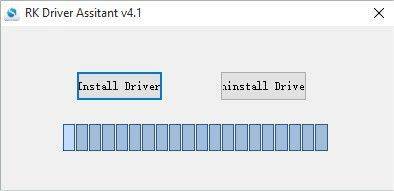
Vajutage nuppu Install Driver ja oodake, kuni draiverid on paigaldatud. Kui protsess on lõpule viidud, vajutage kinnitamiseks mis tahes nuppu ja väljuge programmist.
Avage kaustast BatchTool English fail RKBatchTool.exe (ekraanipilt on üldine)
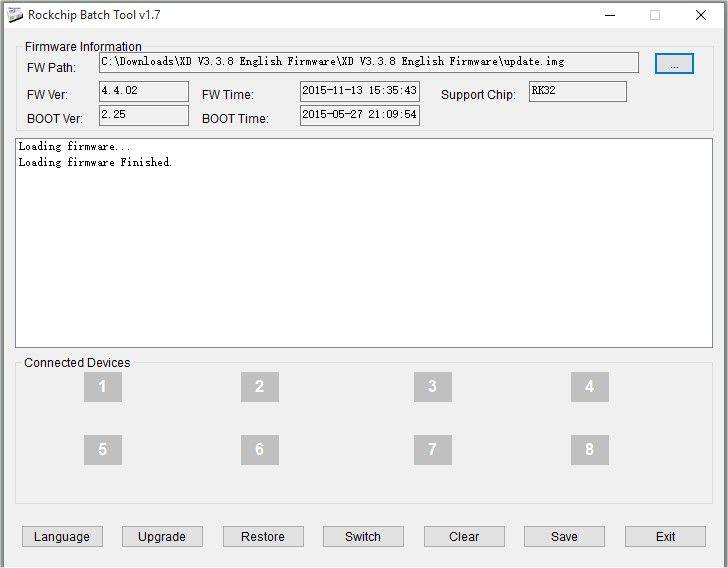
Klõpsake nupul, millel on 3 punkti FW Path (püsivara tee) paremal küljel, ja leidke allalaaditud fail update.img
Lülitage oma GPD XD täielikult välja, hoides toitenuppu all üle kümne sekundi
Ühendage USB-kaabel oma arvuti USB-porti
Hoidke V+ (helitugevuse suurendamise) nuppu all ja jätkake selle allhoidmist, sisestades USB-kaabli GPD XD-sse
PlayOn lülitub nüüd sisse, kuid ekraan jääb tühjaks. Arvutisse paigaldatakse nüüd mõned draiverid
Palun oodake, kuni ruut „1“ jaotises Connected Devices (ühendatud seadmed) muutub roheliseks
Alustamiseks vajutage nuppu Restore (Taasta). Püsivara üleslaadimine PlayOn-seadmesse, selle installimine ja seejärel installi õnnestumise kontrollimine võtab paar minutit.
Kui protsess on lõpule viidud, taaskäivitub PlayOn taasterežiimi, teostab lähtestamise ja käivitub seejärel uuesti.
Esimene käivitusaeg on tavapärasest pikem, kuna operatsioonisüsteem uueneb. Palun oodake, kuni kuvatakse PlayOn-i menüüekraan.
Püsivara uuendamine on nüüd lõpule viidud.
Latest from the blog
Visit the blog EPOMAKER HE65 V2 TMR ülevaade – 8K traadita kiirus ja hübriidklahvid kompaktsele mängurile
19. okt 2026
EPOMAKER HE65 V2 TMR ülevaade – 8K traadita kiirus ja hübriidklahvid kompaktsele mängurile
19. okt 2026
 ONEXPLAYER 3 ülevaade – 8,8-tolline AMOLED-mängu-ekraan, modulaarsed juhtnupud ja üllatavalt hea aku kestvus
14. okt 2026
ONEXPLAYER 3 ülevaade – 8,8-tolline AMOLED-mängu-ekraan, modulaarsed juhtnupud ja üllatavalt hea aku kestvus
14. okt 2026
 KONKR Pocket BLOCK kuulutati välja: pisike vertikaalne Android-käeshoitav 4:3 ekraaniga
1. okt 2026
KONKR Pocket BLOCK kuulutati välja: pisike vertikaalne Android-käeshoitav 4:3 ekraaniga
1. okt 2026
 KONKR Pocket ADVANCE ülevaade – taskusuurune GBA-le keskendunud Androidi mängukonsool
24. sept 2026
KONKR Pocket ADVANCE ülevaade – taskusuurune GBA-le keskendunud Androidi mängukonsool
24. sept 2026
Küsimused & vastused