




Configurația dvs. actuală (setările, aplicațiile în sine) va fi eliminată la finalizarea procesului, așa că asigurați-vă că ați făcut o copie de rezervă sau aveți surse alternative pentru tot ce doriți să păstrați. Jocurile care erau preinstalate inițial nu vor mai fi acolo, așa că asigurați-vă că Bitgames Center sau HappyChick au descărcările de care aveți nevoie mai întâi.
Jurnal de modificări:
DroiX Aplicații adăugate
Rootat:
Ar trebui să fie, orice probleme postați aici și le vom rezolva.
Stare:
Nu este esențial în niciun fel, dar dacă doriți să experimentați, să știți ce faceți și ați dori câteva aplicații DroiX suplimentare preinstalate…
Notă:
Aceasta NU este (încă) o versiune oficială. Flashati pe propriul risc.
Nu am avut probleme până acum, dar dacă posibilitatea de a vă transforma dispozitivul într-o cărămidă v-ar întrista, opriți-vă acum.
Fișierul firmware
Va trebui să descărcați fișierul „update.img” prin https://1drv.ms/u/s!AlRdlhGu3fjihndTNeHiabx6iE19
Există două metode principale de a actualiza firmware-ul pe dispozitivul dvs., fie folosind un card microSD, fie un PC Windows și un cablu USB…
Metoda cu card microSD
Descărcați firmware-ul.
Copiați fișierul UPDATE.IMG pe un card microSD formatat recent
Scoateți în siguranță cardul Micro-SD și introduceți-l în PlayOn
Porniți PlayOn ca de obicei și așteptați să apară ecranul principal
După câteva secunde, ar trebui să apară o solicitare de actualizare
Urmați instrucțiunile de pe ecran pentru a actualiza firmware-ul
Când PlayOn a pornit în meniu. Efectuați o resetare din fabrică
Metoda de instalare prin PC
Asigurați-vă că ați descărcat fișierul firmware linkat mai sus
Descărcați ambele fișiere linkate mai jos, dacă folosiți Chrome, faceți clic pe opțiunea KEEP după finalizarea descărcărilor, ambele sunt fișiere sigure
Driver Assistant – https://droidboxcloud.co.uk/index.php/s/WDxgcXoD2mF98xl
RKBatchTool – https://droidboxcloud.co.uk/index.php/s/YZ4bZmhmGBr1C0f
Extrageți (dezarhivați) ambele fișiere ZIP
Din folderul DriverAssitant_v4.2, deschideți DriverInstall.exe
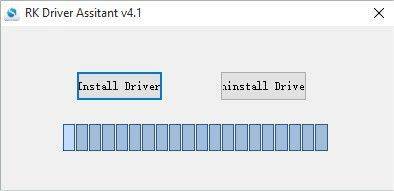
Apăsați butonul Install Driver și așteptați instalarea driverelor. După finalizare, apăsați orice buton de confirmare pentru a finaliza procesul și a ieși din program.
Din folderul BatchTool English, deschideți RKBatchTool.exe (captura de ecran este una generică)
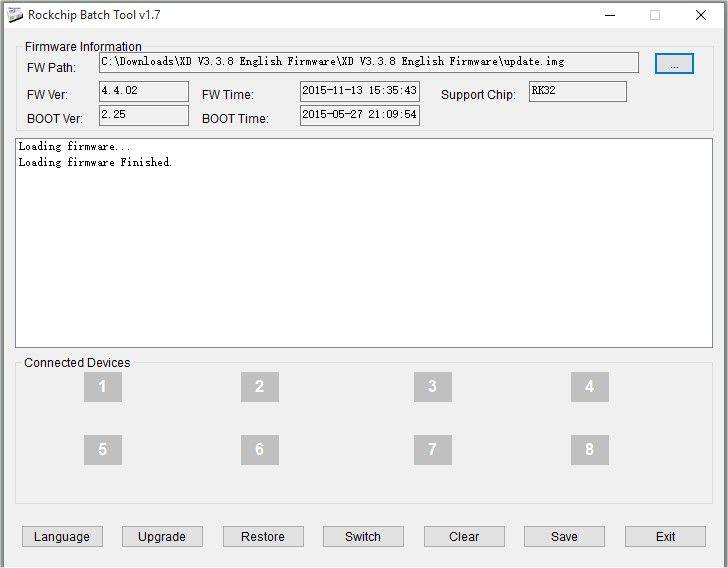
Faceți clic pe butonul cu 3 puncte din dreapta FW Path și localizați fișierul update.img care a fost descărcat
Opriți complet GPD XD ținând apăsat butonul Power mai mult de zece secunde
Conectați cablul USB la portul USB al PC-ului
Țineți apăsat butonul V+ (Volum +) și continuați să îl țineți apăsat în timp ce introduceți cablul USB în GPD XD
PlayOn va porni acum, dar ecranul va rămâne gol. Unele drivere se vor instala acum pe PC-ul dvs.
Vă rugăm să așteptați până când pătratul ‘1’ din Connected Devices devine verde
Apăsați butonul Restore pentru a începe actualizarea firmware-ului. Aceasta va dura câteva minute pentru a încărca firmware-ul pe PlayOn, a-l instala și apoi a verifica dacă s-a instalat corect
Odată ce procesul este finalizat, PlayOn va reporni în modul Recovery și va efectua o resetare, apoi va porni
Prima pornire va dura mai mult decât de obicei, deoarece sistemul de operare se actualizează. Vă rugăm să așteptați până când vedeți ecranul meniului PlayOn
Actualizarea firmware-ului este acum completă
Latest from the blog
Visit the blog Recenzie ONEXPLAYER 3 – Gaming AMOLED de 8,8 inci, comenzi modulare și autonomie surprinzătoare a bateriei
14 octombrie 2026
Recenzie ONEXPLAYER 3 – Gaming AMOLED de 8,8 inci, comenzi modulare și autonomie surprinzătoare a bateriei
14 octombrie 2026
 KONKR Pocket BLOCK Anunțat: O consolă portabilă Android verticală minusculă cu ecran 4:3
1 octombrie 2026
KONKR Pocket BLOCK Anunțat: O consolă portabilă Android verticală minusculă cu ecran 4:3
1 octombrie 2026
 Recenzie KONKR Pocket ADVANCE – O consolă portabilă Android de gaming de buzunar axată pe GBA
24 septembrie 2026
Recenzie KONKR Pocket ADVANCE – O consolă portabilă Android de gaming de buzunar axată pe GBA
24 septembrie 2026
 KONKR Pocket Advance Pre-comandă: O consolă Android compactă creată pentru retro gaming
23 septembrie 2026
KONKR Pocket Advance Pre-comandă: O consolă Android compactă creată pentru retro gaming
23 septembrie 2026
Întrebări și răspunsuri