




프로세스를 완료하면 현재 구성(설정, 애플리케이션 자체)이 제거되므로, 유지하고 싶은 항목이 있으면 반드시 백업하거나 대체 소스를 확보해 두십시오. 원래 사전 설치되어 있던 게임은 없을 것이므로, 먼저 Bitgames Center나 HappyChick에 필요한 다운로드가 있는지 확인하십시오.
변경 내역:
DroiX 애플리케이션 추가됨
루팅됨:
그럴 것입니다. 문제가 있으면 여기에 다시 게시해 주시면 해결해 드리겠습니다.
상태:
전혀 필수적인 것은 아니지만, 실험해 보고 싶고, 자신이 무엇을 하는지 알고 있으며, 몇 가지 추가 DroiX 애플리케이션이 사전 설치되기를 원한다면…
참고:
이것은 (아직) 공식 릴리스가 아닙니다. 위험을 감수하고 플래시하십시오.
지금까지 문제는 없었지만, 기기가 벽돌이 될 가능성으로 인해 슬퍼질 것 같다면 지금 중단하십시오.
펌웨어 파일
https://1drv.ms/u/s!AlRdlhGu3fjihndTNeHiabx6iE19를 통해 “update.img” 파일을 다운로드해야 합니다.
기기의 펌웨어를 업데이트하는 두 가지 주요 방법이 있습니다. microSD 카드를 사용하거나 Windows PC와 USB 케이블을 사용하는 방법입니다…
MicroSD 카드 방법
펌웨어를 다운로드합니다.
UPDATE.IMG 파일을 새로 포맷한 microSD 카드에 복사합니다.
Micro-SD 카드를 안전하게 꺼내서 PlayOn에 삽입합니다.
평소처럼 PlayOn의 전원을 켜고 홈 화면이 나타날 때까지 기다립니다.
몇 초 후 업데이트 프롬프트가 나타납니다.
화면의 지시에 따라 펌웨어를 업데이트합니다.
PlayOn이 메뉴로 부팅되면 공장 초기화를 수행합니다.
PC 설치 방법
위에 링크된 펌웨어 파일을 다운로드했는지 확인합니다.
아래에 링크된 두 파일을 모두 다운로드합니다. Chrome을 사용하는 경우 다운로드가 완료된 후 KEEP 옵션을 클릭하십시오. 둘 다 안전한 파일입니다.
Driver Assistant – https://droidboxcloud.co.uk/index.php/s/WDxgcXoD2mF98xl
RKBatchTool – https://droidboxcloud.co.uk/index.php/s/YZ4bZmhmGBr1C0f
두 ZIP 파일을 모두 추출(압축 해제)합니다.
DriverAssitant_v4.2 폴더에서 DriverInstall.exe를 엽니다.
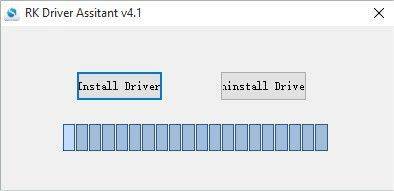
Install Driver 버튼을 누르고 드라이버가 설치될 때까지 기다립니다. 완료되면 확인 버튼을 눌러 프로세스를 완료하고 프로그램을 종료합니다.
BatchTool English 폴더에서 RKBatchTool.exe를 엽니다(스크린샷은 일반적인 것입니다).
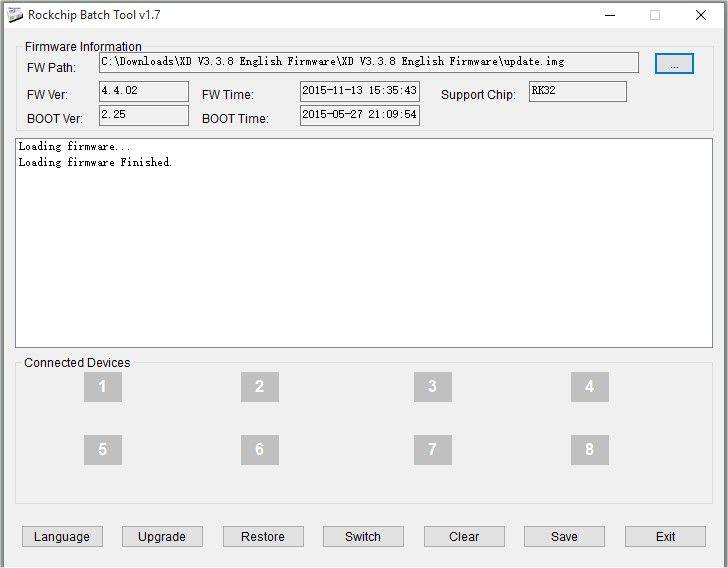
FW Path 오른쪽의 점 3개가 있는 버튼을 클릭하고 다운로드한 update.img 파일을 찾습니다.
전원 버튼을 10초 이상 길게 눌러 GPD XD의 전원을 완전히 끕니다.
USB 케이블을 PC의 USB 포트에 연결합니다.
V+ (볼륨 +) 버튼을 누른 상태에서 계속 누르고 있으면서 USB 케이블을 GPD XD에 삽입합니다.
이제 PlayOn의 전원이 켜지지만 화면은 빈 상태로 유지됩니다. 이제 PC에 일부 드라이버가 설치됩니다.
Connected Devices의 ‘1’ 사각형이 녹색이 될 때까지 기다려 주십시오.
Restore 버튼을 눌러 펌웨어 업데이트를 시작합니다. 펌웨어를 PlayOn에 업로드하고 설치한 다음 올바르게 설치되었는지 확인하는 데 몇 분이 걸립니다.
프로세스가 완료되면 PlayOn이 복구 모드로 재부팅되어 초기화를 수행한 후 부팅합니다.
운영 체제가 업데이트되므로 첫 부팅 시간은 평소보다 오래 걸립니다. PlayOn 메뉴 화면이 나타날 때까지 기다려 주십시오.
펌웨어 업그레이드가 완료되었습니다.




질문과 답변