




Tässä oppaassa käytetyt tiedostot
Muutosloki
- Ubuntu 16.04 U-levy-asennusohjeet | 16.04 | Asennusopas Ubuntu 16.04:lle USB-levyn kautta.
Vanhemmat versiot pysyvät ladattavissa palautusta varten – jokainen versio säilyttää oman vahvistetun tiedostonsa.
Muutosloki
- Ubuntu_0809_2.iso (uusin virallinen) | 0809_2 | Uusin virallinen Ubuntu-levykuva.
Vanhemmat versiot pysyvät ladattavissa palautusta varten – jokainen versio säilyttää oman vahvistetun tiedostonsa.
Muutosloki
- Ubuntu_0805.iso | 0805 | Aiempi Ubuntu-kuva.
Vanhemmat versiot pysyvät ladattavissa palautusta varten – jokainen versio säilyttää oman vahvistetun tiedostonsa.
Muutosloki
- Pocket BIOS Ubuntulle | 2017-06-28 | Erityinen BIOS-variantti vaaditaan ennen Ubuntun asentamista. Asenna ensin Windows-ympäristössä, asenna sitten Ubuntun laiteohjelmisto.
Vanhemmat versiot pysyvät ladattavissa palautusta varten – jokainen versio säilyttää oman vahvistetun tiedostonsa.
HUOMAUTUS: Tämän asennuksen suorittaminen poistaa tallennustilan ja asentaa Windowsin uudelleen GPD Pocket -laitteeseen tyhjästä, joten varmista, että olet varmuuskopioinut kaikki tärkeät tiedostot ennen kuin jatkat!
GPD Pocket -laitteen on oltava täysin ladattu ennen tämän toimenpiteen aloittamista. Tarvitset vähintään 8 Gt:n USB-muistitikun, johon voit kopioida tiedostot.
Lataa GPD Pocket firmware osoitteesta: https://1drv.ms/u/s!AlRdlhGu3fjih0I1SFpg2oftC4LS
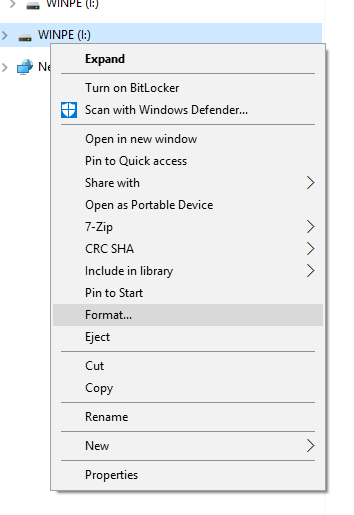
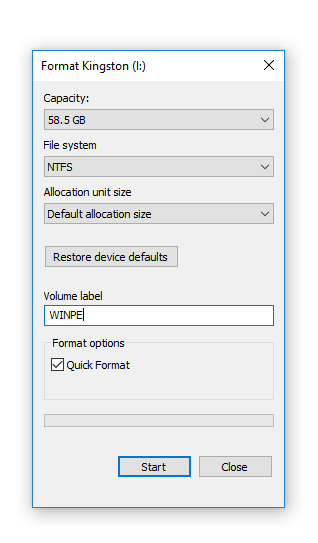
Liitä 8 Gt:n tai suurempi USB-muistitikku tietokoneeseen. Napsauta hiiren kakkospainikkeella USB-muistitikkua Explorerissa ja valitse Format (Muotoile ) -vaihtoehto. Vaihda tiedostojärjestelmä NTFS:k si ja Volume Label WINPE: ksi alla esitetyllä tavalla, tai laiteohjelmiston flash ei toimi.
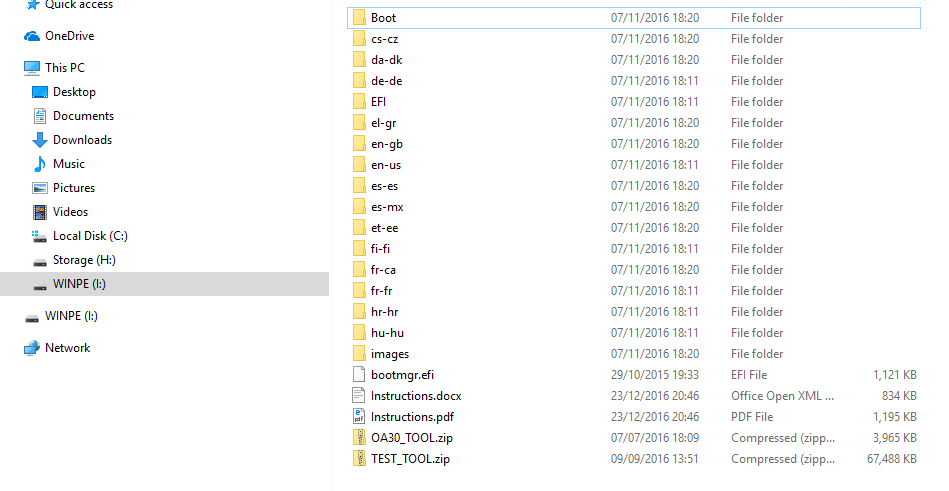
Pura GPD Pocket -firmware-tiedoston sisältö USB-muistitikun juureen (älä siis laita sisältöä uuteen kansioon, vaan aseman alkuun). Tämä prosessi voi kestää jonkin aikaa.
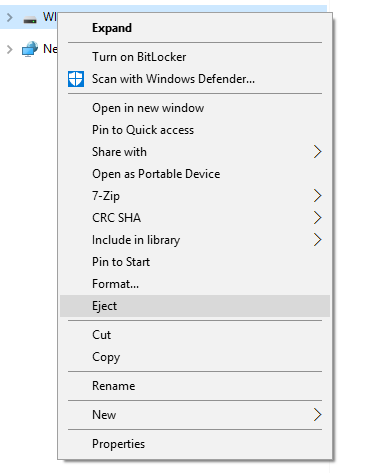
Kun olet valmis, voit napsauttaa USB-muistitikkua hiiren kakkospainikkeella ja valita Eject (Poista).
Kytke USB-muistitikku GPD Pocketin sivulla olevaan USB 3.0 -porttiin.
Kytke GPD Pocket päälle, pidä välittömästi Fn-painiketta painettuna ja napauta F7-painiketta toistuvasti, kunnes Boot Manager -näyttö tulee näkyviin. HUOMAUTUS: Näyttöä käännetään 90 astetta, mikä on täysin normaalia tässä prosessissa.
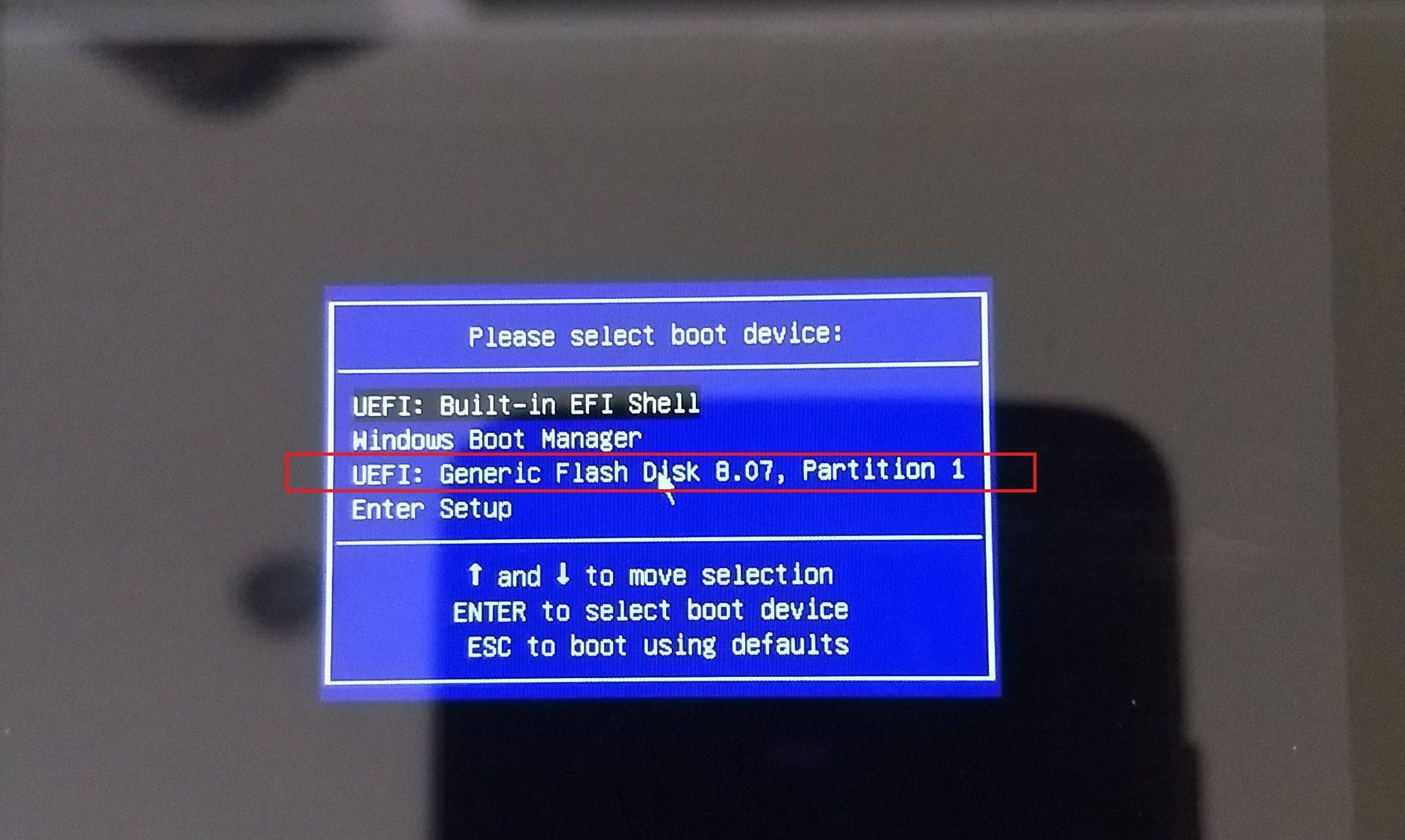
Siirry GPD Pocket -näppäimistön ylös/alas-painikkeilla USB-muistitikun kohdalle ja valitse se painamalla Enter-painiketta.
Laiteohjelmiston palautus jatkuu nyt automaattisesti – voit nyt jättää sen, kunnes näet Windowsin työpöydän uudelleen. Prosessi kestää noin 20-30 minuuttia, älä sammuta laitetta tai paina mitään painikkeita tänä aikana.
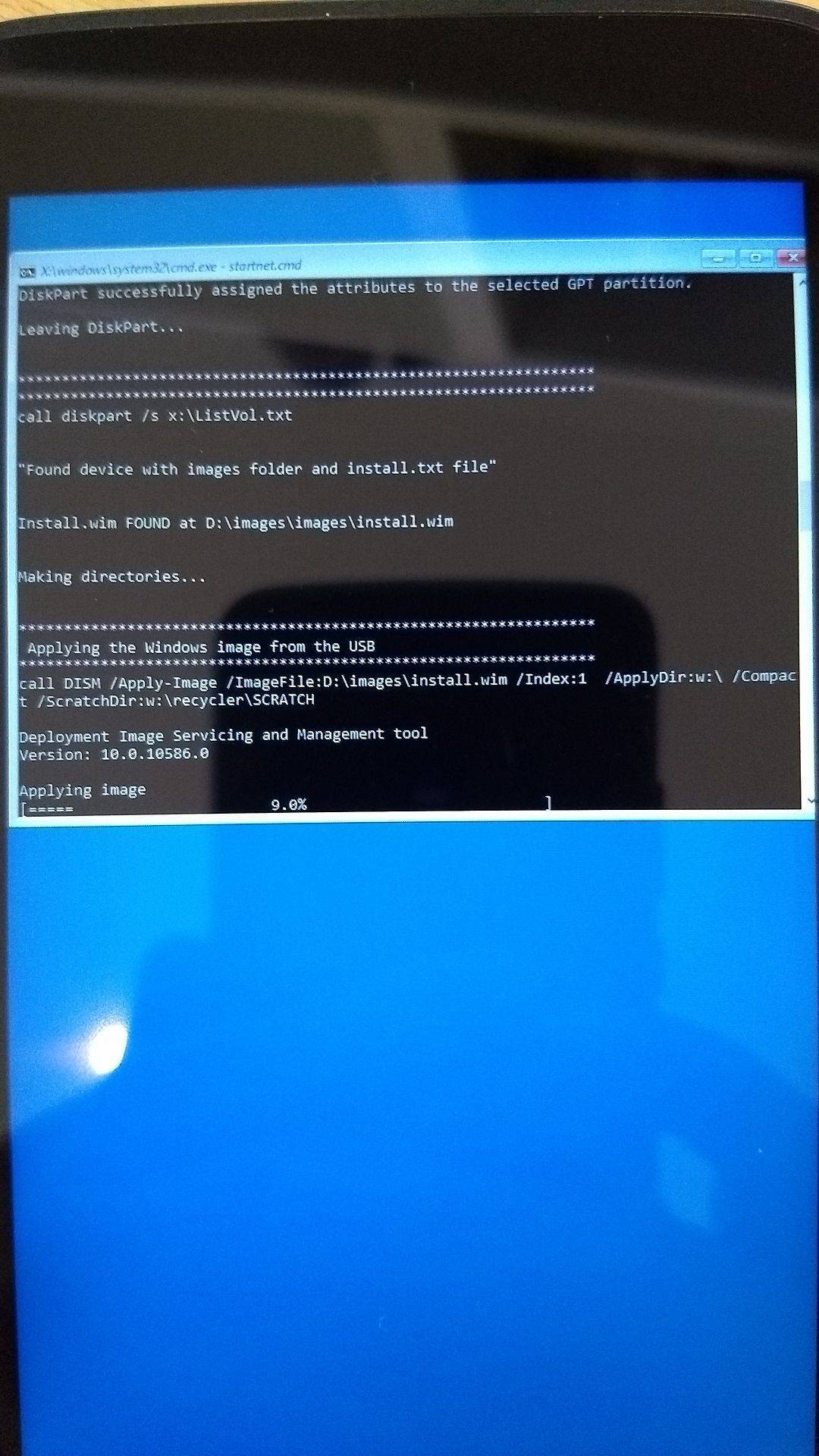
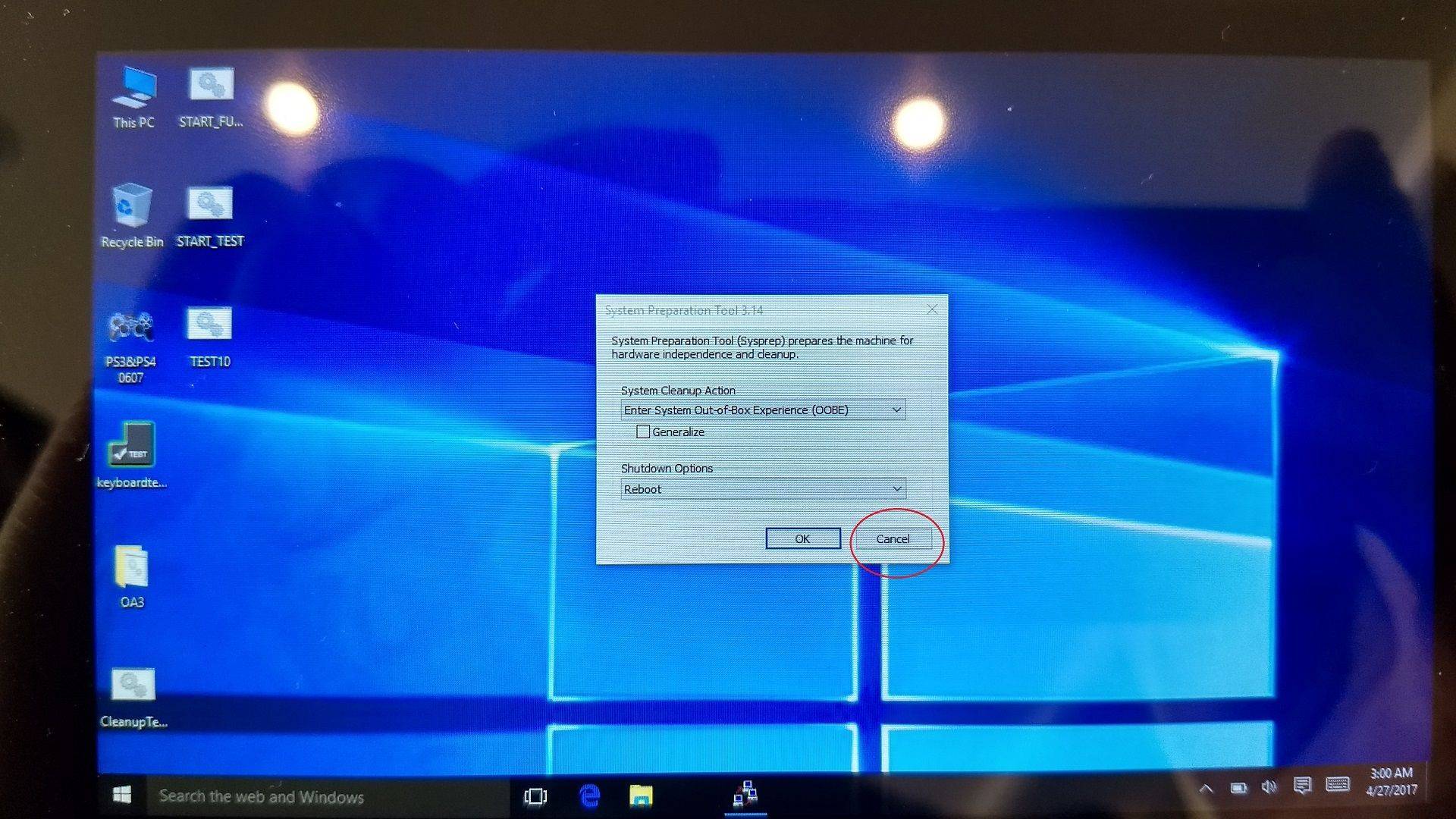
Kun olet työpöydällä, paina avautuvassa ikkunassa Cancel-painiketta, ÄLÄ paina OK!
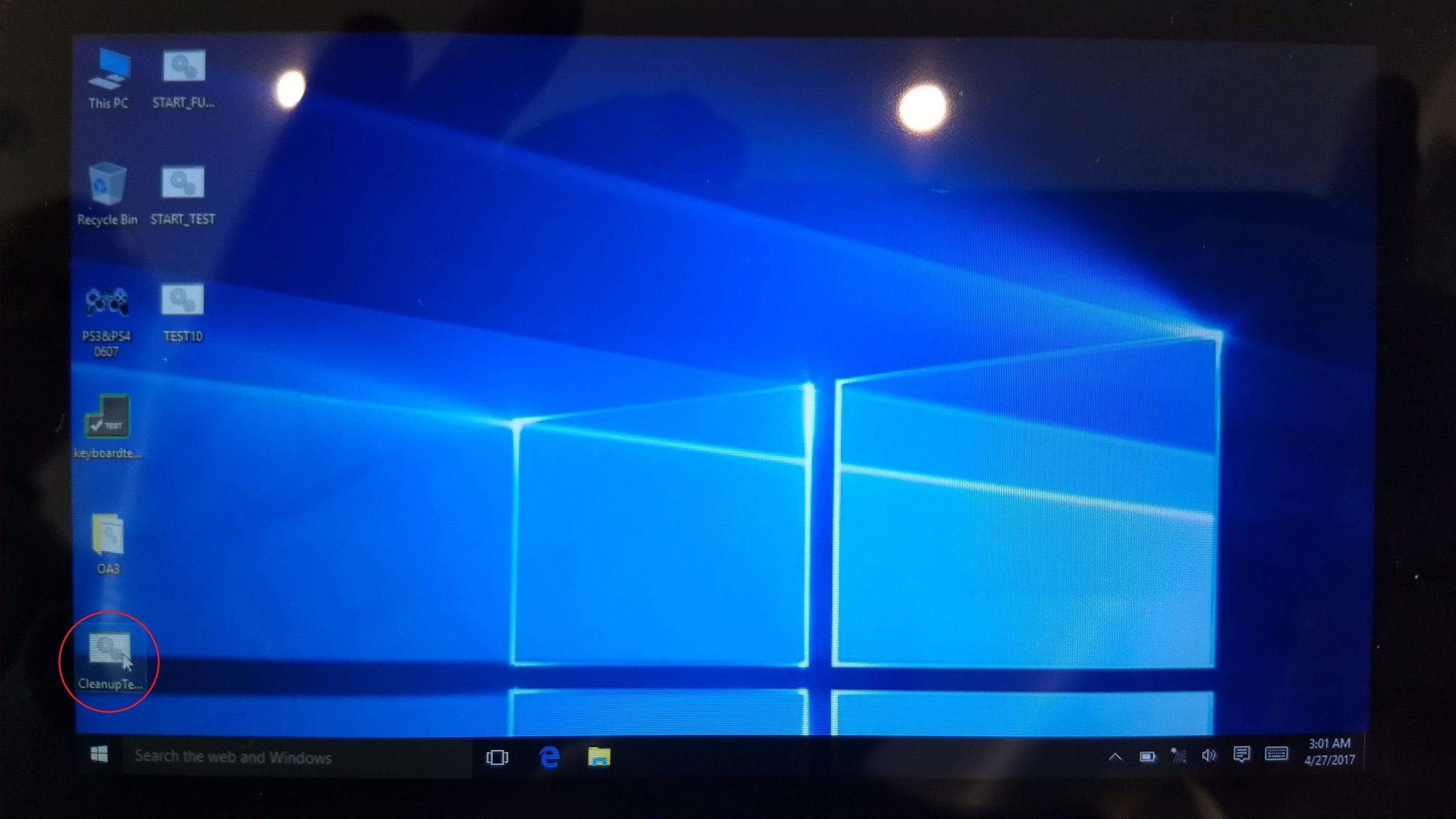
Voit nyt kaksoisnapsauttaa työpöydällä olevaa Cleanup Test -kuvaketta puhdistuksen suorittamiseksi.
GPD suorittaa nyt joitakin siivoustehtäviä, anna niiden valmistua ja sammuta laite sen jälkeen. Kun tämä on tehty, voit nyt kytkeä laitteen takaisin päälle, jolloin se käynnistyy Windowsin ensikäyttönäyttöön, ja se on nyt käyttövalmis.
Latest from the blog
Visit the blog ONEXPLAYER 3 -arvostelu – 8,8 tuuman AMOLED-pelikokemus, modulaariset ohjaimet ja yllättävä akunkesto
14.10.2026
ONEXPLAYER 3 -arvostelu – 8,8 tuuman AMOLED-pelikokemus, modulaariset ohjaimet ja yllättävä akunkesto
14.10.2026
 KONKR Pocket BLOCK julkistettu: pieni pystysuuntainen Android-käsikonsoli, jossa on 4:3-näyttö
1.10.2026
KONKR Pocket BLOCK julkistettu: pieni pystysuuntainen Android-käsikonsoli, jossa on 4:3-näyttö
1.10.2026
 KONKR Pocket ADVANCE -arvostelu – taskukokoinen GBA-keskeinen Android-pelikonsoli
24.9.2026
KONKR Pocket ADVANCE -arvostelu – taskukokoinen GBA-keskeinen Android-pelikonsoli
24.9.2026
 KONKR Pocket Advance -ennakkotilaus: kompakti Android-käsikonsoli retropelaamiseen
23.9.2026
KONKR Pocket Advance -ennakkotilaus: kompakti Android-käsikonsoli retropelaamiseen
23.9.2026
Kysymyksiä & vastauksia