




Filer brugt i denne vejledning
Versioner (2)
- Kildevejledning: Global geninstallationsvejledning til Mini PC – Sådan geninstallerer du Windows på din Beelink, GPD, One Netbook osv.)
- Kildevejledning: Sådan geninstallerer du Windows på din GPD Win 2
- Kildevejledning: Sådan geninstallerer du Windows på din GPD Win 2
Ældre versioner forbliver downloadbare til tilbagerulninger - hver version beholder sin egen verificerede fil.
Ændringslog
- Kildevejledning: Sådan geninstallerer du Windows på din GPD Win 2
Ældre versioner forbliver downloadbare til tilbagerulninger - hver version beholder sin egen verificerede fil.
Ændringslog
- GPD WIN 2 Firmware til Windows OS (8100Y) | — | Firmware til WIN 2 med 8100Y-processor.
Ældre versioner forbliver downloadbare til tilbagerulninger - hver version beholder sin egen verificerede fil.
BEMÆRK: Hvis du udfører denne installation, slettes lageret, og Windows geninstalleres fra bunden på din GPD Win 2, så sørg for at have sikkerhedskopieret alle vigtige filer, før du går i gang!
GPD Win 2 skal være fuldt opladet, før du starter denne procedure. Du skal bruge en 16 GB eller større USB-nøgle til at kopiere filerne over på.
Download GPD Win 2-firmwaren fra : https://mega.nz/#F!Y6YEAJYY!Er0mSpCowg5KzuqmXo9-dw
Download GPD Win 2-driverne fra: https://mega.nz/#!9yBDFbLT!jH1oBm0h1lMHTJUyyTUf_L1S1WAKtgVSswW-OfwboNY
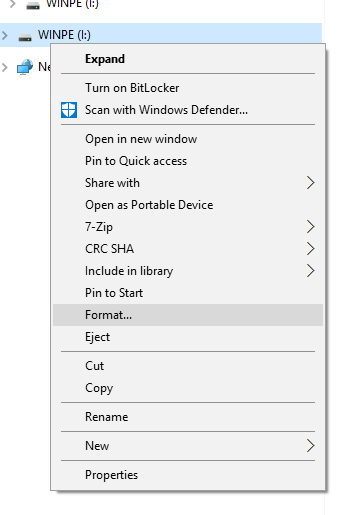
Tilslut din 16 GB eller større USB-hukommelsesnøgle til din pc. Højreklik på USB-nøglen i Stifinder, og vælg indstillingen Format.
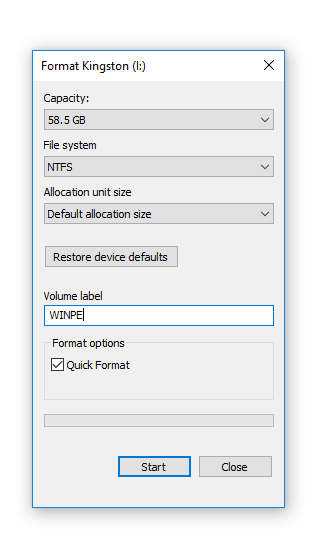
Skift filsystemet til NTFS og volumenetiketten til WINPE som vist nedenfor, ellers fungerer firmwareflashen ikke.
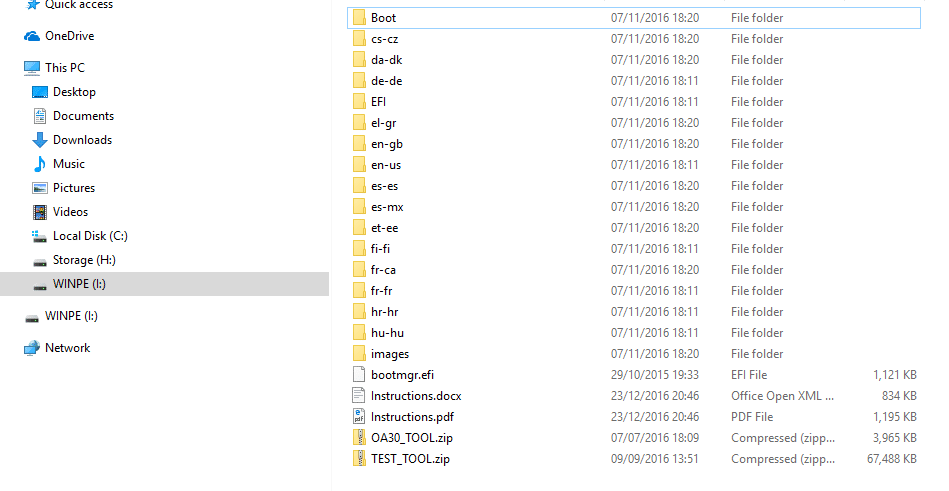
Udpak indholdet af GPD Win 2-firmwarefilen til roden af USB-hukommelsesnøglen (så læg ikke indholdet i en ny mappe, bare i starten af drevet). Denne proces kan tage noget tid at gennemføre, da den kopierer alle filerne.
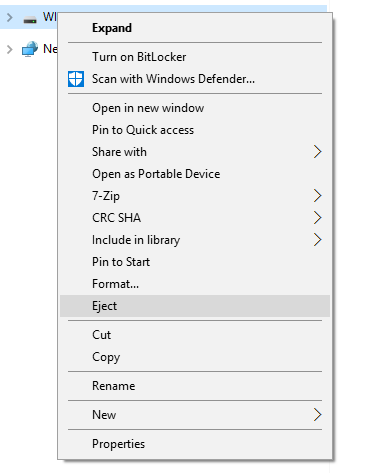
Når du er færdig, kan du højreklikke på USB-hukommelsesnøglen og vælge Eject.
Tilslut USB-hukommelsesnøglen til USB 3.0-porten på bagsiden af GPD Win 2.
Tænd for GPD Win 2, hold straks Fn-knappen nede, og tryk gentagne gange på F12-knappen, indtil Boot Manager-skærmen vises. BEMÆRK: Skærmen vil blive drejet 90 grader, og det er helt normalt i denne proces.
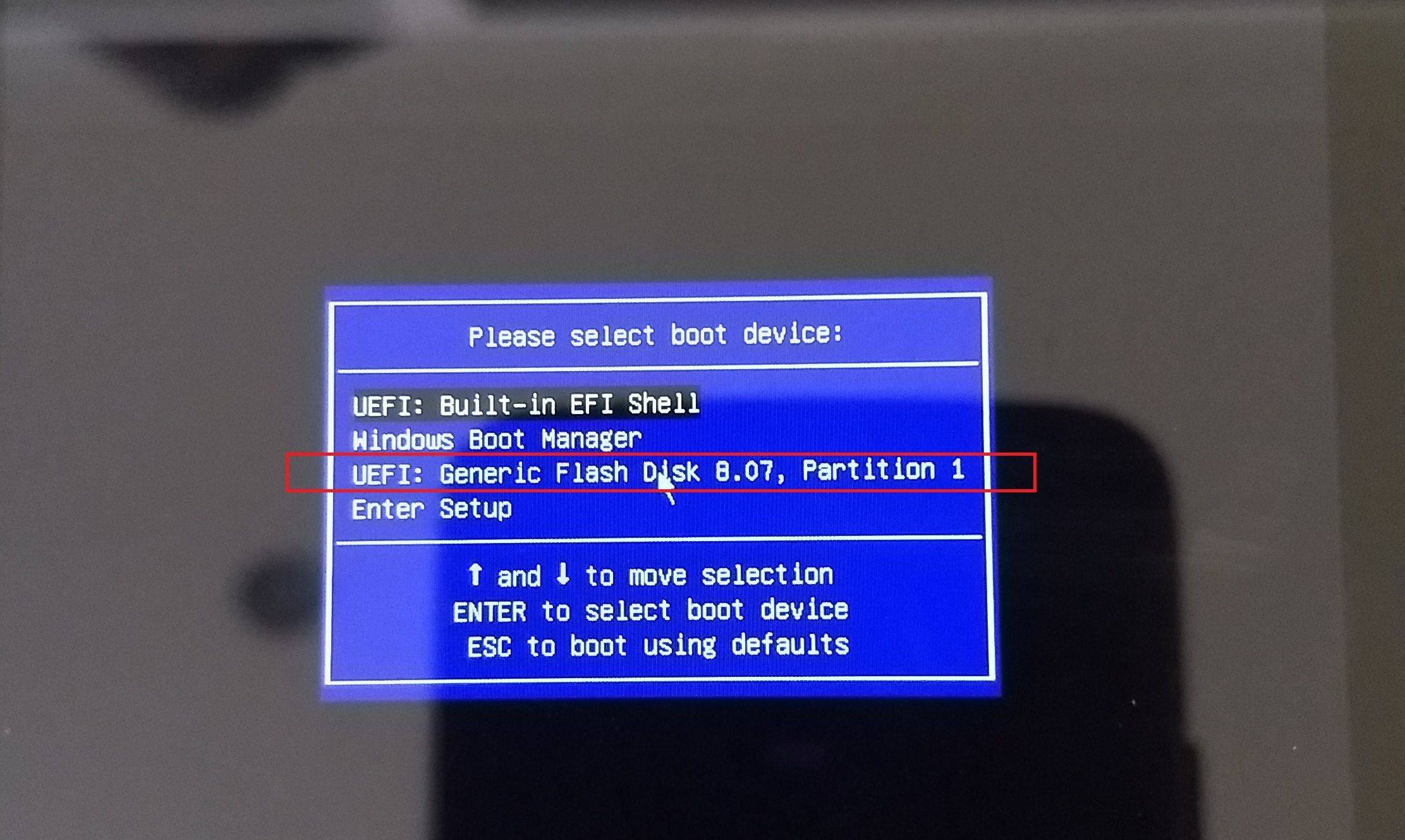
Brug op/ned-knapperne på GPD Win 2-tastaturet til at navigere til din USB-hukommelsesnøgle, og tryk derefter på Enter-knappen for at vælge den.
Firmwarereflashen vil nu fortsætte og er automatiseret – du kan nu lade den stå, indtil du ser Windows-skrivebordet igen. Processen vil tage omkring 20 til 30 minutter, og du må ikke slukke for enheden eller trykke på nogen knapper i dette tidsrum.
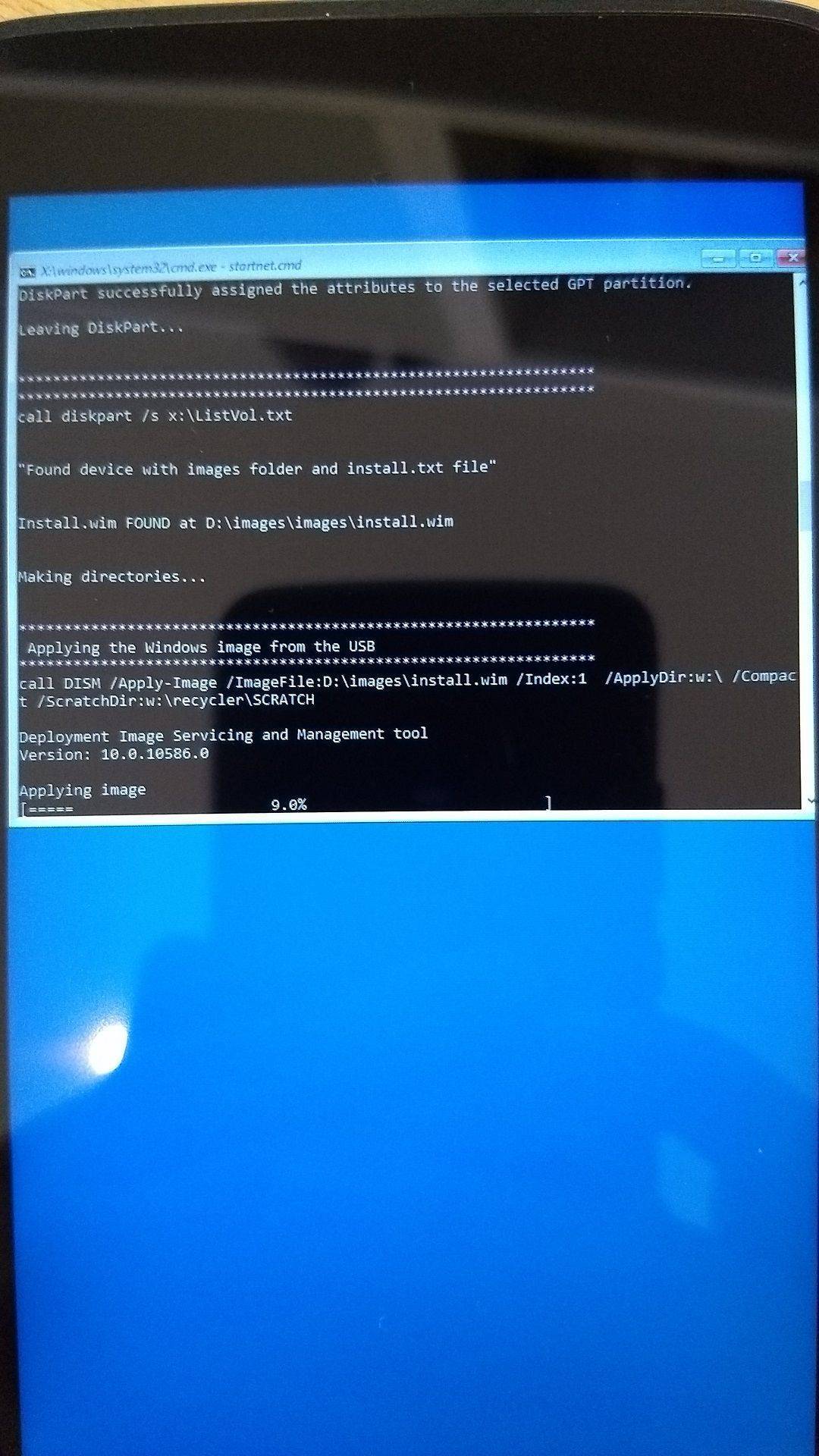
Når du er på skrivebordet, skal du trykke på knappen Annuller i det vindue, der vises, og IKKE trykke på OK!
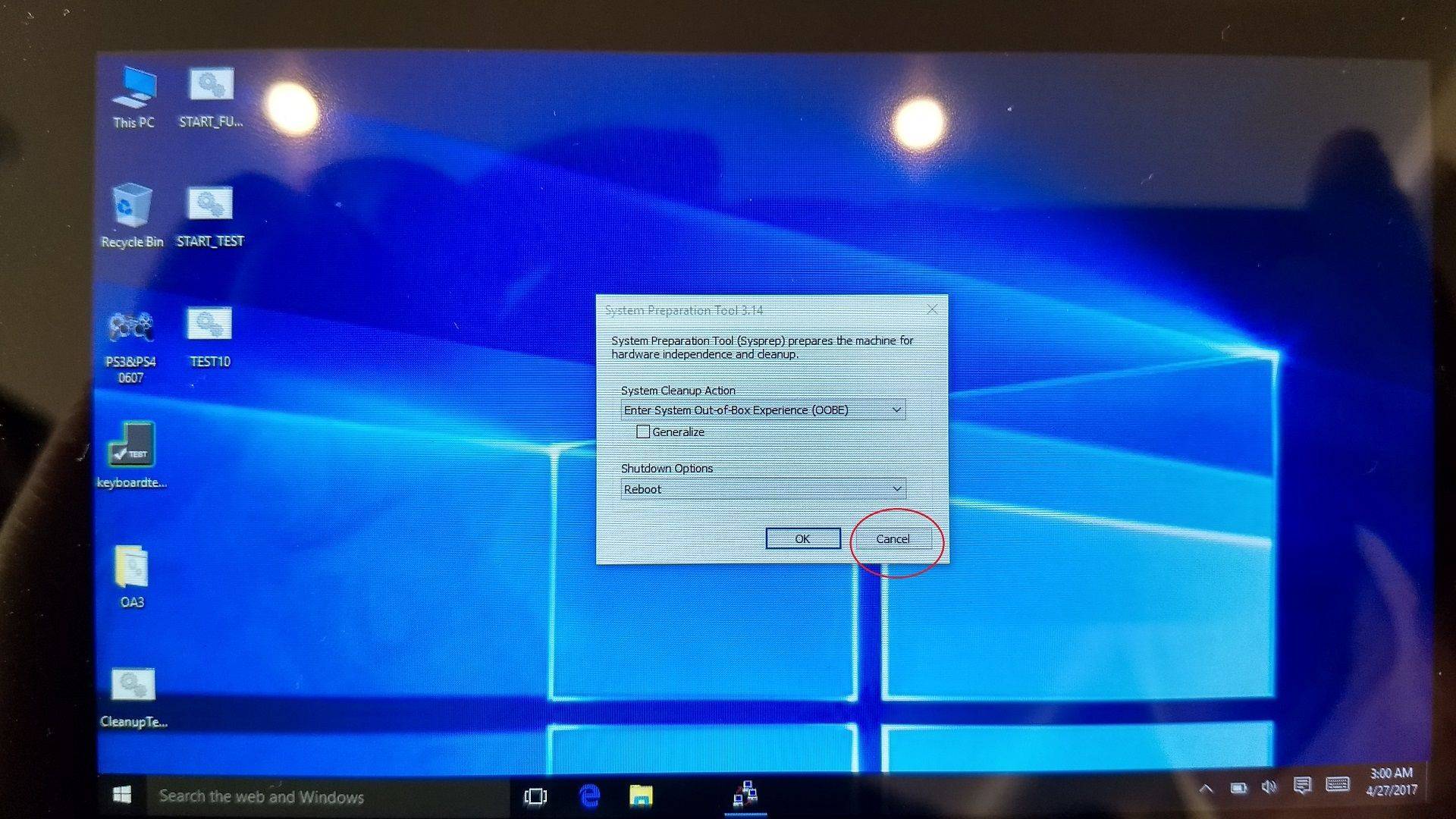
Du kan nu dobbeltklikke på ikonet Cleanup Test på skrivebordet for at køre en oprydning.
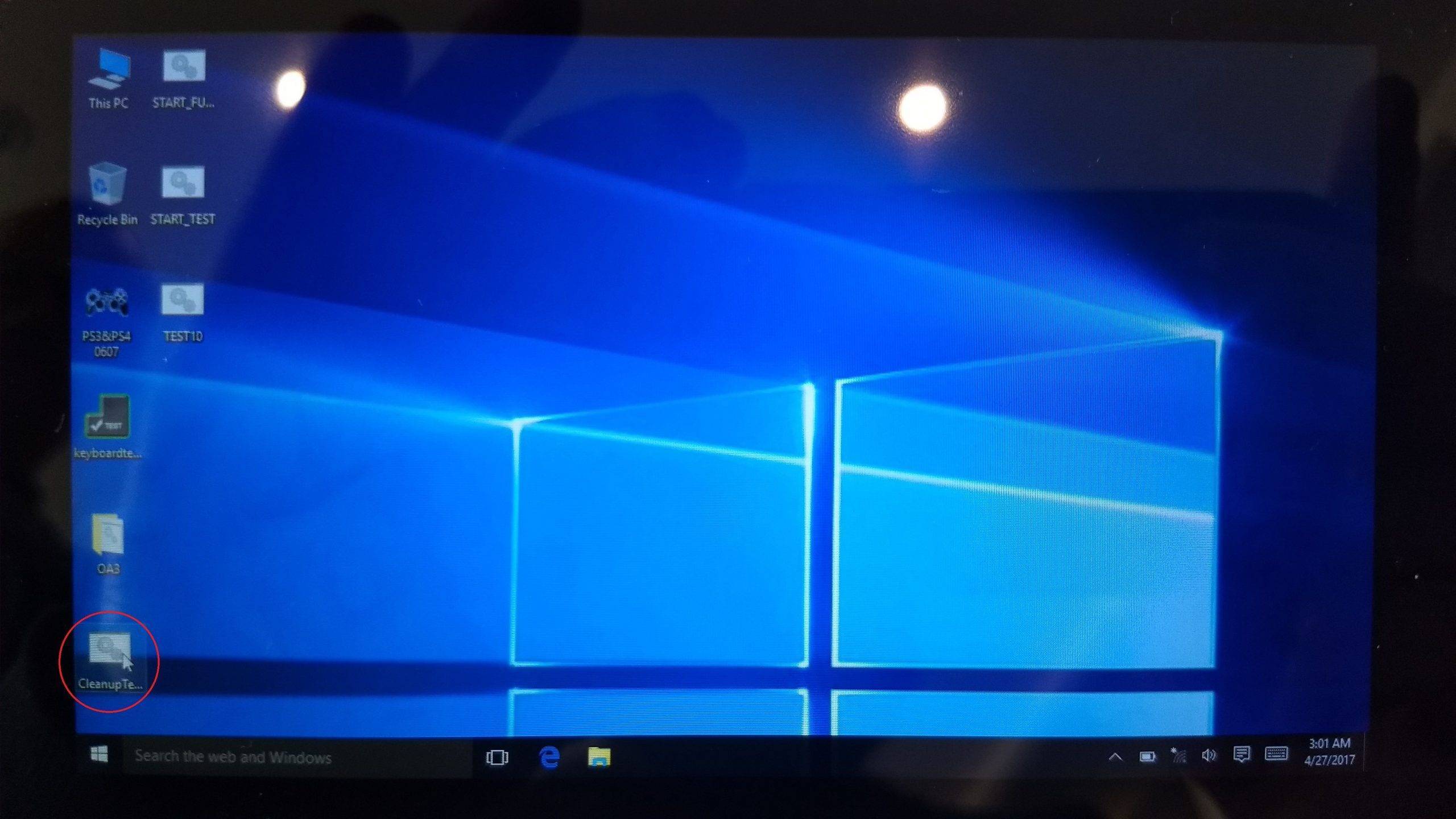
GPD’en vil nu udføre nogle oprydningsopgaver, lade dem afslutte, og derefter slukker enheden. Når dette er gjort, kan du tænde for enheden igen, og den vil starte op på Windows-skærmen for første brug, og den er nu klar til brug.
BEMÆRK: Hvis du har problemer med, at højttalerne kortvarigt popper én gang, når lyden afspilles, skal du afinstallere Realtek High Definition-driveren og vælge Slet driverfiler. Hvis touchskærmen ikke reagerer, skal du installere den driverpakke, du downloadede tidligere.
Latest from the blog
Visit the blog ONEXPLAYER 3-anmeldelse – 8,8-tommers AMOLED-gaming, modulære kontroller og overraskende batterilevetid
14. oktober 2026
ONEXPLAYER 3-anmeldelse – 8,8-tommers AMOLED-gaming, modulære kontroller og overraskende batterilevetid
14. oktober 2026
 KONKR Pocket BLOCK annonceret: En lille vertikal Android-håndholdt med en 4:3-skærm
1. oktober 2026
KONKR Pocket BLOCK annonceret: En lille vertikal Android-håndholdt med en 4:3-skærm
1. oktober 2026
 KONKR Pocket ADVANCE-anmeldelse – en lommevenlig Android-spillehåndholdt med fokus på GBA
24. september 2026
KONKR Pocket ADVANCE-anmeldelse – en lommevenlig Android-spillehåndholdt med fokus på GBA
24. september 2026
 KONKR Pocket Advance-forudbestilling: En kompakt Android-håndholdt bygget til retro-spil
23. september 2026
KONKR Pocket Advance-forudbestilling: En kompakt Android-håndholdt bygget til retro-spil
23. september 2026
Spørgsmål & svar