




Le réglage de la puissance thermique de calcul (TDP) d’un appareil vous permet d’augmenter ou de réduire sa consommation d’énergie, ce qui a une incidence sur ses performances. Cela peut être avantageux lorsque vous avez besoin de performances maximales pour des applications exigeantes ou, au contraire, lorsque vous préférez des performances moindres pour des tâches simples comme la lecture d’un livre électronique afin d’économiser la batterie. Ce guide explique étape par étape comment modifier le TDP sur le GPD MicroPC 2.
Entrer dans le menu du BIOS
Pour commencer, allumez votre GPD MicroPC 2 et, sans attendre, commencez à taper plusieurs fois sur la touche Backspace du clavier. Vous devez continuer à le faire jusqu’à ce que le menu BIOS s’affiche. Si votre appareil démarre sous Windows, il vous suffit de l’éteindre et de recommencer l’opération.

Modification des paramètres TDP du GPD MicroPC 2
Utilisez les touches fléchées haut et bas du clavier pour mettre en surbrillance l’option OEM System Configuration (Configuration du système OEM), puis appuyez sur la touche Entrée pour continuer.
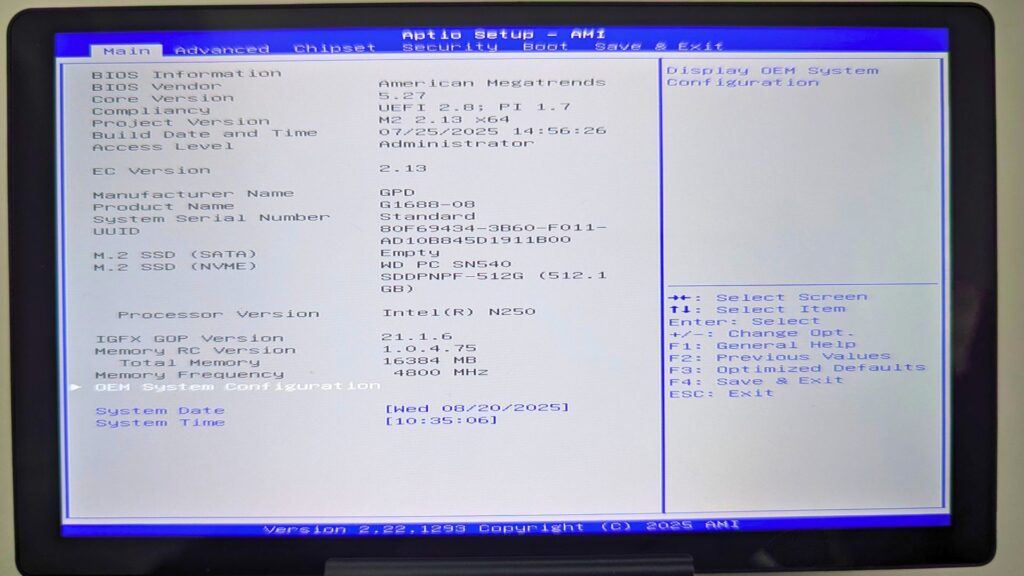
Une fois que vous êtes dans le menu OEM System Configuration, déplacez la sélection sur Configurable TDP et appuyez sur Enter.
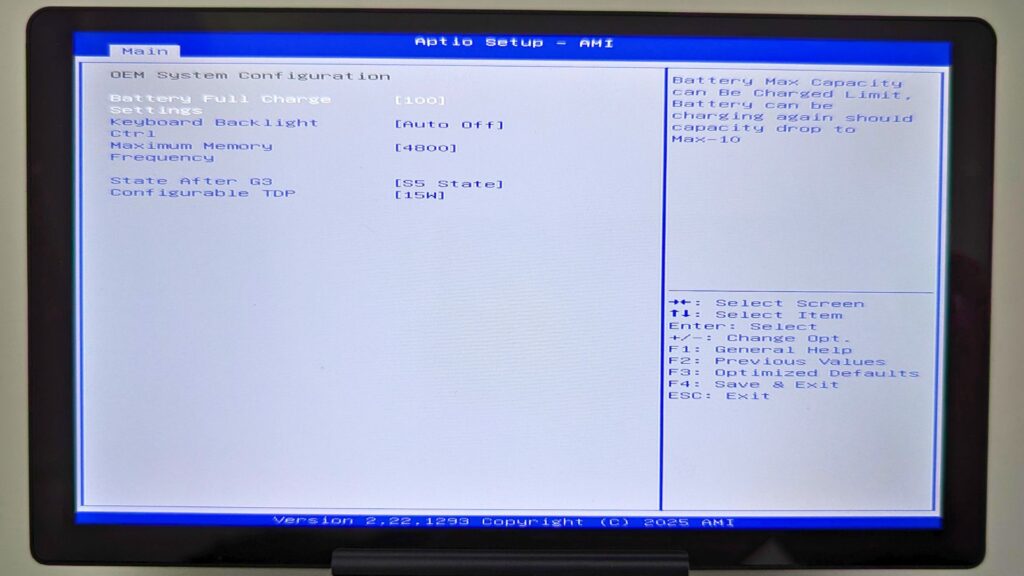
Un nouveau menu apparaît alors, présentant les différents paramètres TDP que vous pouvez choisir. Notez que les options disponibles ici peuvent différer selon que vous avez le modèle N250 ou N300 de l’appareil.

Une valeur de Wattage inférieure se traduit par une consommation d’énergie plus faible et des performances réduites, tandis qu’une valeur supérieure augmente la consommation d’énergie pour des performances plus élevées. Le paramètre TDP standard est de 10 W. Utilisez les touches fléchées Haut et Bas pour mettre en surbrillance le TDP de votre choix, puis appuyez sur la touche Entrée pour le confirmer.
Ensuite, appuyez une fois sur la touche ESC de votre clavier pour revenir à l’écran principal du BIOS. Utilisez ensuite les touches fléchées gauche et droite pour naviguer jusqu’à l’onglet de menu Save & Exit. Sélectionnez l’option Save Changes and Exit (Enregistrer les modifications et quitter).

Votre GPD MicroPC 2 redémarrera alors, en appliquant le nouveau réglage TDP que vous avez sélectionné. Une fois que l’appareil a fini de démarrer sous Windows, vous pouvez recommencer à l’utiliser normalement.
From the blog
Visit the blog Le GPD MicroPC 2 N350 est arrivé : La mise à jour 2026 apporte de nouvelles performances Intel
4 juin 2026
Le GPD MicroPC 2 N350 est arrivé : La mise à jour 2026 apporte de nouvelles performances Intel
4 juin 2026
 Le GPD MicroPC 2 N350 est disponible dès maintenant : Le 2026 Refresh ajoute une puissance Intel plus récente
4 juin 2026
Le GPD MicroPC 2 N350 est disponible dès maintenant : Le 2026 Refresh ajoute une puissance Intel plus récente
4 juin 2026
 Le GPD MicroPC 2 pour un usage quotidien peut-il vraiment remplacer votre ordinateur portable et votre tablette ? Un test d’une semaine
10 novembre 2025
Le GPD MicroPC 2 pour un usage quotidien peut-il vraiment remplacer votre ordinateur portable et votre tablette ? Un test d’une semaine
10 novembre 2025
 J’ai remplacé mon ordinateur portable et ma tablette par un GPD MicroPC 2 pour une utilisation quotidienne pendant une semaine : Voici ce qui s’est passé
10 novembre 2025
J’ai remplacé mon ordinateur portable et ma tablette par un GPD MicroPC 2 pour une utilisation quotidienne pendant une semaine : Voici ce qui s’est passé
10 novembre 2025
Questions et réponses