




Šiame vadove naudojami failai
Versijos (2)
- Šaltinio vadovas: kaip įrašyti DroiX X3’s programinė aparatinė įranga
- Šaltinio vadovas: atnaujinkite arba iš naujo įdiekite DroiX X3 programinę aparatinę įrangą iš Micro SD kortelės arba USB laikmenos
- Šaltinio vadovas: atnaujinkite arba iš naujo įdiekite DroiX X3 programinę aparatinę įrangą iš Micro SD kortelės arba USB laikmenos
Senesnes versijas galima atsisiųsti atgal – kiekviena versija išsaugo savo patvirtintą failą.
Sveiki! Šiandien pateikiame jums trumpą ir paprastą vadovą, kaip atnaujinti DroiX X3 Android Box programinę įrangą!
Pradėjus, jums reikės:
- Vyriškos-vyriškos USB kabelio
- Programinės įrangos DroiX X3
- Asmeninio kompiuterio arba nešiojamojo kompiuterio programinei įrangai diegti
Atsisiųskite programinę įrangą
Programinę įrangą galite atsisiųsti čia:
Viduje yra du svarbūs failai: pačios atvaizdo failas ir failas, vadinamas „password.bin“. Kol kas laikykite abu šiuos failus po ranka. Taip pat įtraukėme Amlogic USB Burning Tool versiją 2.1.7.0.
Įrašymo procesas
Įdiekite Amlogic USB Burning Tool (įtrauktą į programinės įrangos parsisiuntimą). Užbaigus, pamatysite pagrindinį langą.
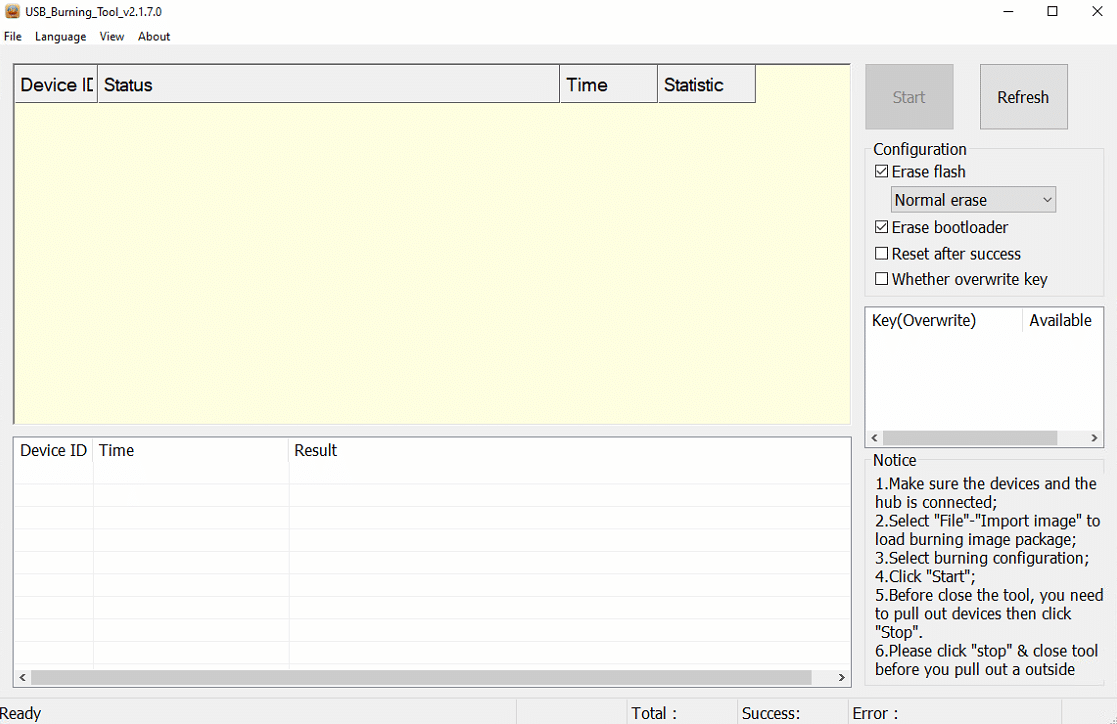
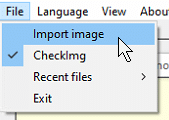
Viršuje kairėje spustelėkite „File“, tada „Import image“ ir eikite į anksčiau atsisiųstą atvaizdo failą.
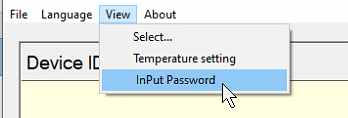
Pasirinkus, gali prireikti laiko įkelti. Kai tai bus padaryta, spustelėkite „View“, tada „InPut Password“.
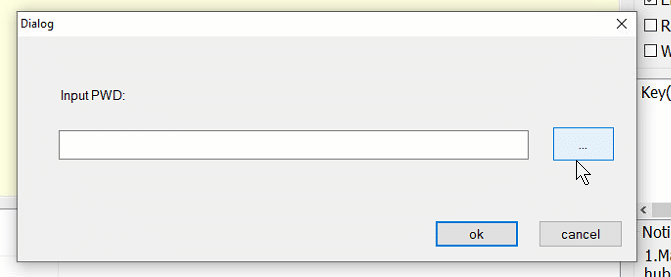
Spustelėkite 3 taškus, tada raskite anksčiau atsisiųstą password.bin failą, jei langas automatiškai neužsidaro, spustelėkite „OK“.
Kai tai bus padaryta, spustelėkite „start“ ir prijunkite X3 prie savo kompiuterio per vyriškos-vyriškos USB kabelį.
Jei įkišote į tinkamą X3 lizdą, jis turėtų atsirasti pagrindiniame USB burning tool lange.
(Pastaba: tai gali nepavykti vieną ar du kartus – dėl ko nereikėtų nerimauti, tiesiog atjunkite ir vėl prijunkite, kad procesas būtų pakartotas)

(Turėtų atrodyti panašiai į tai!)
Užbaigus, progreso juosta bus pilna ir žalia, saugu atjungti X3. Dabar jūsų X3 yra įrašytas ir paruoštas naudojimui!
Atkreipkite dėmesį, kad po bet kokio gamyklinių parametrų atstatymo arba pakartotinio įrašymo operacijos, pirmasis prietaiso paleidimas gali užtrukti ilgiau nei įprastai.
Iki kito karto!
Galite nusipirkti DroiX X3 (bei daugybę kitų naudingų prietaisų) čia: https://droix.net/products/droix-x3
Klausimai ir atsakymai