




किसी डिवाइस की थर्मल डिज़ाइन पावर (TDP) को समायोजित करने से आप उसकी बिजली खपत को बढ़ा या घटा सकते हैं, जो बदले में उसके प्रदर्शन को प्रभावित करता है। यह तब लाभदायक हो सकता है जब आपको मांग वाले अनुप्रयोगों के लिए अधिकतम प्रदर्शन चाहिए, या वैकल्पिक रूप से, जब आप बैटरी बचाने के लिए ईबुक पढ़ने जैसे सरल कार्यों के लिए कम प्रदर्शन पसंद करते हैं। यह मार्गदर्शिका GPD MicroPC 2 पर TDP को संशोधित करने के तरीके पर चरण-दर-चरण जानकारी प्रदान करती है।
BIOS मेनू में प्रवेश करना
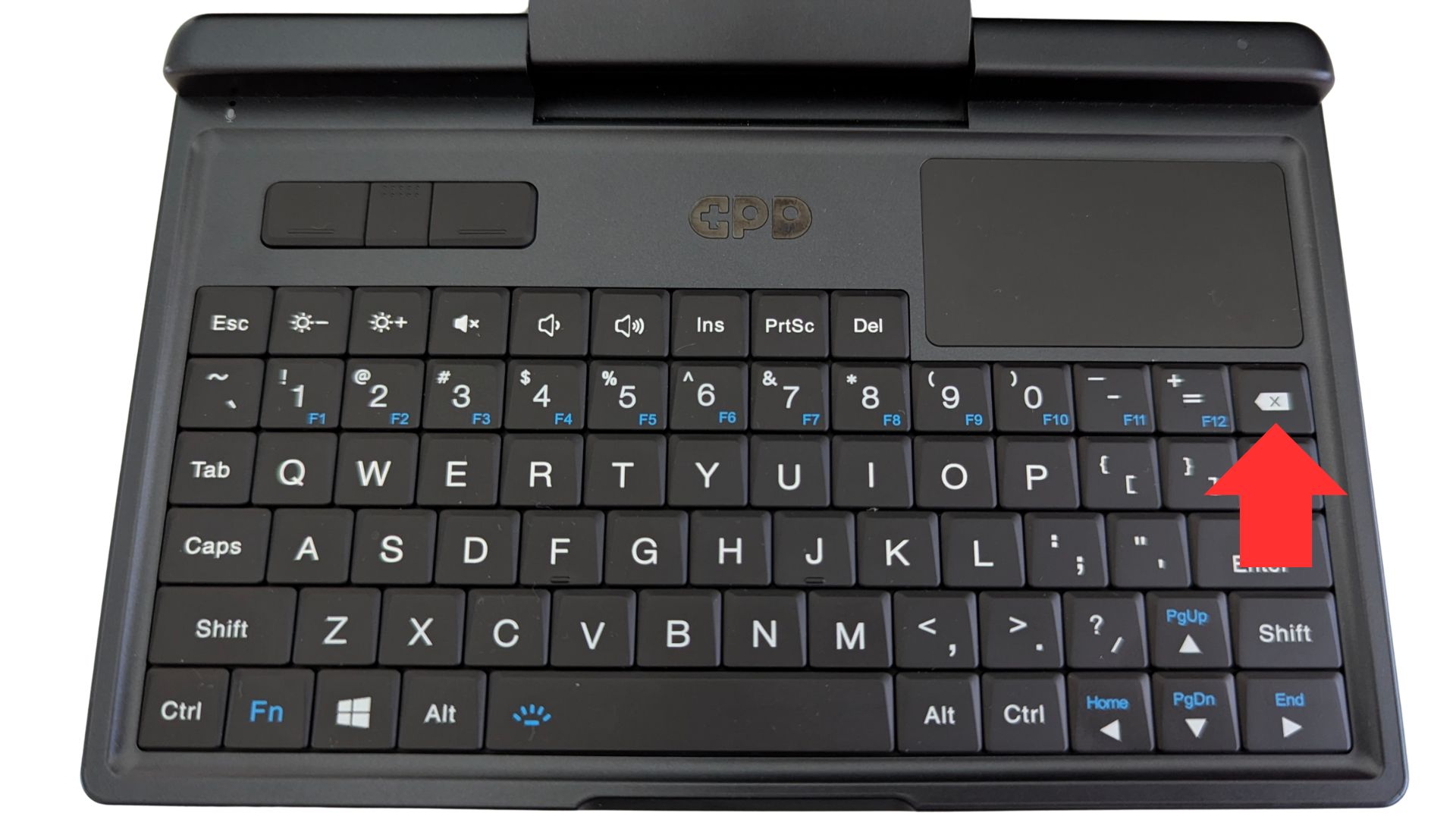
आरंभ करने के लिए, अपने GPD MicroPC 2 को चालू करें और बिना देर किए, कीबोर्ड पर Backspace कुंजी को कई बार दबाना शुरू करें। आपको यह तब तक जारी रखना होगा जब तक BIOS मेनू प्रदर्शित न हो जाए। यदि आपका डिवाइस Windows में बूट होता है, तो बस इसे बंद करें और प्रक्रिया को फिर से आज़माएं।
GPD MicroPC 2 TDP सेटिंग्स को संशोधित करना
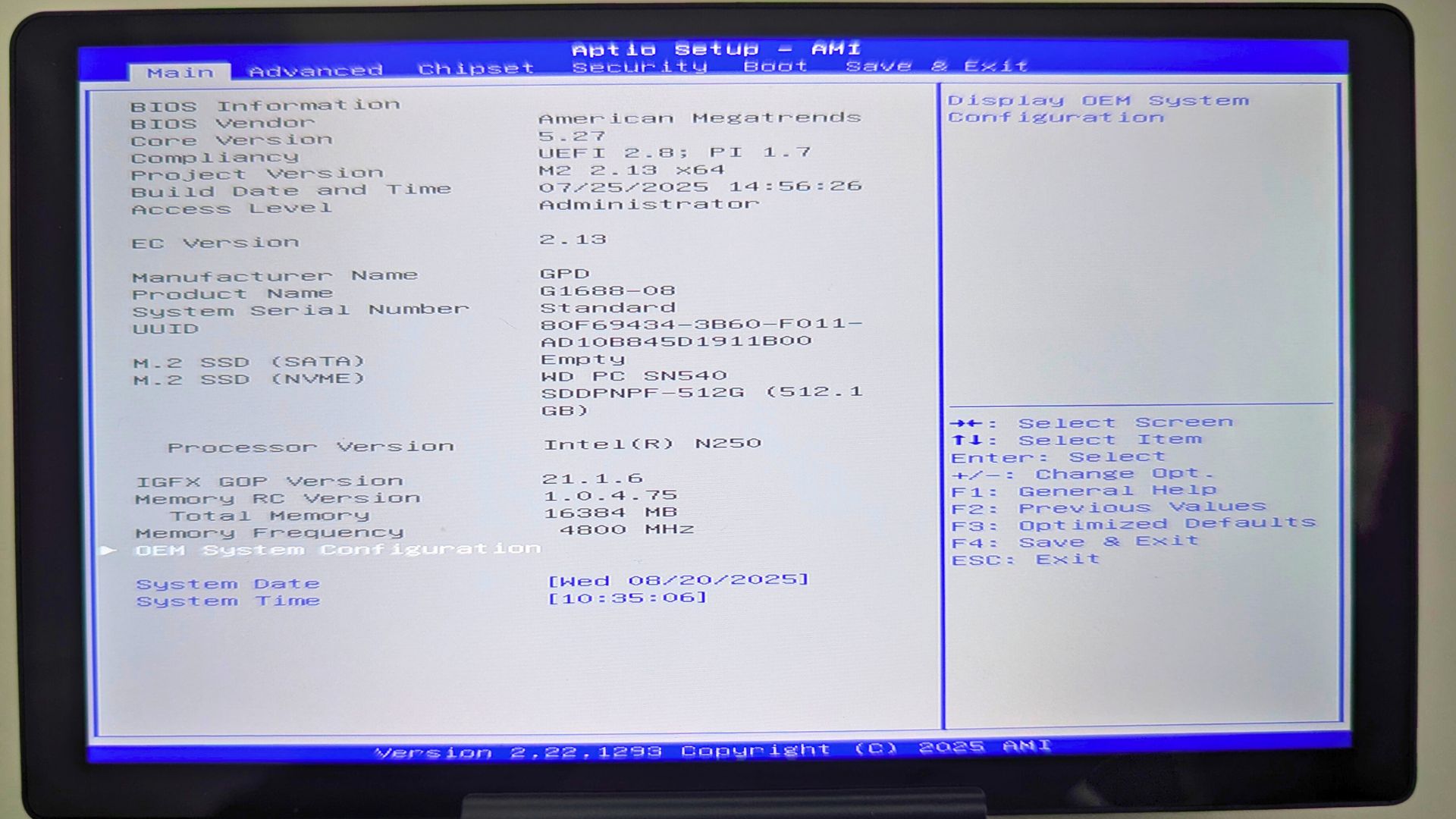
कीबोर्ड की Up & Down तीर कुंजियों का उपयोग करके OEM System Configuration विकल्प को हाइलाइट करें, और फिर आगे बढ़ने के लिए Enter कुंजी दबाएं।
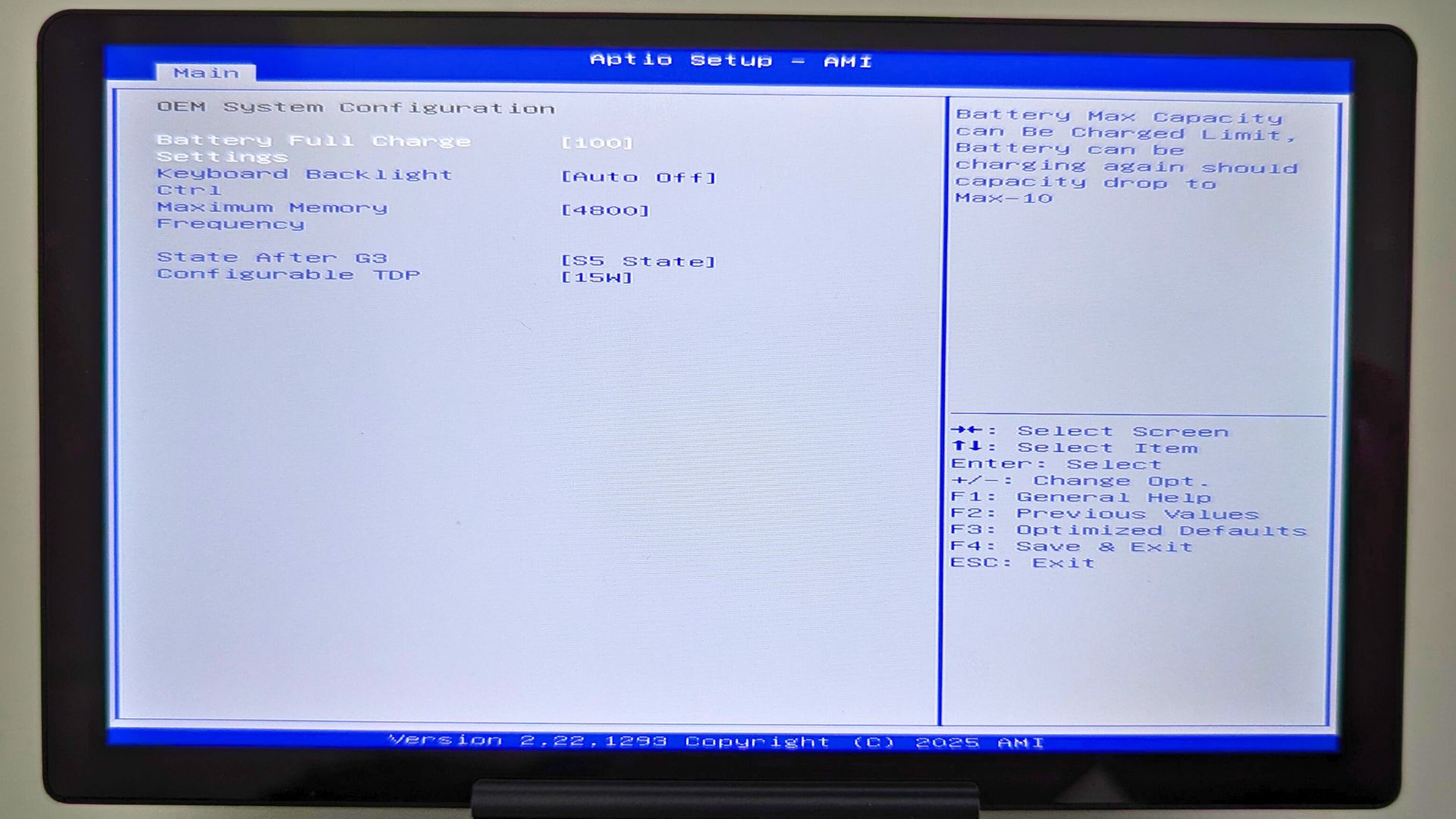
एक बार जब आप OEM System Configuration मेनू में पहुंच जाएं, तो चयन को Configurable TDP पर ले जाएं और Enter दबाएं।
इसके बाद एक नया मेनू दिखाई देगा, जिसमें आपके चुनने के लिए विभिन्न TDP सेटिंग्स प्रस्तुत होंगी। ध्यान दें कि यहां उपलब्ध विकल्प इस बात पर निर्भर करके भिन्न हो सकते हैं कि आपके पास डिवाइस का N250 मॉडल है या N300 मॉडल।
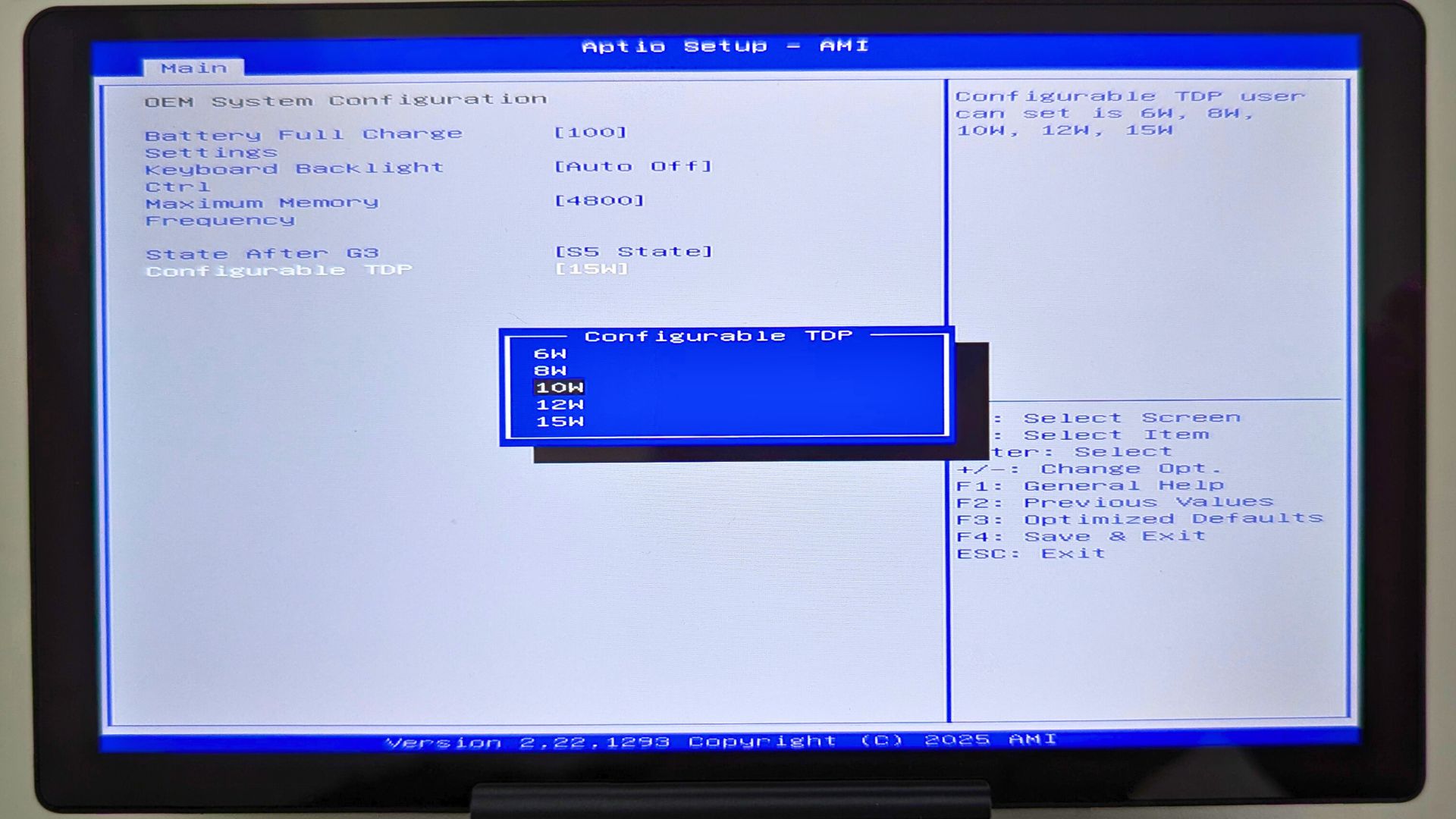
कम वाट क्षमता मान के परिणामस्वरूप कम बिजली खपत और कम प्रदर्शन होता है, जबकि अधिक मान उच्च प्रदर्शन के लिए बिजली खपत बढ़ाता है। मानक TDP सेटिंग 10W है। अपनी पसंदीदा TDP को हाइलाइट करने के लिए Up & Down तीर कुंजियों का उपयोग करें, और फिर इसकी पुष्टि करने के लिए Enter कुंजी दबाएं।
इसके बाद, मुख्य BIOS स्क्रीन पर वापस जाने के लिए अपने कीबोर्ड पर ESC कुंजी एक बार दबाएं। फिर, Save & Exit मेनू टैब पर नेविगेट करने के लिए Left & Right तीर कुंजियों का उपयोग करें। Save Changes and Exit विकल्प चुनें।
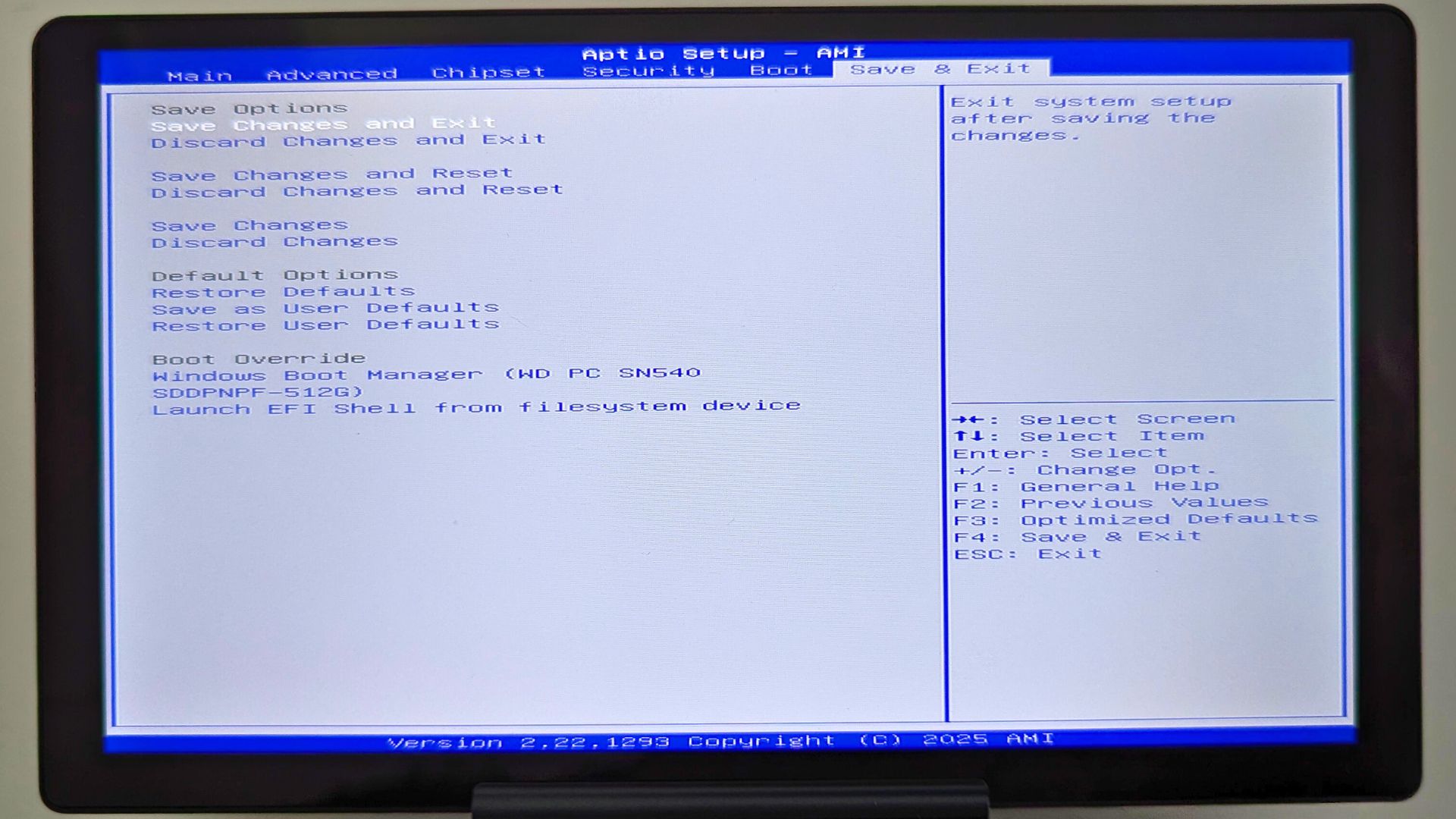
आपका GPD MicroPC 2 फिर पुनः आरंभ होगा, और आपके द्वारा चुनी गई नई TDP सेटिंग लागू हो जाएगी। एक बार जब डिवाइस Windows में बूट हो जाए, तो आप इसे सामान्य रूप से उपयोग करना फिर से शुरू कर सकते हैं।
प्रश्न और उत्तर