




इस गाइड में प्रयुक्त फ़ाइलें
बदलाव का
- स्रोत गाइड: GPD WIN MAX 2 2025 BIOS को कैसे अपडेट करें
पुराने संस्करण रोलबैक के लिए डाउनलोड करने योग्य रहते हैं - प्रत्येक संस्करण की अपनी सत्यापित फ़ाइल होती है।
बदलाव का
- WIN Max 2 (2023 और 2024) BIOS (वर्तमान) | v0.42 | 2024-10-23 | WIN Max 2 (7640U, 7840U, 8840U) पर लागू। अपग्रेड के दौरान डिवाइस चार्जिंग पर होना चाहिए। कुछ डिस्प्ले पर स्क्रीन टिमटिमाने की समस्या का समाधान करता है।
पुराने संस्करण रोलबैक के लिए डाउनलोड करने योग्य रहते हैं - प्रत्येक संस्करण की अपनी सत्यापित फ़ाइल होती है।
बदलाव का
- WIN Max 2 (6800U) BIOS (6800U के लिए वर्तमान) | V1.05 | 2022-12-22 | सुधार: (1) डिवाइस मैनेजर में पीले विस्मयादिबोधक के साथ वायरलेस स्क्रीन प्रोजेक्शन विफलता; (2) 10 सेकंड अनप्लग के बाद eGPU स्वतः कनेक्ट नहीं हो रहा था; (3) BIOS सेटअप → एडवांस्ड में पावर मोड विकल्प जोड़ा गया; (4) बूट लोगो से कर्सर हटाया गया।
पुराने संस्करण रोलबैक के लिए डाउनलोड करने योग्य रहते हैं - प्रत्येक संस्करण की अपनी सत्यापित फ़ाइल होती है।
संस्करण (3)
- स्रोत गाइड: GPD WIN MAX 2 2023 के साथ शुरुआत करना
- स्रोत गाइड: GPD WIN MAX 2 2023 के साथ शुरुआत करना
- स्रोत गाइड: GPD WIN MAX 2 2023 के साथ शुरुआत करना
पुराने संस्करण रोलबैक के लिए डाउनलोड करने योग्य रहते हैं - प्रत्येक संस्करण की अपनी सत्यापित फ़ाइल होती है।
GPD WIN MAX 2 2025 HX 370 फर्मवेयर को अपडेट करने की प्रक्रिया काफी सरल है, लेकिन यदि आपने पहले कभी BIOS अपडेट नहीं किया है तो यह कठिन लग सकती है। हमारी चरण-दर-चरण मार्गदर्शिका आपको इस प्रक्रिया से गुजारेगी।
अगला चरण है BIOS फ़ाइलें डाउनलोड करना। कृपया सुनिश्चित करें कि आप अपने डिवाइस के लिए सही BIOS डाउनलोड कर रहे हैं। यह BIOS अपडेट केवल GPD WIN MAX 2 2025 HX 370 मॉडल के लिए है। यदि कुछ गलत हो जाता है तो हम जिम्मेदारी स्वीकार नहीं करते हैं।
अपने डिवाइस पर अपने CPU की पहचान करने के तरीके:
- Task Manager तक पहुँचने के लिए, Windows Start आइकन पर राइट क्लिक करें और सूची से Task Manager चुनें। वैकल्पिक रूप से आप Windows Search Bar में Task Manager टाइप कर सकते हैं।
- आप अपने CPU मॉडल को Windows में Settings (About your PC), या System Information ऐप (msinfo32) के माध्यम से शीघ्रता से पा सकते हैं, जो सभी प्रोसेसर का नाम और विवरण दिखाते हैं।
Settings का उपयोग करना (Windows 10/11 के लिए सबसे आसान)
Start Menu (Windows आइकन) पर क्लिक करें और about टाइप करें।
परिणामों से About your PC चुनें।
“Device specifications” के अंतर्गत Processor प्रविष्टि देखें, जो आपके CPU मॉडल को सूचीबद्ध करती है (उदा., Intel Core i7-10750H)।

BIOS अपडेट डाउनलोड करें
आप GPD WIN MAX 2 2025 HX 370 ONLY BIOS अपडेट यहाँ डाउनलोड कर सकते हैं। ये 8840U मॉडल के लिए नहीं हैं। कृपया ध्यान दें कि कुछ वायरस चेकर इसे गलत तरीके से वायरस के रूप में रिपोर्ट कर सकते हैं और हम डाउनलोड करने से पहले किसी भी Anti Virus सॉफ़्टवेयर को अक्षम करने और BIOS अपडेट पूरा होने तक इसे पुनः सक्षम न करने की सलाह देते हैं।
USB ड्राइव सेट करना
BIOS अपडेट डाउनलोड को एक्सट्रैक्ट करें और आपको तीन BIOS संस्करण दिखेंगे, 0.18, 0.19 और 0.21। जिस संस्करण को आप इंस्टॉल करना चाहते हैं, आमतौर पर नवीनतम, उसे एक्सट्रैक्ट करें।
अपनी USB ड्राइव को FAT 32 में फॉर्मेट करें, यदि आप इस प्रक्रिया से अपरिचित हैं, तो बड़ी USB ड्राइव को फॉर्मेट करने के तरीके पर हमारी चरण-दर-चरण मार्गदर्शिका यहाँ पढ़ें।
BIOS अपडेट की सभी सामग्री (फ़ाइलें और फ़ोल्डर) को USB ड्राइव में कॉपी करें।

GPD WIN MAX 2 2025 BIOS अपडेट इंस्टॉल करना
सुनिश्चित करें कि आपका GPD WIN MAX 2 2025 चार्जर कनेक्ट करके पूरी तरह चार्ज है।
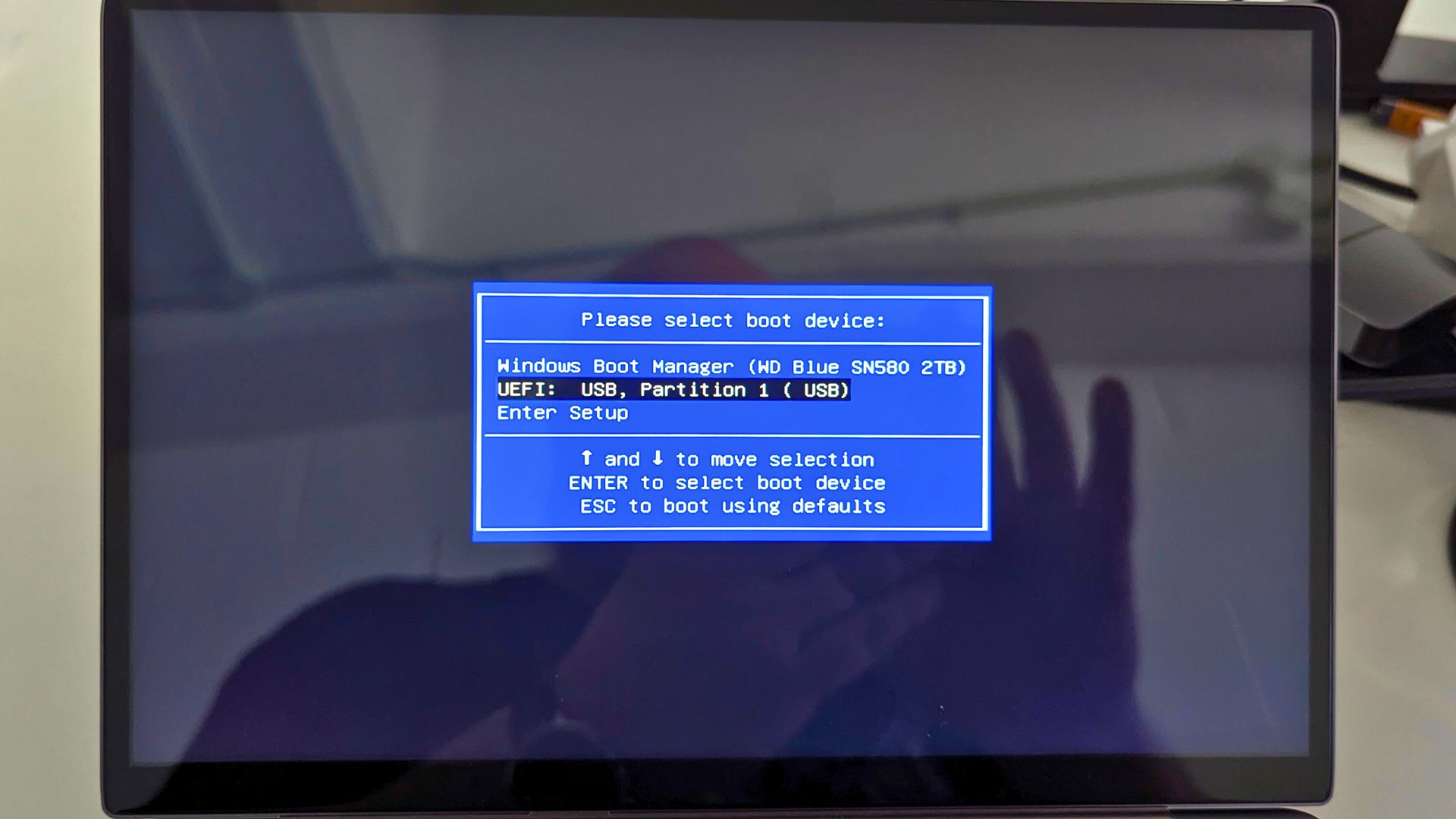
GPD WIN MAX 2 2025 को पावर ऑन करें और कीबोर्ड पर F7 कुंजी को बार-बार दबाएँ। कुछ क्षणों के बाद बूट मेनू दिखाई देगा। कीबोर्ड पर Down तीर कुंजी दबाएँ और USB ड्राइव चुनें, फिर ENTER दबाएँ।
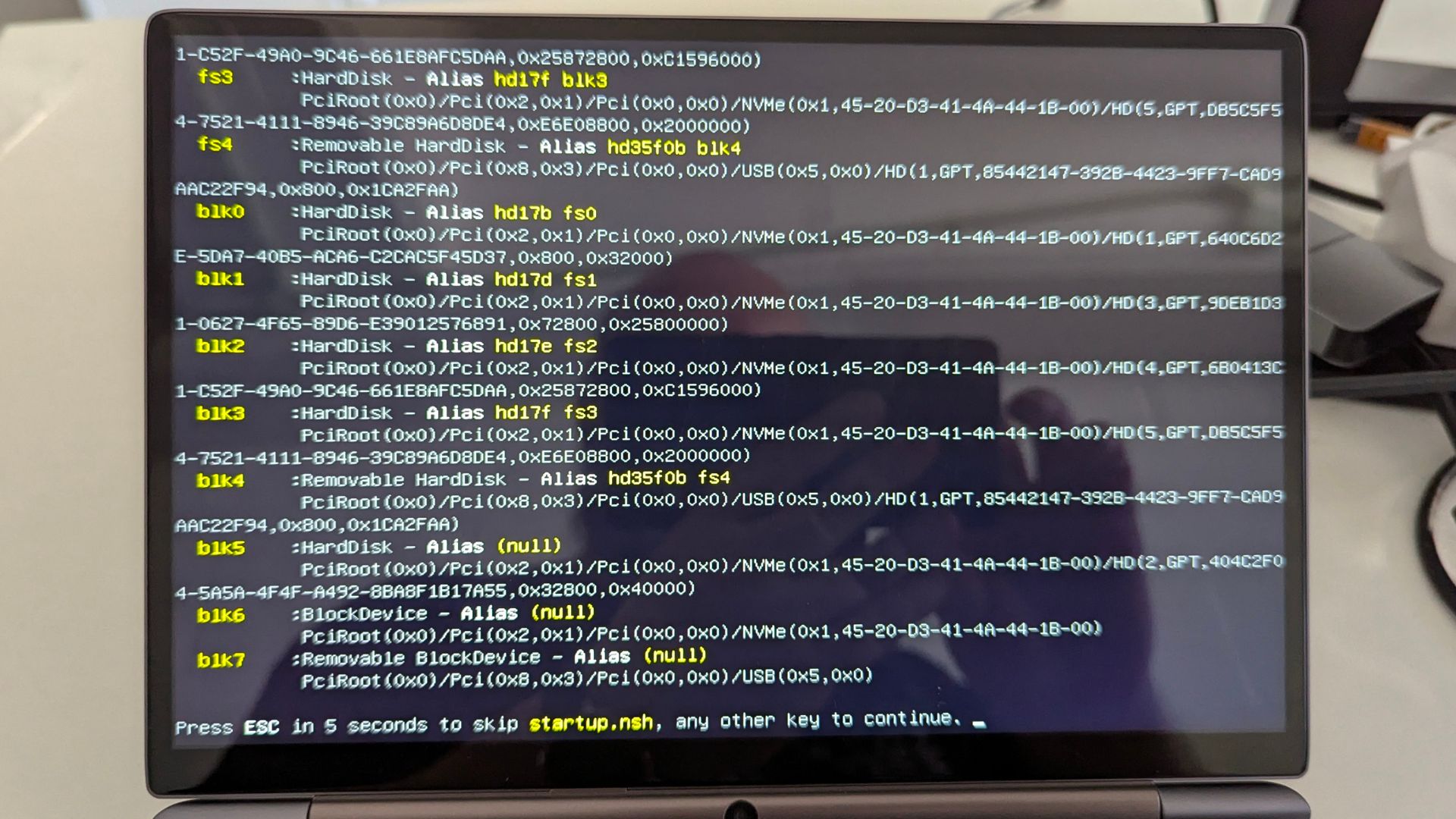
सेटअप की स्थिति दिखाने के लिए कुछ टेक्स्ट दिखाई देगा। यदि आप रद्द करना चाहते हैं तो ESC कुंजी दबा सकते हैं, या स्वचालित रूप से शुरू होने के लिए कुछ क्षण प्रतीक्षा करें या तुरंत शुरू करने के लिए कोई भी कुंजी दबाएँ।
कुछ क्षणों के बाद, AMI Firmware Update Utility स्क्रीन प्रदर्शित होगी। यह लगभग 20-30 सेकंड तक दिखाई देगी, कोई भी कुंजी न दबाएँ और डिवाइस को पावर डाउन न करें।

BIOS फ्लैशिंग स्क्रीन अब दिखाई देगी। यह लगभग 30 सेकंड तक कुछ नहीं करती दिखेगी। कोई भी कुंजी न दबाएँ और डिवाइस को पावर डाउन न करें।

अपडेट प्रक्रिया अब शुरू होगी और BIOS अपडेट इंस्टॉल करते समय अपडेट प्रगति दिखाएगी। इस प्रक्रिया में कुछ मिनट लगते हैं। कोई भी कुंजी न दबाएँ और डिवाइस को पावर डाउन न करें।
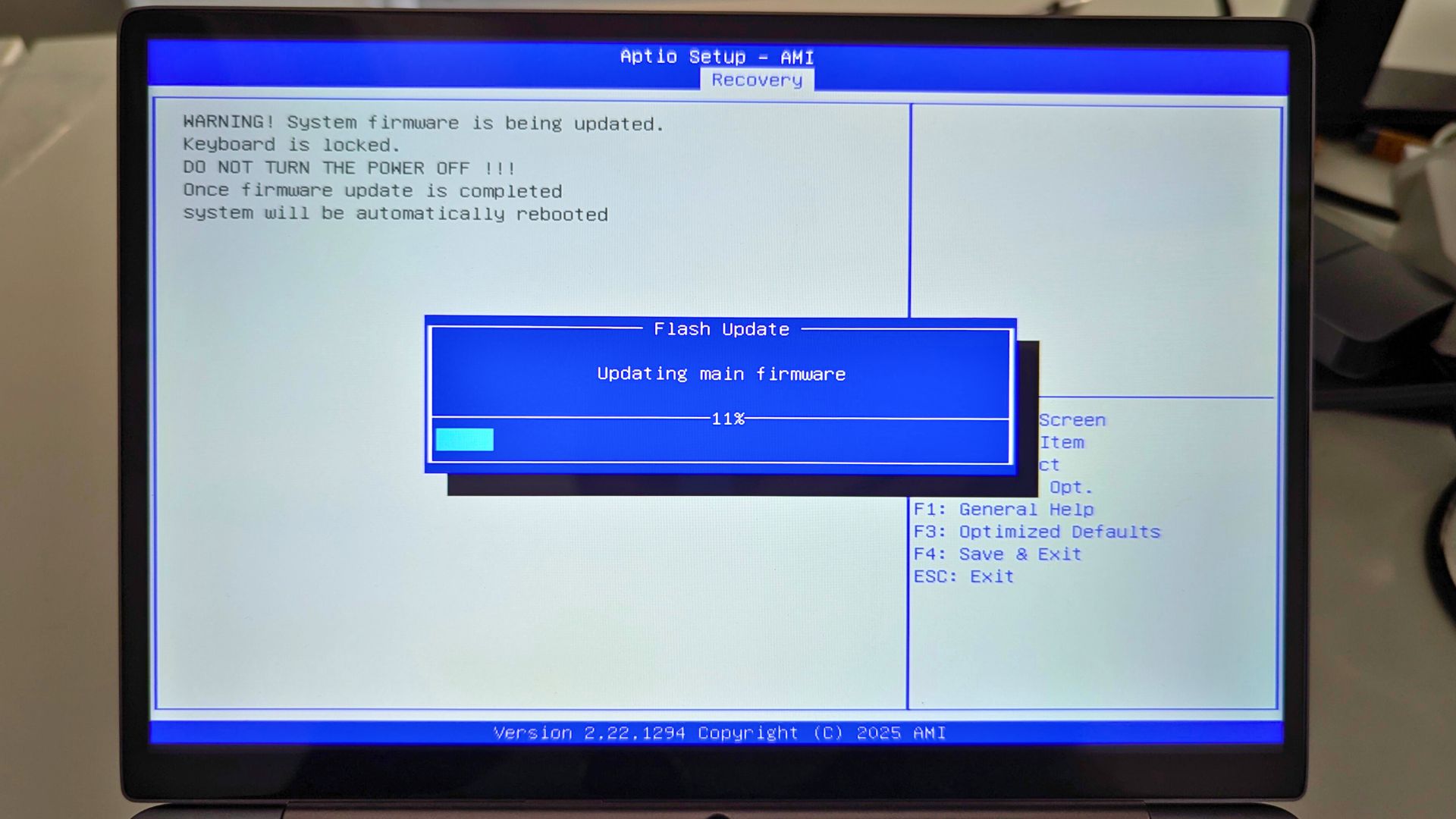
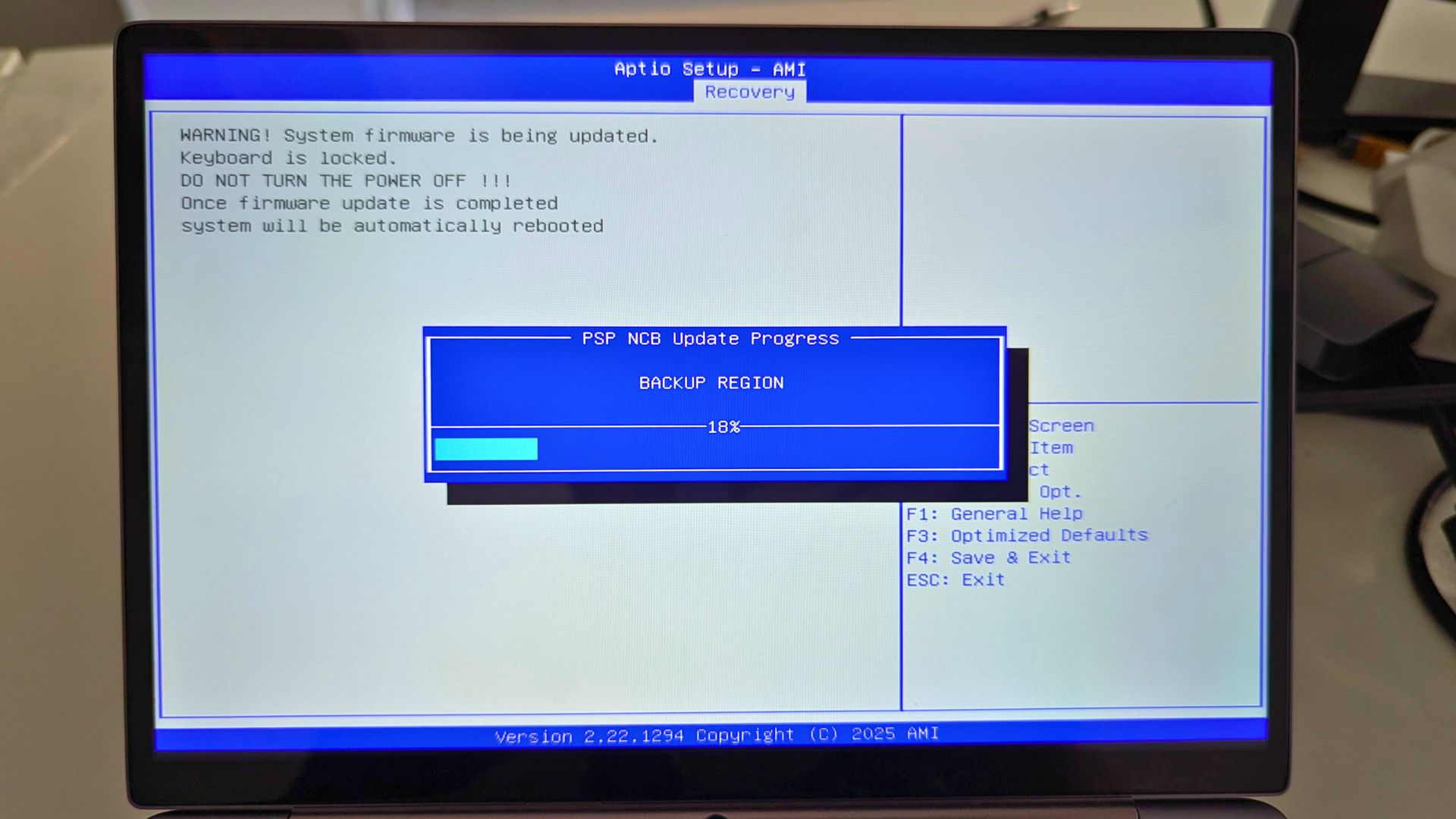
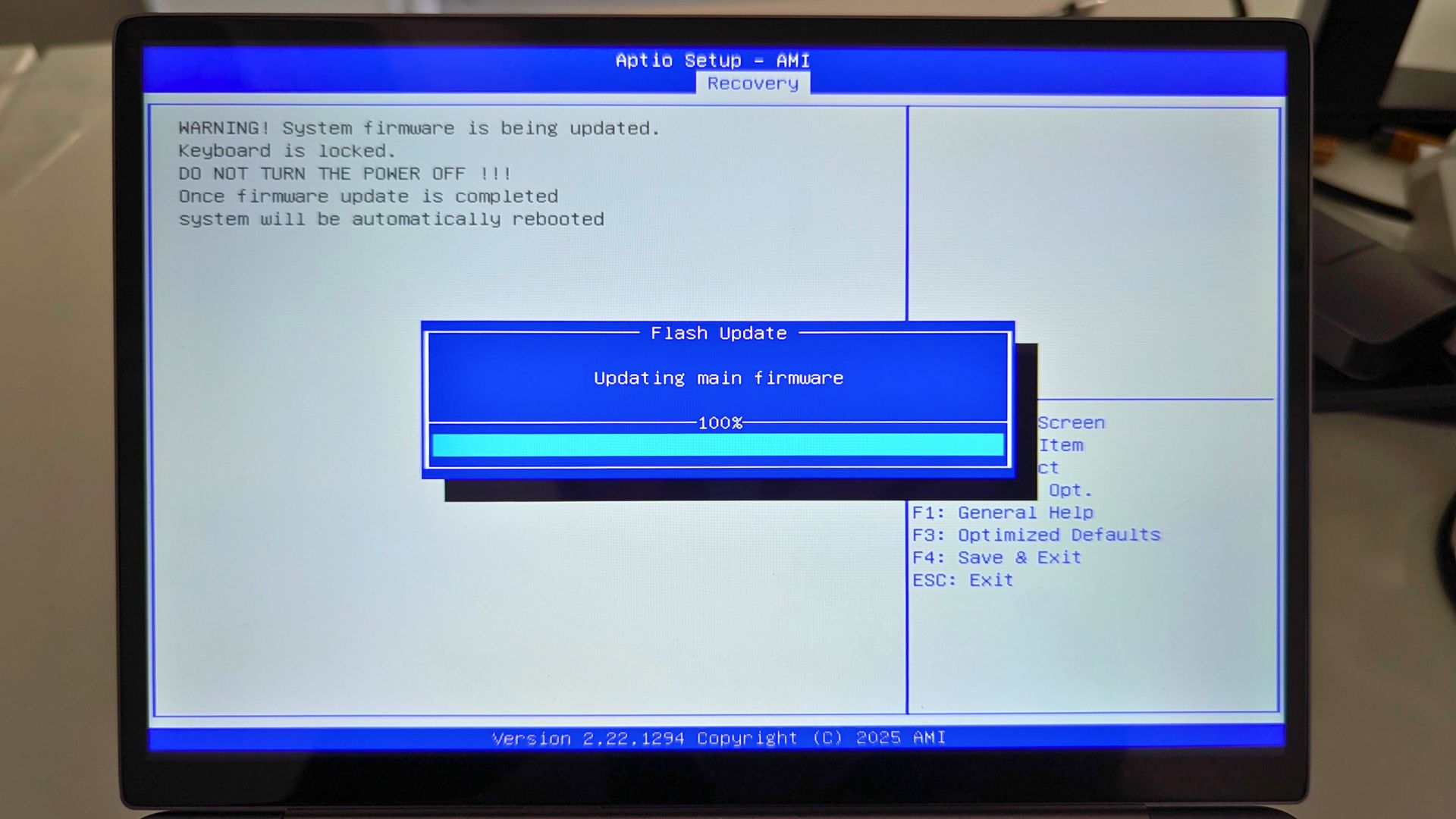
एक बार BIOS अपडेट प्रक्रिया पूरी हो जाने के बाद, GPD WIN MAX 2 2025 रीबूट होगा और अपडेट करेगा। इस प्रक्रिया के दौरान डिवाइस एक या दो बार और रीबूट हो सकता है। कोई भी कुंजी न दबाएँ और डिवाइस को पावर डाउन न करें।

अपडेट पूरा होने के बाद, यह Windows में बूट होगा और आप अपने GPD WIN MAX 2 2025 का सामान्य रूप से उपयोग जारी रख सकते हैं।
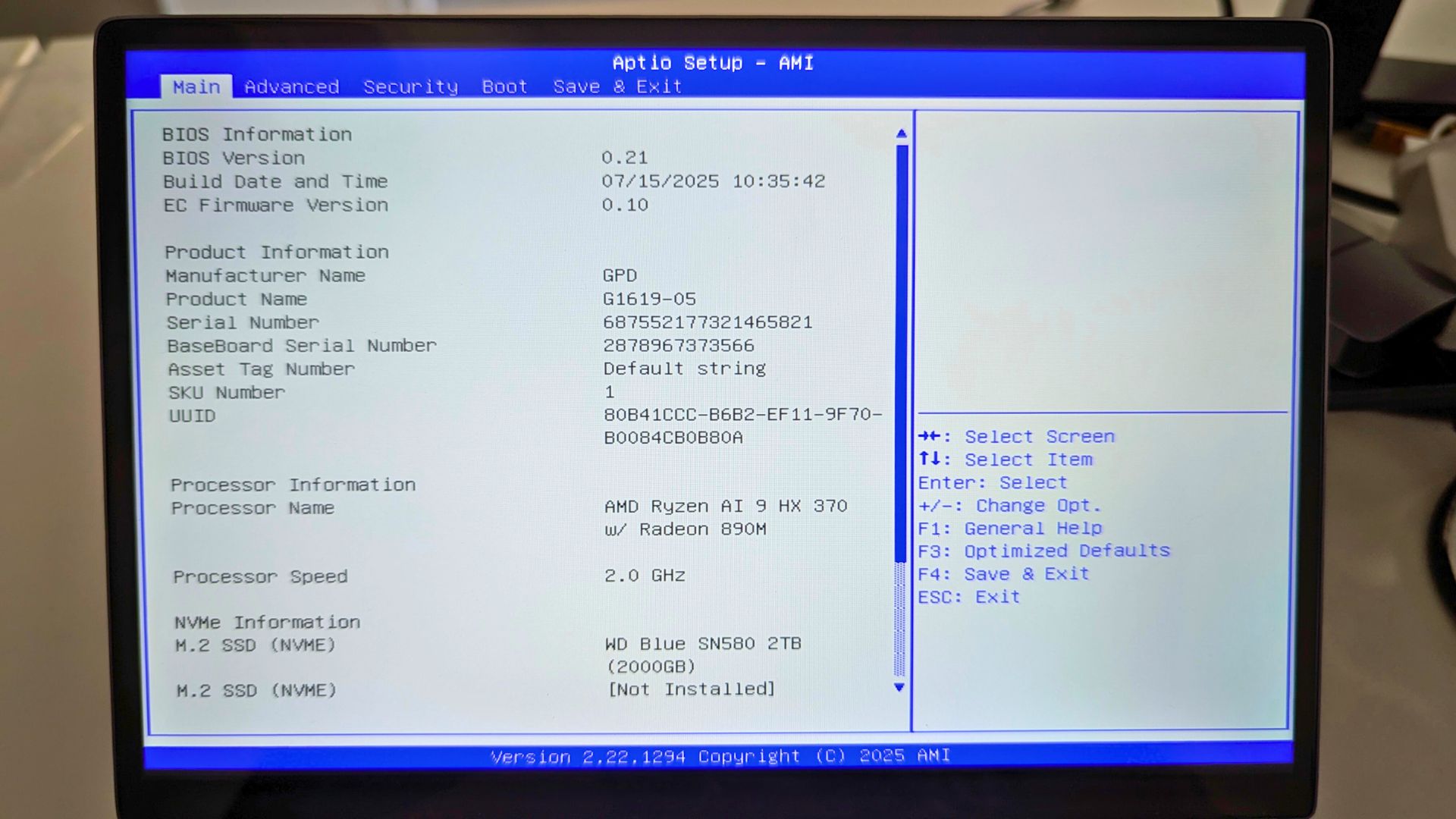
यदि आप जाँचना चाहते हैं कि BIOS फर्मवेयर इंस्टॉल हो गया है, तो आप BIOS मेनू में देख सकते हैं। डिवाइस को पावर ऑन करें और BIOS मेनू में बूट करने के लिए ESC को बार-बार दबाएँ। आप BIOS संस्करण (0.21) और EC Firmware संस्करण (0.10) की जाँच करके पुष्टि कर सकते हैं कि कौन सा संस्करण इंस्टॉल है।
प्रश्न और उत्तर