




이 가이드는 GPD WIN 4 2025, GPD WIN MAX 2 2025, GPD WIN Mini 2025, GPD Pocket 4 및 GPD Duo를 포함한 GPD 기기에서 RAM 주파수를 변경하는 방법을 보여줍니다.
일부 기기에서는 권장 설정보다 높은 RAM 주파수로 변경할 수 있습니다. 무작위 재부팅, 전원 꺼짐 및 더 영구적인 손상을 초래할 수 있으므로 이를 권장하지 않습니다.
GPD WIN 4 2025
전원을 켜고 GPD WIN 4 2025의 키보드에서 DEL 키를 눌러 BIOS Main 페이지가 나타날 때까지 누릅니다.
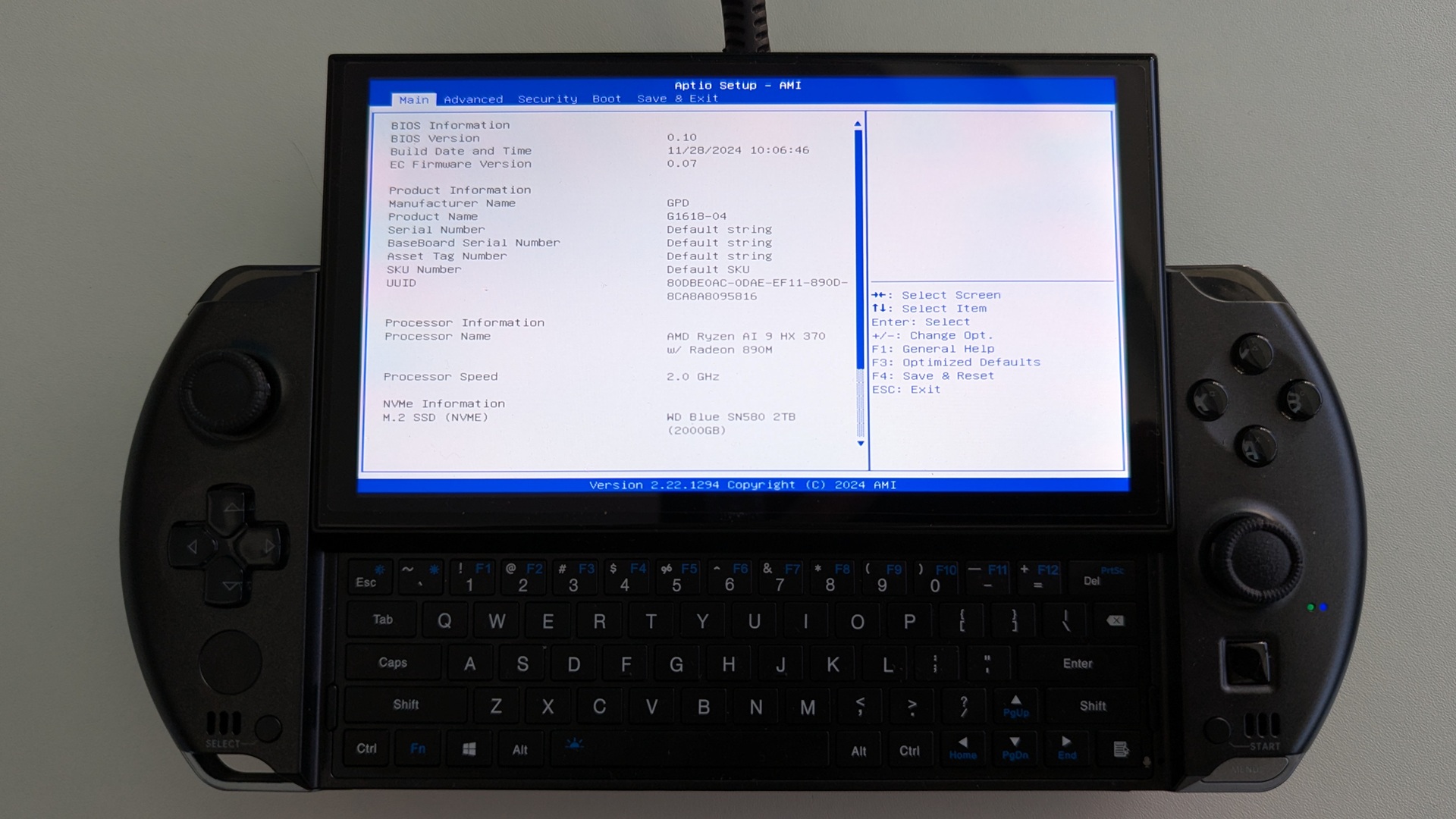
오른쪽 화살표 키를 눌러 메뉴를 Advanced로 변경합니다. 그런 다음 아래 화살표 키를 눌러 Memory Configuration을 강조 표시하고 Enter 키를 눌러 선택합니다.
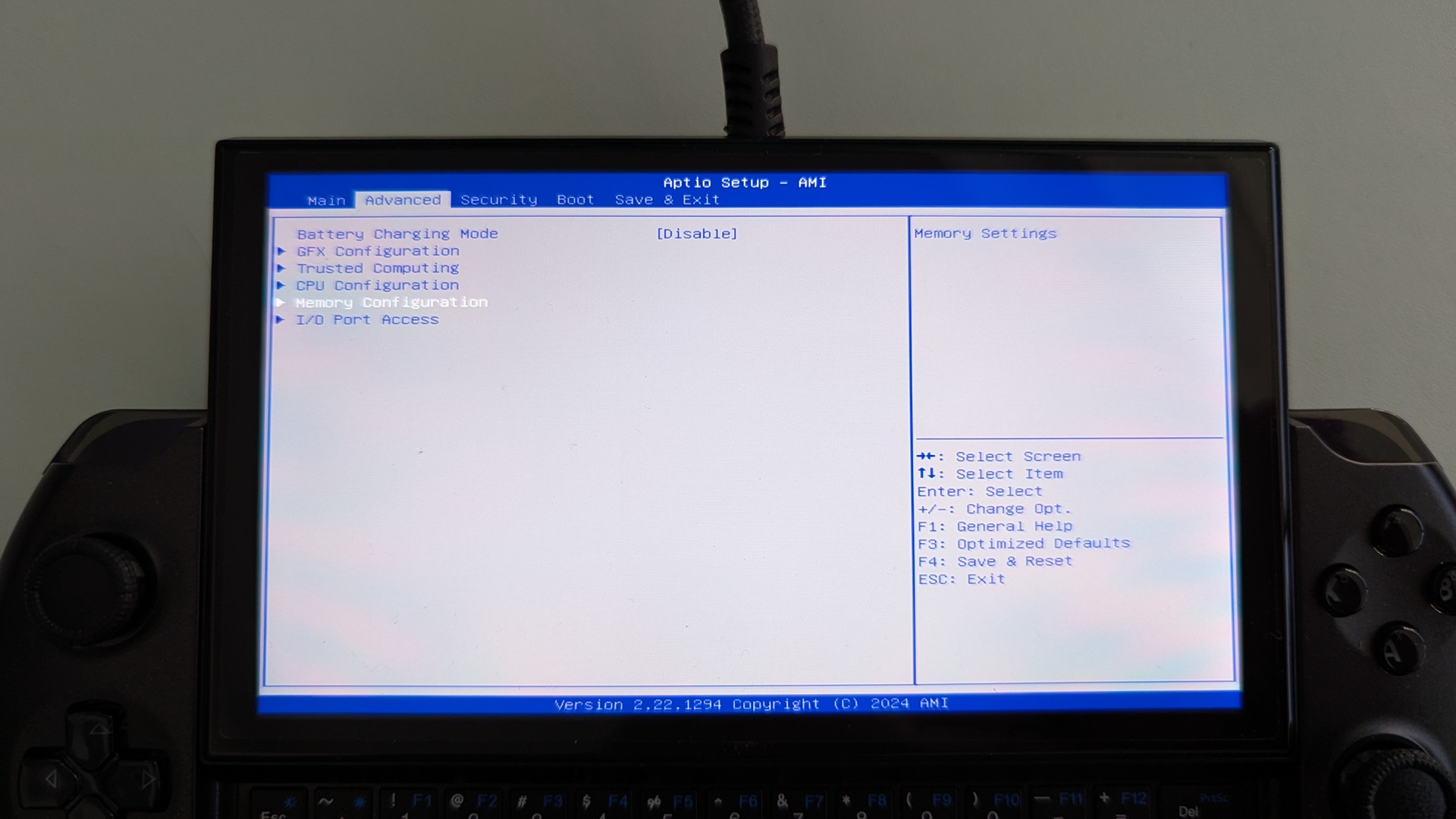
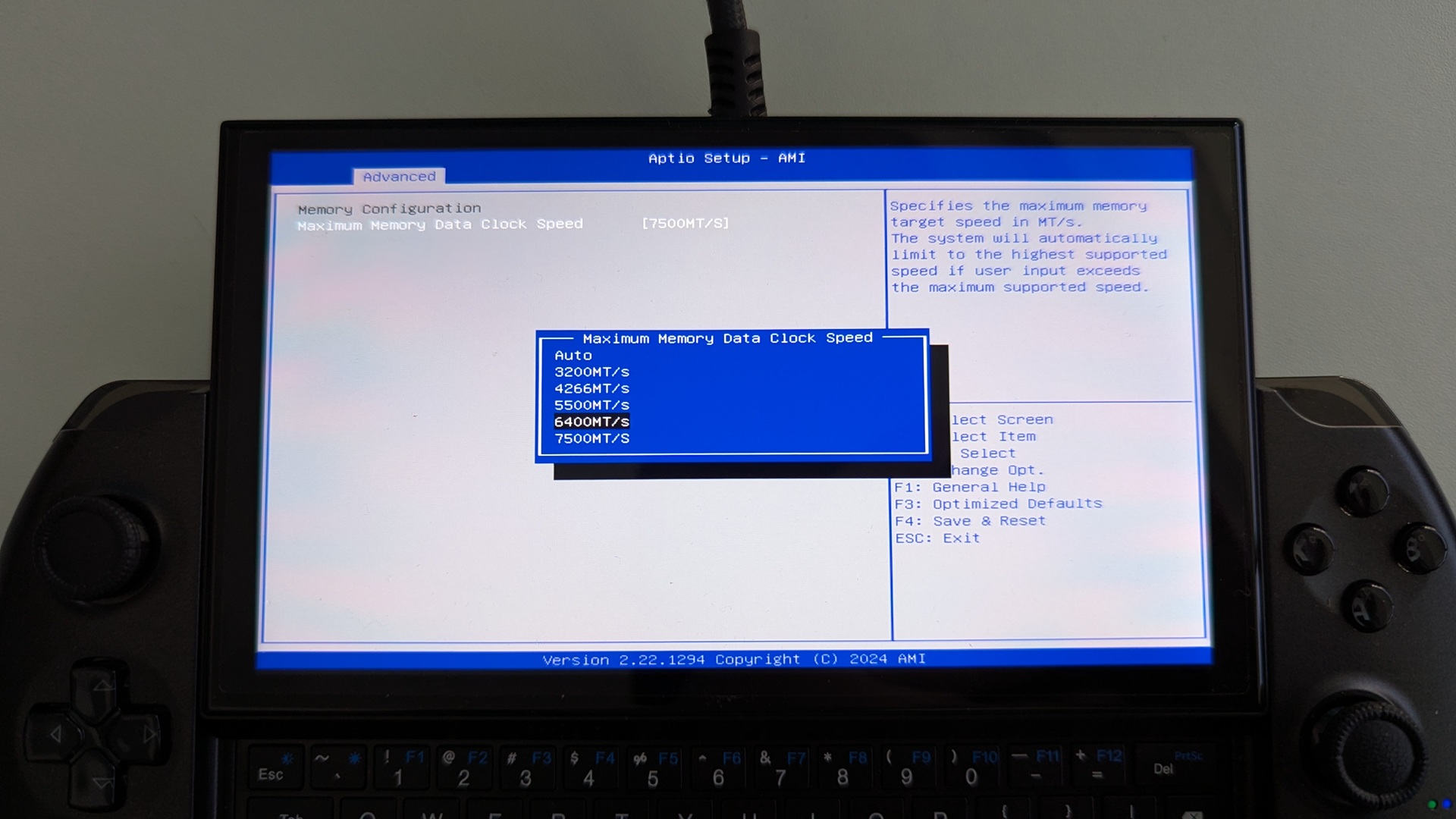
Maximum Memory Data Clock Speed만 선택할 수 있으며, Enter를 눌러 선택합니다. 사용 가능한 클럭 속도가 있는 메뉴가 표시됩니다. 원하는 클럭 속도를 강조 표시하고 Enter 를 눌러 선택합니다.
이제 Advanced BIOS 페이지로 돌아갈 때까지 ESC 키를 누릅니다. 오른쪽 화살표 키를 눌러 Save & Exit 메뉴로 변경합니다. Save & Exit을 강조 표시한 다음 Yes 를 선택하여 구성을 저장하고 BIOS을 종료합니다.
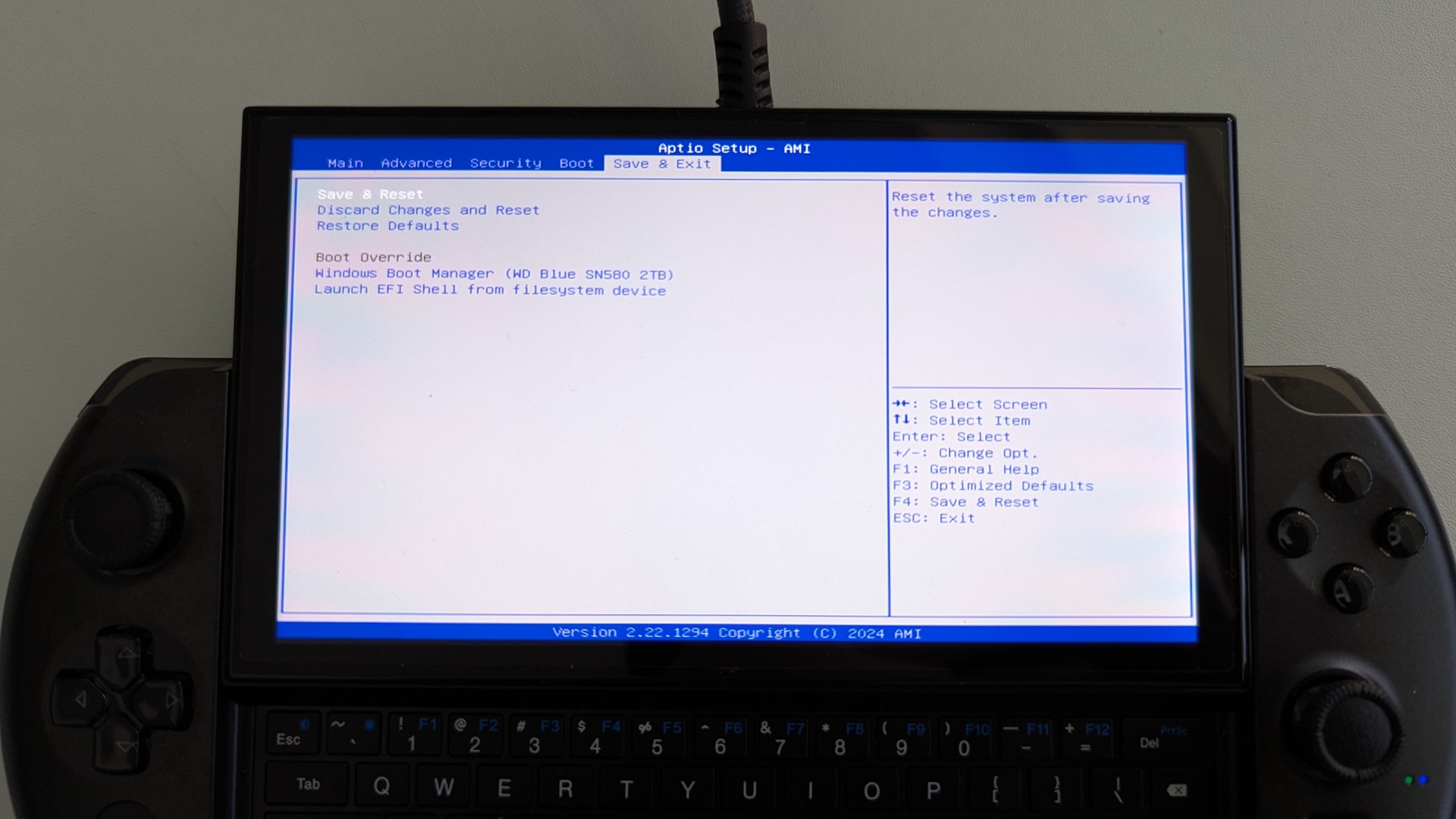
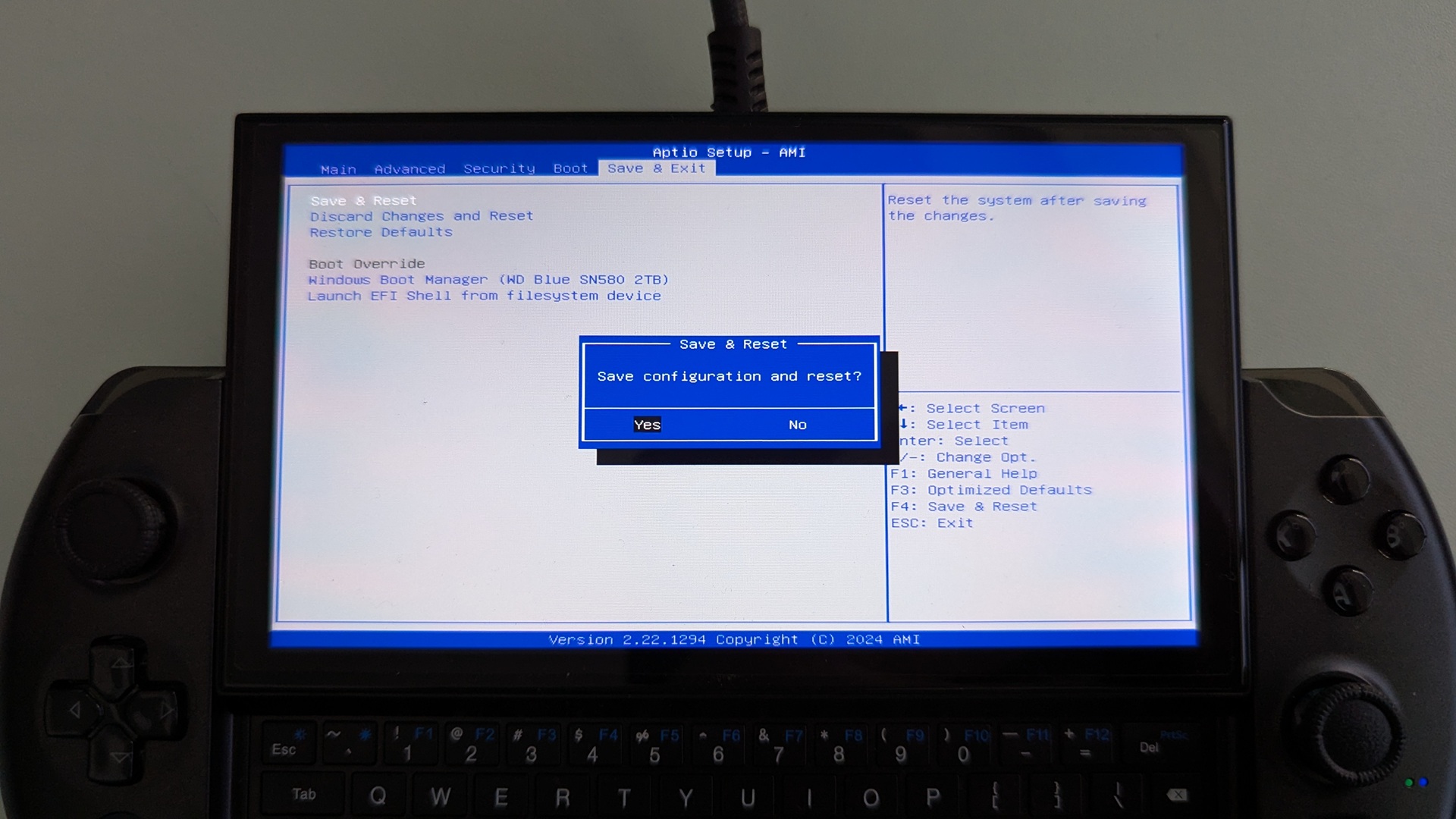
GPD WIN 4 2025가 이제 재부팅됩니다. BIOS에서 변경한 후 처음 부팅할 때 가끔 조금 더 오래 걸릴 수 있습니다. 잠시 기다리면 Pocket 4를 계속 사용할 수 있습니다.
GPD Pocket 4
전원을 켜고 GPD Pocket 4의 키보드에서 ESC 키를 눌러 BIOS Main 페이지가 나타날 때까지 누릅니다.
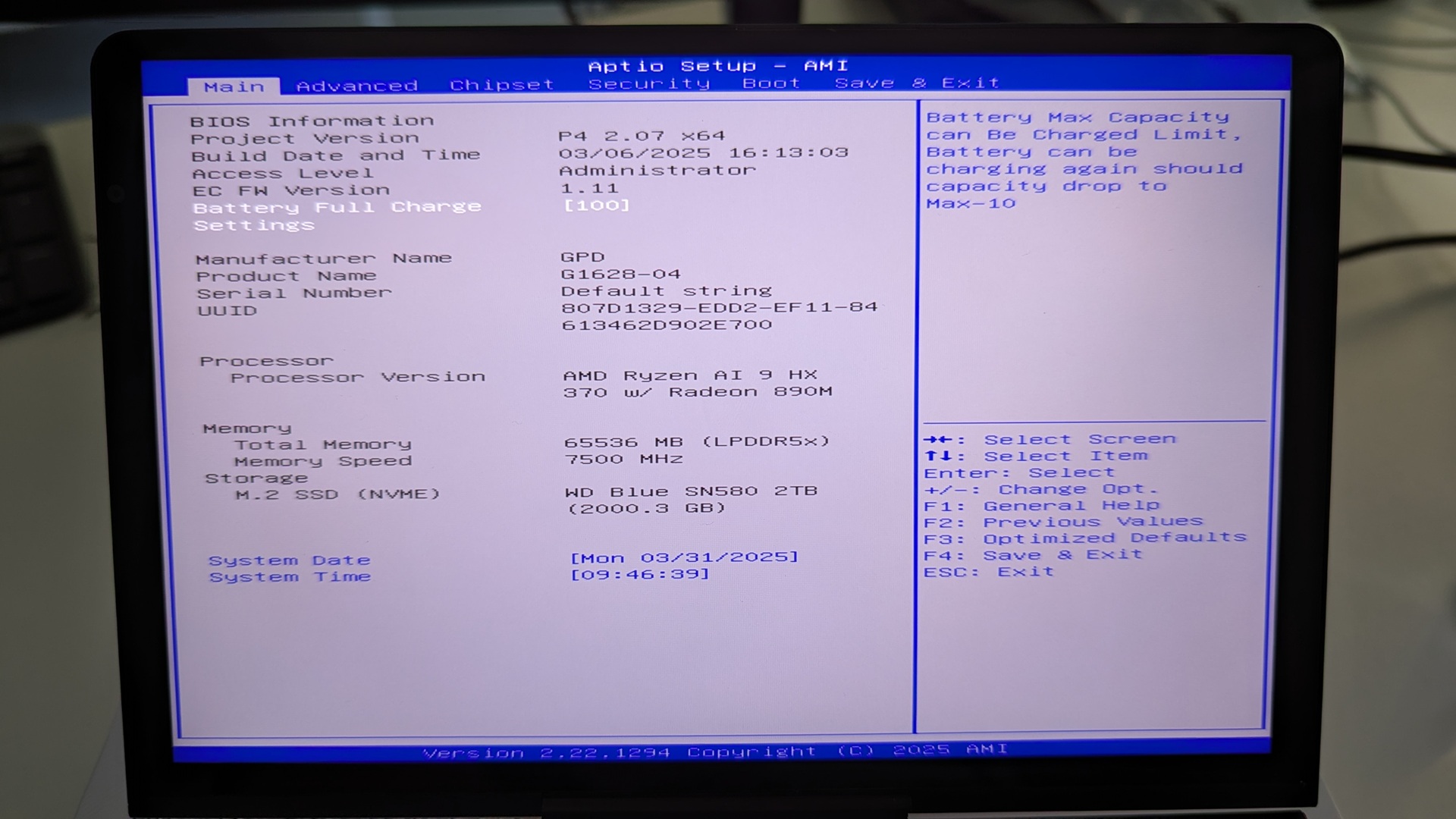
오른쪽 화살표 키를 눌러 메뉴를 Advanced로 변경합니다. 그런 다음 아래 화살표 키를 눌러 AMD CBS를 강조 표시하고 Enter 키를 눌러 선택합니다.
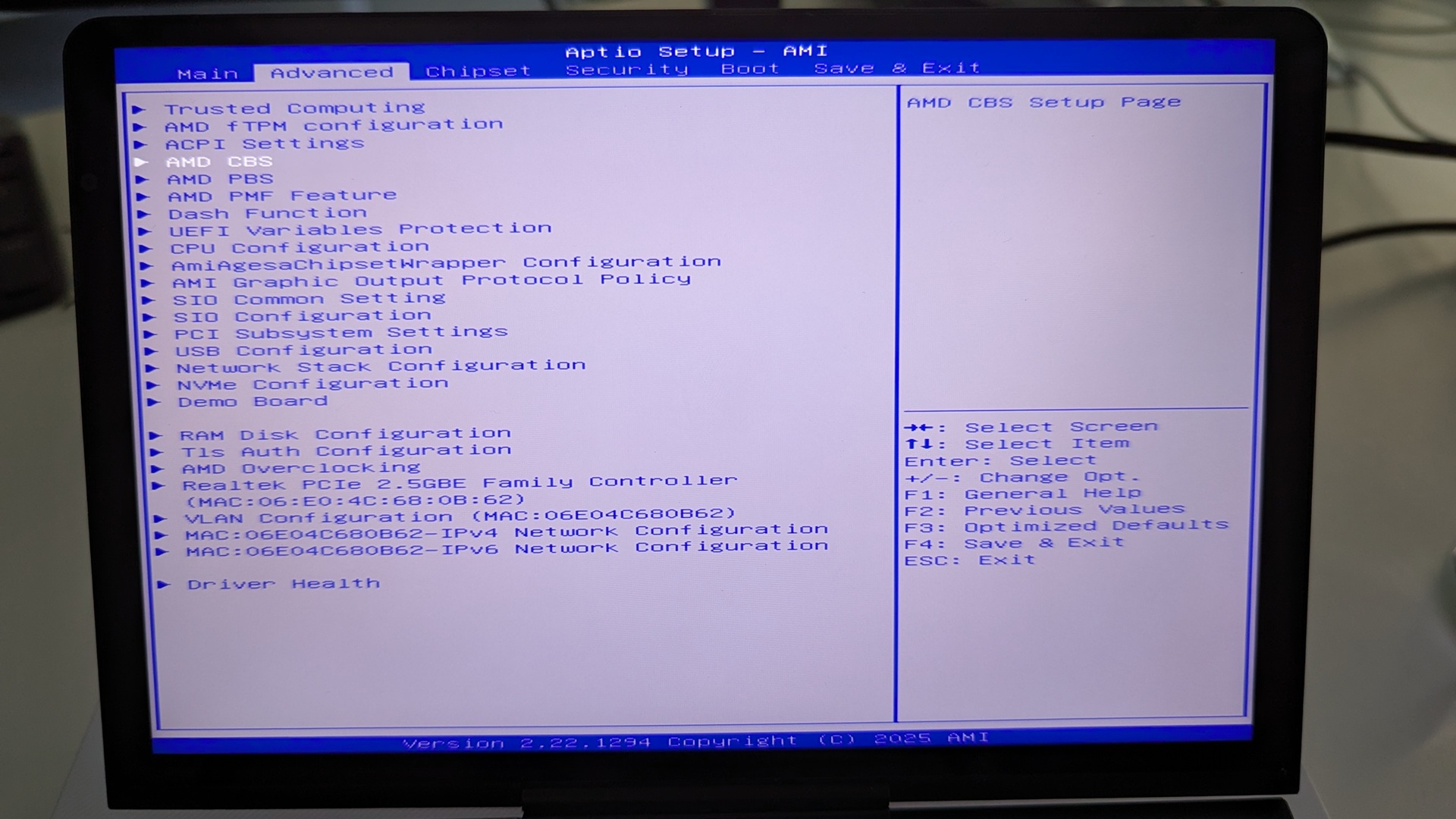
아래 화살표 키를 눌러 UMC Common Options을 강조 표시하고 Enter 를 눌러 선택합니다.
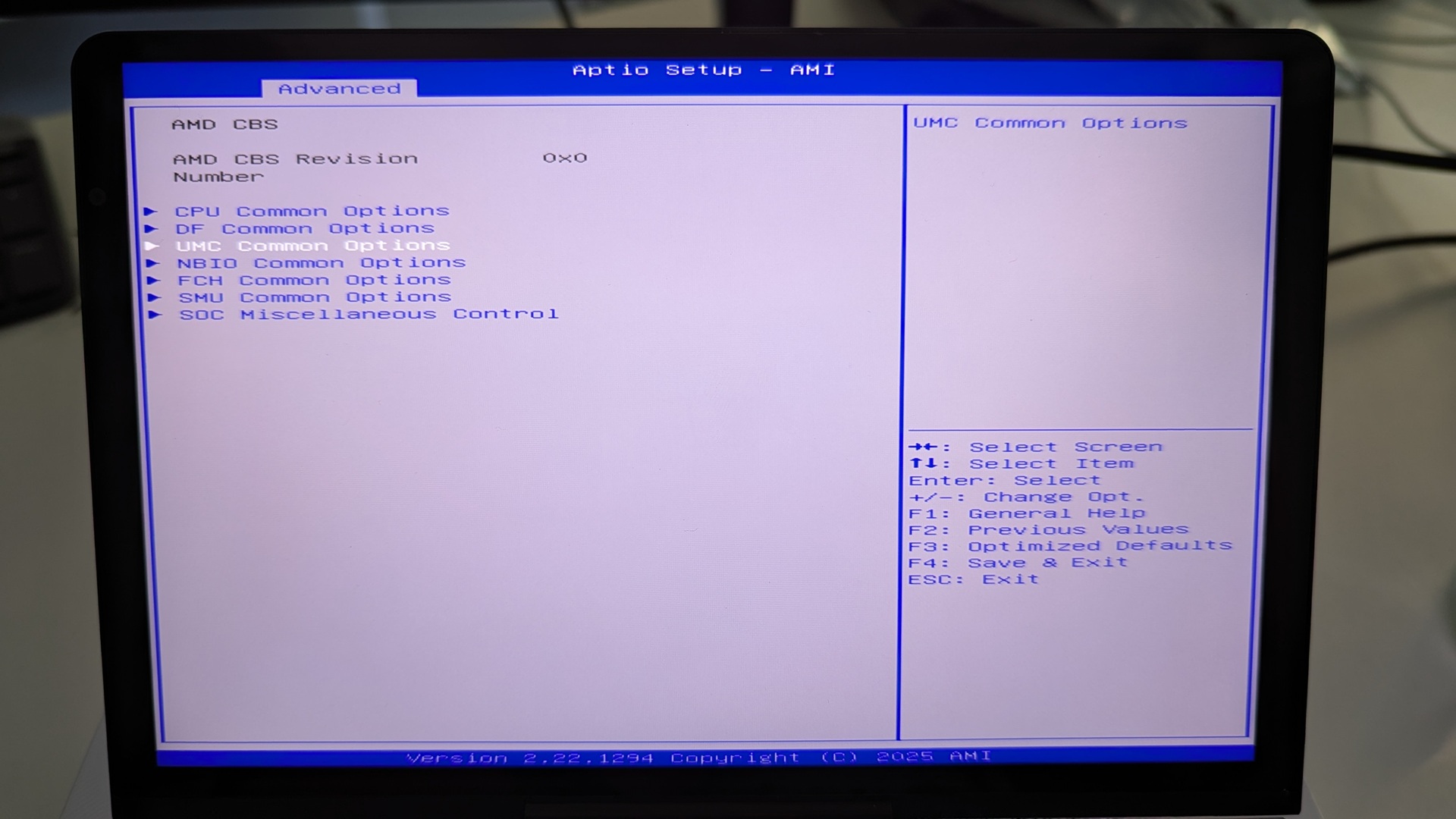
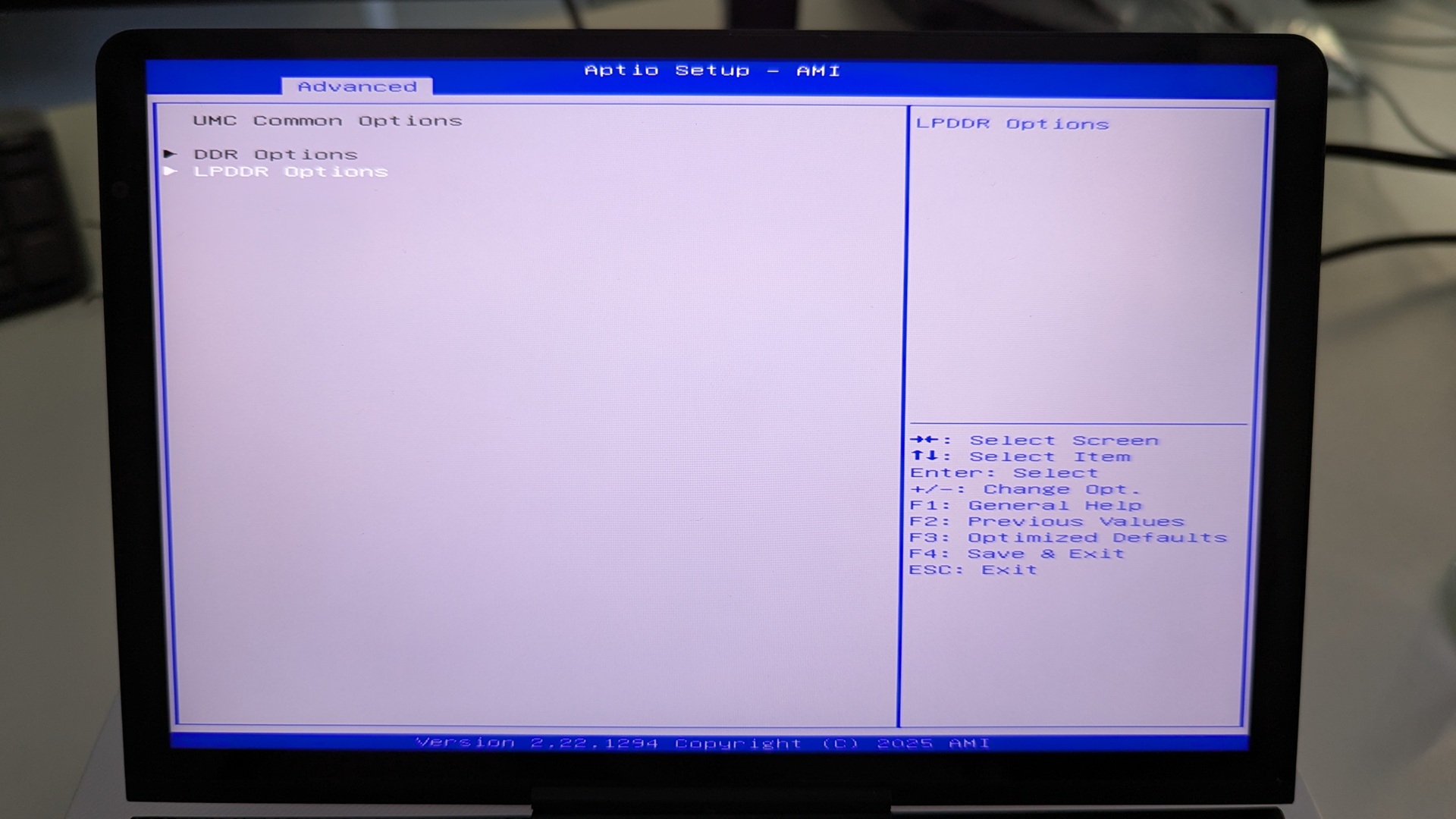
이 메뉴를 탐색할 수 없으므로 LPDDR Options에서 Enter 를 누릅니다.
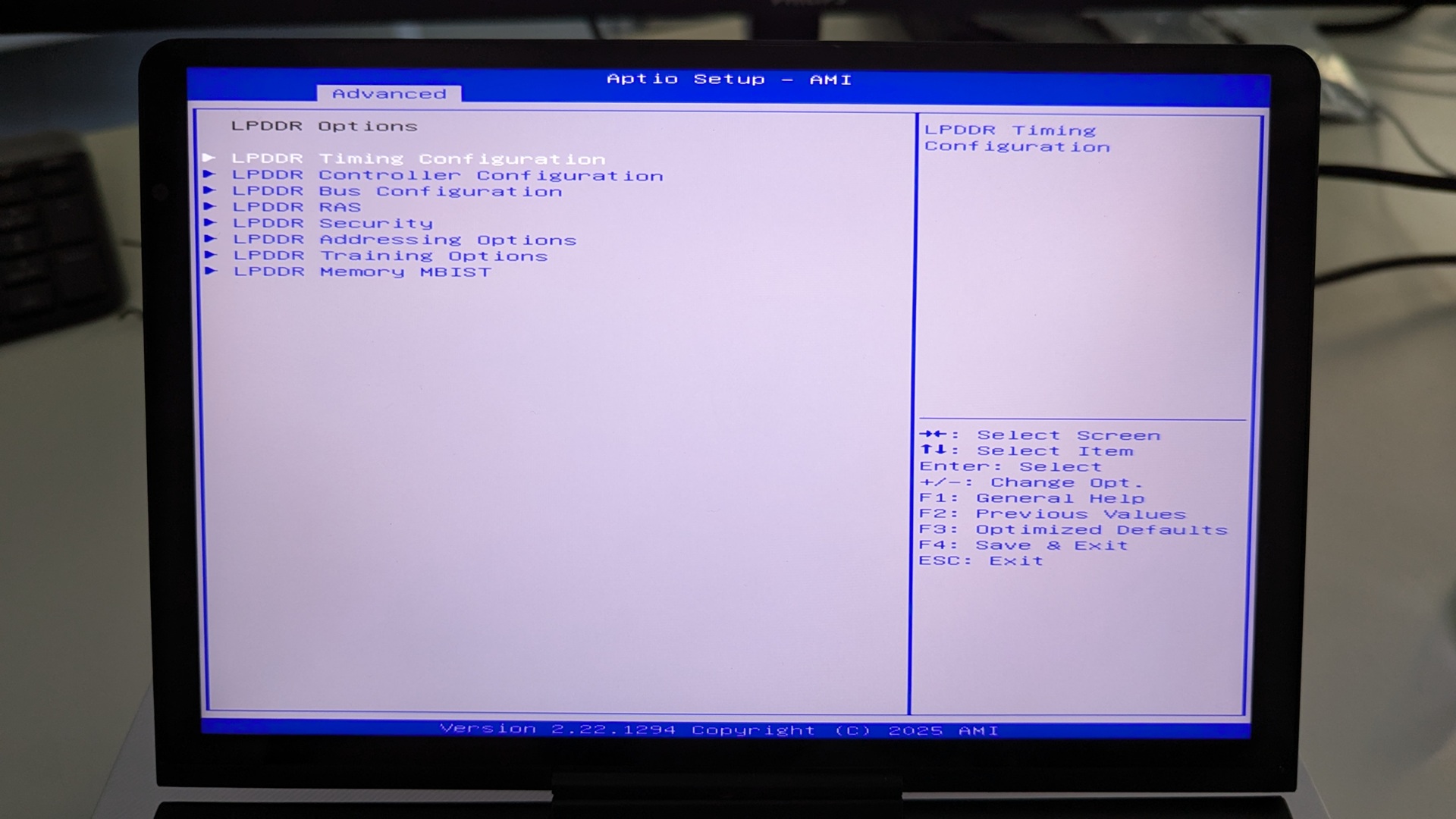
LPDDR Timing Configuration을 강조 표시하고 Enter 를 눌러 선택합니다.
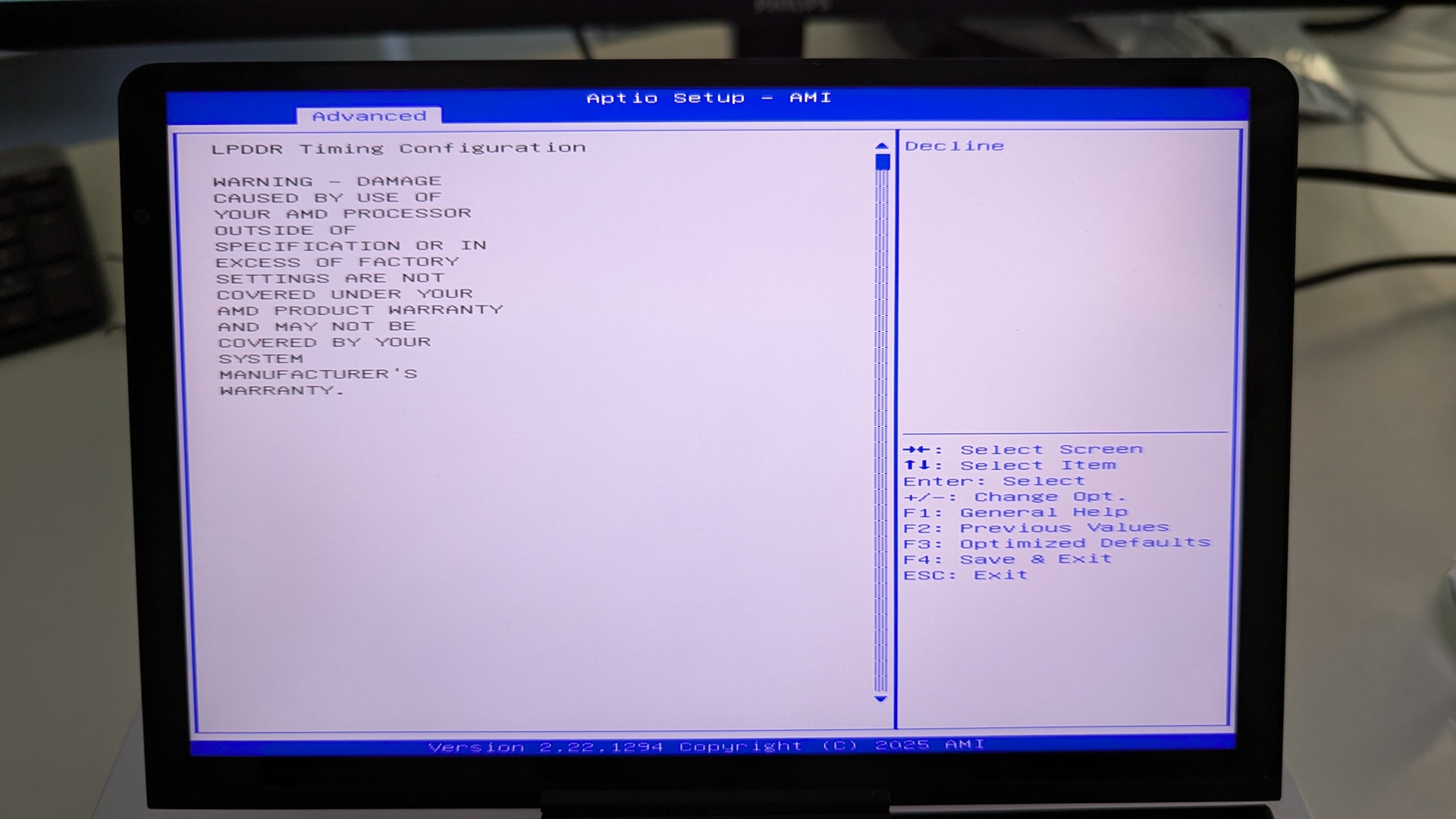
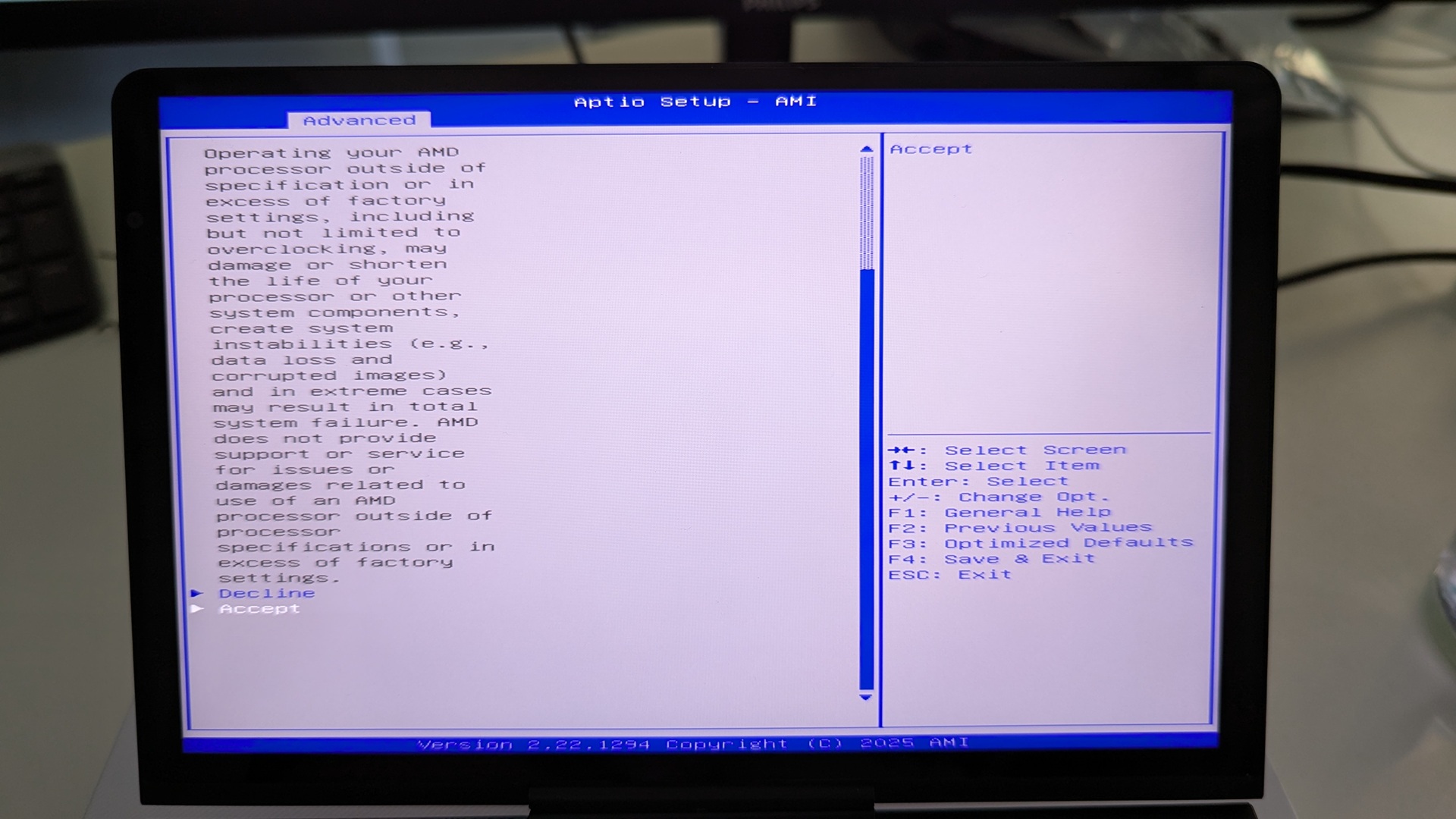
이제 경고 화면이 표시됩니다. 내용을 읽고 아래 화살표 키를 눌러 텍스트를 스크롤하세요. Accept를 강조 표시하고 Enter를 눌러 선택합니다.
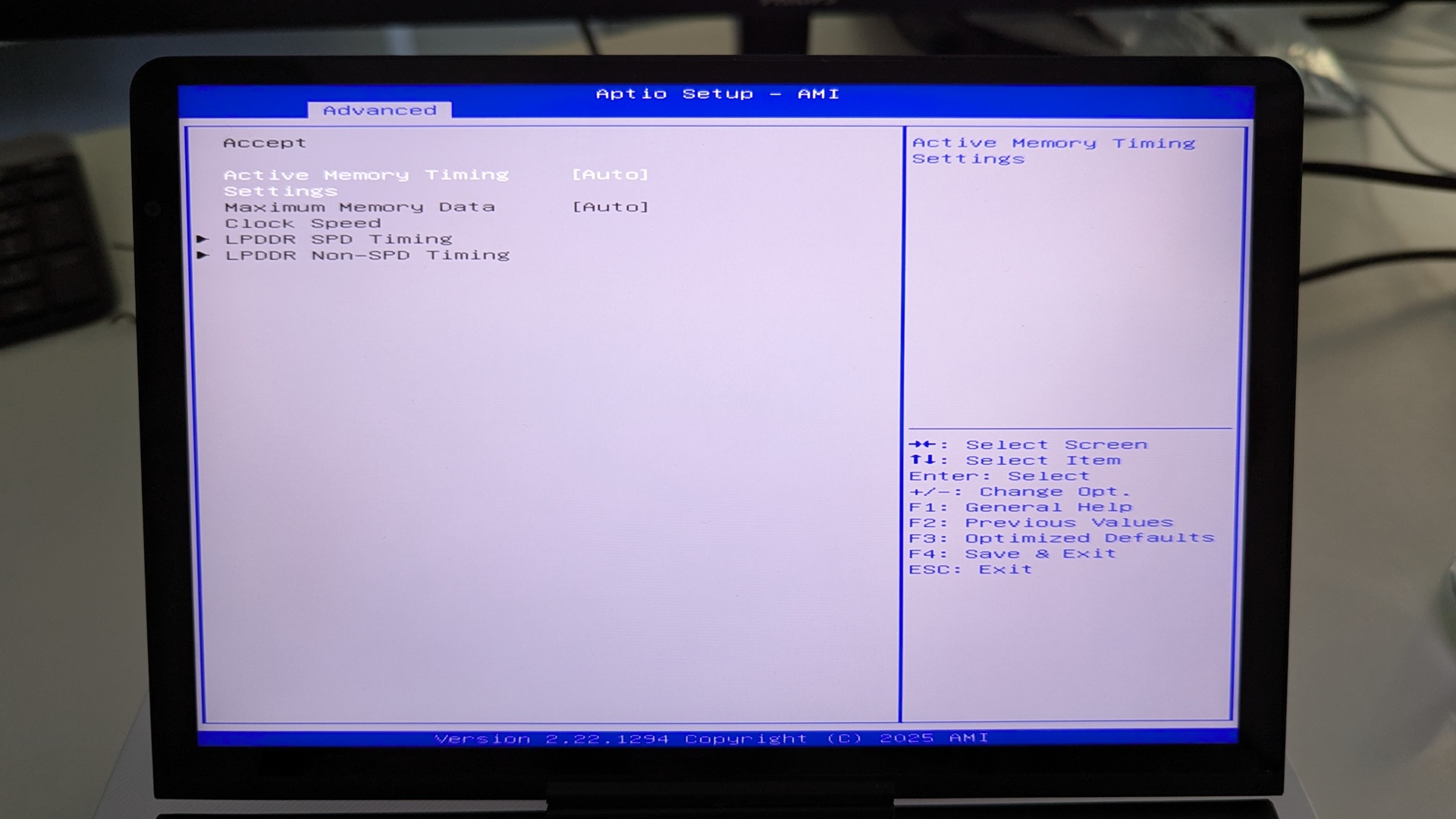
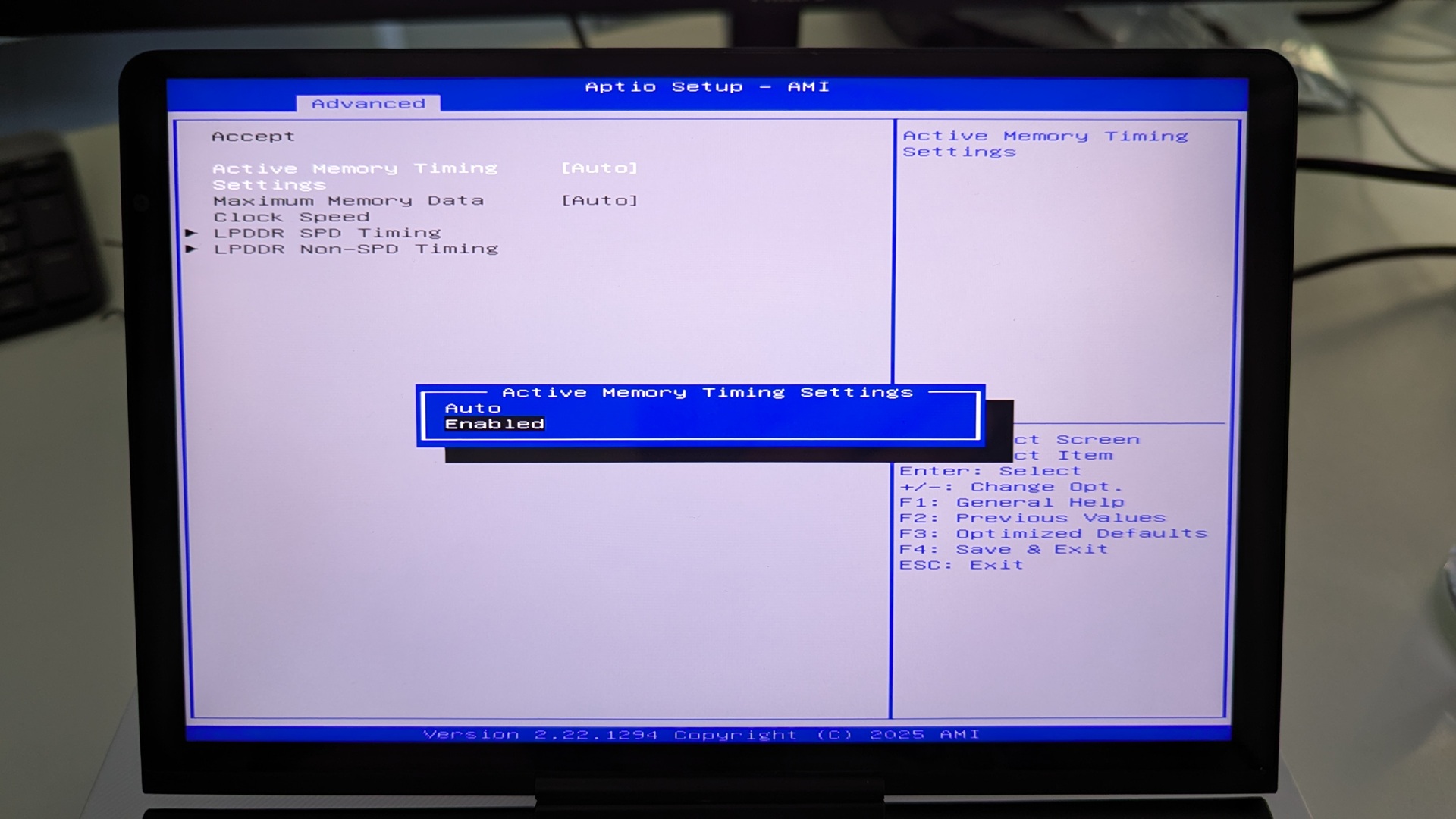
Active Memory Timing Settings을 강조 표시하고 Enter 를 눌러 선택합니다. 그런 다음 Enabled 를 강조 표시하고 Enter 를 눌러 선택합니다.
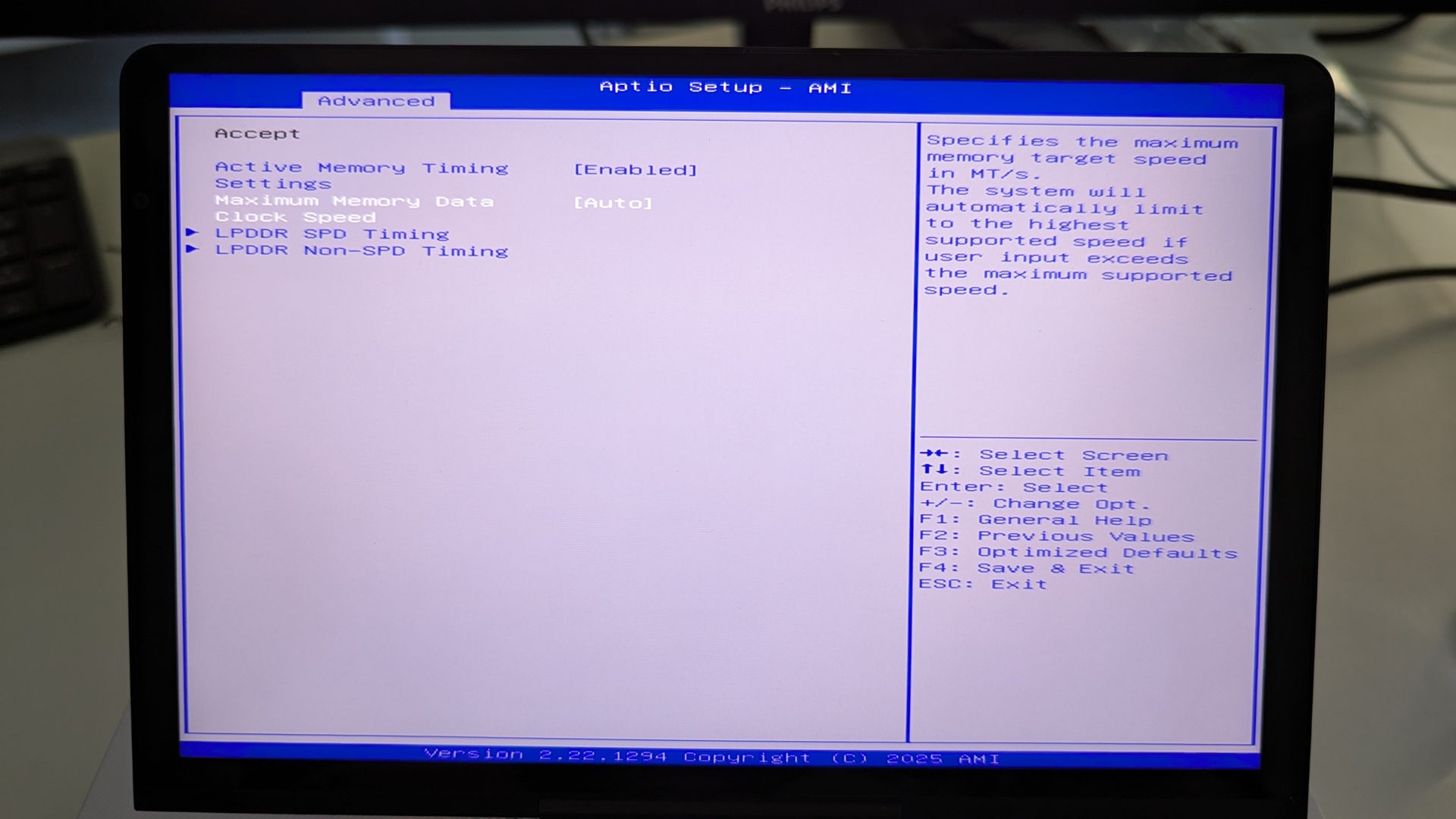
Maximum Memory Data Clock Speed를 강조 표시하고 Enter 를 눌러 선택합니다.
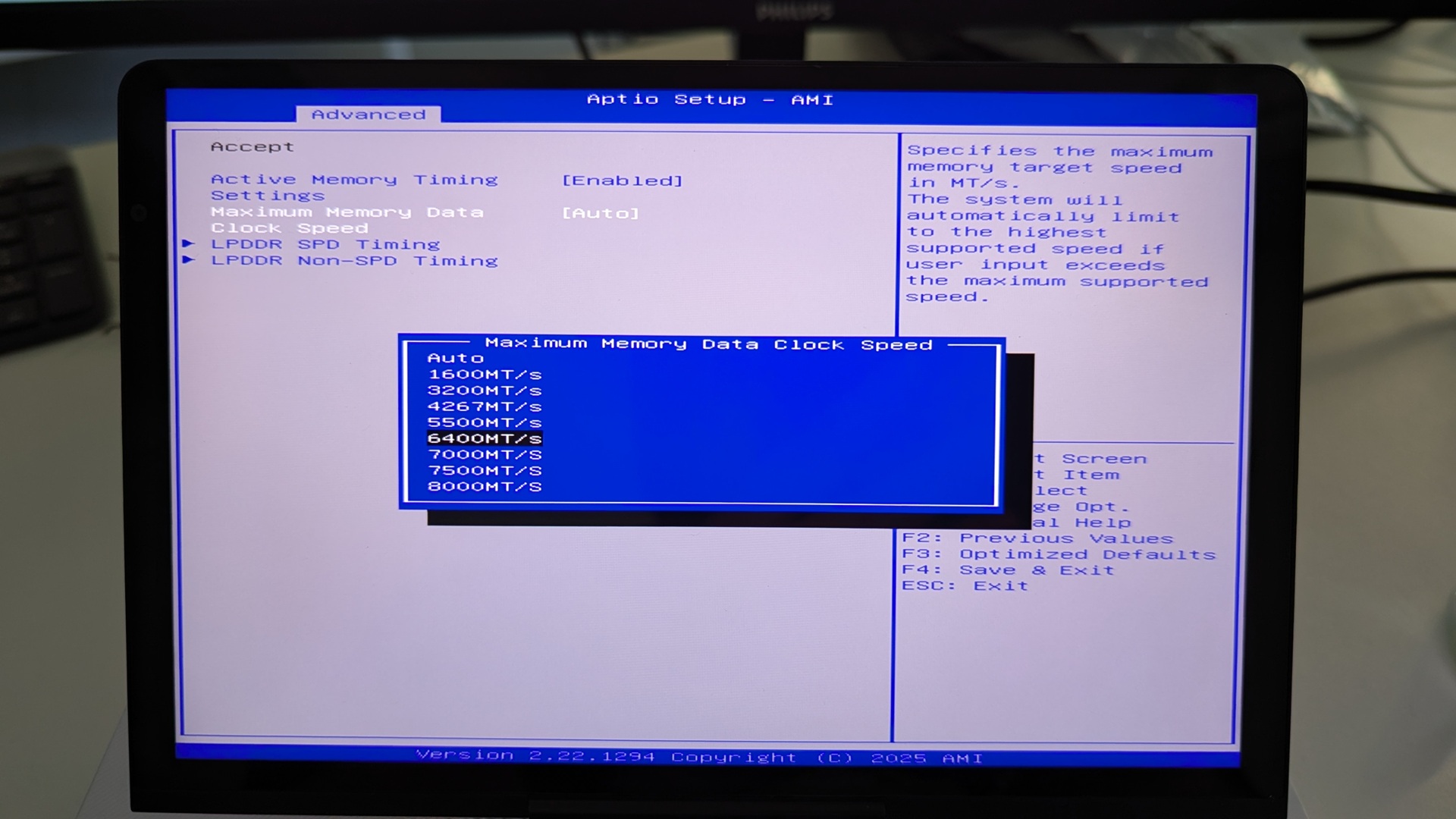
클럭 속도 옵션이 있는 메뉴가 나타납니다. 원하는 클럭 속도를 강조 표시하고 Enter 를 눌러 선택합니다. 클럭 속도를 7500MT/s보다 높게 설정하지 마십시오. 무작위 재부팅 및 종료와 함께 시스템 불안정을 초래할 수 있습니다.
이제 Advanced BIOS 페이지로 돌아갈 때까지 ESC 키를 누릅니다. 오른쪽 화살표 키를 눌러 Save & Exit 메뉴로 변경합니다. Save & Exit을 강조 표시한 다음 Yes 를 선택하여 구성을 저장하고 BIOS을 종료합니다.
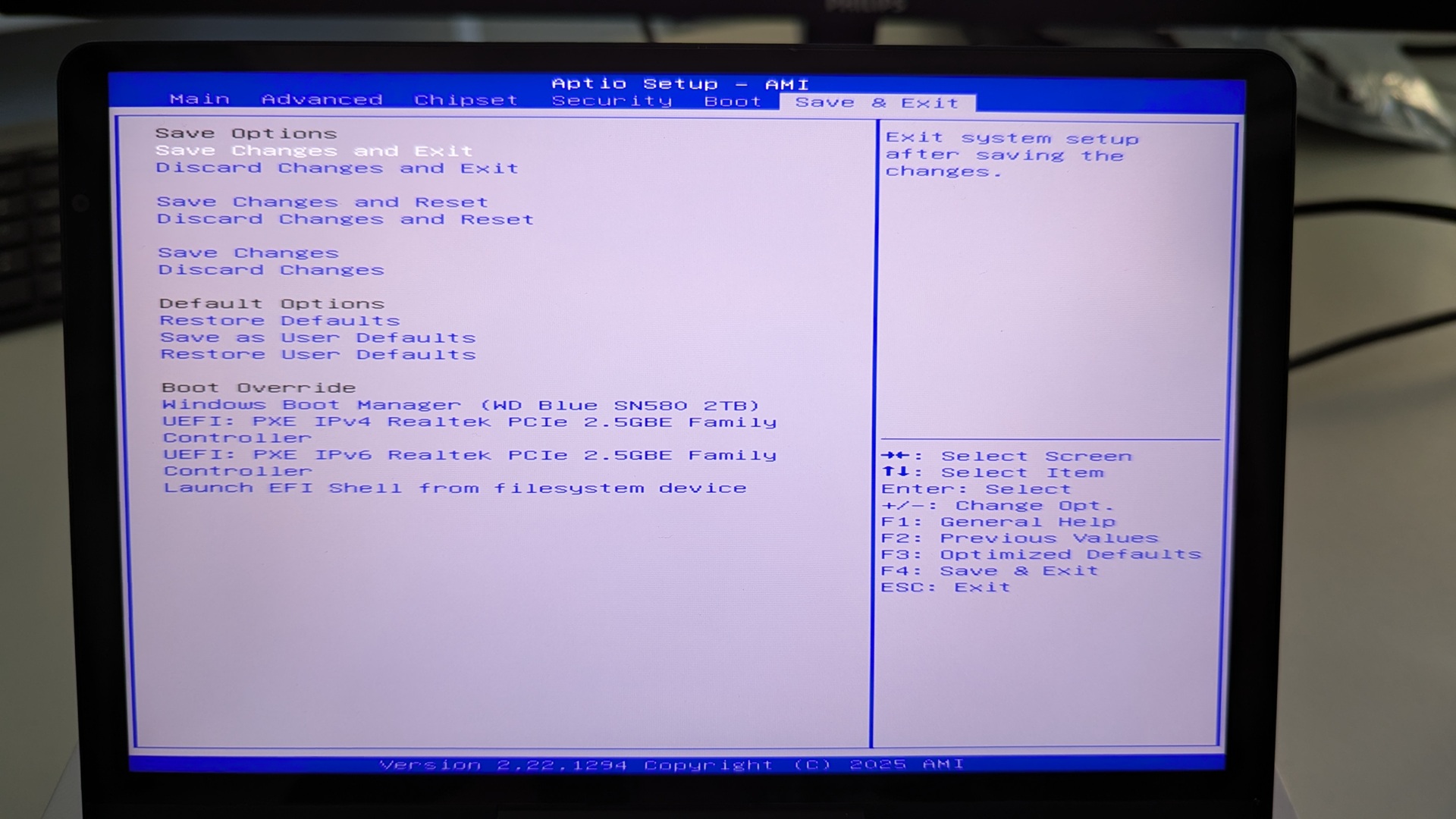
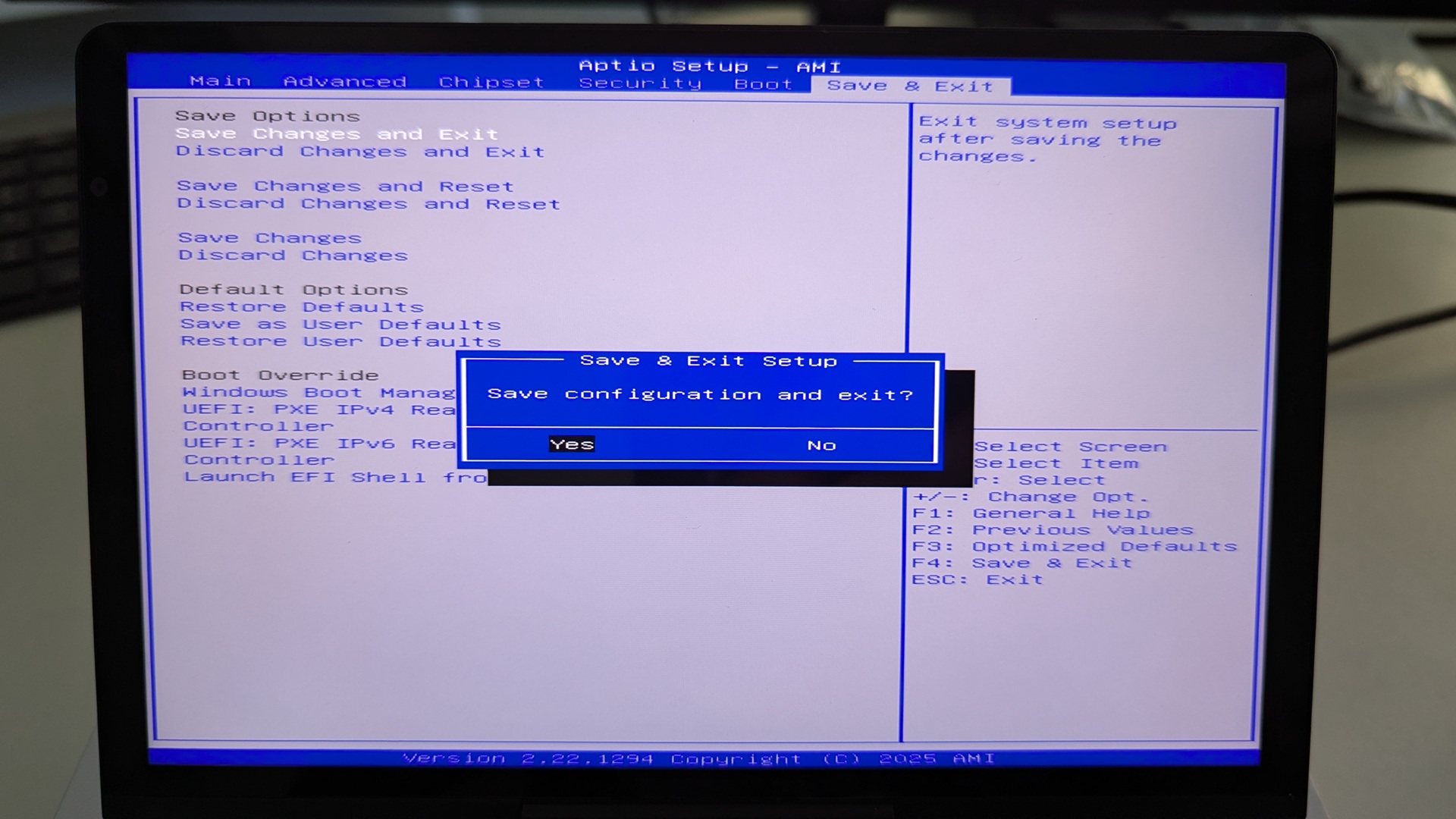
GPD Pocket 4가 이제 재부팅됩니다. BIOS에서 변경한 후 처음 부팅할 때 가끔 조금 더 오래 걸릴 수 있습니다. 잠시 기다리면 Pocket 4를 계속 사용할 수 있습니다.
GPD WIN MAX 2 2025
전원을 켜고 GPD WIN MAX 2 2025의 키보드에서 DEL 키를 눌러 BIOS Main 페이지가 나타날 때까지 누릅니다.
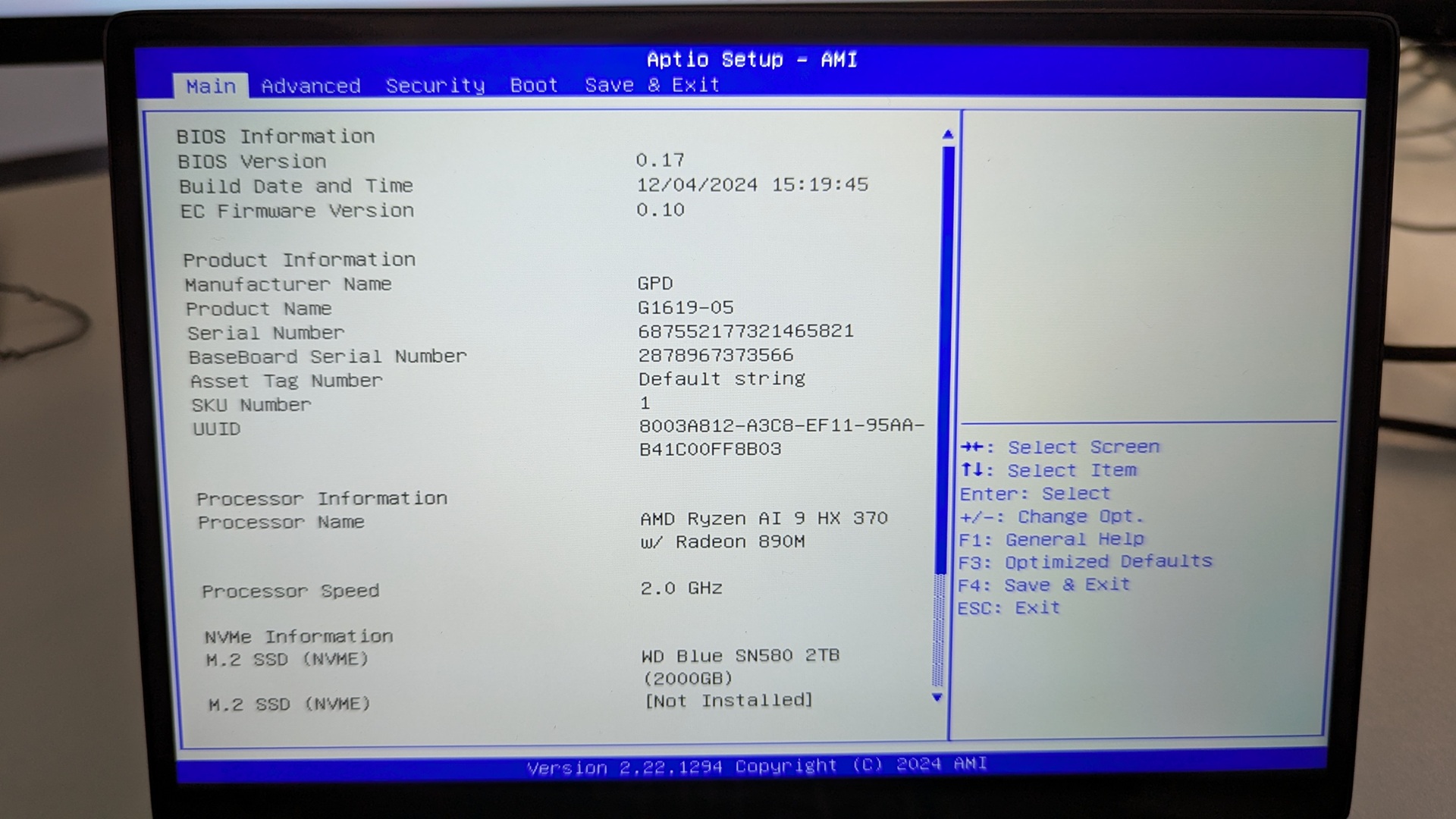
오른쪽 화살표 키 를 눌러 메뉴를 Advanced로 변경합니다. 그런 다음 아래 화살표 키를 눌러 Memory Configuration 을 강조 표시하고 Enter 키를 눌러 선택합니다.
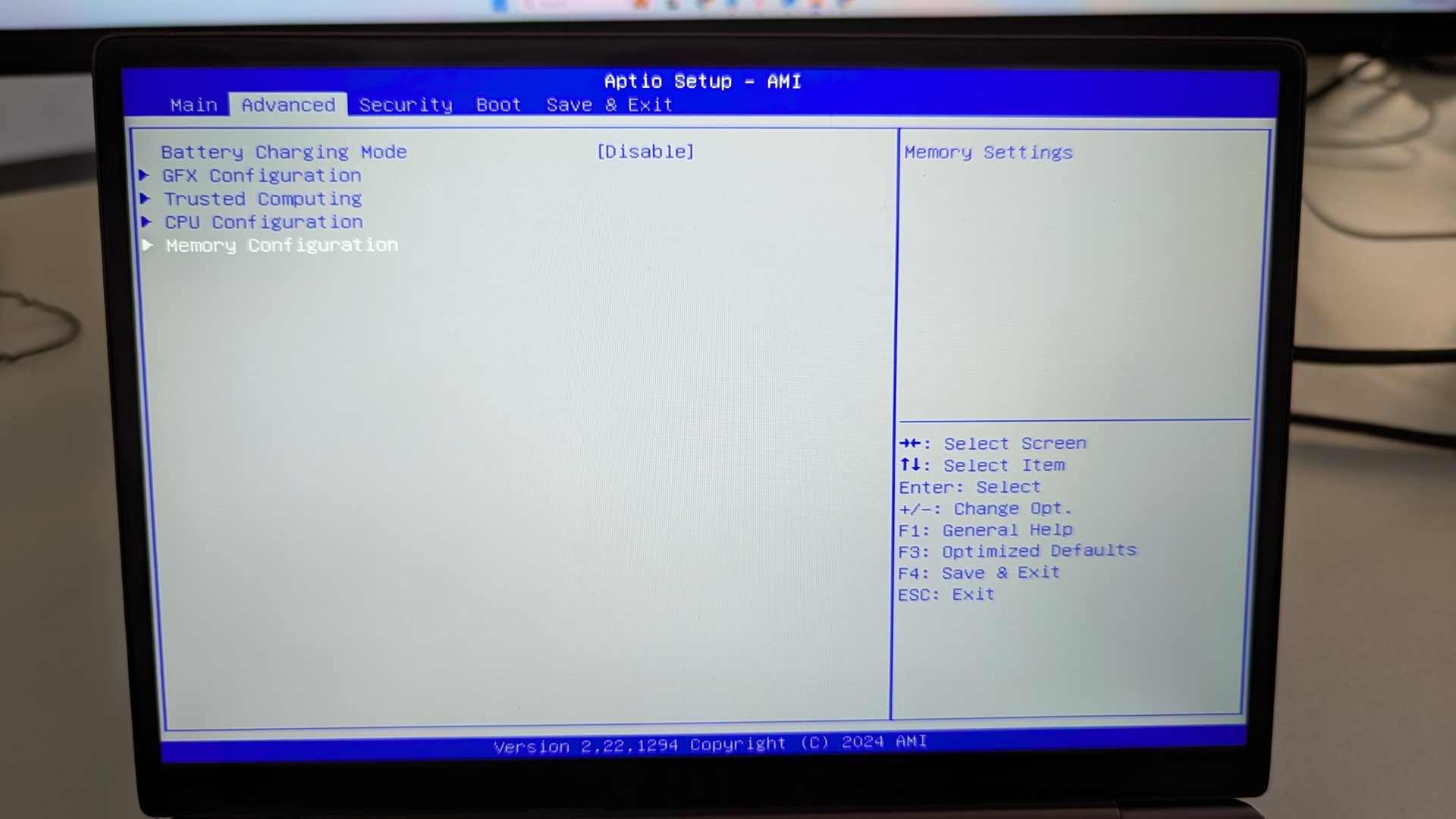
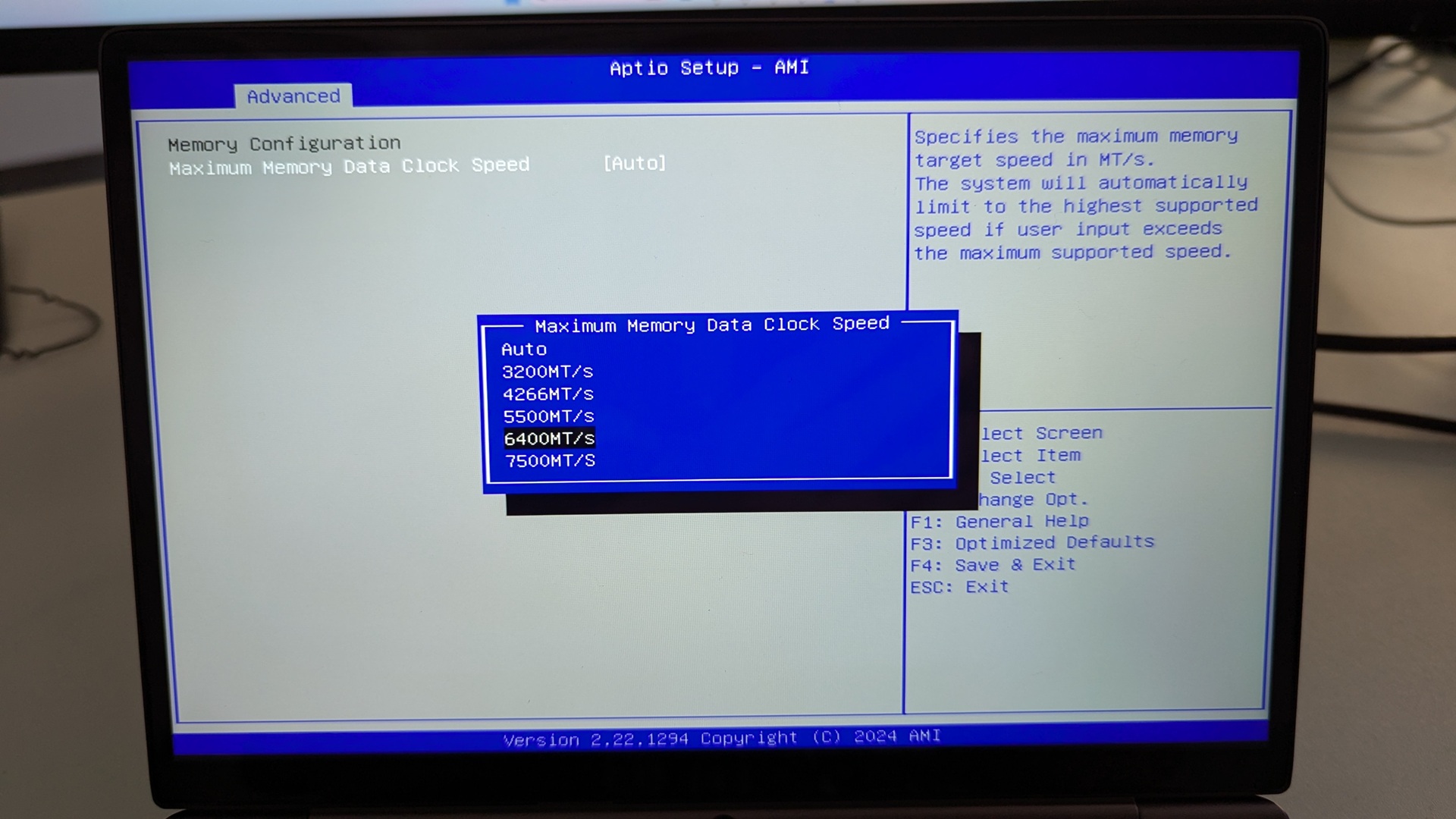
Maximum Memory Data Clock Speed만 선택할 수 있으며, Enter를 눌러 선택합니다.
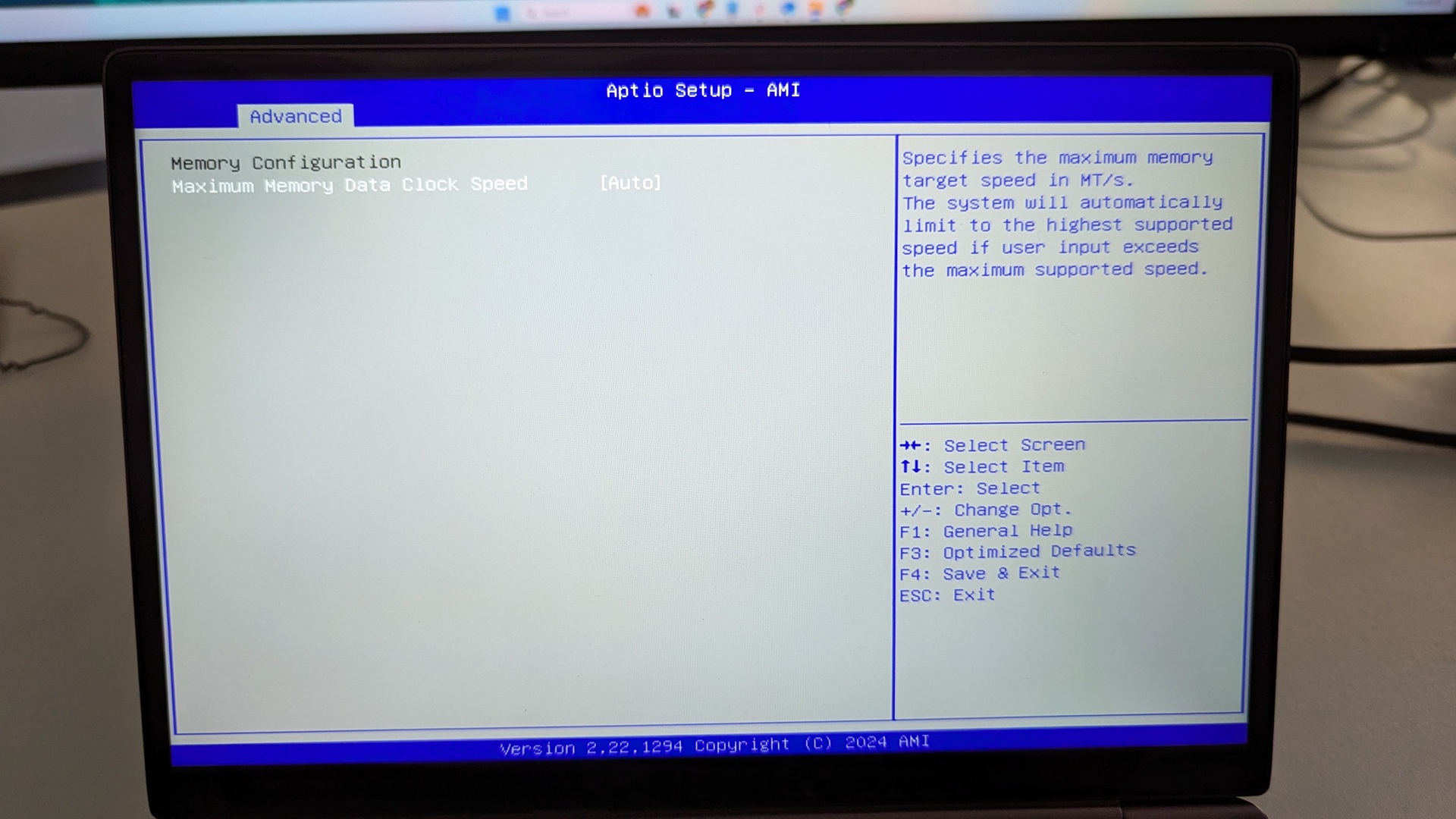
사용 가능한 클럭 속도가 있는 메뉴가 표시됩니다. 원하는 클럭 속도를 강조 표시하고 Enter 를 눌러 선택합니다.
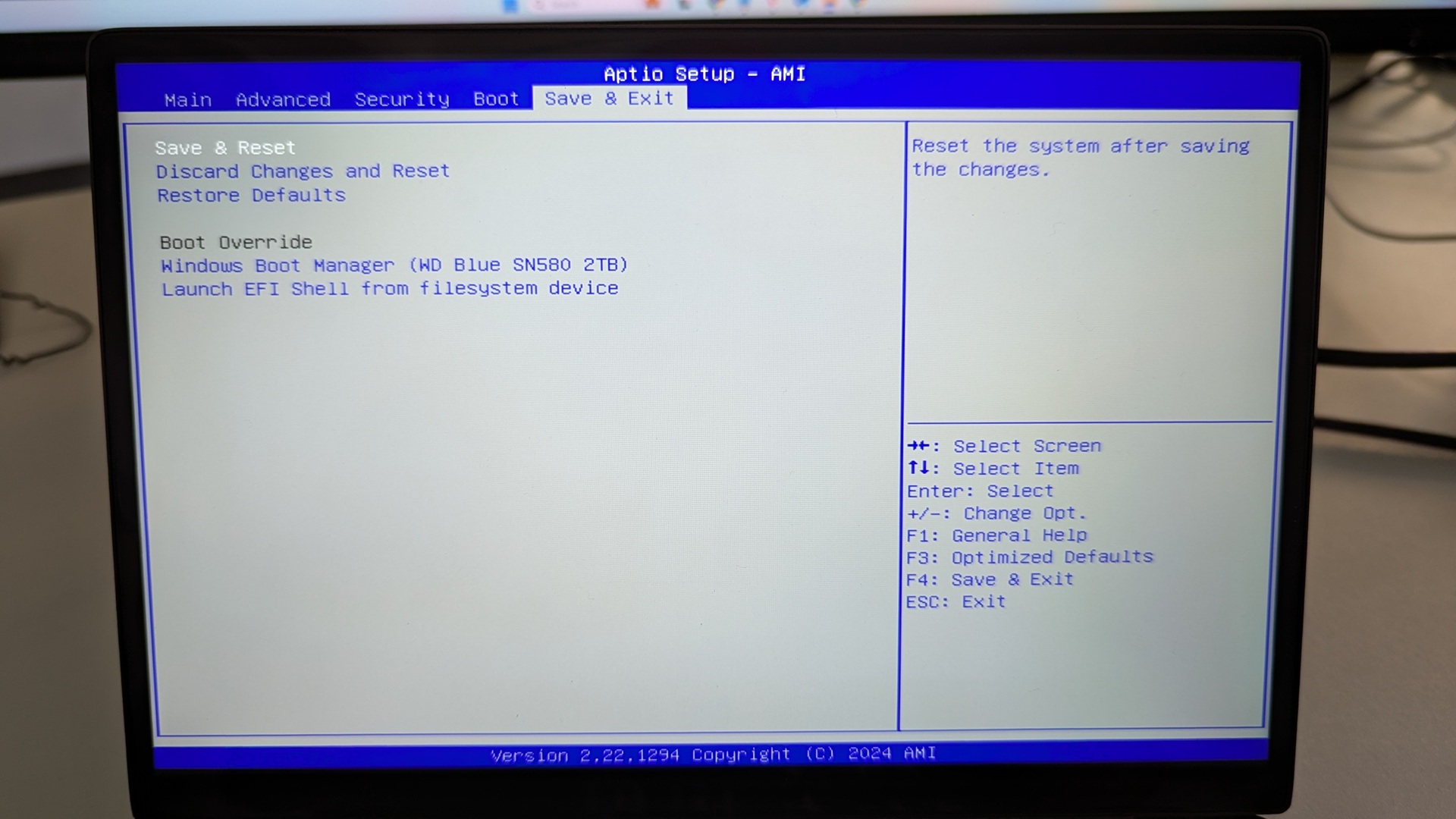
이제 Advanced BIOS 페이지로 돌아갈 때까지 ESC 키를 누릅니다. 오른쪽 화살표 키를 눌러 Save & Exit 메뉴로 변경합니다. Save & Exit 을 강조 표시한 다음 Yes 를 선택하여 구성을 저장하고 BIOS을 종료합니다.
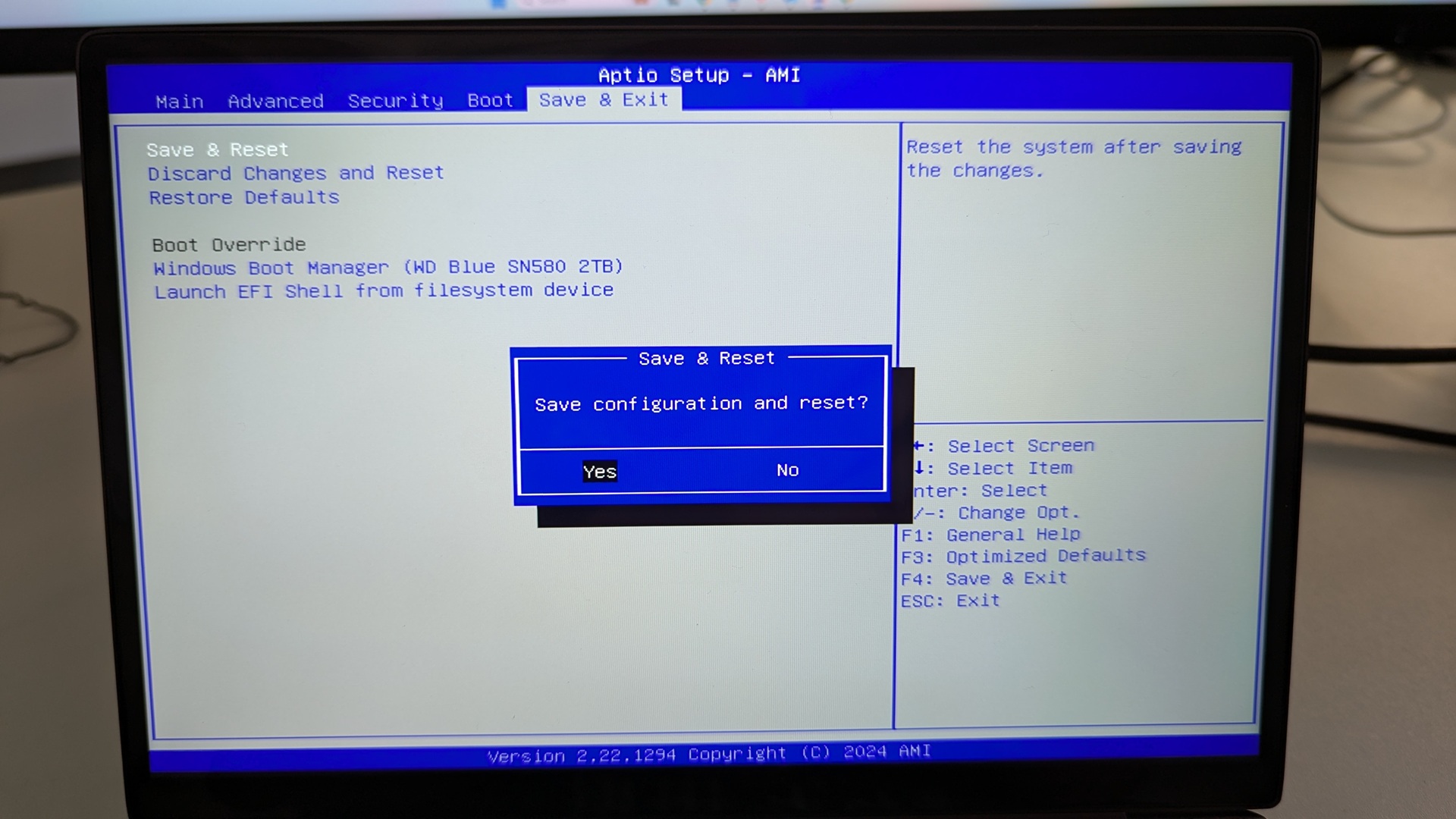
GPD WIN MAX 2 2025가 이제 재부팅됩니다. BIOS에서 변경한 후 처음 부팅할 때 가끔 조금 더 오래 걸릴 수 있습니다. 잠시 기다리면 WIN MAX 2 2025를 계속 사용할 수 있습니다.
GPD WIN Mini 2025
전원을 켜고 GPD WIN Mini 2025의 키보드에서 ESC 키를 눌러 BIOS Main 페이지가 나타날 때까지 누릅니다.
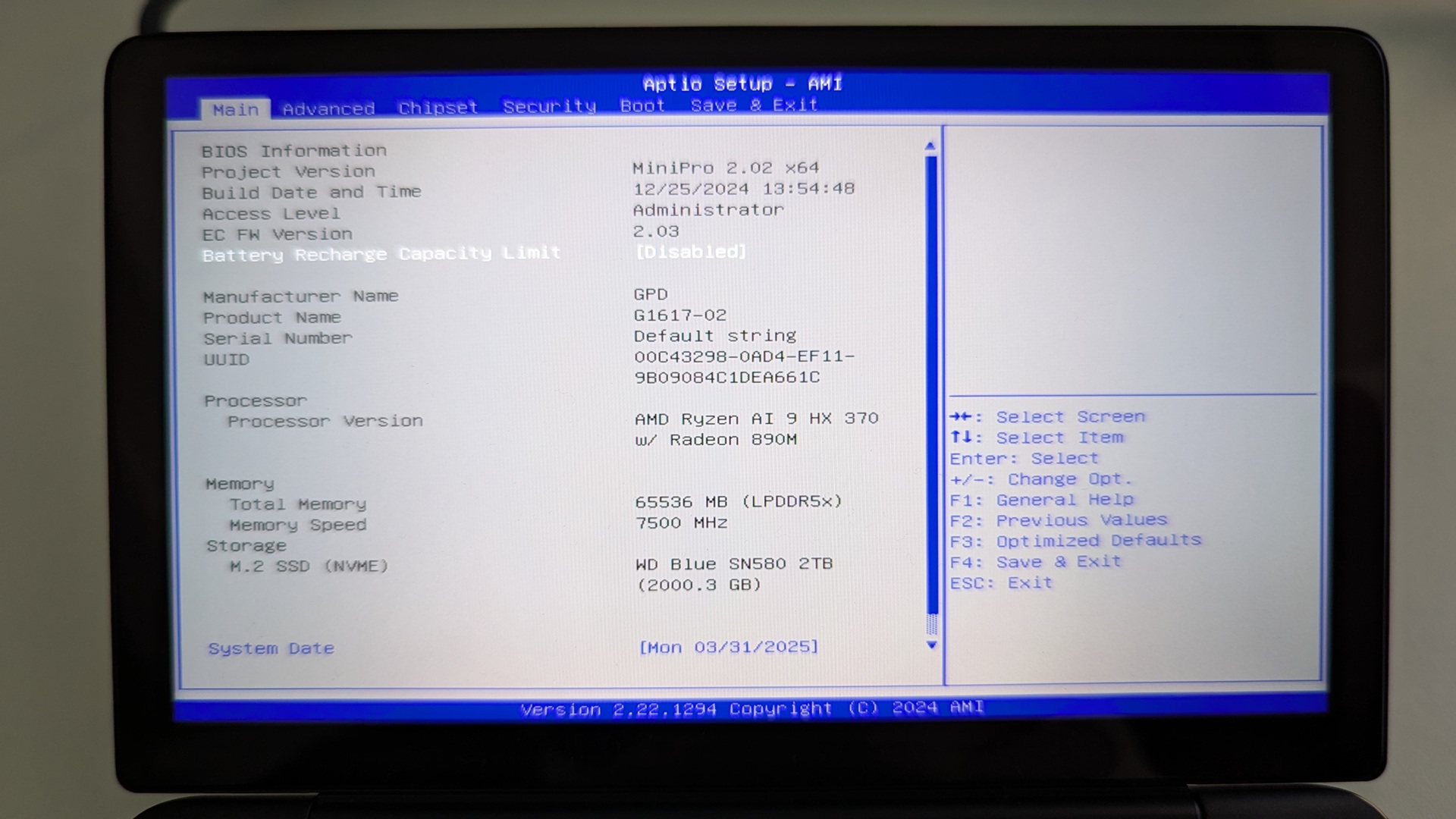
오른쪽 화살표 키 를 눌러 메뉴를 Advanced로 변경합니다. 그런 다음 아래 화살표 키를 눌러 AMD CBS 를 강조 표시하고 Enter 키를 눌러 선택합니다.
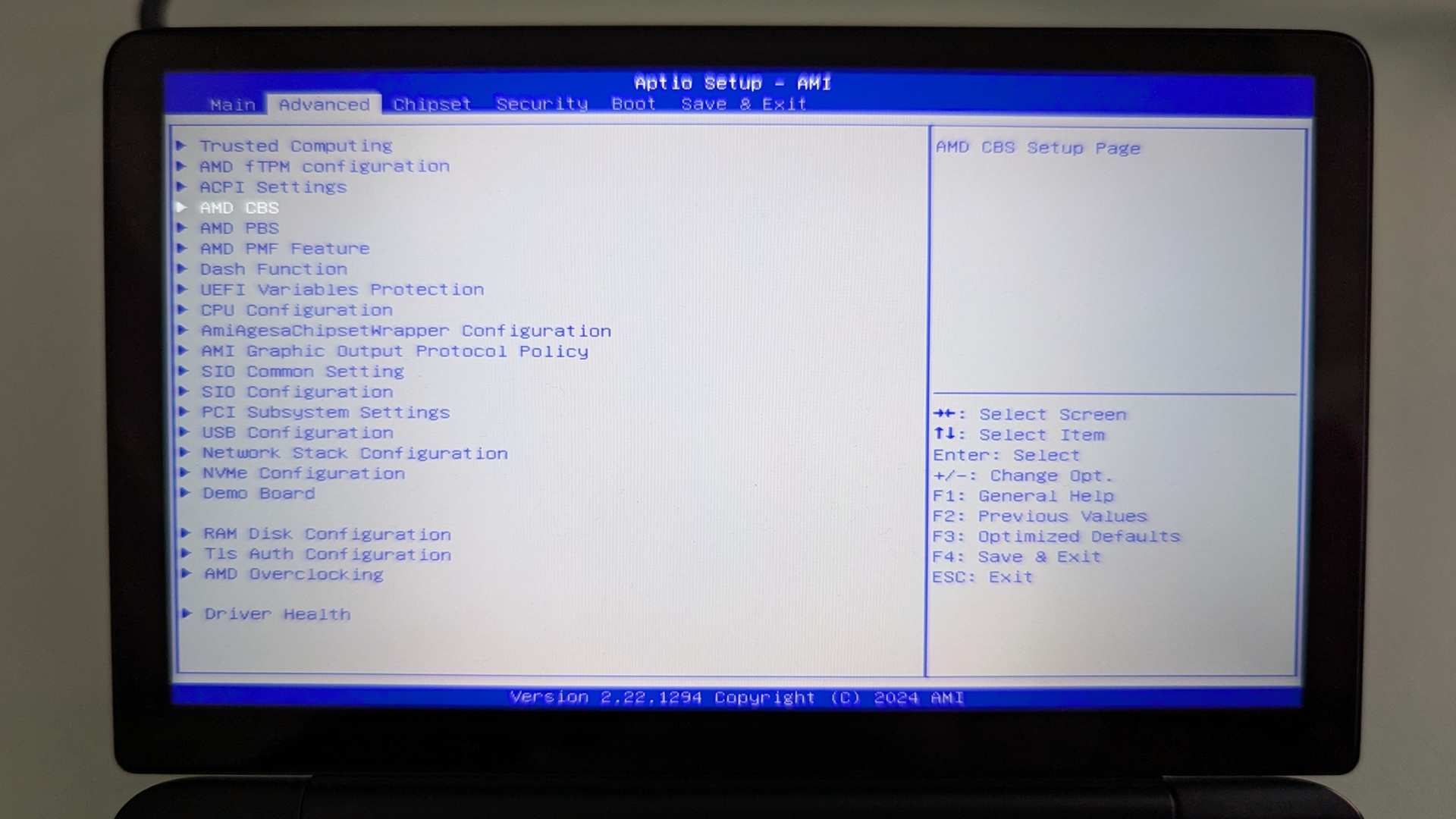
아래 화살표 키를 눌러 UMC Common Options 을 강조 표시하고 Enter 를 눌러 선택합니다.
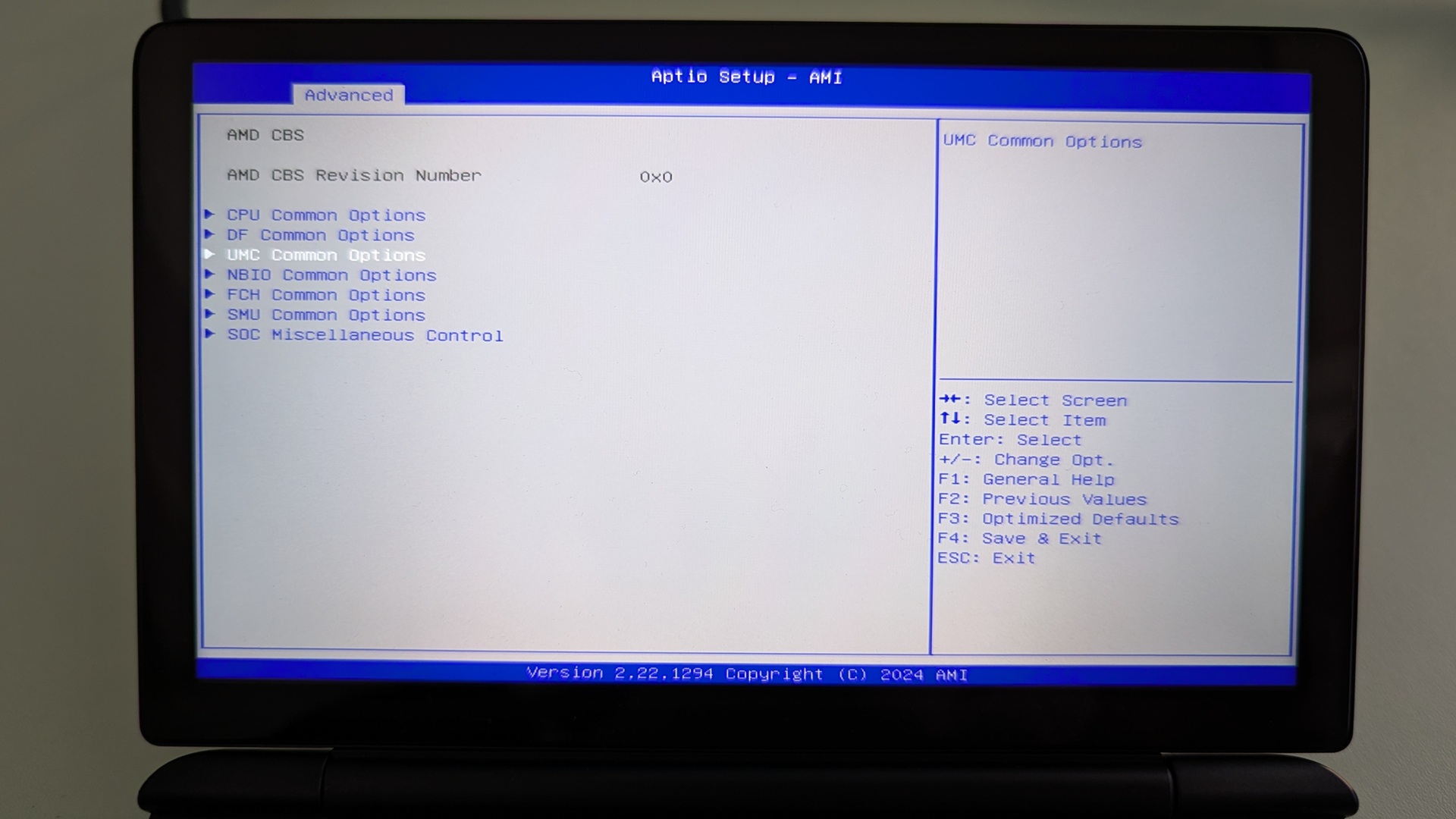
이 메뉴를 탐색할 수 없으므로 LPDDR Options에서 Enter 를 누릅니다.
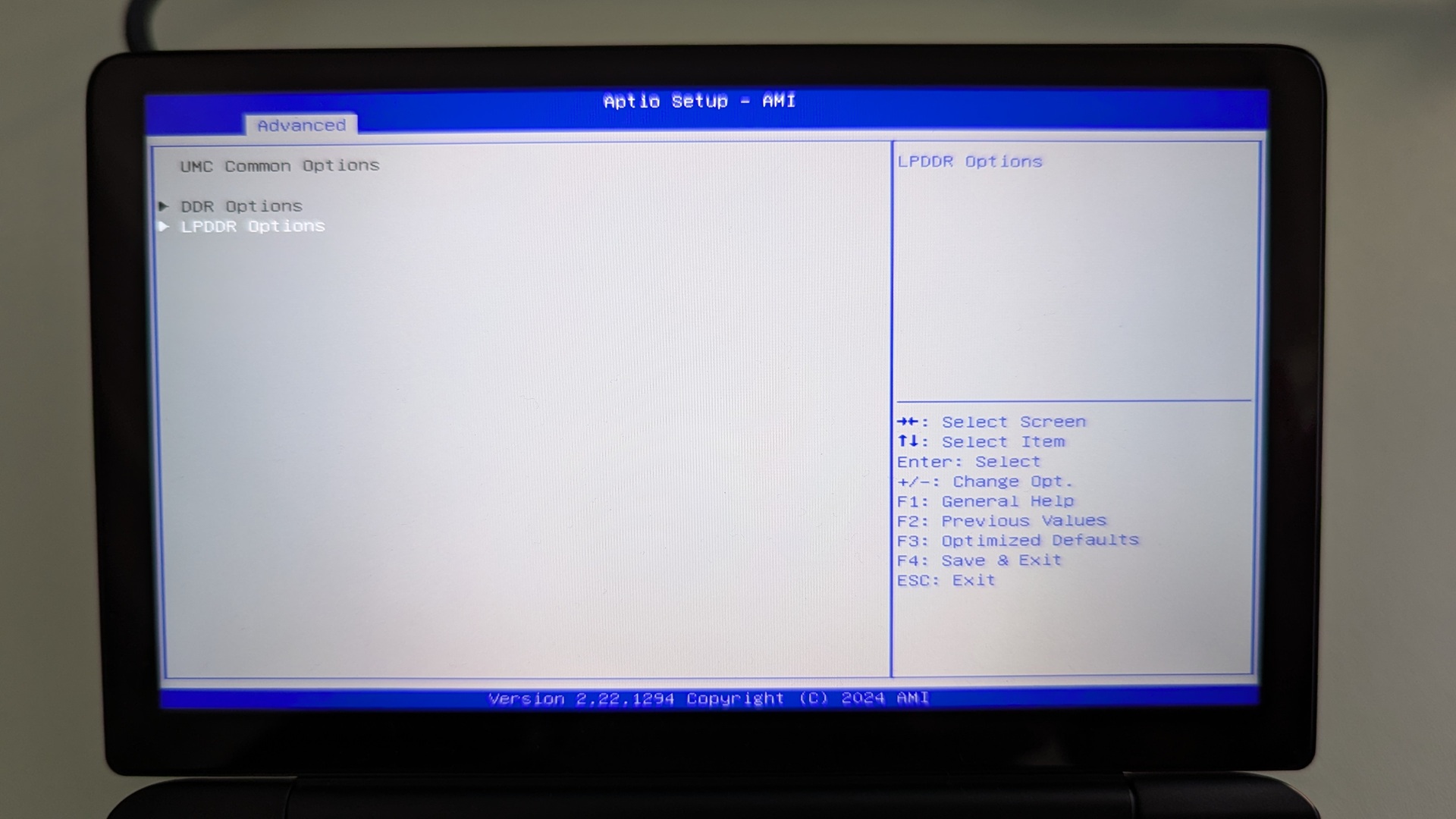
LPDDR Timing Configuration 을 강조 표시하고 Enter 를 눌러 선택합니다.
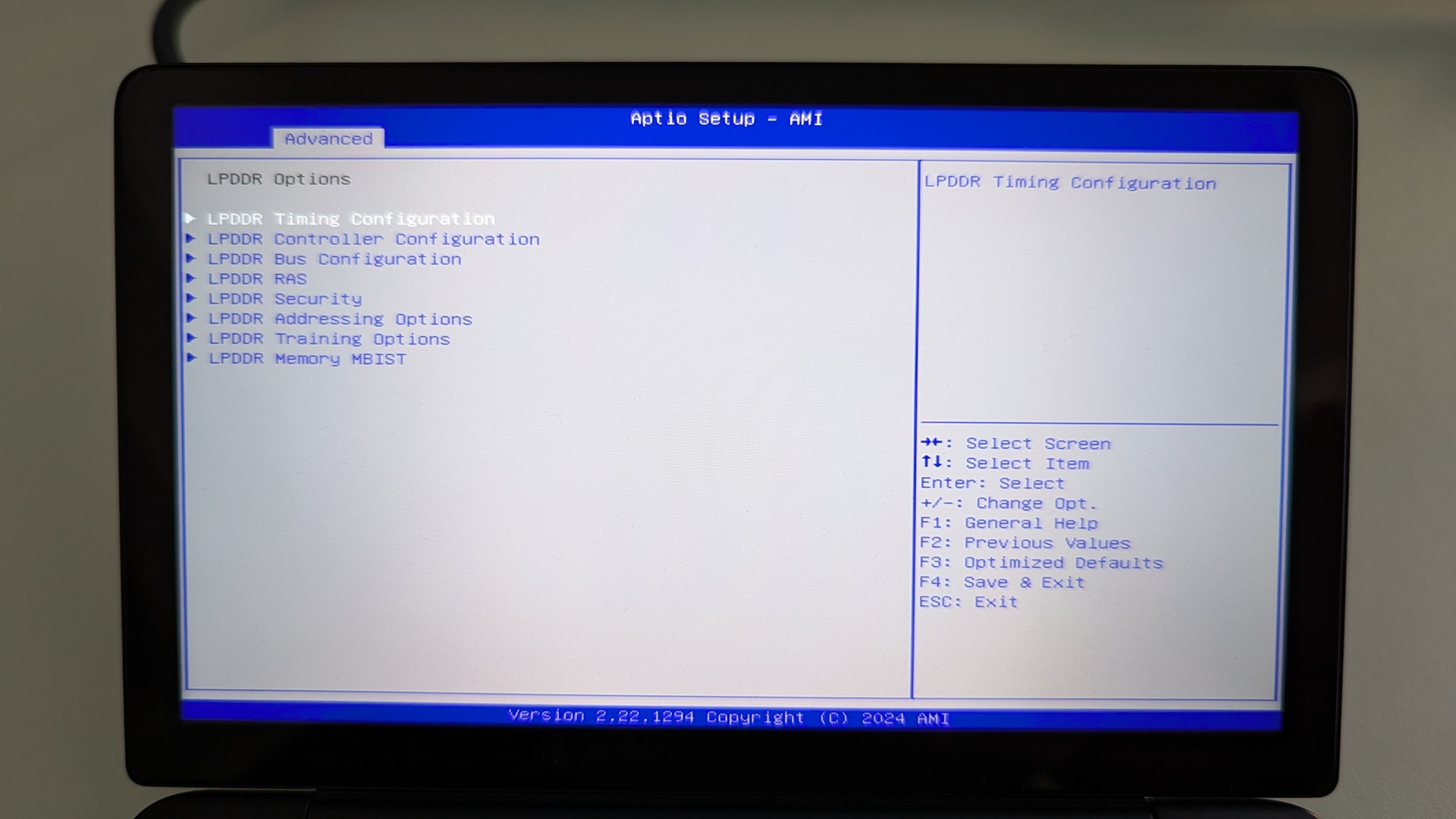
이제 경고 화면이 표시됩니다. 내용을 읽고 아래 화살표 키를 눌러 텍스트를 스크롤하세요. Accept를 강조 표시하고 Enter를 눌러 선택합니다.
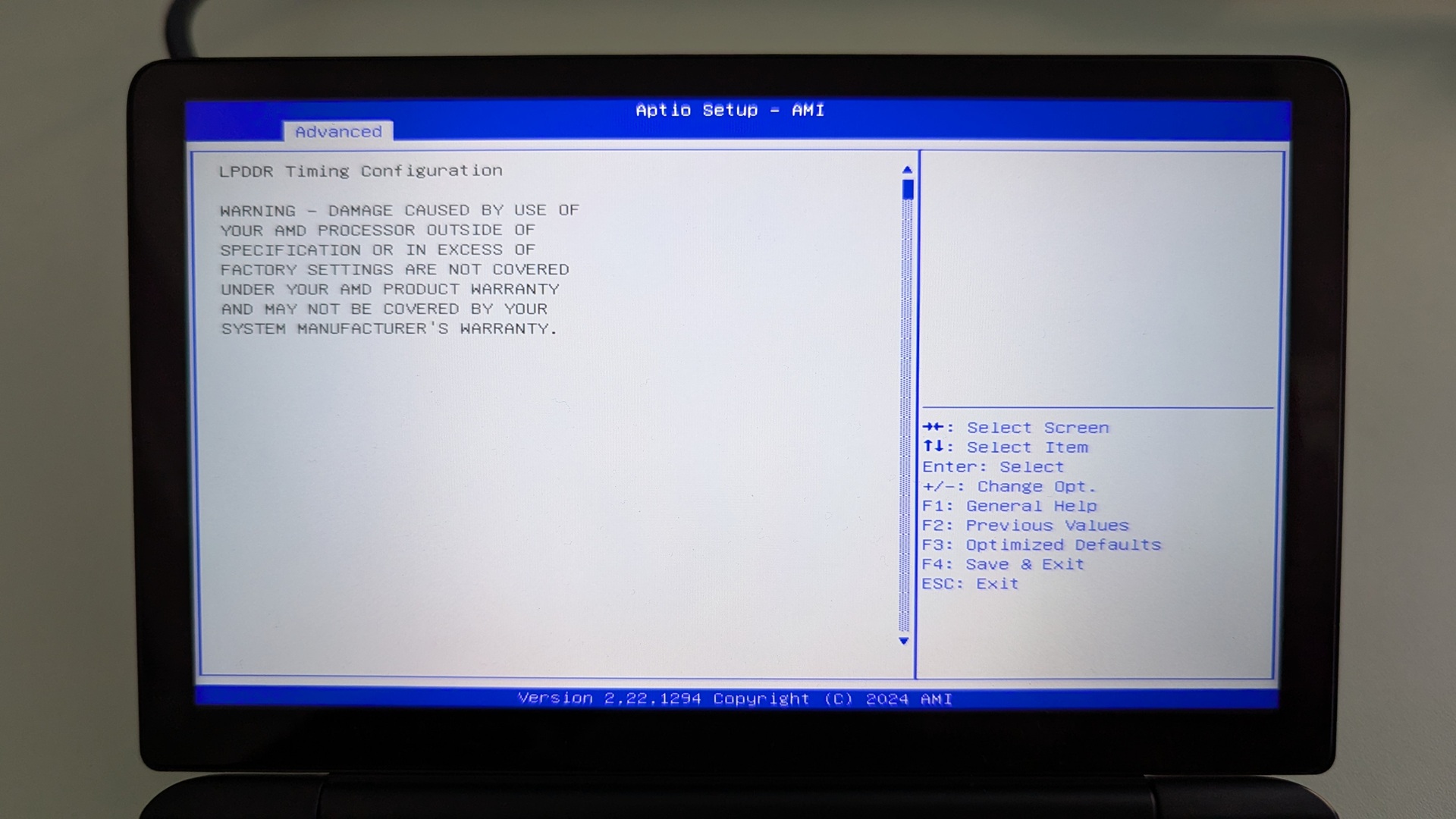
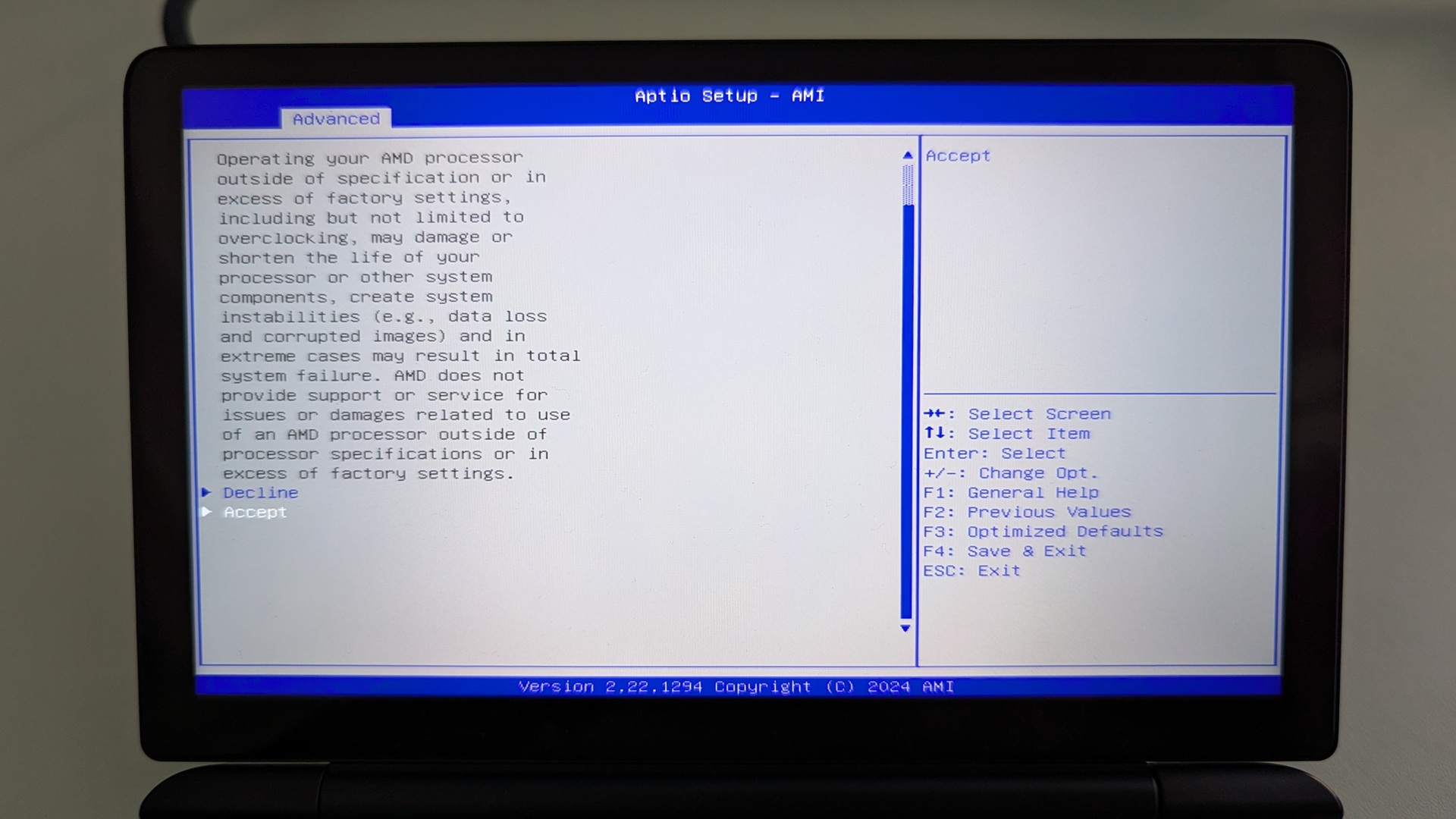
활성 메모리 타이밍 설정을(를) 강조 표시하고 Enter를 눌러 선택합니다. 그런 다음 사용을(를) 강조 표시하고 Enter를 눌러 선택합니다.
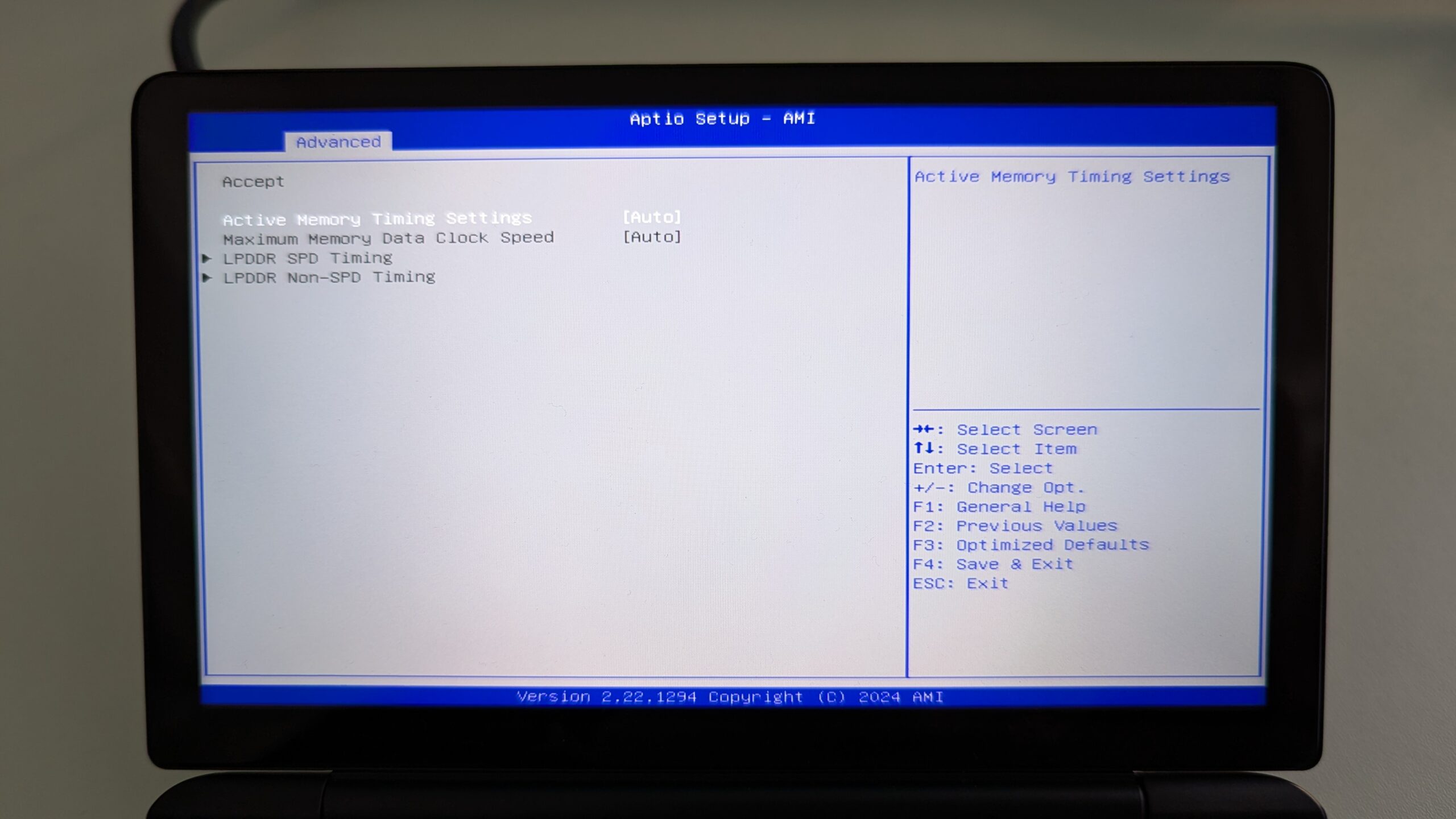
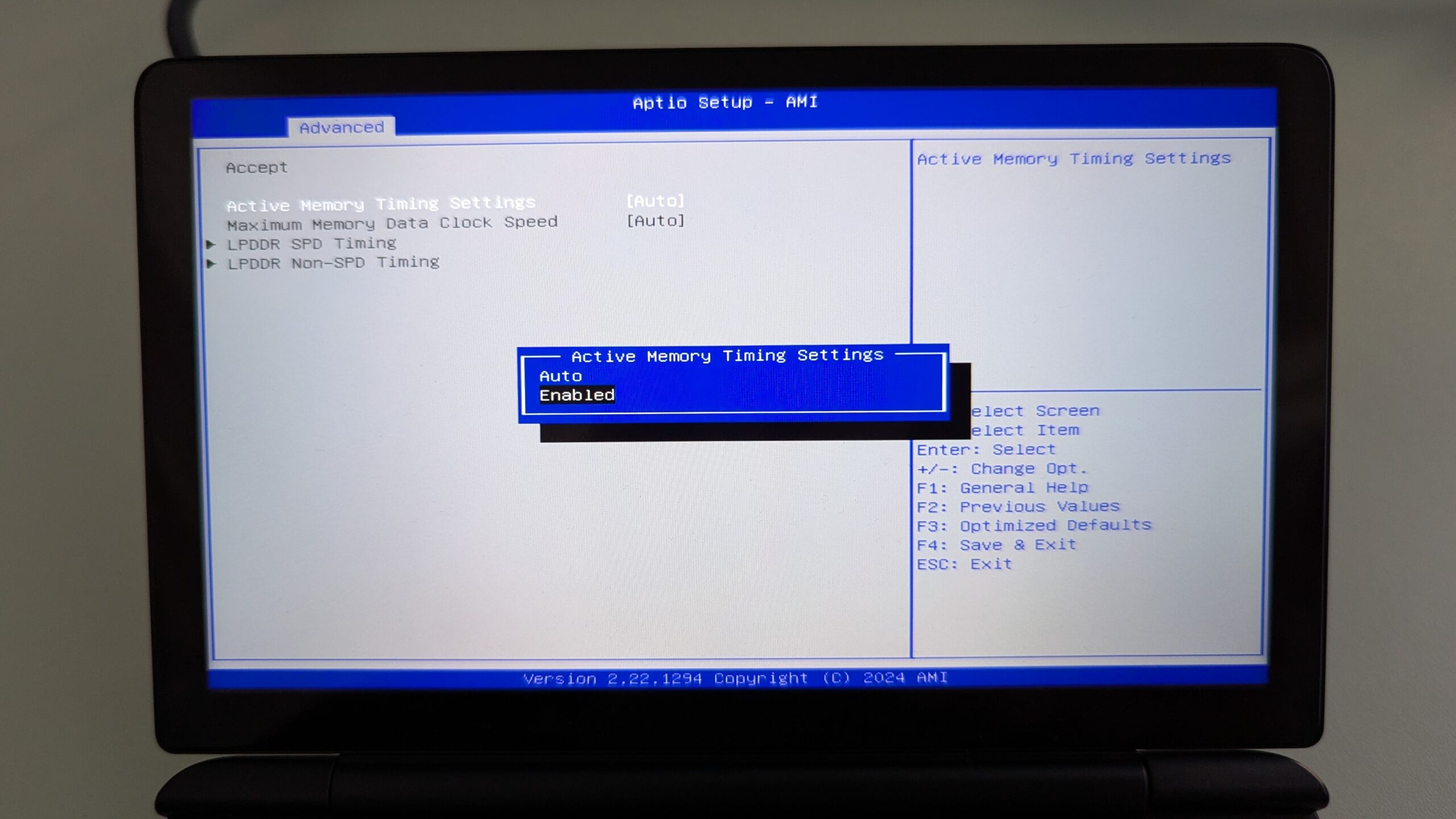
최대 메모리 데이터 클록 속도를 강조 표시하고 Enter를 눌러 선택합니다.
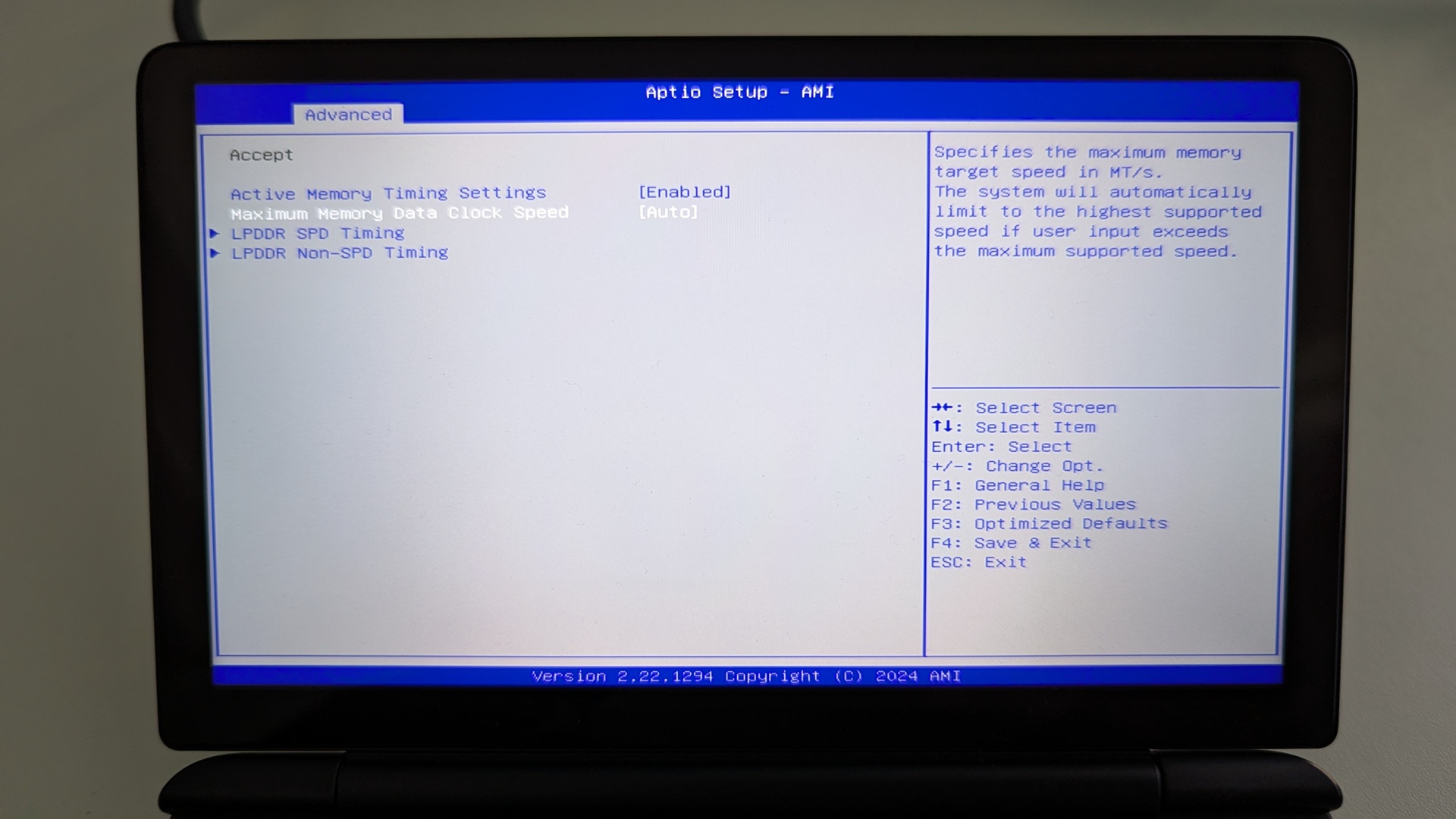
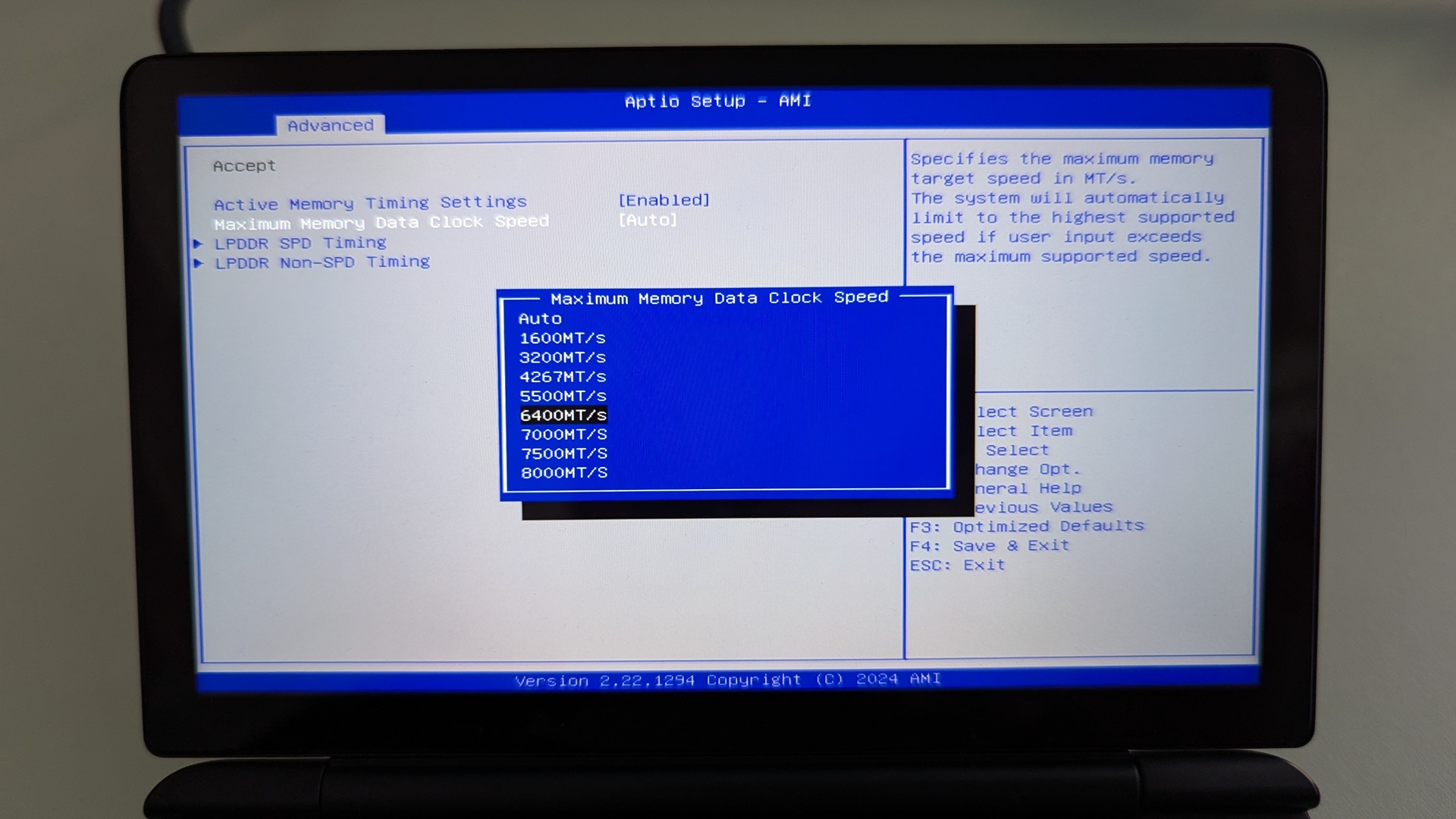
클록 속도 옵션이 있는 메뉴가 나타납니다. 원하는 클록 속도를 강조 표시하고 Enter를 눌러 선택합니다. 참고로, 클록 속도를 7500MT/s보다 높게 설정하지 마십시오. 이 경우 무작위 재부팅 및 종료와 함께 시스템 불안정이 발생합니다.
이제 고급 BIOS 페이지로 돌아갈 때까지 ESC 키를 누릅니다. 오른쪽 화살표 키를 눌러 저장 & 종료 메뉴로 전환합니다. 저장 & 종료를 강조 표시한 다음 예를 선택하여 구성을 저장하고 BIOS을(를) 종료합니다.
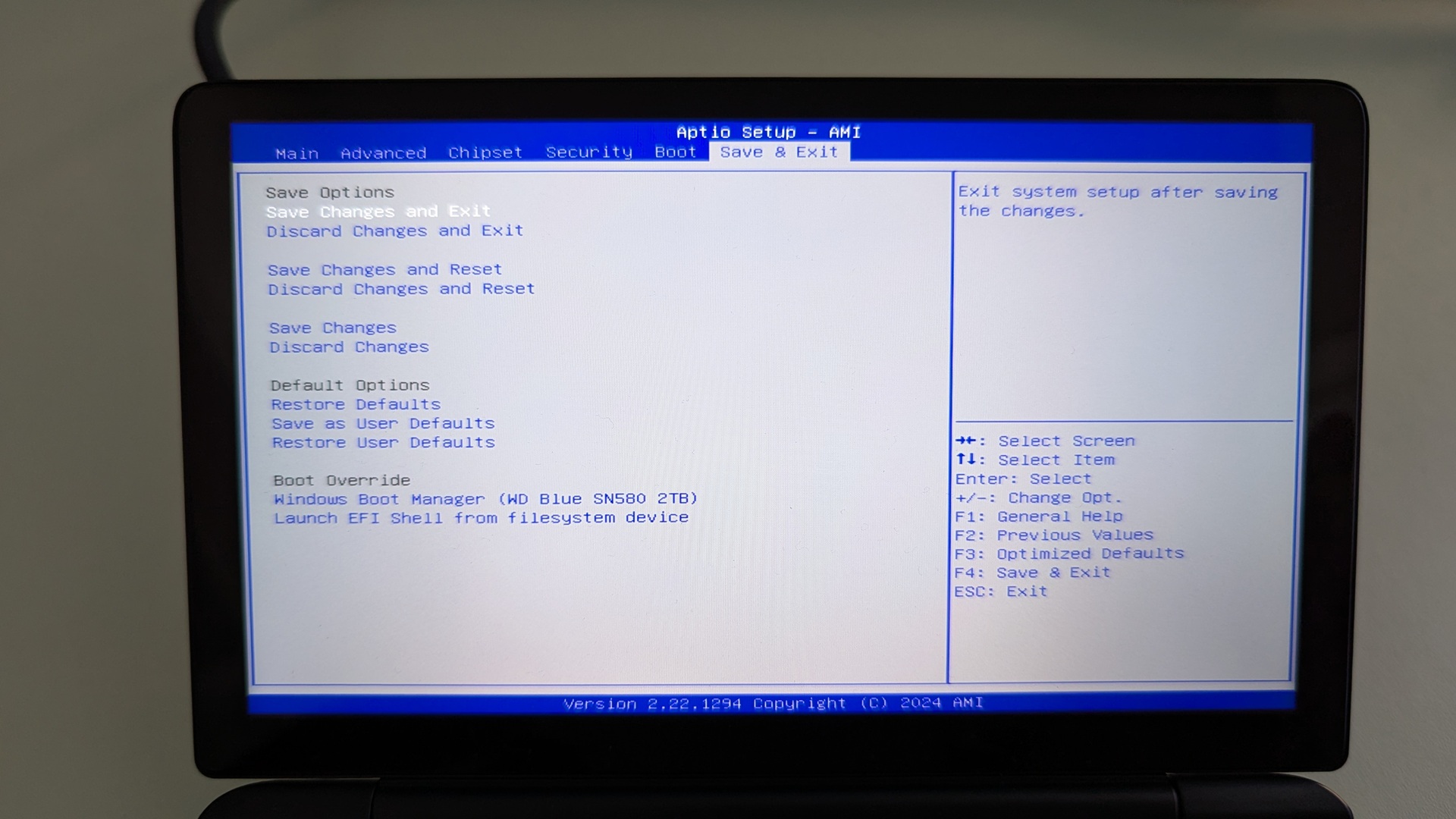
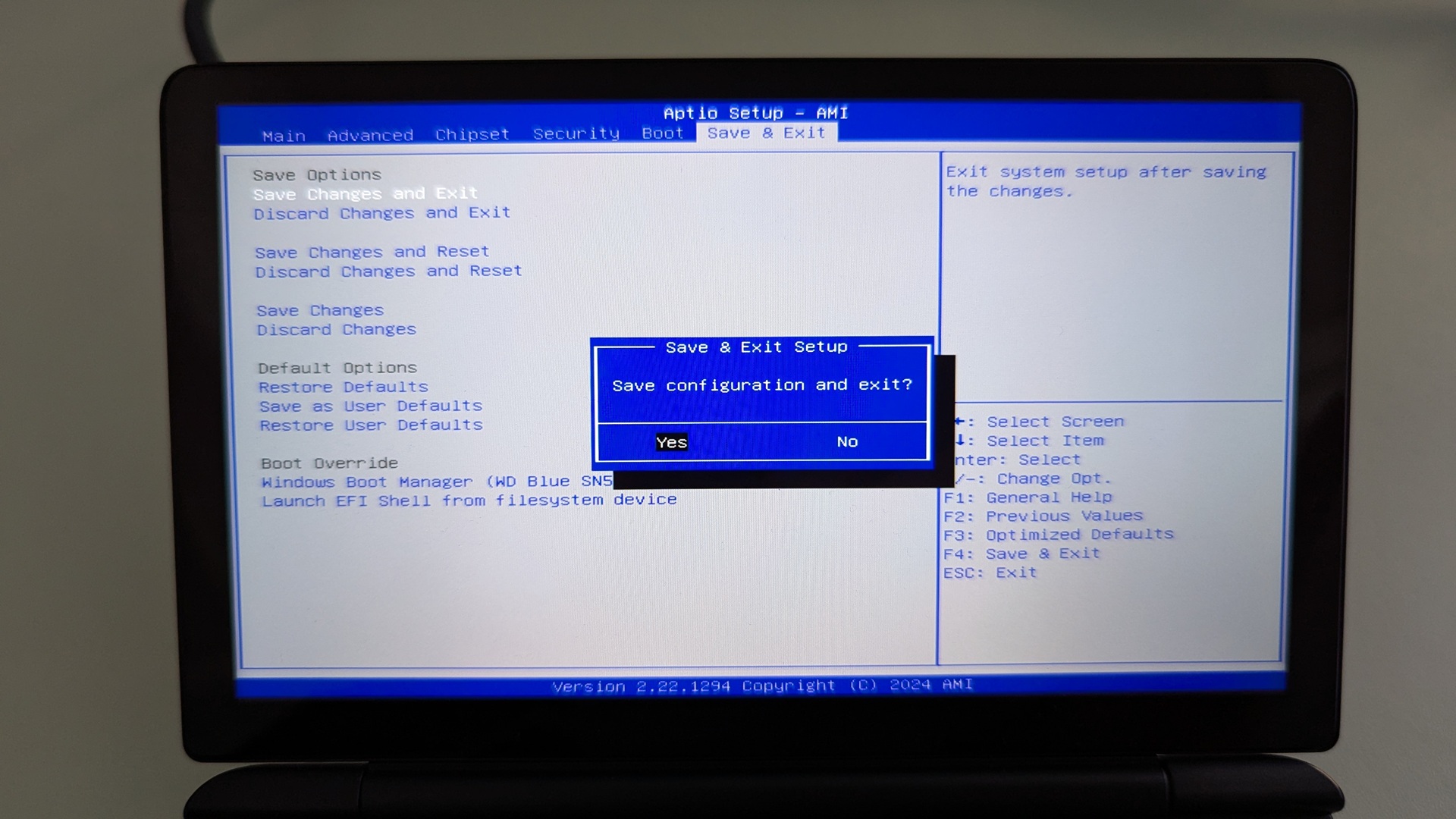
GPD Win Mini 2025가 이제 재부팅됩니다. BIOS에서 변경한 후 처음 부팅할 때 가끔 조금 더 오래 걸릴 수 있습니다. 잠시 기다리면 WIN Mini 2025를 계속 사용할 수 있습니다.
GPD Duo
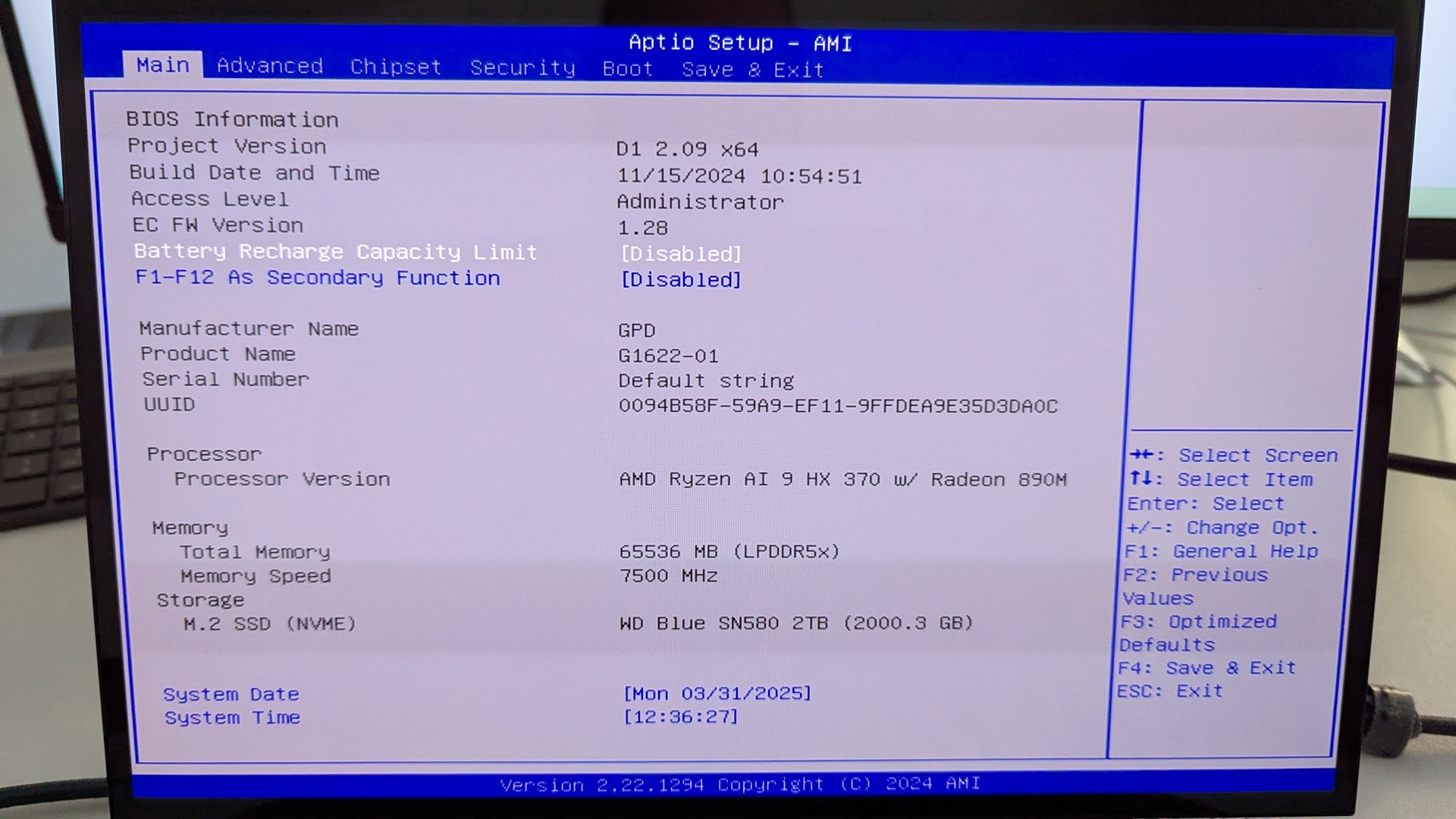
전원을 켜십시오 GPD Duo를 켜고 키보드의 ESC 키를 눌러 BIOS Main 페이지가 나타날 때까지 누르십시오.
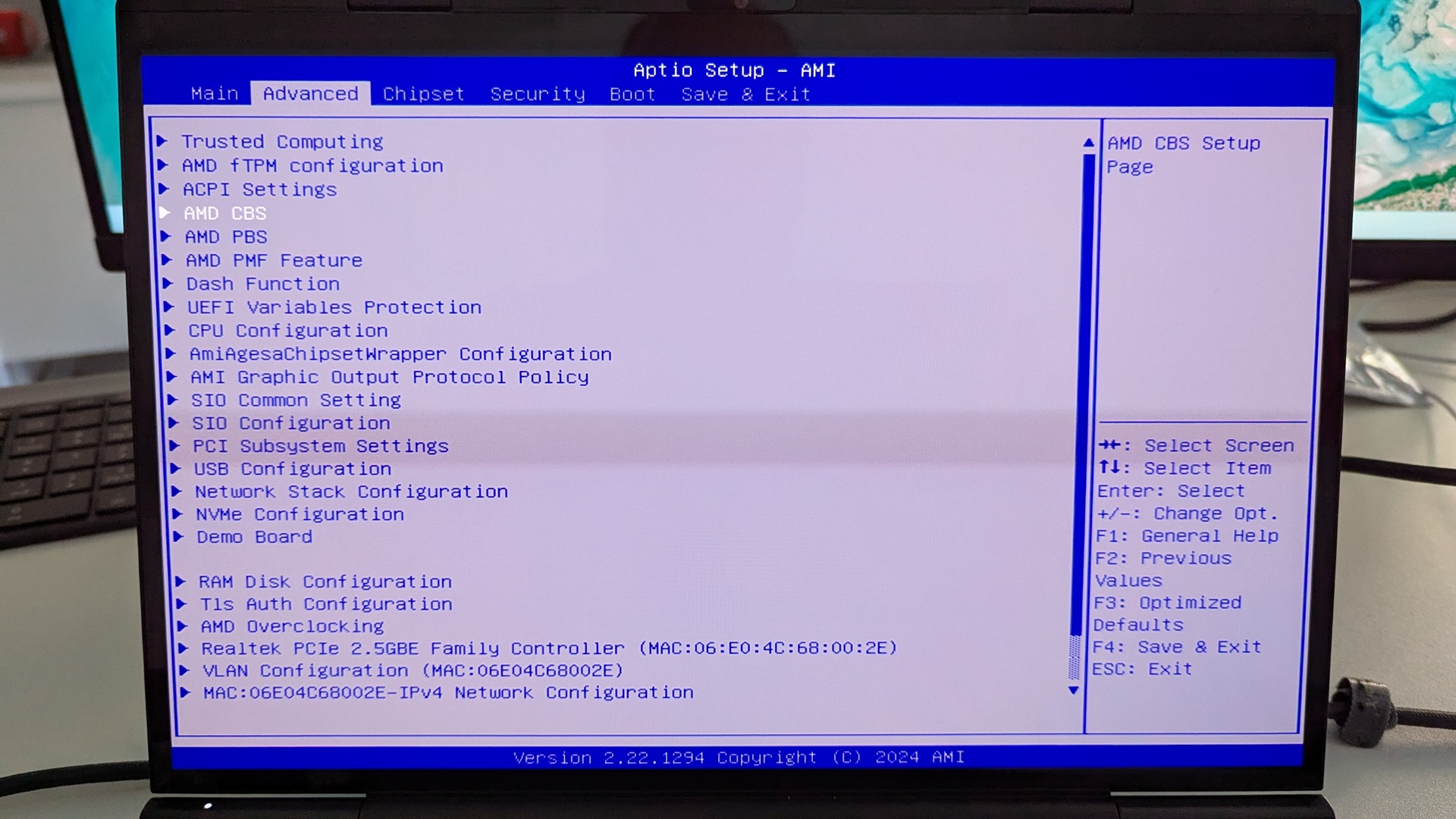
오른쪽 화살표 키를 눌러 메뉴를 고급으로 전환합니다. 그런 다음 아래 화살표 키를 눌러 AMD CBS를 강조 표시하고 Enter 키를 눌러 선택합니다.
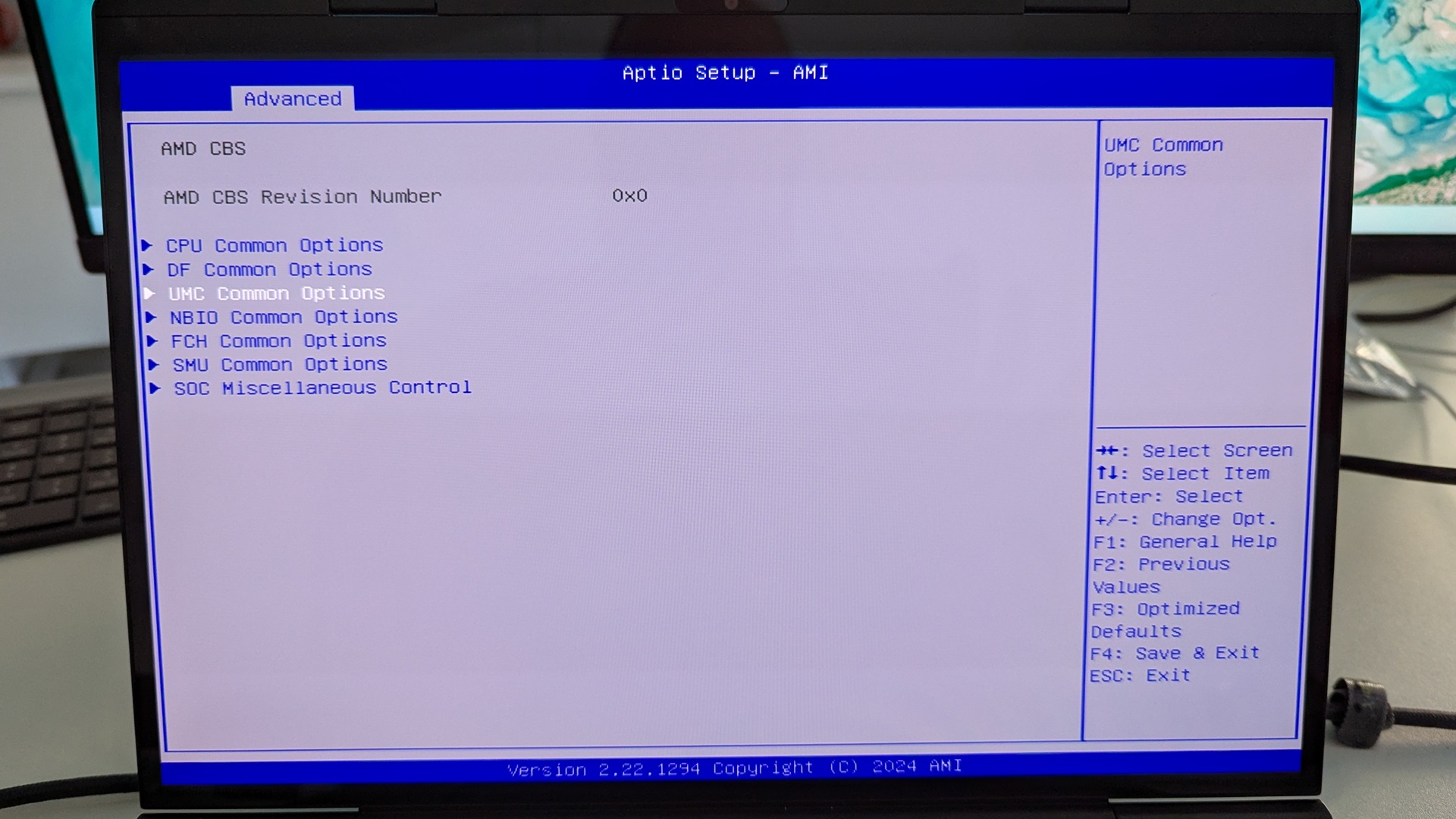
아래 화살표 키를 눌러 UMC 공통 옵션을(를) 강조 표시하고 Enter를 눌러 선택합니다.
이 메뉴를 탐색할 수 없으므로 LPDDR 옵션에서 Enter 를 누르십시오.
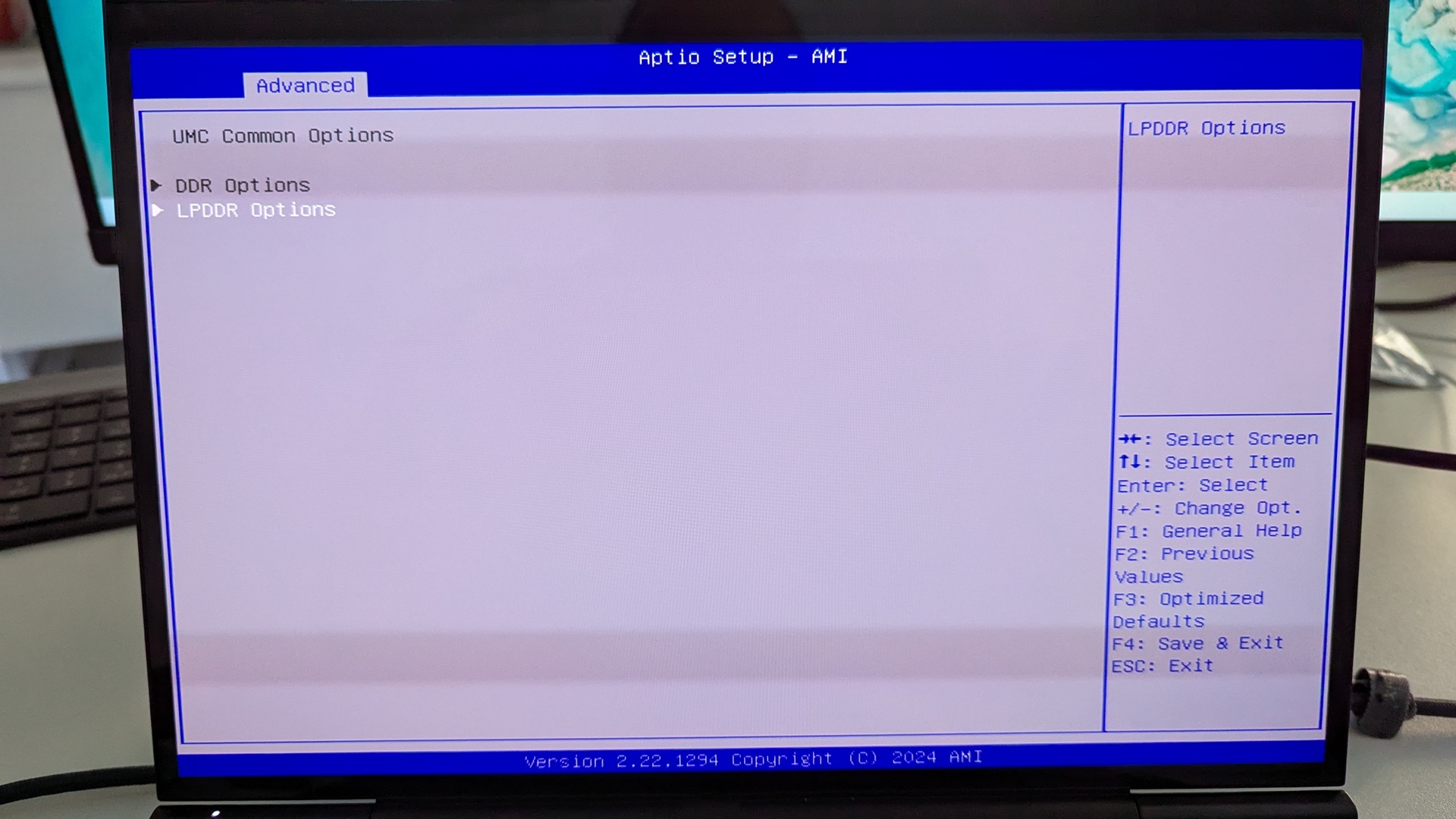
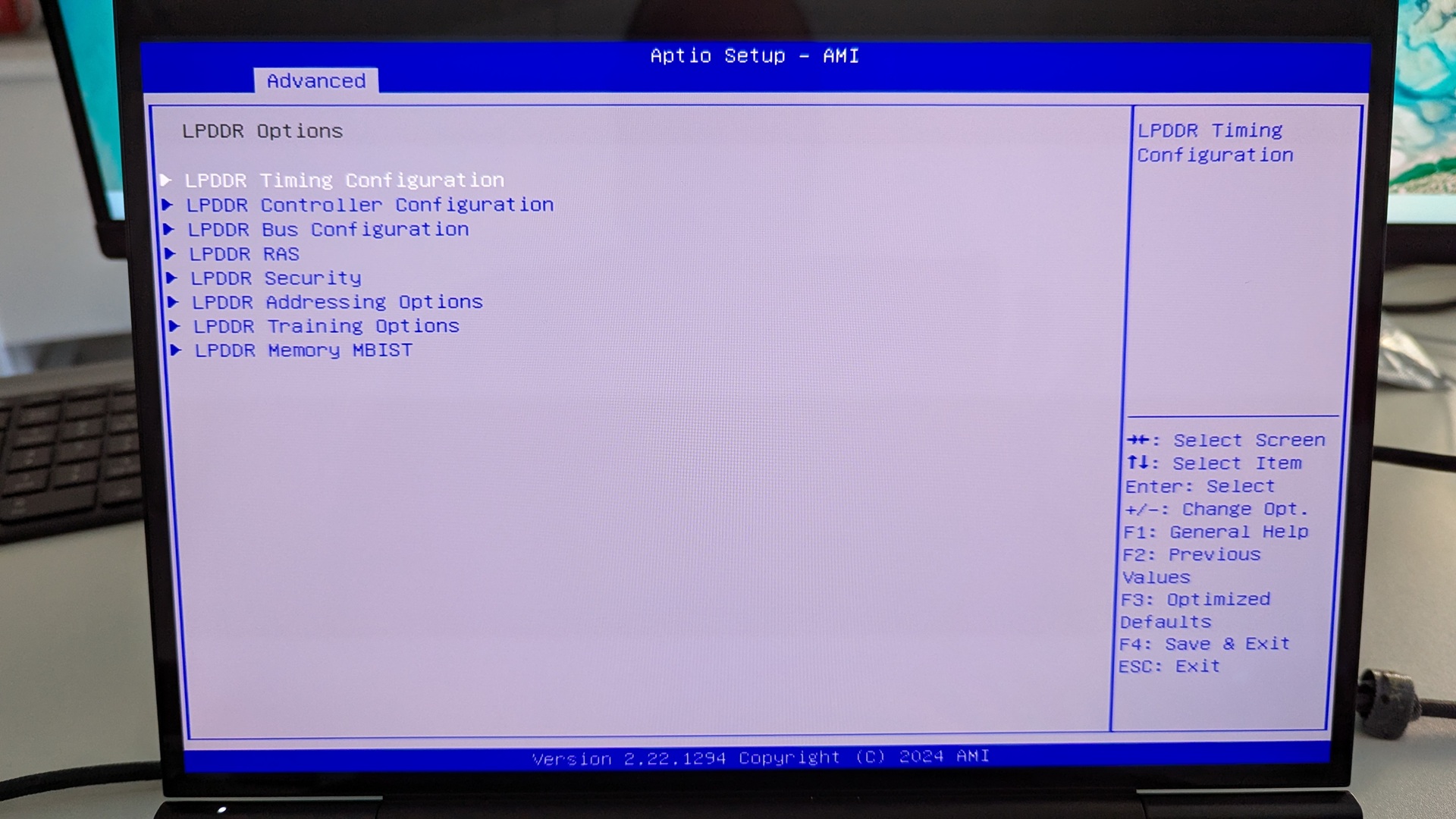
LPDDR 타이밍 구성을(를) 강조 표시하고 Enter를 눌러 선택합니다.
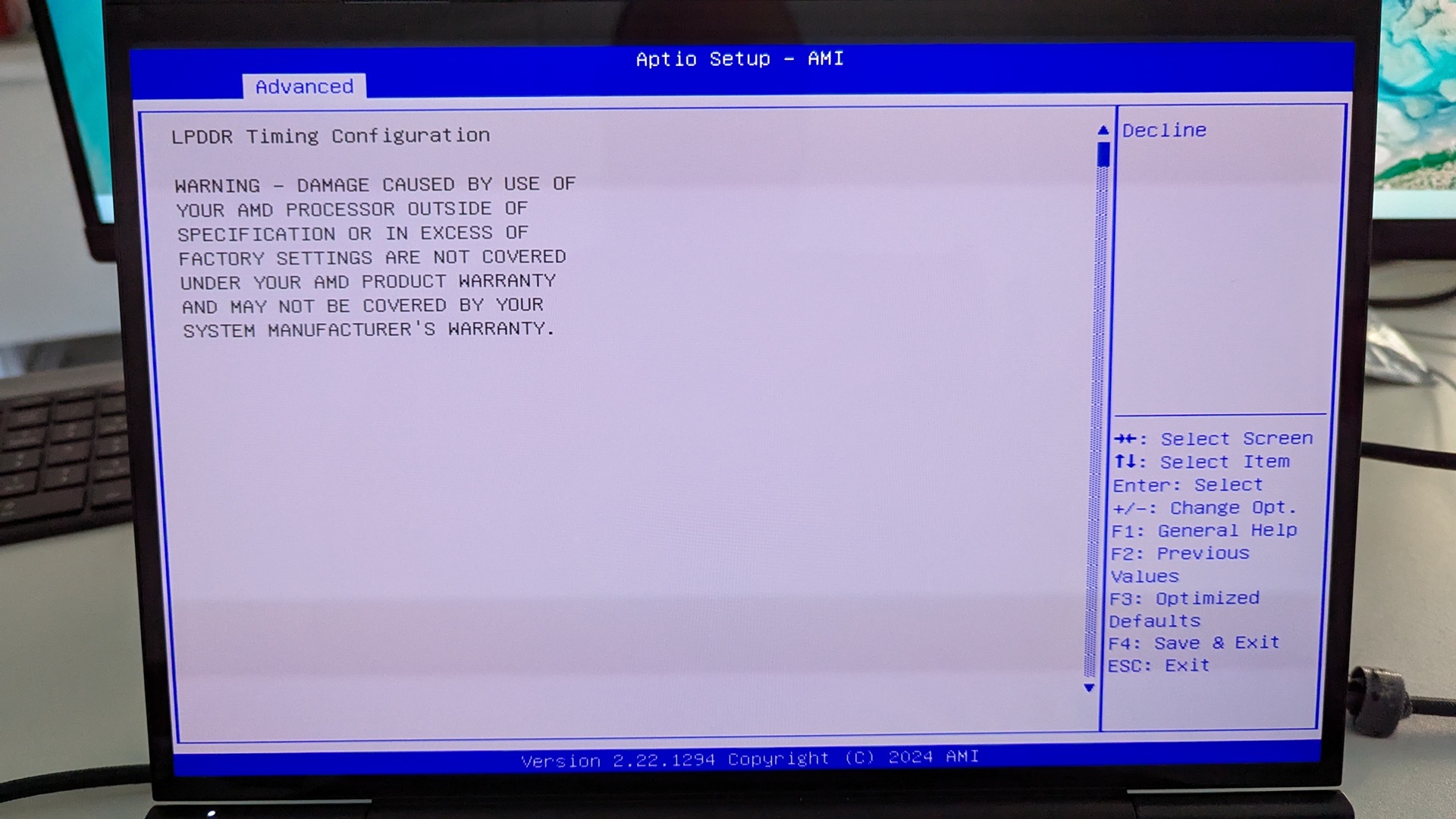
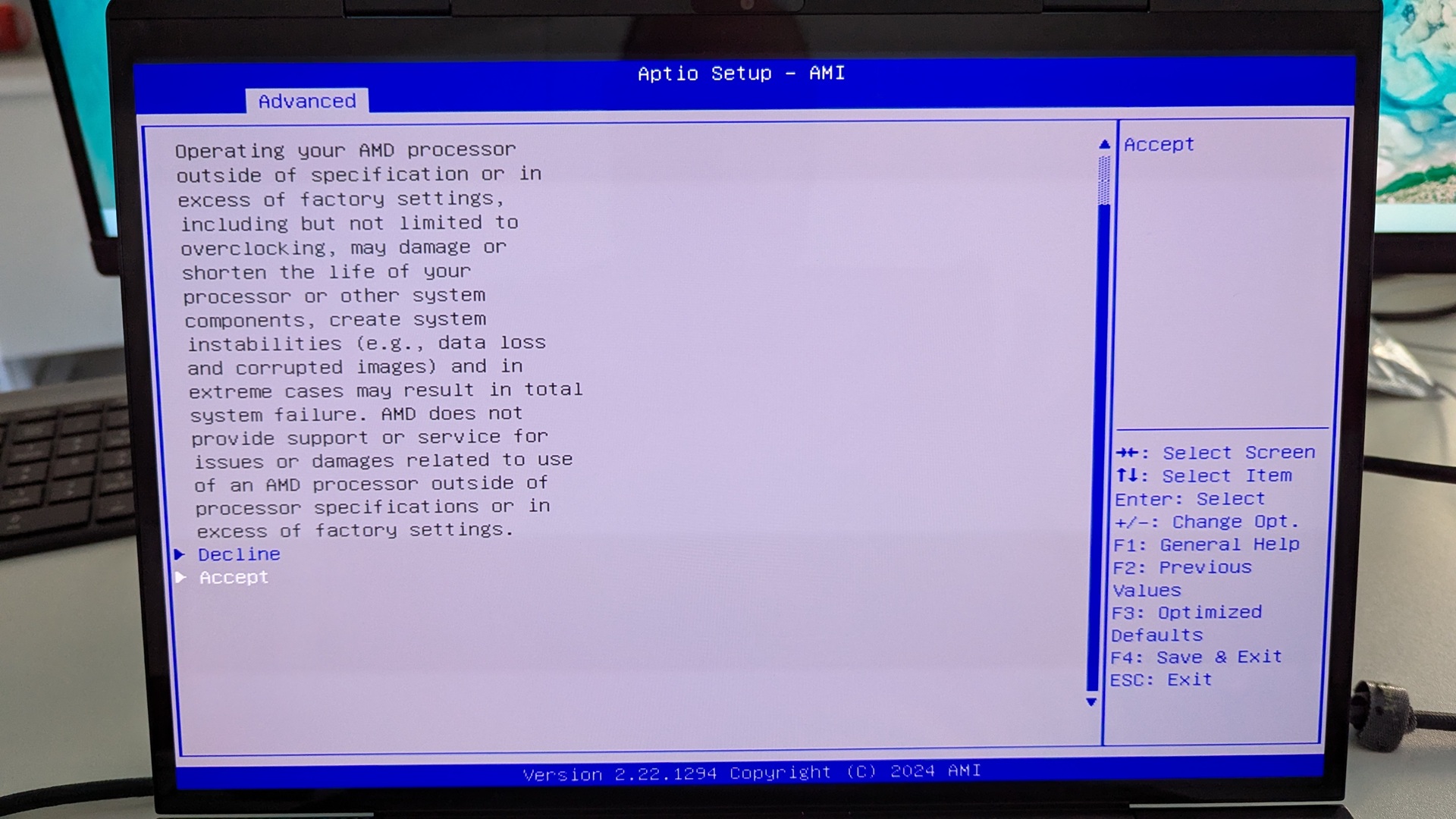
이제 경고 화면이 표시됩니다. 내용을 읽고 아래 화살표 키를 눌러 텍스트를 스크롤하십시오. 수락을 강조 표시하고 Enter를 눌러 선택합니다.
활성 메모리 타이밍 설정을(를) 강조 표시하고 Enter를 눌러 선택합니다. 그런 다음 사용을(를) 강조 표시하고 Enter를 눌러 선택합니다.
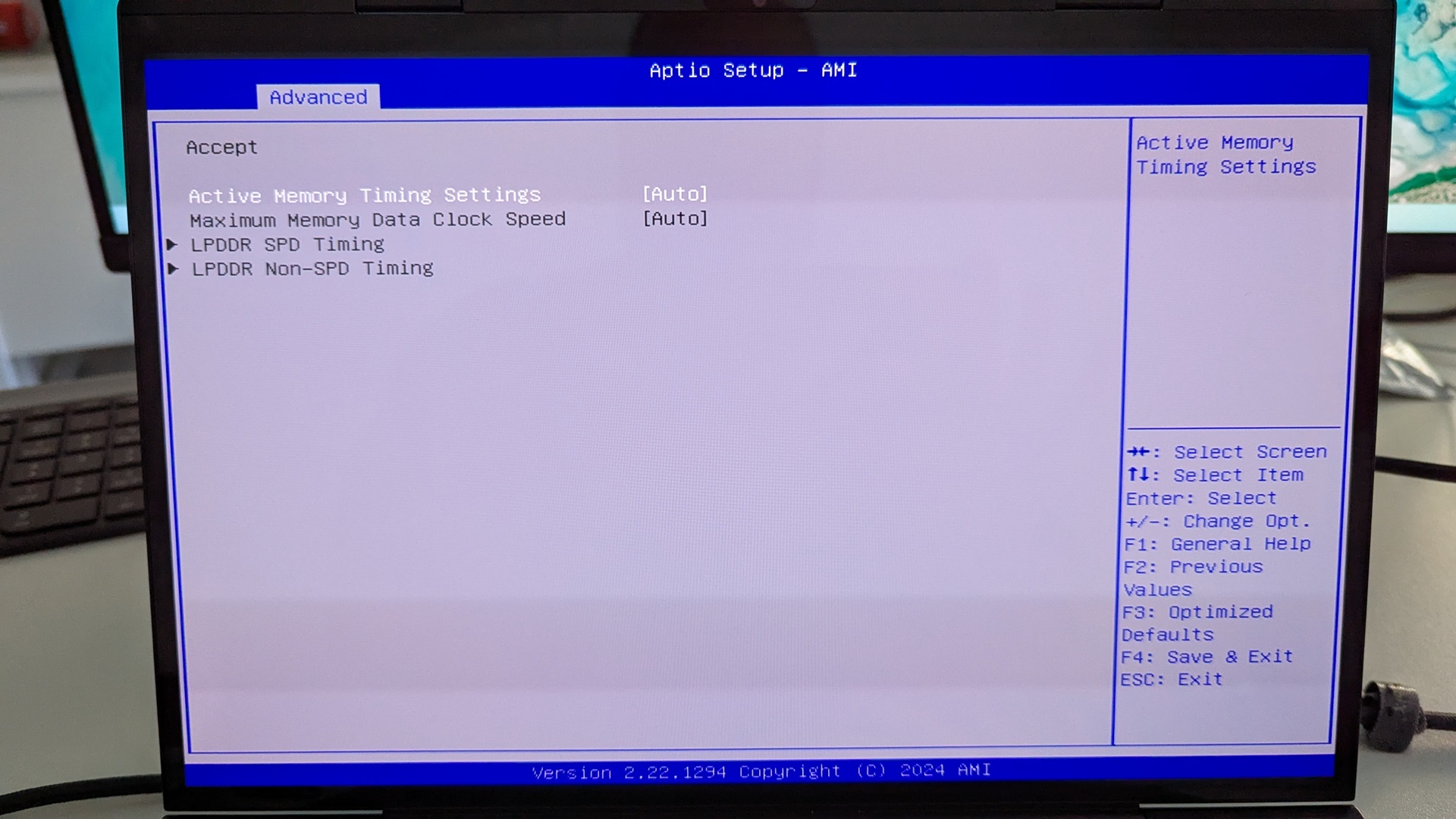
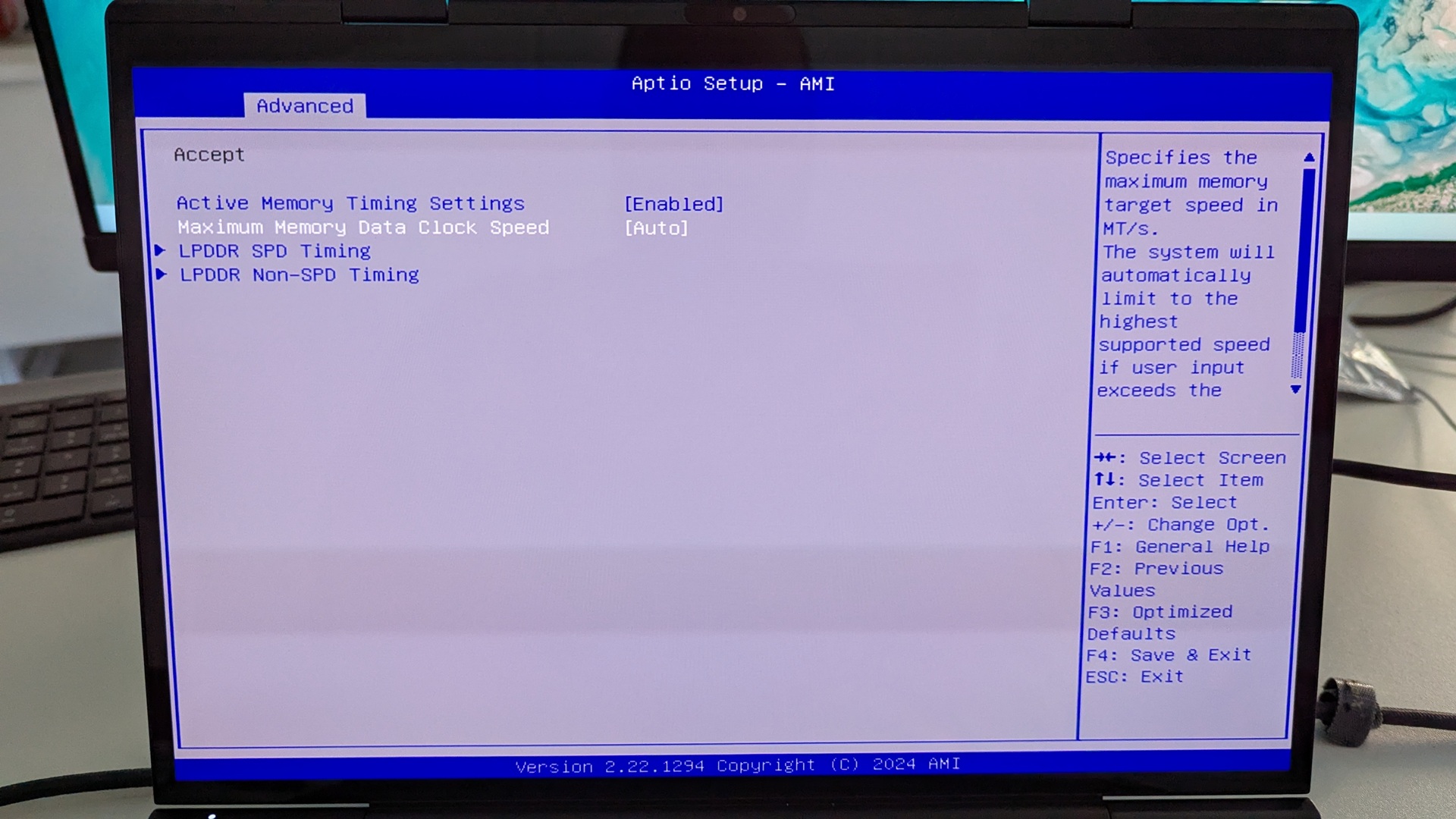
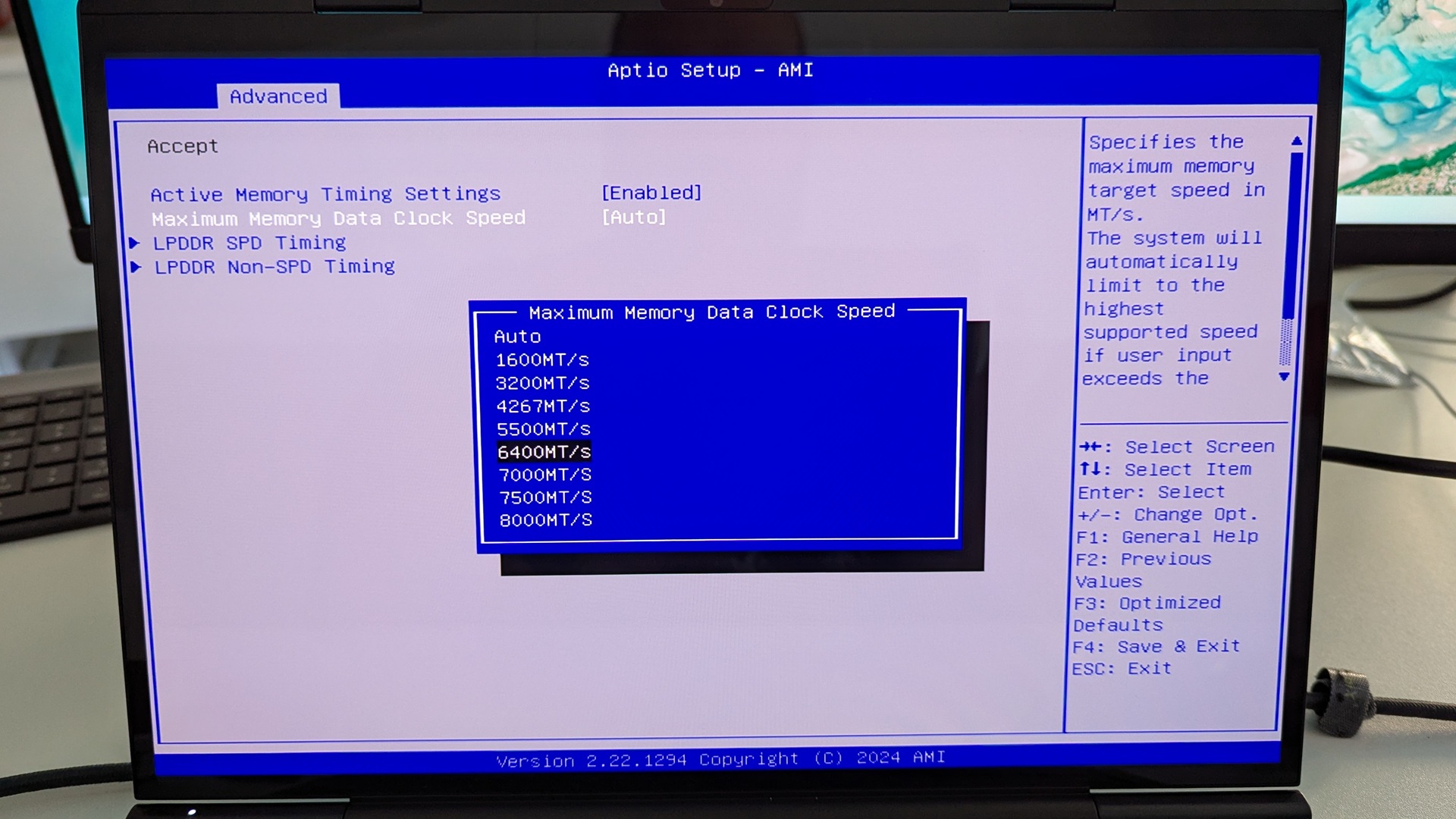
최대 메모리 데이터 클록 속도를 강조 표시하고 Enter를 눌러 선택합니다. 클록 속도 옵션이 있는 메뉴가 나타납니다. 원하는 클록 속도를 강조 표시하고 Enter를 눌러 선택합니다. 참고로, 클록 속도를 7500MT/s보다 높게 설정하지 마십시오. 이 경우 무작위 재부팅 및 종료와 함께 시스템 불안정이 발생합니다.
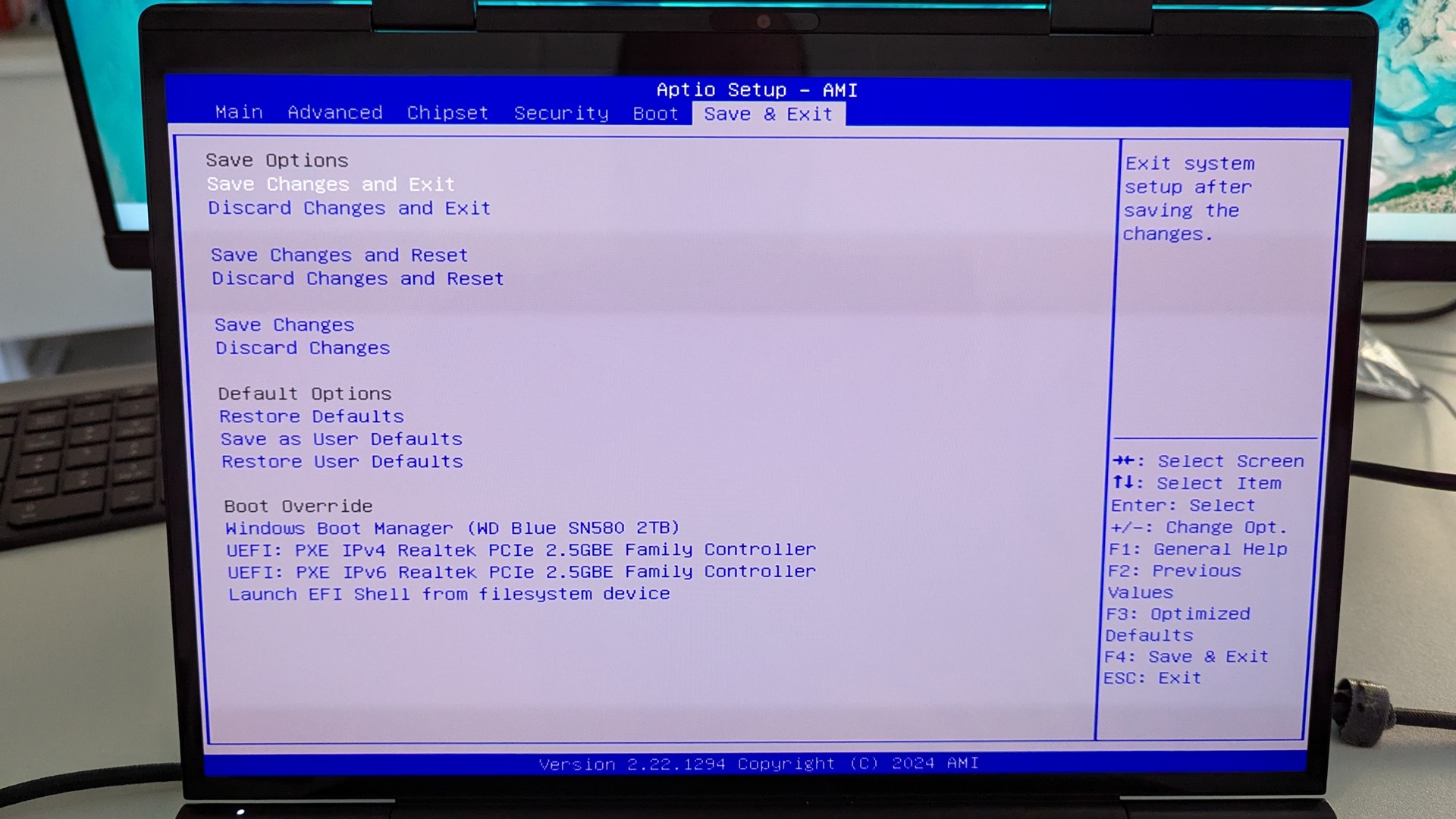
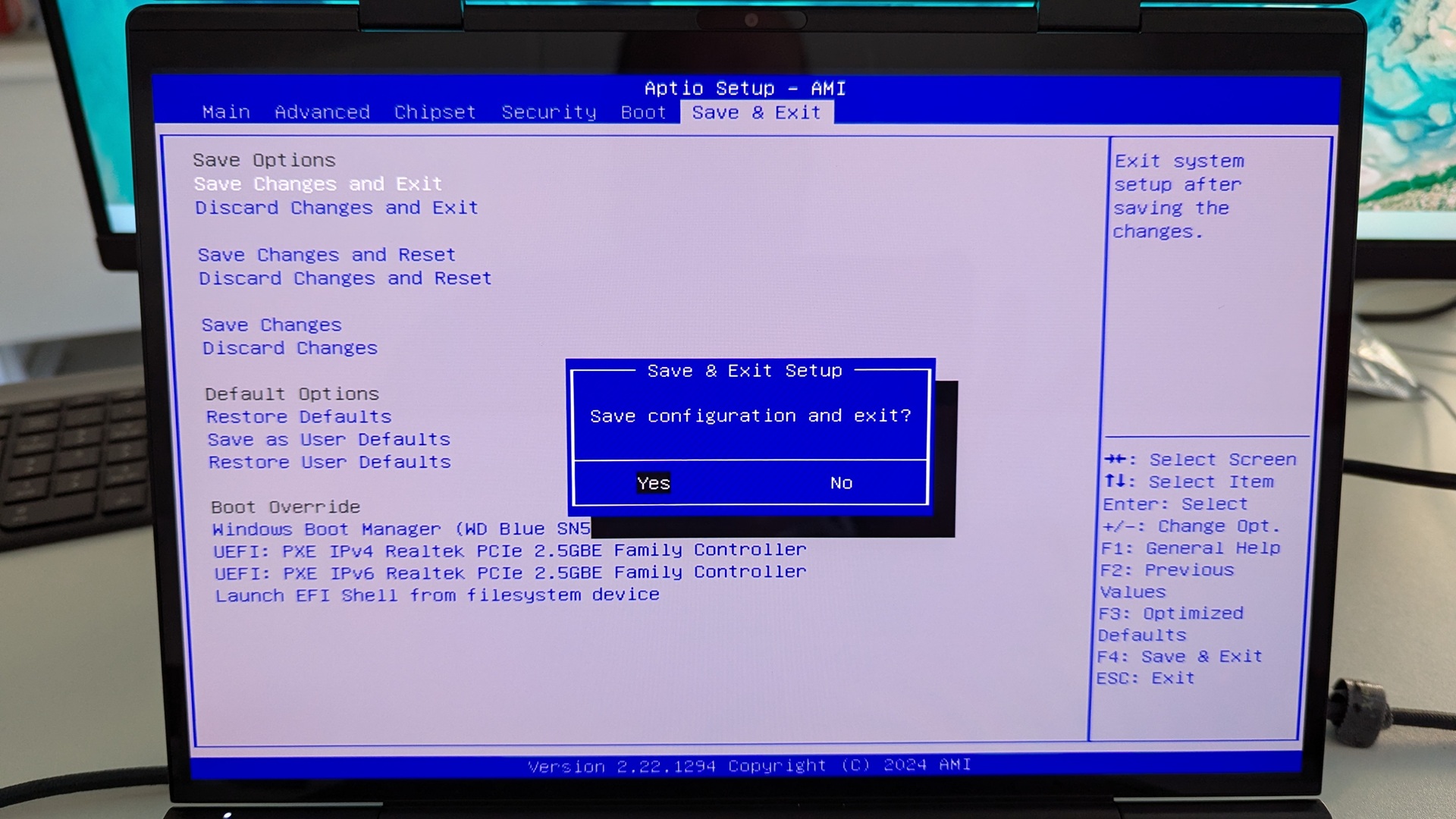
이제 고급 BIOS 페이지로 돌아갈 때까지 ESC 키를 누릅니다. 오른쪽 화살표 키를 눌러 저장 & 종료 메뉴로 전환합니다. 저장 & 종료를 강조 표시한 다음 예를 선택하여 구성을 저장하고 BIOS을(를) 종료합니다.
GPD Duo가 이제 재부팅됩니다. BIOS에서 변경한 후 처음 부팅할 때 가끔 조금 더 오래 걸릴 수 있습니다. 잠시 기다리면 Duo를 계속 사용할 수 있습니다.
질문과 답변