




Отличен избор за вашия чисто нов Minisforum UN100! Този Intel мини компютър е бъдещето на компактните изчисления, справяйки се лесно със сложни проекти и продуктивни задачи. Развълнувани сме да ви помогнем по пътя. Затова съставихме това изчерпателно Ръководство за начало , което обхваща всичко – от първоначалната настройка до по-сложните задачи, включително инсталирането на PCIe-към-OcuLink адаптера, гарантирайки ви гладко изживяване от началото до края.
В DroiX обичаме технологиите и всичко, което можете да правите с тях. Също така стоим зад принципа да даваме възможности на нашите потребители. Така че, ако откриете някакви проблеми и се чувствате достатъчно уверени да се справите с тях, ние напълно подкрепяме вашето право на ремонт! Без влияние върху гаранцията на устройството ви! Но помнете, DroiX Поддръжка на клиенти винаги е готова да помогне с всякакви въпроси или съдействие.
Разопаковане
Когато настройвате вашия Windows мини компютър, важно е да се уверите, че разполагате с всички необходими компоненти и аксесоари за гладко начало. Освен това, моля, не забравяйте да проверите всички отделения и да прегледате старателно цялата кутия, за да намерите всички компоненти, необходими за пълно и приятно изживяване при настройката. С покупката си трябва да намерите:
- 1x Minisforum UN100
- 1x Захранващ адаптер
- 1x HDMI Кабел
- 1x VESA монтаж
- 1x Ръководство за потребителя
Настройка на UN100
Настройването на вашия Minisforum мини компютър е лесен процес. За да започнете:
- Свържете захранващия адаптер към вашия мини компютър и го включете в електрически контакт.
- Свържете до три 4K дисплея към вашия UN100 чрез HDMI/USB 4.0.
- Свържете всякакви периферни устройства (мишка, клавиатура и др.) към вашия UN100.
По избор: Включената VESA стойка позволява по-гъвкаво разполагане на вашия мини компютър или дори на дисплей. Използването на стойката за поставяне на дисплей на стойка или скриване на мини компютъра зад монитора позволява по-добро управление на пространството, естетика и гъвкавост на вашето работно място. Моля, направете справка с ръководството на продукта за използването на VESA стойката.
Просто включете устройството си и ще се потопите директно в света на Windows 11 Pro. Веднага щом включите мини компютъра, ще бъдете посрещнати от екрана за настройка. Този потребителски интерфейс ще ви преведе безпроблемно през процеса на конфигуриране на Windows. Започнете, като изберете местоположението и езиковите си предпочитания и изберете различни клавиатурни подредби. Други опции включват активиране на набор от функции за достъпност, което ви позволява да персонализирате изживяването си с настолния компютър UN100. Освен това, по време на тази първоначална настройка ще имате възможност да се свържете с Wi-Fi и да започнете изтеглянето на актуализации, за да си спестите време.

Актуализиране на Windows, фърмуер & Драйвери
Изтеглянето и актуализирането на устройството ви често не е нещо, което мнозина очакват с нетърпение… въпреки това е изключително важно и необходимо да го правите, не само за да подобрите производителността и съвместимостта, но и за да гарантирате, че устройството ви Minisforum е защитено и по-малко уязвимо на нарушения на сигурността. По-долу ще прегледаме и обхванем всичко, което трябва да актуализирате на вашия UN100.
Актуализиране на Windows
Windows е предварително инсталираната операционна система на вашия Minisforum UN100, така че редовното ѝ актуализиране ще бъде от основно значение, за да сте сигурни, че имате достъп до най-новите Windows и софтуерни функции, както и за отстраняване на всякакви уязвимости, като предишни или съществуващи грешки, потенциални нарушения на сигурността и дори проблеми с производителността или стабилността. Тези актуализации са изключително важни и трябва да ги актуализирате веднага щом се появят – в случай че не сте сигурни как да го направите, вече имаме ръководство стъпка по стъпка, описващо точно какво трябва да направите по-долу.
Актуализиране на драйверите на Intel
Актуализирането на графичните драйвери на вашия UN100 не само повишава честотата на кадрите в игрите, но може също да подобри общата стабилност и производителност на устройството за всеки софтуер. Старите драйвери не винаги могат да комуникират с най-новия софтуер и актуализации, а остарелите драйвери могат да причинят слаба производителност, трептене на екрана и дори сривове на програми и системата. Обикновено препоръчваме да актуализирате графичните си драйвери веднага щом е налична нова актуализация или винаги когато срещнете графични проблеми, така че не забравяйте да проверявате често.
Ще трябва да изтеглите Драйвер на Intel & Support Assistant (Intel DSA), за да актуализирате драйверите на Intel (включително графичните). От приложението Intel DSA:
- Навигирайте до раздела Налични актуализации .
- Изберете Изтегляне на всичко.

Рестартирайте компютъра си
Рестартирането на устройството ще финализира всички актуализации на фърмуера или софтуера, които често са необходими, за да се гарантира, че тези актуализации завършват правилно процеса на инсталиране. Извършването на това след инсталиране на всички актуализации също създава идеална базова линия за стрес тестване на вашия компютър, което силно препоръчваме да правите за всяко ново устройство, което получите.
Бенчмаркинг на вашия UN100
Препоръчваме да стартирате поне един общ бенчмарк софтуер като PCMark, който оценява различни аспекти на вашето устройство по време на обща продуктивност при високи натоварвания. Но вашият Miniforum компютър вече е напълно функционален и оборудван с най-новите актуализации, така че защо препоръчваме бенчмаркинг на вашия нов мини компютър? Това помага да се разберат границите на вашето устройство, но също и да се проверят за всякакви проблеми, които може да възпрепятстват производителността ви.
Ако не сте сигурни или просто искате насоки, моля, вижте нашата статия по-долу.
(По избор) Надграждане на хранилището
Въпреки че RAM паметта не може да се надгражда, можете да надградите или дори да инсталирате допълнително устройство за съхранение във вашия UN100. Преди да закупите нови компоненти, моля, уверете се, че те са съвместими с вашия мини компютър. Направете справка с ръководството за потребителя или нашия продуктов листинг за спецификациите. Ако не сте сигурни, моля свържете се с нас и ние можем да потвърдим спецификациите.
M.2 SSD
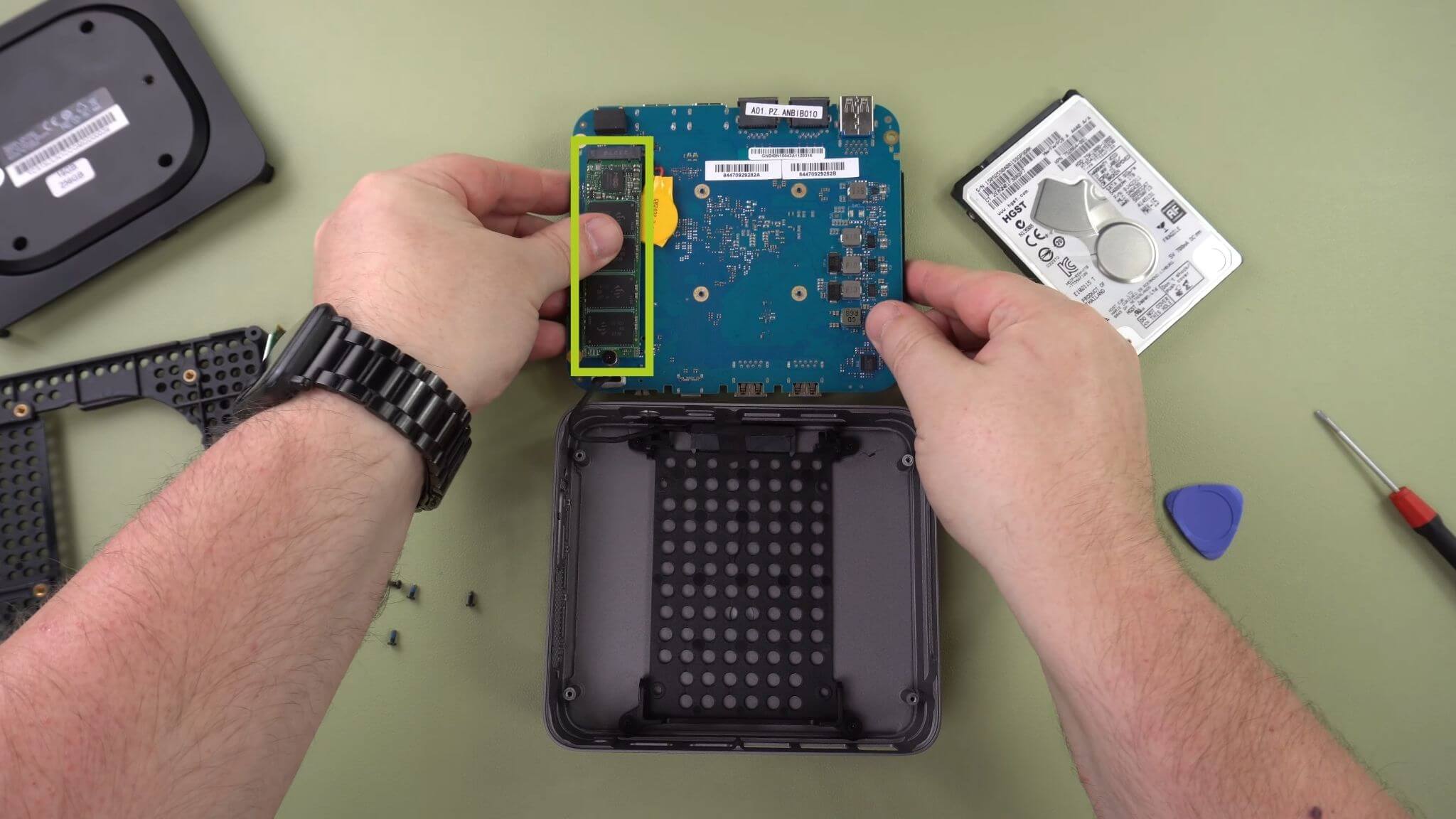
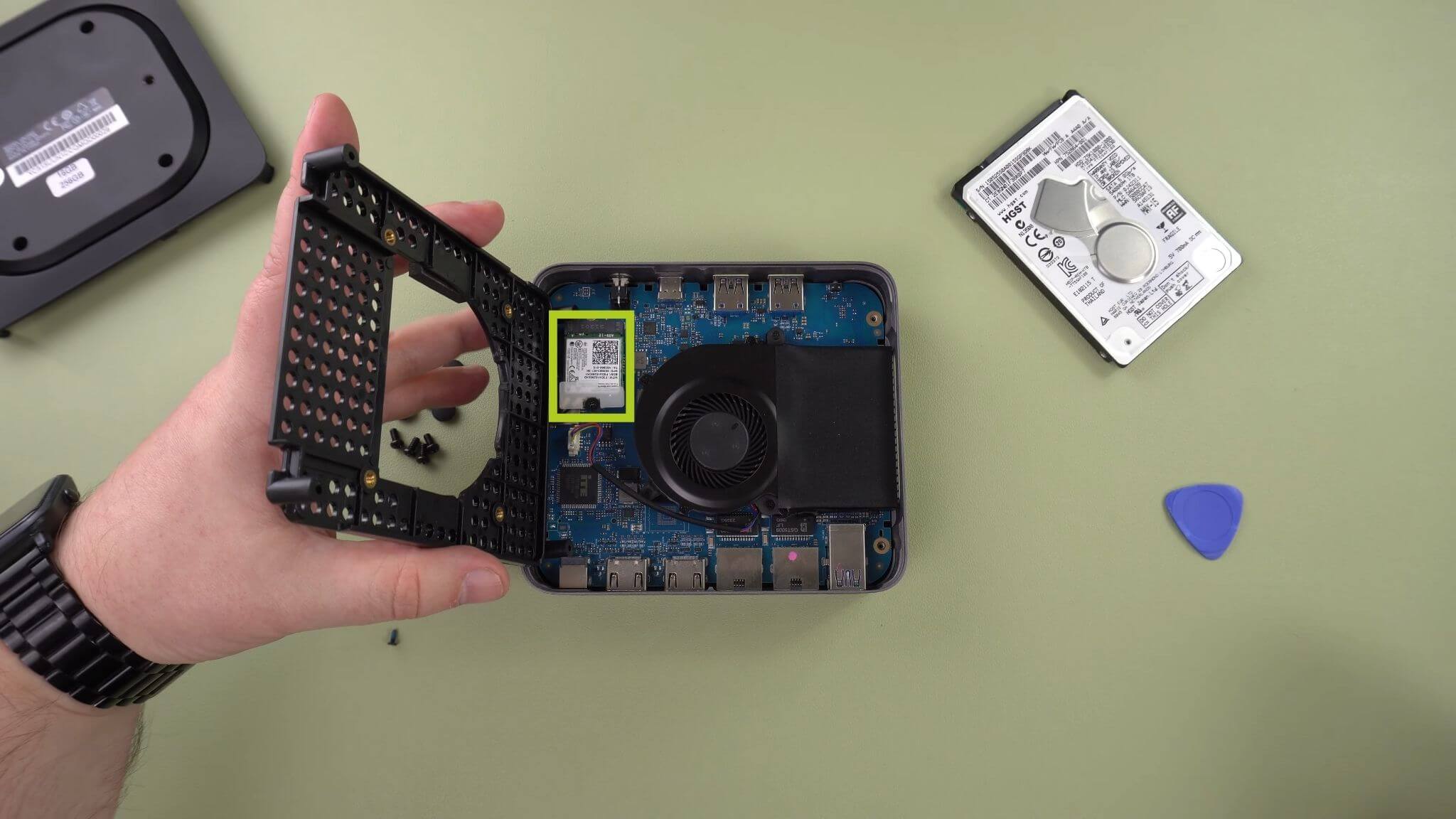
Основното хранилище на UN100 разполага с M.2 2280 слот. Освен това има вторичен 2230 слот, наличен за разширяване на хранилището. Въпреки това е важно да се отбележи, че използването на този вторичен слот изисква подмяна на интегрирания Wi-Fi и Bluetooth чип с новото M.2 устройство за съхранение, което означава, че вашият UN100 няма да може да използва нито едно от тях, освен ако чипът не бъде преинсталиран.
За да инсталирате, премахнете и замените текущия компонент (старото устройство за съхранение или Wi-Fi/Bluetooth чипа) с вашето M.2 устройство за съхранение (вж. Изображения 1 & 2 по-долу за указания).
2.5″ HDD/SSD
Имате също възможността да разширите хранилището, като инсталирате 2.5″ устройство. Ако се чудите как да инсталирате 2.5″ HDD/SSD, моля, прочетете нашия подбран наръчник, вграден по-долу.
Аксесоари и допълнения
Вашият нов мини компютър Minisforum UN100 вече може толкова много, какво още има? С наличните допълнителни аксесоари и добавки можете да изведете устройството си на напълно различно ниво на функционалност и мощ.
NH8 USB хъб с NVME: NH8 USB Type-C хъб с NVME е универсално, преносимо устройство, което разширява свързаността на вашия UN100. Той включва разнообразие от портове, включително HDMI, USB Type-A, USB Type-C и четеци за SD карти, осигурявайки цялостна съвместимост с редица периферни устройства. Но неговата отличителна характеристика е вграденият NVME слот, който ви позволява да разширите хранилището си с лекота.
15.6″ 4K преносим монитор | с Adobe RGB | с поддръжка на стилус: Тези преносими монитори предлагат зашеметяваща 4K резолюция на своя 15.6″ дисплей. Мониторът идва с възможности за тъчскрийн и дори има опция за Adobe RGB или поддръжка на стилус. Той е фантастичен за артисти, хора, които си водят бележки, ентусиасти на ръкописния текст и други. Той е идеалното допълнение като основен или допълнителен монитор за вашия мини компютър. Неговият тънък и лек дизайн го прави лесен за носене.

Е, това е всичко, което имаме да споделим относно Minisforum UN100 – надяваме се, че сте успели да го настроите правилно и да започнете работа с новия си мини компютър или поне сте научили нещо полезно. Ако все още имате въпроси или запитвания, не се колебайте да оставите коментар по-долу или да се свържете с нашия Екип за поддръжка. Ангажирани сме да ви помогнем и също ще актуализираме тази страница съответно.
Въпроси и отговори 2
Can you please provide instructions on how to update the bios on the N100P. It doesn’t look like it can be done from Windows, only by creating a boot drive?
I am not aware of a N100P model. If it requires a boot drive then you should have the update in a .img file or similar. If so, use Win32 disk imager to write the file to a USB stick. You should then be able to boot the device to the stick and perform the update.