




Šajā pamācībā izmantotās datnes
Izmaiņu žurnāls
- Avota ceļvedis: Kā atjaunināt GPD WIN Mini BIOS (2023 un 2024)
Vecākās versijas paliek lejupielādējamas atgriešanai — katrai versijai saglabājas savs pārbaudītais fails.
Izmaiņu žurnāls
- Avota ceļvedis: Kā atjaunināt GPD WIN Mini BIOS (2023 un 2024)
Vecākās versijas paliek lejupielādējamas atgriešanai — katrai versijai saglabājas savs pārbaudītais fails.
Izmaiņu žurnāls
- GPD WIN Mini 2025 BIOS un EC aparātprogrammatūra (aktuālā AI 9 365/370) | v2.10 BIOS + v2.07 EC | 2025-07-07 | Tikai AI 9 365 / AI 9 HX 370 | Ievieš akumulatora sliekšņa pārvaldību — uzlāde tikai līdz iestatītajai procentuālajai daļai. Neattiecas uz 8840U.
Vecākās versijas paliek lejupielādējamas atgriešanai — katrai versijai saglabājas savs pārbaudītais fails.
Izmaiņu žurnāls
- GPD WIN Mini 2025 BIOS un EC programmaparatūra (aktuālā 8840U) | v2.11 BIOS + v2.04 EC | 2025-08-21 | Tikai 8840U (FP8) | Novērsta problēma, kad BIOS vienmēr rādīja 8GB VRAM neatkarīgi no izmaiņām. Neattiecas uz 365/370.
Vecākās versijas paliek lejupielādējamas atgriešanai — katrai versijai saglabājas savs pārbaudītais fails.
Versijas (2)
- WIN Mini BIOS (pašreizējā) | V2.18 | 2023-12-14 | Pievieno PCIe 3.0 ātruma atbalstu SSD diskdziņiem. Ierīcei jābūt uzlādes režīmā atjaunināšanas laikā.
Vecākās versijas paliek lejupielādējamas atgriešanai — katrai versijai saglabājas savs pārbaudītais fails.
Vai esat gatavs uzlabot savu GPD WIN Mini un GPD WIN Mini 2024? Atjauninot savu WIN Mini BIOS, varat ievērojami uzlabot tā veiktspēju, stabilitāti un saderību. Bet, ja nezināt, ar ko sākt, kā noteikt savu modeli vai nepieciešams īss atgādinājums, šis ceļvedis to atvieglos. Mēs vedīsim jūs cauri procesam, sākot no USB formatēšanas līdz katrai instalēšanas darbībai.
Kas ir BIOS?
BIOS ir būtiska programma, kas instalēta jūsu ierīces mātesplatē. Tās galvenā loma ir pārbaudīt, vai visa aparatūra un citas sastāvdaļas darbojas pareizi. Tā ir atbildīga arī par operētājsistēmas palaišanu. Jūs to parasti neredzat, taču tā ir būtiska, lai nodrošinātu, ka dators darbojas pareizi no ieslēgšanas brīža, padarot to par pamata daļu, kas ir jāatjaunina, lai nodrošinātu vienmērīgu veiktspēju.
Varat pārbaudīt, izmantojot uzlīmi ierīces aizmugurē, lai apstiprinātu, vai arī Windows Task Manager CPU ietvaros. Vai arī, ja neesat pārliecināts un iegādājāties to no mums DROIX, lūdzu, sazinieties ar atbalsta dienestu, norādot savu pasūtījuma numuru, un mēs varam pārbaudīt. Mēs neuzņemamies atbildību, ja kaut kas noiet greizi.
Veidi, kā noteikt savu CPU ierīcē:
- Lai piekļūtu Task Manager, ar peles labo pogu noklikšķiniet uz Windows Start ikonas un izvēlieties Task Manager no saraksta. Varat arī ierakstīt Task Manager Windows meklēšanas joslā.
- Savu CPU modeli varat ātri atrast Windows, izmantojot Settings (About your PC) vai System Information lietotni (msinfo32), kas visas parāda procesora nosaukumu un specifikācijas.
Izmantojot Settings (vienkāršākais veids Windows 10/11)
Noklikšķiniet uz Start izvēlnes (Windows ikona) un ierakstiet about.
Izvēlieties About your PC no rezultātiem.
Sadaļā “Device specifications” atrodiet ierakstu Processor, kurā norādīts jūsu CPU modelis (piemēram, Intel Core i7-10750H).

Lejupielādēt programmaparatūru
Ir vairāki GPD WIN Mini modeļi, katram ir sava programmaparatūra. Lai nodrošinātu, ka lejupielādējat pareizo programmaparatūru, vispirms nosakiet savu modeli, pārbaudot ierīces CPU, pēc tam lejupielādējiet atbilstošo programmaparatūru.
Ir divas dažādas metodes, kā instalēt jaunāko WIN Mini BIOS; izvēlētā metode būs atkarīga no jūsu ierīces operētājsistēmas:
- EXE jaunināšana Windows
- EFI jaunināšana Linux
Neatkarīgi no tā, mēs apskatīsim, kā atjaunināt BIOS, izmantojot gan .exe, gan .efi jaunināšanas metodes. Jaunākos BIOS atjaunināšanas failus varat atrast un lejupielādēt zemāk – lūdzu, pārliecinieties, ka lejupielādējat pareizo failu atbilstoši savam modelim un gaming handheld operētājsistēmai.
GPD WIN Mini 2023 (7640U/7840U)
| Programmaparatūra | Lejupielādes saite |
| EXE V2.55 (Windows jaunināšana) | Lejupielādēt |
| EFI V2.55 (Linux jaunināšana) | Lejupielādēt |
GPD WIN Mini 2024 (8840U)
| Programmaparatūra | Lejupielādes saite |
| BIOS V1.06 | Lejupielādēt |
GPD WIN Mini atjaunināšana BIOS
EXE jaunināšana (Windows)
Jauninot BIOS operētājsistēmā Windows OS, jebkāda novirzīšanās vai nolaidība šajā procesā var izraisīt ierīces bojājumus, tāpēc nesteidzieties, lai pārliecinātos, ka esat lejupielādējis pareizo Windows Upgrade failu, un vēlreiz pārbaudiet, vai ierīce tiek uzlādēta, lai izvairītos no nevēlamiem negadījumiem. Ar pareizajiem failiem jums vienkārši jāpalaiž tajos esošie faili, lai to izdarītu:
- Pievienojiet un uzlādējiet savu ierīci, izmantojot barošanas avotu.
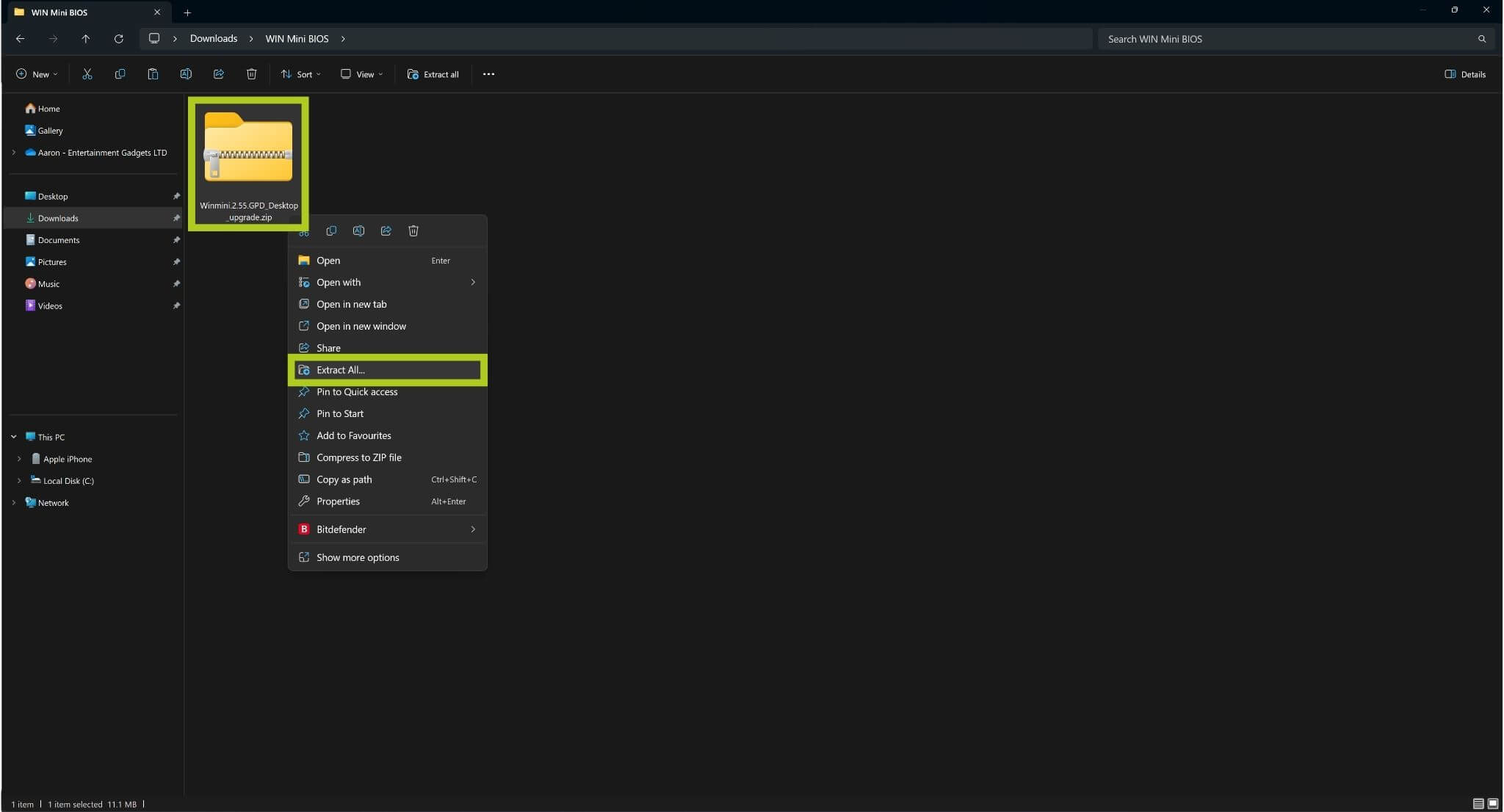
- Izvelciet failus.
- Ar peles labo pogu noklikšķiniet uz saspiestās mapes un izvēlieties Extract All.
- Kopējiet Winmini.2.55.GPD.exe uz WIN Mini darbvirsmu.
- Palaidiet .exe failu.
- Nospiediet Enter taustiņu, lai apstiprinātu un turpinātu.
- Pagaidiet, līdz instalēšanas process ir pabeigts.
- Pēc veiksmīgas jaunināšanas ierīce automātiski restartēsies.

EFI jaunināšana (Linux)
Jauninot BIOS operētājsistēmā Linux OS, tas būs jādara, izmantojot EFI saskarni. Lūdzu, ņemiet vērā, ka jebkāda novirzīšanās vai nolaidība šajā procesā var izraisīt ierīces bojājumus, tāpēc nesteidzieties, lai pārliecinātos, ka esat lejupielādējis pareizo EFI jaunināšanas failu, un vēlreiz pārbaudiet, vai ierīce tiek uzlādēta, lai izvairītos no nevēlamiem negadījumiem.
Pirms turpināšanas jums būs nepieciešama arī piekļuve datoram un USB zibatmiņas diskam, kas tiks izmantots BIOS jaunināšanas failu glabāšanai. Ar pareiziem sagatavošanās darbiem viss, kas jums jādara, ir:
- Izvelciet failus.
- Kopējiet izvilktos failus uz USB disku.
- Uzlādējiet savu ierīci, izmantojot barošanas avotu.
- Izslēdziet ierīci.
- Pievienojiet USB ierīcei.
- Ieslēdziet ierīci, vienlaikus atkārtoti nospiežot F7 taustiņu, lai iekļūtu EFI saskarnē.
- Tiklīdz iekļūstat saskarnē, jaunināšanas process sāksies automātiski.
- Pagaidiet, līdz instalēšanas process ir pabeigts.
- Pēc veiksmīgas jaunināšanas ierīce automātiski izslēgsies.
- Ieslēdziet ierīci pēc īsa brīža nogaidīšanas.


& testēšana un problēmu novēršana
Mēs ceram, ka esat veiksmīgi veicis BIOS jaunināšanu un viss darbojas nevainojami. Mēs iesakām apskatīt mūsu benchmarking and stress testing guide, lai varētu pārbaudīt atjauninātās ierīces veiktspēju.
Papildu informācijai par BIOS atjauninājumiem un problēmu novēršanas padomiem, vai arī, ja saskaraties ar problēmām, varat apmeklēt mūsu Contact Us page vai rakstīt mums uz [email protected]. Varat arī dalīties ar savu pieredzi vai uzdot jautājumus komentāru sadaļā zemāk. Jūsu atsauksmes palīdz mums uzlaboties. Atstājiet savus ieteikumus vai domas par to, ko vēlētos redzēt turpmākajos ceļvežos un rakstos.
Jautājumi & atbildes