




このガイドで使用するファイル
変更履歴
- ソースガイド: GPD WIN Mini BIOS の更新方法 (2023 & 2024)
古いバージョンはロールバック用に引き続きダウンロード可能です。各バージョンは独自の検証済みファイルを保持します。
変更履歴
- ソースガイド: GPD WIN Mini BIOS の更新方法 (2023 & 2024)
古いバージョンはロールバック用に引き続きダウンロード可能です。各バージョンは独自の検証済みファイルを保持します。
変更履歴
- GPD WIN Mini 2025 BIOS & EC ファームウェア (current for AI 9 365/370) | v2.10 BIOS + v2.07 EC | 2025-07-07 | AI 9 365 / AI 9 HX 370 のみ | バッテリーしきい値管理を導入 — 設定されたパーセンテージまでのみ充電します。8840U には適用されません。
古いバージョンはロールバック用に引き続きダウンロード可能です。各バージョンは独自の検証済みファイルを保持します。
変更履歴
- GPD WIN Mini 2025 BIOS & EC Firmware (8840U 向け最新) | v2.11 BIOS + v2.04 EC | 2025-08-21 | 8840U (FP8) のみ | BIOS が変更に関係なく常に 8GB VRAM を表示する問題を修正しました。365/370 には適用されません。
古いバージョンはロールバック用に引き続きダウンロード可能です。各バージョンは独自の検証済みファイルを保持します。
バージョン (2)
- WIN Mini BIOS (current) | V2.18 | 2023-12-14 | SSD の PCIe 3.0 速度サポートを追加。アップグレード中はデバイスを充電する必要があります。
古いバージョンはロールバック用に引き続きダウンロード可能です。各バージョンは独自の検証済みファイルを保持します。
GPD WIN MiniとGPD WIN Mini 2024を強化する準備はできましたか?WIN MiniのBIOSを更新すると、パフォーマンス、安定性、互換性が大幅に向上します。しかし、どこから始めればよいかわからない、自分のモデルを特定する方法がわからない、または簡単な復習が必要な場合でも、このガイドなら簡単です。USBのフォーマットからインストール自体のあらゆるステップまで、プロセスを順を追って説明します。
If you intend to upgrade your GPD WIN Mini BIOS, please follow this guide carefully. Incorrect and improper use or deviation from the instructions may render your device inoperable. DroiX assumes no responsibility for any damages incurred.
BIOSとは何ですか?
BIOSは、デバイスのマザーボードにインストールされている必須のプログラムです。その中心的な役割は、すべてのハードウェアやその他のコンポーネントが正しく動作していることを確認することです。また、オペレーティングシステムを起動する役割も担っています。通常は目に見えませんが、電源を入れた瞬間からコンピューターが正しく動作することを保証するために不可欠であり、スムーズなパフォーマンスを確保するために最新の状態に保つ必要がある基本的な部品です。
デバイス背面のラベルで確認するか、WindowsタスクマネージャーのCPUから確認できます。または、不明な場合でDROIXの当社から購入された場合は、注文番号を添えてサポートにお問い合わせいただければ確認できます。何か問題が発生しても、当社は責任を負いかねます。
デバイスのCPUを特定する方法:
- タスクマネージャーにアクセスするには、Windowsスタートアイコンを右クリックし、リストからタスクマネージャーを選択します。または、Windows検索バーに「タスクマネージャー」と入力することもできます。
- WindowsでCPUモデルをすばやく確認するには、設定(PCについて)、またはSシステム情報アプリ(msinfo32)から確認でき、いずれもプロセッサの名前と仕様が表示されます。
設定を使用する方法(Windows 10/11で最も簡単)
スタートメニュー(Windowsアイコン)をクリックし、aboutと入力します。
結果からPCについてを選択します。
「デバイス仕様」の下にあるプロセッサの項目を確認すると、CPUモデル(例:Intel Core i7-10750H)が記載されています。

ファームウェアをダウンロード
GPD WIN Miniには複数のモデルがあり、それぞれ専用のファームウェアがあります。正しいファームウェアをダウンロードするために、まずデバイスのCPUを確認してモデルを特定し、その後、対応するファームウェアをダウンロードしてください。
最新のWIN MiniBIOSをインストールする方法は2つあり、選択する方法はデバイスのオペレーティングシステムによって異なります:
- Windows用EXEアップグレード
- Linux用EFIアップグレード
いずれの場合でも、.exeと.efiの両方のアップグレード方法を使用してBIOSを更新する方法を説明します。最新のBIOS更新ファイルは以下から見つけてダウンロードできます – お使いのモデルとゲーミングハンドヘルドのオペレーティングシステムに対応する正しいファイルをダウンロードしてください。
This page will continue to update for each new firmware version and model released for the WIN Mini.
GPD WIN Mini 2023(7640U/7840U)
Only for the GPD WIN Mini 2023 (7640U/7840U). Do not install it on any other device.
GPD WIN Mini 2024 (8840U)
| ファームウェア | ダウンロードリンク |
| BIOS V1.06 | ダウンロード |
Only for the GPD WIN Mini 2024 (8840U). Do not install it on any other device.
GPD WIN Mini BIOSの更新
EXEアップグレード(Windows)
Windows OSでBIOSをアップグレードする際、このプロセス中のいかなる逸脱や怠慢もデバイスの損傷を引き起こす可能性があるため、時間をかけて正しいWindowsアップグレードファイルをダウンロードしたことを確認し、意図しない事故を避けるためにデバイスが充電中であることを再確認してください。正しいファイルがあれば、中のファイルを実行するだけです。その方法は:
- 付属の電源を使用してデバイスを接続し、充電します。
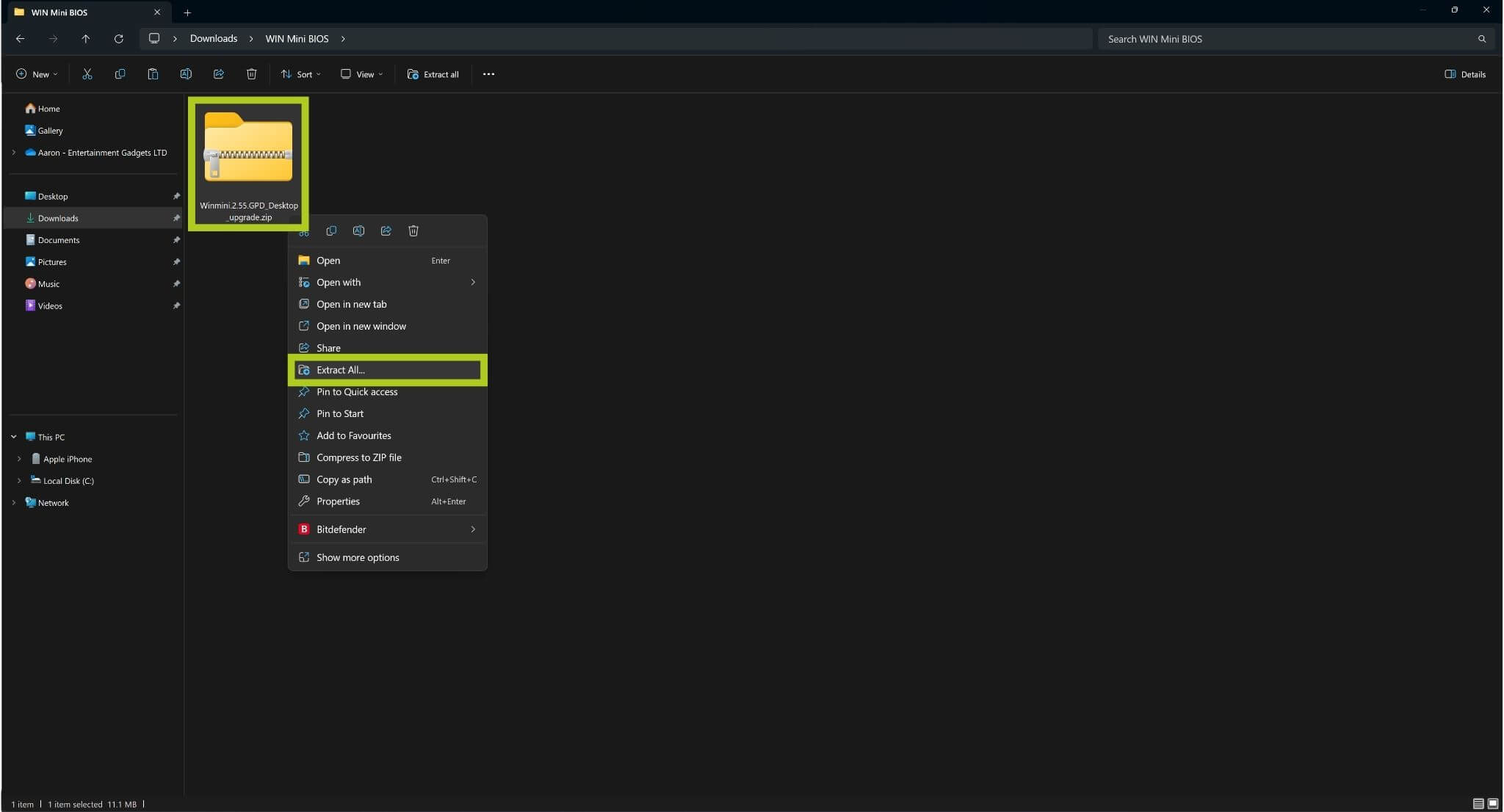
- ファイルを展開します。
- 圧縮フォルダを右クリックし、すべて展開を選択します。
- Winmini.2.55.GPD.exeをWIN Miniのデスクトップにコピーします。
- .exeファイルを実行します。
- Enterキーを押して確認し、続行します。
- インストールプロセスが完了するまで待ちます。
- アップグレードが成功すると、デバイスは自動的に再起動します。

EFIアップグレード(Linux)
Linux OSでBIOSをアップグレードする際は、EFIインターフェースを通じて行う必要があります。このプロセス中のいかなる逸脱や怠慢もデバイスの損傷を引き起こす可能性があるため、時間をかけて正しいEFIアップグレードファイルをダウンロードしたことを確認し、意図しない事故を避けるためにデバイスが充電中であることを再確認してください。
続行する前に、PCと、BIOSアップグレードファイルを保存するために使用するUSBフラッシュドライブも必要です。正しい準備ができていれば、あとは次のとおりです:
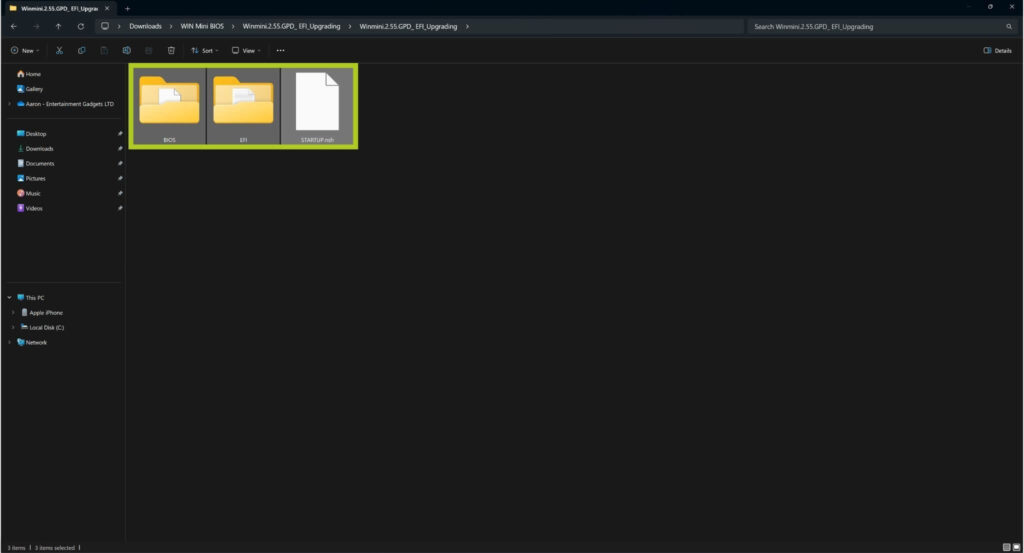
- ファイルを展開します。
- 展開したファイルをUSBドライブにコピーします。
- 付属の電源を使用してデバイスを充電します。
- デバイスの電源を切ります。
- USBをデバイスに接続します。
- F7キーを繰り返し押しながらデバイスの電源を入れ、EFIインターフェースに入ります。
- インターフェースに入ると、アップグレードプロセスが自動的に開始されます。
- インストールプロセスが完了するまで待ちます。
- アップグレードが成功すると、デバイスは自動的に電源が切れます。
- 少し待ってからデバイスの電源を入れます。

&のテストとトラブルシューティング
BIOSアップグレードが正常に実行され、すべてがスムーズに動作していることを願っています。更新されたデバイスのパフォーマンスをテストできるよう、ベンチマークとストレステストのガイドを確認することをお勧めします。
BIOSの更新に関する追加情報やトラブルシューティングのヒント、または問題が発生した場合は、お問い合わせページにアクセスするか、[email protected]までメールでお問い合わせください。また、下のコメント欄で経験や質問を自由に共有してください。皆様のフィードバックは、私たちの改善に役立ちます。今後のガイドや記事で取り上げてほしい内容について、ご提案やご意見をお寄せください。



質疑応答