




Az útmutatóban használt fájlok
Változásnapló
- Forrás útmutató: Hogyan frissítse a GPD WIN Mini BIOS (2023 és 2024) készüléket
A régebbi verziók letölthetők maradnak a visszaállításhoz – minden verzió megőrzi a saját ellenőrzött fájlját.
Változásnapló
- Forrás útmutató: Hogyan frissítse a GPD WIN Mini BIOS (2023 és 2024) készüléket
A régebbi verziók letölthetők maradnak a visszaállításhoz – minden verzió megőrzi a saját ellenőrzött fájlját.
Változásnapló
- GPD WIN Mini 2025 BIOS & EC Firmware (jelenlegi az AI 9 365/370-hez) | v2.10 BIOS + v2.07 EC | 2025-07-07 | Csak AI 9 365 / AI 9 HX 370 | Bevezeti az akkumulátor küszöbérték-kezelést — csak a beállított százalékig tölt. Nem vonatkozik a 8840U-re.
A régebbi verziók letölthetők maradnak a visszaállításhoz – minden verzió megőrzi a saját ellenőrzött fájlját.
Változásnapló
- GPD WIN Mini 2025 BIOS és EC firmware (aktuális a 8840U esetében) | v2.11 BIOS + v2.04 EC | 2025-08-21 | Csak 8840U (FP8) | Javítva az a hiba, amelynél a BIOS a módosításoktól függetlenül mindig 8 GB VRAM-ot jelenített meg. A 365/370 esetében nem alkalmazható.
A régebbi verziók letölthetők maradnak a visszaállításhoz – minden verzió megőrzi a saját ellenőrzött fájlját.
Verziók (2)
- WIN Mini BIOS (jelenlegi) | V2.18 | 2023-12-14 | PCIe 3.0 sebességtámogatást ad hozzá SSD-khez. A készüléknek töltés alatt kell lennie a frissítés során.
A régebbi verziók letölthetők maradnak a visszaállításhoz – minden verzió megőrzi a saját ellenőrzött fájlját.
Készen áll arra, hogy feldobja a GPD WIN Mini és GPD WIN Mini 2024? A WIN Mini BIOS frissítése jelentősen javíthatja annak teljesítményét, stabilitását és kompatibilitását. De ha nem tudja, hol kezdje, hogyan azonosítsa modelljét, vagy gyors ismétlésre van szüksége, ez az útmutató megkönnyíti. Végigvezetjük a folyamaton, a USB formázásától a telepítés minden lépéséig.
If you intend to upgrade your GPD WIN Mini BIOS, please follow this guide carefully. Incorrect and improper use or deviation from the instructions may render your device inoperable. DroiX assumes no responsibility for any damages incurred.
Mi az a BIOS?
A BIOS egy alapvető program, amely az eszköz alaplapján van telepítve. Alapvető szerepe annak ellenőrzése, hogy minden hardver és egyéb alkatrész megfelelően működik-e. Felelős továbbá az operációs rendszer elindításáért. Általában nem látható, de elengedhetetlen annak biztosításához, hogy a számítógép a bekapcsolás pillanatától kezdve megfelelően működjön, így ez egy alapvető alkatrész, amelyet naprakészen kell tartani a zökkenőmentes teljesítmény érdekében.
Ezt a készülék hátulján lévő címkével ellenőrizheti, vagy a Windows Feladatkezelő CPU részében. Vagy ha bizonytalan, és tőlünk vásárolta a DROIX oldalon, kérjük, vegye fel a kapcsolatot az ügyfélszolgálattal a rendelési számával, és ellenőrizhetjük. Nem vállalunk felelősséget, ha valami hiba történik.
Módok a CPU azonosítására az eszközén:
- A Feladatkezelő eléréséhez kattintson jobb gombbal a Windows Start ikont, és válassza a Feladatkezelőt a listából. Alternatív megoldásként beírhatja a Feladatkezelő kifejezést a Windows keresősávba.
- A CPU-modellt gyorsan megtalálhatja a Windows rendszerben a Beállítások (A számítógép névjegye)menüpontban, vagy a Rendszerinformáció alkalmazásban (msinfo32), amelyek mindegyike megjeleníti a processzor nevét és specifikációját.
A Beállítások használata (a legegyszerűbb Windows 10/11 esetén)
Kattintson a Start menüre (Windows ikon), és írja be a aboutszót.
Válassza a A számítógép névjegye lehetőséget a találatok közül.
Keresse meg a „Eszközspecifikációk” alatt a Processzor bejegyzést, amely felsorolja a CPU-modellt (pl. Intel Core i7-10750H).

Firmware letöltése
A GPD WIN Mini többféle modellje létezik, mindegyikhez külön firmware tartozik. A megfelelő firmware letöltéséhez először azonosítsa a modelljét az eszköz CPU-jának ellenőrzésével, majd töltse le a hozzá tartozó firmware-t.
A legújabb WIN Mini BIOS telepítésére két különböző módszer létezik; a választott módszer az eszköz operációs rendszerétől függ:
- EXE frissítés a Windows készülékhez
- EFI frissítés a Linux készülékhez
Függetlenül attól, hogy melyiket választja, bemutatjuk, hogyan frissítheti a BIOS készüléket mind az .exe , mind pedig a .efi frissítési módszerrel. A legújabb BIOS frissítési fájlokat alább találja és töltheti le – kérjük, ügyeljen arra, hogy a modelljének és a játékra szánt kézikonzoloperációs rendszerének megfelelő fájlt töltse le.
This page will continue to update for each new firmware version and model released for the WIN Mini.
GPD WIN Mini 2023 (7640U/7840U)
| Firmware | Letöltési hivatkozás |
| EXE V2.55 (Windows frissítés) | Letöltés |
| EFI V2.55 (Linux frissítés) | Letöltés |
Only for the GPD WIN Mini 2023 (7640U/7840U). Do not install it on any other device.
GPD WIN Mini 2024 (8840U)
| Firmware | Letöltési hivatkozás |
| BIOS V1.06 | Letöltés |
Only for the GPD WIN Mini 2024 (8840U). Do not install it on any other device.
A GPD WIN Mini BIOS frissítése
EXE frissítés (Windows)
A BIOS frissítésekor a Windows operációs rendszer, a folyamat során bármilyen eltérés vagy gondatlanság a készülék károsodását eredményezheti, ezért szánjon rá időt, hogy megbizonyosodjon arról, hogy a megfelelő Windows frissítési fájl és ellenőrizze kétszeresen, hogy készüléke tölt-e, hogy elkerülje a nem kívánt baleseteket. A megfelelő fájlok birtokában egyszerűen csak futtatnia kell a benne lévő fájlokat, ehhez:
- Csatlakoztassa és töltse készülékét a mellékelt tápellátás segítségével.
- Bontsa ki a fájlokat.
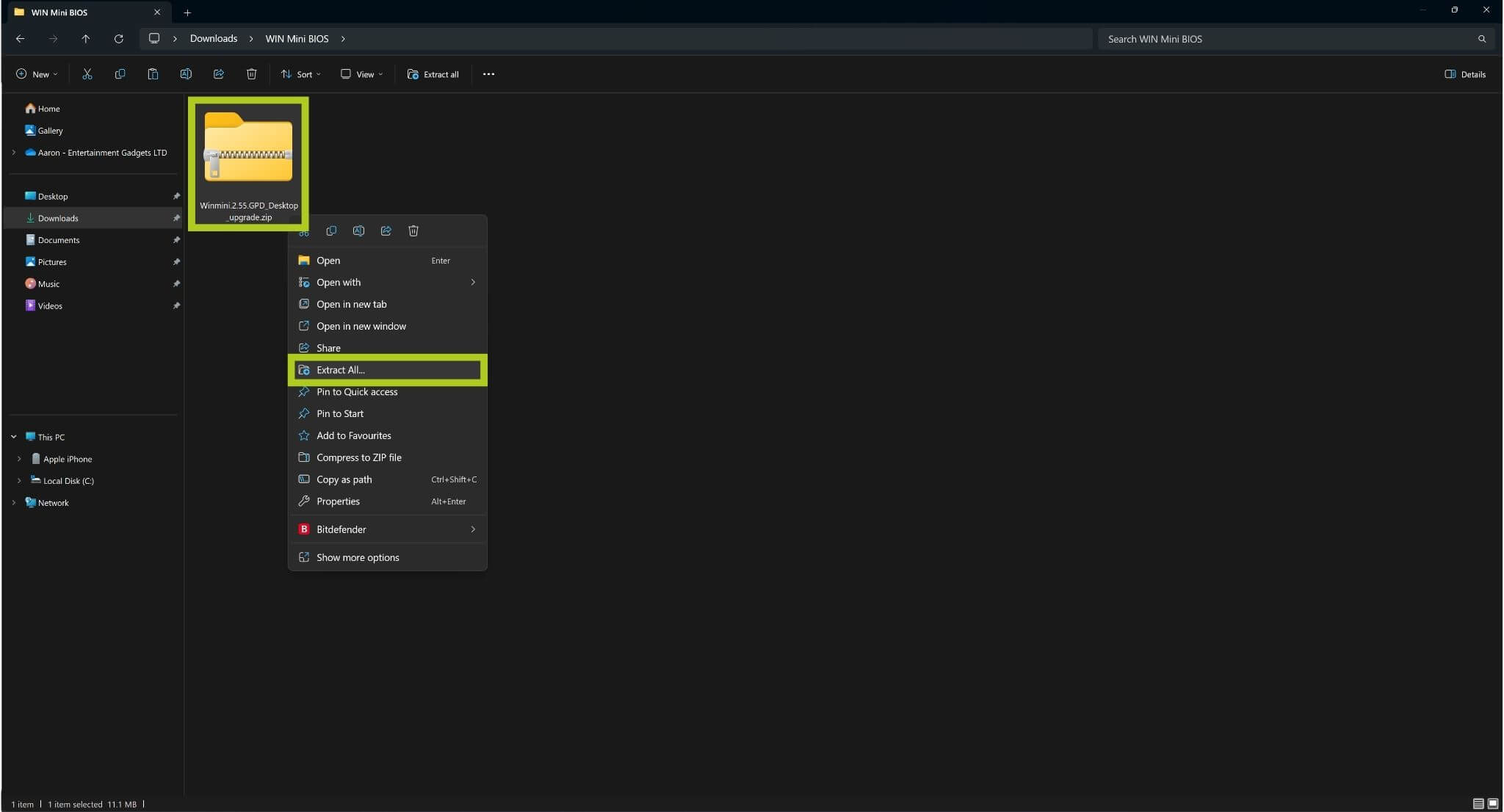
- Kattintson jobb gombbal a tömörített mappára, és válassza a Az összes kibontása.
- Másolja Winmini.2.55.GPD.exe a WIN Mini asztali számítógépre.
- Futtassa a .exe fájlt.
- Nyomja meg az Enter billentyűt a megerősítéshez és a folytatáshoz.
- Várja meg, amíg a telepítési folyamat befejeződik.
- Sikeres frissítés után a készülék automatikusan újraindul.

EFI-frissítés (Linux)
A BIOS frissítésekor a Linux operációs rendszerenezt az EFI felületenkeresztül kell elvégeznie. Kérjük, vegye figyelembe, hogy a folyamat során bármilyen eltérés vagy gondatlanság a készülék károsodását eredményezheti, ezért szánjon rá időt, hogy megbizonyosodjon arról, hogy a megfelelő EFI-frissítési fájlt töltötte le, és ellenőrizze kétszeresen, hogy a készülék töltés alatt áll, hogy elkerülje a nem kívánt baleseteket.
A folytatás előtt szüksége lesz egy PC-re és egy USB pendrive-ra is, amely a BIOS frissítési fájlok tárolására szolgál. A megfelelő előkészületekkel mindössze a következőket kell tennie:
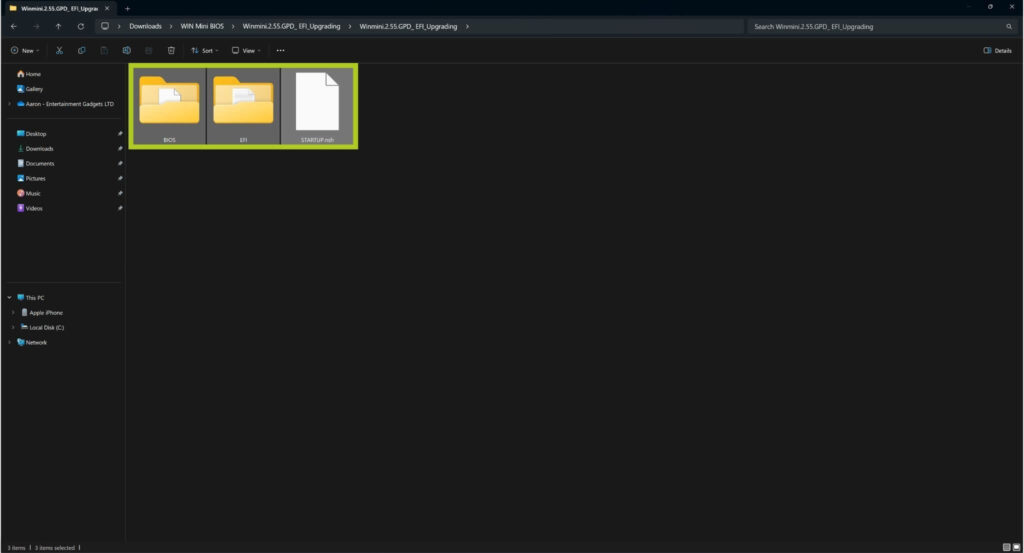
- Csomagolja ki a fájlokat.
- Másolja a kicsomagolt fájlokat a USB meghajtóra.
- Töltse fel a készüléket a mellékelt tápegységgel.
- Kapcsolja ki a készüléket.
- Csatlakoztassa a USB eszközt a készülékhez.
- Kapcsolja be a készüléket, miközben ismételten megnyomja a F7 billentyűt az EFI felület eléréséhez.
- Amint belép a felületre, a frissítési folyamat automatikusan elindul.
- Várja meg, amíg a telepítési folyamat befejeződik.
- Sikeres frissítés után a készülék automatikusan kikapcsol.
- Kapcsolja be a készüléket rövid várakozás után.

Tesztelés & Hibaelhárítás
Reméljük, sikeresen végrehajtotta a BIOS frissítést, és minden zökkenőmentesen működik. Javasoljuk, hogy tekintse meg a benchmarking és stressztesztelési útmutatónkat , hogy tesztelhesse a frissített eszköz teljesítményét.
A BIOS frissítésekkel és hibaelhárítási tippekkel kapcsolatos további információkért, vagy ha problémákba ütközik, látogasson el a Kapcsolat oldalunkra , vagy írjon nekünk e-mailt a [email protected]címre. Alternatívaként nyugodtan ossza meg tapasztalatait vagy kérdéseit az alábbi hozzászólásokban. Visszajelzése segít nekünk a fejlődésben. Ossza meg javaslatait vagy gondolatait arról, mit szeretne látni a jövőbeli útmutatókban és cikkekben.
From the blog
Visit the blog GPD WIN Mini 2024 felülvizsgálata
2024.05.28.
GPD WIN Mini 2024 felülvizsgálata
2024.05.28.
 GPD WIN Mini 2024 értékelés videóval – AMD Ryzen 8840U-val működő kézi játékszámítógép
2024.05.10.
GPD WIN Mini 2024 értékelés videóval – AMD Ryzen 8840U-val működő kézi játékszámítógép
2024.05.10.
 GPD hatalmas minik: A kézi számítógépek teljesítményének tisztázása
2025.05.01.
GPD hatalmas minik: A kézi számítógépek teljesítményének tisztázása
2025.05.01.
 GPD WIN MINI 2025 felülvizsgálat – kompakt konzolszerű szórakozás 120Hz-es csavarral
2025.02.07.
GPD WIN MINI 2025 felülvizsgálat – kompakt konzolszerű szórakozás 120Hz-es csavarral
2025.02.07.
Kérdések és válaszok