




الملفات المستخدمة في هذا الدليل
سجل التغيير
- دليل المصدر: كيفية تحديث GPD WIN Mini BIOS (2023 و2024)
تظل الإصدارات الأقدم قابلة للتنزيل من أجل التراجع عن الإصدارات السابقة — يحتفظ كل إصدار بملفه الخاص الذي تم التحقق منه.
سجل التغيير
- دليل المصدر: كيفية تحديث GPD WIN Mini BIOS (2023 و2024)
تظل الإصدارات الأقدم قابلة للتنزيل من أجل التراجع عن الإصدارات السابقة — يحتفظ كل إصدار بملفه الخاص الذي تم التحقق منه.
سجل التغيير
- GPD WIN Mini 2025 BIOS و EC البرنامج الثابت (الحالي لـ AI 9 365/370) | v2.10 BIOS + v2.07 EC | 2025-07-07 | AI 9 365 / AI 9 HX 370 فقط | يقدم إدارة حد البطارية — يشحن فقط إلى النسبة المحددة. لا ينطبق على 8840U.
تظل الإصدارات الأقدم قابلة للتنزيل من أجل التراجع عن الإصدارات السابقة — يحتفظ كل إصدار بملفه الخاص الذي تم التحقق منه.
سجل التغيير
- GPD WIN Mini 2025 BIOS وبرنامج EC الثابت (الحالي لـ 8840U) | v2.11 BIOS + v2.04 EC | 2025-08-21 | 8840U (FP8) فقط | إصلاح مشكلة حيث كان BIOS يعرض دائمًا 8GB VRAM بغض النظر عن التعديلات. لا ينطبق على 365/370.
تظل الإصدارات الأقدم قابلة للتنزيل من أجل التراجع عن الإصدارات السابقة — يحتفظ كل إصدار بملفه الخاص الذي تم التحقق منه.
الإصدارات (2)
- WIN Mini BIOS (الحالي) | V2.18 | 2023-12-14 | يضيف دعم سرعة PCIe 3.0 لأقراص SSD. يجب أن يكون الجهاز قيد الشحن أثناء الترقية.
تظل الإصدارات الأقدم قابلة للتنزيل من أجل التراجع عن الإصدارات السابقة — يحتفظ كل إصدار بملفه الخاص الذي تم التحقق منه.
هل أنت مستعد لتعزيز GPD WIN Mini و GPD WIN Mini 2024؟ يمكن أن يؤدي تحديث WIN Mini BIOS إلى تحسين أدائه واستقراره وتوافقه بشكل كبير. ولكن إذا كنت لا تعرف من أين تبدأ، أو كيفية تحديد طرازك أو تحتاج إلى تذكير سريع، فإن هذا الدليل يسهل الأمر. سنأخذك خلال العملية، من تنسيق USB إلى كل خطوة من خطوات التثبيت نفسها.
If you intend to upgrade your GPD WIN Mini BIOS, please follow this guide carefully. Incorrect and improper use or deviation from the instructions may render your device inoperable. DroiX assumes no responsibility for any damages incurred.
ما هو BIOS؟
BIOS هو برنامج أساسي مثبت على اللوحة الأم لجهازك. دوره الأساسي هو التحقق من أن جميع الأجهزة والمكونات الأخرى تعمل بشكل صحيح. وهو مسؤول أيضًا عن بدء نظام التشغيل. عادةً لا تراه، لكنه ضروري لضمان تشغيل جهاز الكمبيوتر الخاص بك بشكل صحيح من لحظة تشغيله، مما يجعله جزءًا أساسيًا يجب الحفاظ على تحديثه لضمان أداء سلس.
يمكنك التحقق من خلال الملصق الموجود على الجزء الخلفي من الجهاز للتأكيد، أو من داخل Windows Task Manager CPU. أو إذا كنت غير متأكد واشتريته منا في DROIX، يرجى الاتصال بالدعم مع رقم طلبك ويمكننا التحقق. نحن لا نتحمل المسؤولية إذا حدث خطأ ما.
طرق تحديد وحدة المعالجة المركزية على جهازك:
- للوصول إلى Task Manager، انقر بزر الماوس الأيمن على أيقونة Windows Start واختر Task Manager من القائمة. بدلاً من ذلك، يمكنك كتابة Task Manager في Windows شريط البحث.
- يمكنك العثور على طراز وحدة المعالجة المركزية (CPU) الخاصة بك في Windows بسرعة من خلال الإعدادات (حول جهاز الكمبيوتر الخاص بك)، أو تطبيق معلومات النظام (msinfo32)، وكلها تعرض اسم المعالج ومواصفاته.
استخدام الإعدادات (الأسهل لنظام Windows 10/11)
انقر على قائمة ابدأ (أيقونة Windows) واكتب about.
اختر حول جهاز الكمبيوتر الخاص بك من النتائج.
ابحث تحت “مواصفات الجهاز” عن إدخال المعالج، الذي يسرد طراز وحدة المعالجة المركزية الخاصة بك (مثل Intel Core i7-10750H).

تنزيل البرنامج الثابت
هناك عدة طرازات من GPD WIN Mini، لكل منها برنامج ثابت مخصص. لضمان تنزيل البرنامج الثابت الصحيح، حدد أولاً طرازك من خلال التحقق من وحدة المعالجة المركزية لجهازك، ثم انتقل لتنزيل البرنامج الثابت المقابل.
هناك طريقتان مختلفتان لتثبيت أحدث WIN Mini BIOS؛ ستعتمد الطريقة التي تختارها على نظام التشغيل لجهازك:
- ترقية EXE لـ Windows
- ترقية EFI لـ Linux
بغض النظر عن أي منهما، سنغطي كيفية تحديث BIOS باستخدام كل من طريقتي الترقية .exe و .efi. يمكنك العثور على أحدث ملفات تحديث BIOS وتنزيلها أدناه – يرجى التأكد من تنزيل الملف الصحيح وفقًا لطرازك ونظام تشغيل جهاز الألعاب المحمول.
This page will continue to update for each new firmware version and model released for the WIN Mini.
GPD WIN Mini 2023 (7640U/7840U)
Only for the GPD WIN Mini 2023 (7640U/7840U). Do not install it on any other device.
GPD WIN Mini 2024 (8840U)
| البرنامج الثابت | رابط التنزيل |
| BIOS V1.06 | تنزيل |
Only for the GPD WIN Mini 2024 (8840U). Do not install it on any other device.
تحديث GPD WIN Mini BIOS
ترقية EXE (Windows)
عند ترقية BIOS على نظام التشغيل Windows، قد يؤدي أي انحراف أو إهمال أثناء هذه العملية إلى تلف الجهاز، لذا خذ وقتك للتأكد من تنزيل ملف ترقية Windows الصحيح وتحقق مرة أخرى من أن جهازك قيد الشحن لتجنب أي حوادث غير مقصودة. مع الملفات الصحيحة، تحتاج ببساطة إلى تشغيل الملفات الموجودة بالداخل، للقيام بذلك:
- قم بتوصيل وشحن جهازك باستخدام مصدر الطاقة.
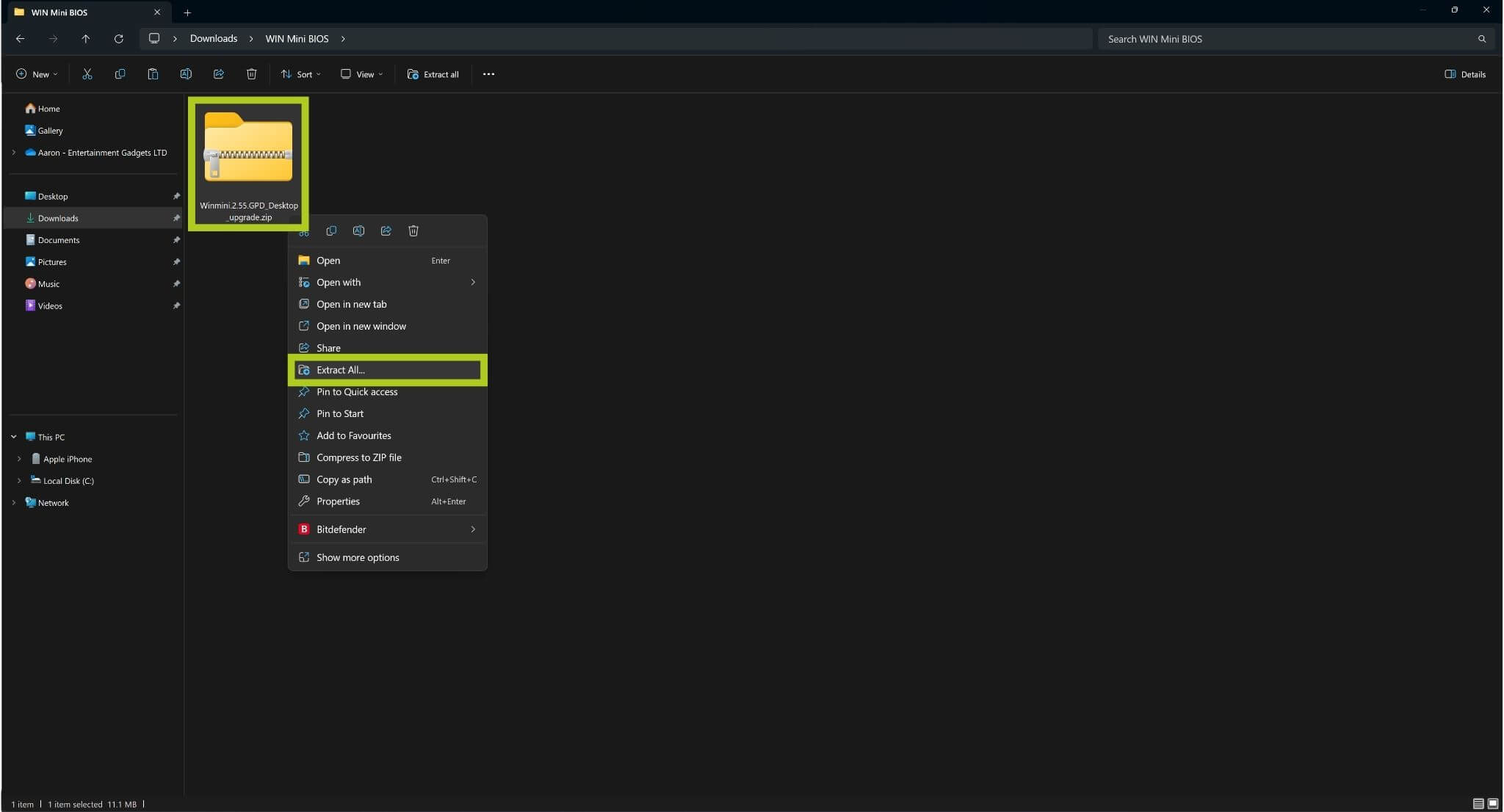
- استخرج الملفات.
- انقر بزر الماوس الأيمن على المجلد المضغوط واختر استخراج الكل.
- انسخ Winmini.2.55.GPD.exe إلى سطح مكتب WIN Mini.
- قم بتشغيل ملف .exe.
- اضغط على مفتاح Enter للتأكيد والمتابعة.
- انتظر حتى تكتمل عملية التثبيت.
- بعد ترقية ناجحة، سيقوم الجهاز بإعادة التشغيل تلقائيًا.

ترقية EFI (Linux)
عند ترقية BIOS على Linux OS، ستحتاج إلى القيام بذلك من خلال واجهة EFI. يرجى ملاحظة أن أي انحراف أو إهمال خلال هذه العملية قد يؤدي إلى تلف الجهاز، لذا خذ وقتك للتأكد من أنك قمت بتنزيل ملف ترقية EFI الصحيح وتحقق مرة أخرى من أن جهازك قيد الشحن لتجنب أي حوادث غير مقصودة.
قبل المتابعة، ستحتاج أيضًا إلى الوصول إلى جهاز كمبيوتر ومحرك أقراص فلاش USB، والذي سيُستخدم لتخزين ملفات ترقية BIOS. مع الاستعدادات الصحيحة، كل ما عليك فعله هو:
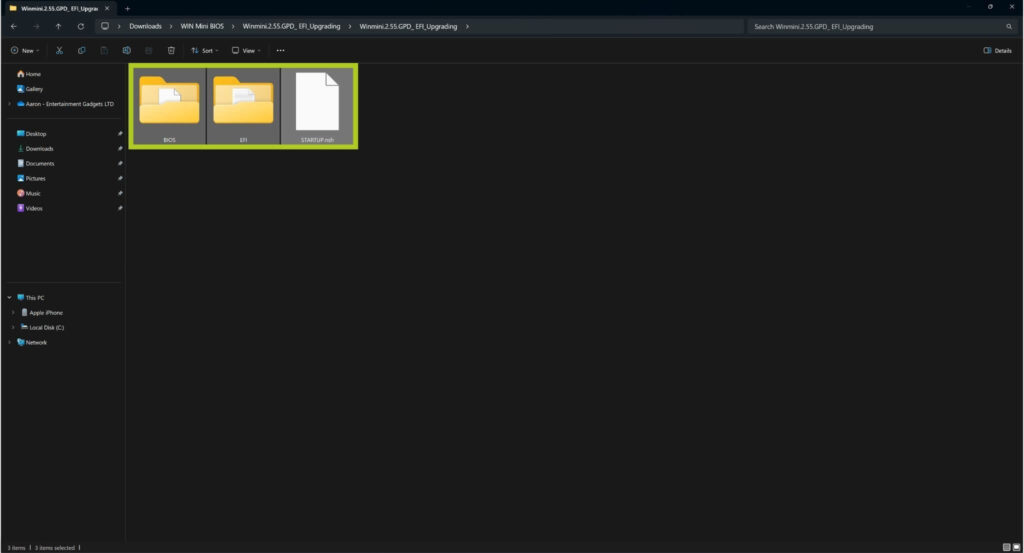
- استخرج الملفات.
- انسخ الملفات المستخرجة إلى محرك USB.
- اشحن جهازك باستخدام مصدر الطاقة.
- أطفئ الجهاز.
- قم بتوصيل USB بالجهاز.
- قم بتشغيل الجهاز مع الضغط بشكل متكرر على مفتاح F7 لدخول واجهة EFI.
- بمجرد دخولك إلى الواجهة، ستبدأ عملية الترقية تلقائيًا.
- انتظر حتى تكتمل عملية التثبيت.
- بعد ترقية ناجحة، سيقوم الجهاز بإيقاف التشغيل تلقائيًا.
- قم بتشغيل الجهاز بعد انتظار لحظة قصيرة.

اختبار & واستكشاف الأخطاء وإصلاحها
نأمل أن تكون قد أجريت بنجاح ترقية BIOS وأن كل شيء يعمل بسلاسة. نوصي بالاطلاع على دليلنا لاختبار الأداء والتحمل حتى تتمكن من اختبار أداء جهازك المحدث.
للحصول على معلومات إضافية حول تحديثات BIOS، ونصائح استكشاف الأخطاء وإصلاحها، أو إذا واجهت مشكلات، يمكنك زيارة صفحة اتصل بنا أو مراسلتنا عبر البريد الإلكتروني على [email protected]. بدلاً من ذلك، لا تتردد في مشاركة تجاربك أو أسئلتك في قسم التعليقات أدناه. تساعدنا ملاحظاتك على التحسين. اترك اقتراحاتك أو أفكارك حول ما تود رؤيته في الأدلة والمقالات المستقبلية.



أسئلة وأجوبة