




Αρχεία που χρησιμοποιούνται σε αυτόν τον οδηγό
Καταγραφή αλλαγών
- Οδηγός πηγής: Πώς να ενημερώσετε το GPD WIN Mini BIOS (2023 & 2024)
Οι παλαιότερες εκδόσεις παραμένουν διαθέσιμες για επαναλήψεις — κάθε έκδοση διατηρεί το δικό της επαληθευμένο αρχείο.
Καταγραφή αλλαγών
- Οδηγός πηγής: Πώς να ενημερώσετε το GPD WIN Mini BIOS (2023 & 2024)
Οι παλαιότερες εκδόσεις παραμένουν διαθέσιμες για επαναλήψεις — κάθε έκδοση διατηρεί το δικό της επαληθευμένο αρχείο.
Καταγραφή αλλαγών
- GPD WIN Mini 2025 BIOS & Υλικολογισμικό EC (τρέχον για AI 9 365/370) | v2.10 BIOS + v2.07 EC | 2025-07-07 | Μόνο για AI 9 365 / AI 9 HX 370 | Εισάγει διαχείριση ορίου μπαταρίας — φορτίζει μόνο μέχρι το καθορισμένο ποσοστό. Δεν ισχύει για 8840U.
Οι παλαιότερες εκδόσεις παραμένουν διαθέσιμες για επαναλήψεις — κάθε έκδοση διατηρεί το δικό της επαληθευμένο αρχείο.
Καταγραφή αλλαγών
- GPD WIN Mini 2025 BIOS & Υλικολογισμικό EC (τρέχον για 8840U) | v2.11 BIOS + v2.04 EC | 2025-08-21 | Μόνο 8840U (FP8) | Διορθώθηκε το ζήτημα όπου το BIOS εμφάνιζε πάντα 8GB VRAM ανεξάρτητα από τροποποιήσεις. Δεν ισχύει για 365/370.
Οι παλαιότερες εκδόσεις παραμένουν διαθέσιμες για επαναλήψεις — κάθε έκδοση διατηρεί το δικό της επαληθευμένο αρχείο.
Εκδόσεις (2)
- WIN Mini BIOS (τρέχον) | V2.18 | 2023-12-14 | Προσθέτει υποστήριξη ταχύτητας PCIe 3.0 για SSD. Η συσκευή πρέπει να φορτίζεται κατά τη διάρκεια της αναβάθμισης.
Οι παλαιότερες εκδόσεις παραμένουν διαθέσιμες για επαναλήψεις — κάθε έκδοση διατηρεί το δικό της επαληθευμένο αρχείο.
Έτοιμοι να ενισχύσετε το GPD WIN Mini και το GPD WIN Mini 2024; Η ενημέρωση του WIN Mini BIOS μπορεί να βελτιώσει σημαντικά την απόδοση, τη σταθερότητα και τη συμβατότητά του. Αλλά αν δεν ξέρετε από πού να ξεκινήσετε, πώς να αναγνωρίσετε το μοντέλο σας ή χρειάζεστε μια γρήγορη υπενθύμιση, αυτός ο οδηγός το κάνει εύκολο. Θα σας καθοδηγήσουμε στη διαδικασία, από τη μορφοποίηση του USB σας μέχρι κάθε βήμα της ίδιας της εγκατάστασης.
If you intend to upgrade your GPD WIN Mini BIOS, please follow this guide carefully. Incorrect and improper use or deviation from the instructions may render your device inoperable. DroiX assumes no responsibility for any damages incurred.
Τι Είναι το BIOS;
Το BIOS είναι ένα απαραίτητο πρόγραμμα που είναι εγκατεστημένο στην motherboard της συσκευής σας. Ο βασικός του ρόλος είναι να ελέγχει ότι όλο το hardware και τα άλλα εξαρτήματα λειτουργούν σωστά. Είναι επίσης υπεύθυνο για την εκκίνηση του λειτουργικού συστήματος. Συνήθως δεν το βλέπετε, αλλά είναι απαραίτητο για να διασφαλιστεί ότι ο υπολογιστής σας λειτουργεί σωστά από τη στιγμή που τον ενεργοποιείτε, καθιστώντας το θεμελιώδες μέρος που πρέπει να διατηρείται ενημερωμένο για να εξασφαλίζεται ομαλή απόδοση.
Μπορείτε να ελέγξετε από την ετικέτα στο πίσω μέρος της συσκευής για επιβεβαίωση, ή από μέσα στο Windows Task Manager CPU. Ή αν δεν είστε σίγουροι και το αγοράσατε από εμάς στο DROIX, παρακαλούμε επικοινωνήστε με την υποστήριξη με τον αριθμό παραγγελίας σας και μπορούμε να ελέγξουμε. Δεν αναλαμβάνουμε ευθύνη εάν κάτι πάει στραβά.
Τρόποι αναγνώρισης του CPU στη συσκευή σας:
- Για να αποκτήσετε πρόσβαση στο Task Manager, κάντε δεξί κλικ στο Windows Start εικονίδιο και επιλέξτε Διαχείριση Εργασιών από τη λίστα. Εναλλακτικά, μπορείτε να πληκτρολογήσετε Διαχείριση Εργασιών στη Γραμμή Αναζήτησης των Windows.
- Μπορείτε να βρείτε το μοντέλο της CPU σας σε Windows γρήγορα μέσω των Ρυθμίσεων (Σχετικά με τον υπολογιστή σας), ή της εφαρμογής Πληροφορίες Συστήματος (msinfo32), που όλες εμφανίζουν το όνομα και τα χαρακτηριστικά του επεξεργαστή.
Χρήση των Ρυθμίσεων (Ευκολότερο για Windows 10/11)
Κάντε κλικ στο Μενού Έναρξης (εικονίδιο Windows) και πληκτρολογήστε about.
Επιλέξτε Σχετικά με τον υπολογιστή σας από τα αποτελέσματα.
Κοιτάξτε κάτω από το “Προδιαγραφές συσκευής” για την καταχώρηση Επεξεργαστής, η οποία αναφέρει το μοντέλο της CPU σας (π.χ., Intel Core i7-10750H).

Λήψη Υλικολογισμικού
Υπάρχουν πολλά μοντέλα του GPD WIN Mini, καθένα με αποκλειστικό υλικολογισμικό. Για να διασφαλίσετε ότι κατεβάζετε το σωστό υλικολογισμικό, πρώτα προσδιορίστε το μοντέλο σας ελέγχοντας τη CPU της συσκευής σας και στη συνέχεια προχωρήστε στη λήψη του αντίστοιχου υλικολογισμικού.
Υπάρχουν δύο διαφορετικές μέθοδοι για την εγκατάσταση του τελευταίου WIN Mini BIOS· η μέθοδος που θα επιλέξετε θα εξαρτηθεί από το λειτουργικό σύστημα της συσκευής σας:
- Αναβάθμιση EXE για το Windows
- Αναβάθμιση EFI για το Linux
Ανεξαρτήτως ποιας, θα καλύψουμε τον τρόπο ενημέρωσης του BIOS χρησιμοποιώντας και τις δύο μεθόδους αναβάθμισης .exe και .efi . Μπορείτε να βρείτε και να κατεβάσετε τα πιο πρόσφατα αρχεία ενημέρωσης του BIOS παρακάτω – παρακαλούμε βεβαιωθείτε ότι κατεβάζετε το σωστό αρχείο ανάλογα με το μοντέλο σας και το λειτουργικό σύστημα της φορητής συσκευής gaming.
This page will continue to update for each new firmware version and model released for the WIN Mini.
GPD WIN Mini 2023 (7640U/7840U)
Only for the GPD WIN Mini 2023 (7640U/7840U). Do not install it on any other device.
GPD WIN Mini 2024 (8840U)
| Υλικολογισμικό | Σύνδεσμος λήψης |
| BIOS V1.06 | Λήψη |
Only for the GPD WIN Mini 2024 (8840U). Do not install it on any other device.
Ενημέρωση του GPD WIN Mini BIOS
Αναβάθμιση EXE (Windows)
Κατά την αναβάθμιση του BIOS σε Windows OS, οποιαδήποτε απόκλιση ή αμέλεια κατά τη διάρκεια αυτής της διαδικασίας μπορεί να προκαλέσει βλάβη στη συσκευή, επομένως αφιερώστε χρόνο για να βεβαιωθείτε ότι έχετε κατεβάσει το σωστό αρχείο αναβάθμισης Windows και ελέγξτε ξανά ότι η συσκευή σας φορτίζει για να αποφύγετε τυχόν ακούσια ατυχήματα. Με τα σωστά αρχεία, χρειάζεται απλώς να εκτελέσετε τα αρχεία που περιέχονται, για να το κάνετε αυτό:
- Συνδέστε και φορτίστε τη συσκευή σας χρησιμοποιώντας το τροφοδοτικό.
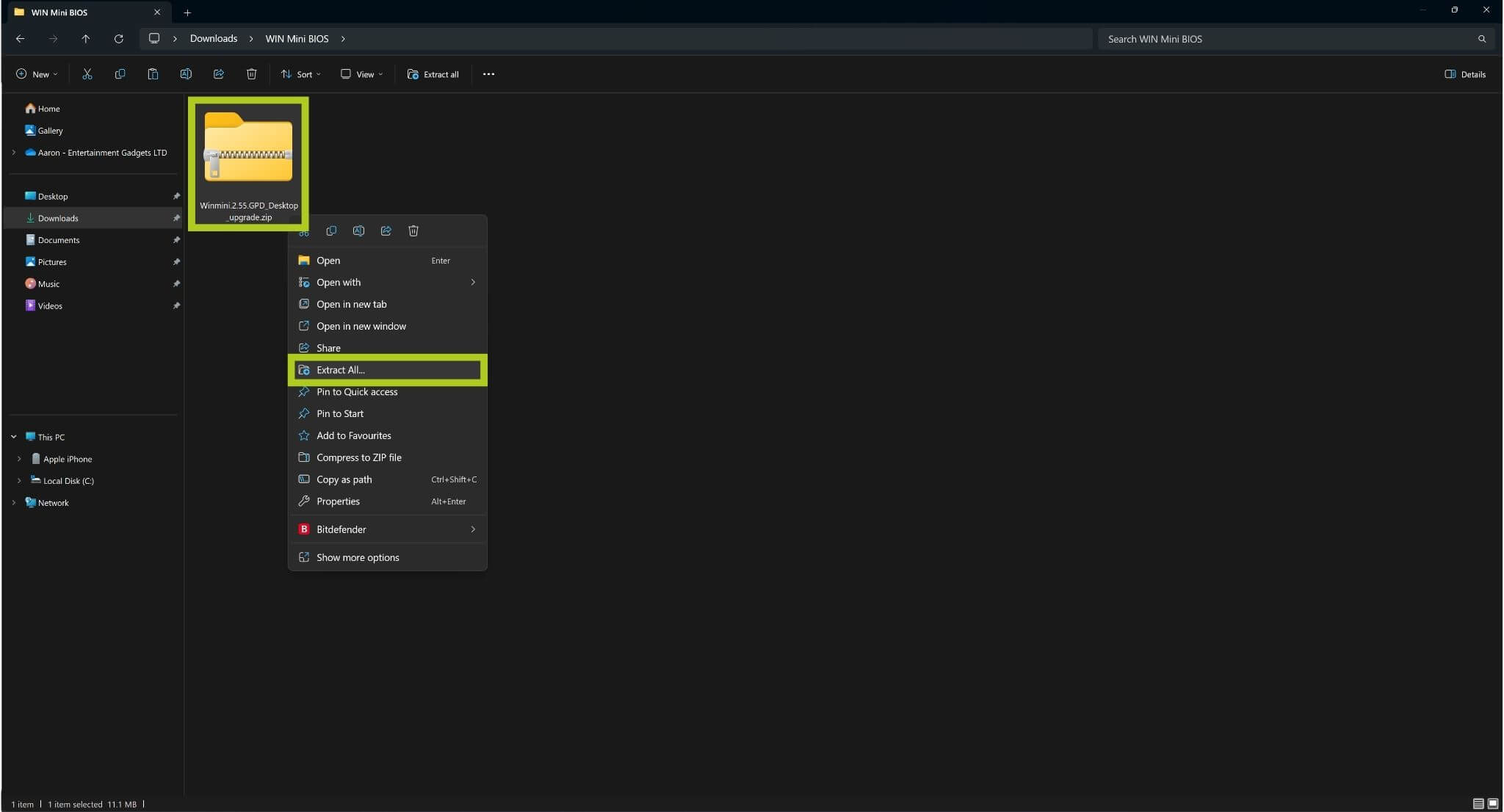
- Εξαγάγετε τα αρχεία.
- Κάντε δεξί κλικ στον συμπιεσμένο φάκελο και επιλέξτε Εξαγωγή όλων.
- Αντιγράψτε Winmini.2.55.GPD.exe στην επιφάνεια εργασίας του WIN Mini.
- Εκτελέστε το .exe αρχείο.
- Πατήστε το πλήκτρο Enter για επιβεβαίωση και συνέχεια.
- Περιμένετε να ολοκληρωθεί η διαδικασία εγκατάστασης.
- Μετά από μια επιτυχή αναβάθμιση, η συσκευή θα επανεκκινηθεί αυτόματα.

Αναβάθμιση EFI (Linux)
Κατά την αναβάθμιση του BIOS σε Linux OS, θα πρέπει να το κάνετε μέσω του περιβάλλοντος EFI. Σημειώστε ότι οποιαδήποτε απόκλιση ή αμέλεια κατά τη διάρκεια αυτής της διαδικασίας μπορεί να προκαλέσει βλάβη στη συσκευή, επομένως αφιερώστε χρόνο για να βεβαιωθείτε ότι έχετε κατεβάσει το σωστό αρχείο Αναβάθμισης EFI και ελέγξτε ξανά ότι η συσκευή σας φορτίζει για να αποφύγετε τυχόν ακούσια ατυχήματα.
Πριν προχωρήσετε, θα χρειαστείτε επίσης πρόσβαση σε έναν υπολογιστή και ένα μέσο αποθήκευσης flash USB, το οποίο θα χρησιμοποιηθεί για την αποθήκευση των αρχείων αναβάθμισης BIOS. Με τις σωστές προετοιμασίες, το μόνο που χρειάζεται να κάνετε είναι:
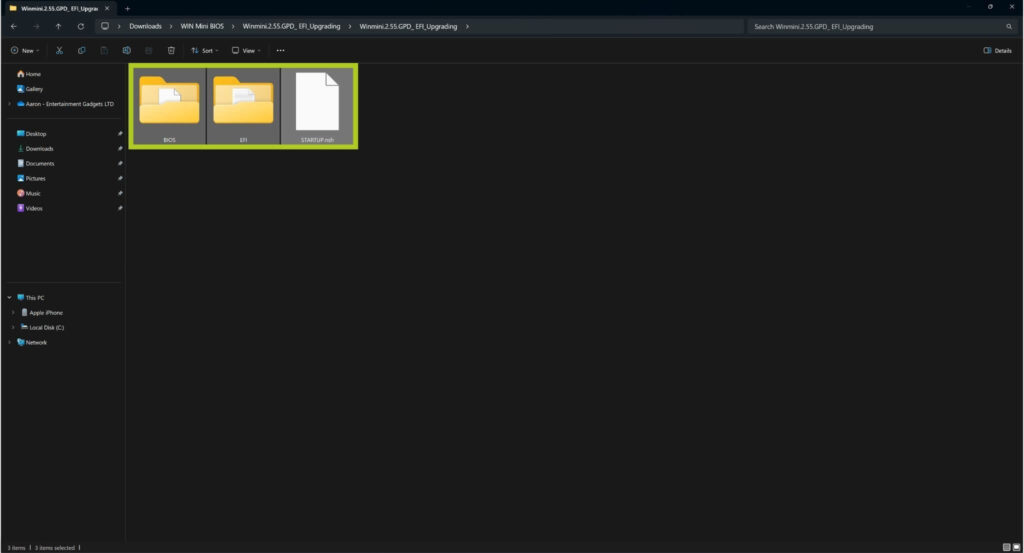
- Αποσυμπιέστε τα αρχεία.
- Αντιγράψτε τα αποσυμπιεσμένα αρχεία στη μονάδα USB.
- Φορτίστε τη συσκευή σας χρησιμοποιώντας το τροφοδοτικό.
- Απενεργοποιήστε τη συσκευή.
- Συνδέστε το USB στη συσκευή.
- Ενεργοποιήστε τη συσκευή ενώ πατάτε επανειλημμένα το πλήκτρο F7 για να εισέλθετε στη διεπαφή EFI.
- Μόλις εισέλθετε στη διεπαφή, η διαδικασία αναβάθμισης θα ξεκινήσει αυτόματα.
- Περιμένετε να ολοκληρωθεί η διαδικασία εγκατάστασης.
- Μετά από μια επιτυχή αναβάθμιση, η συσκευή θα απενεργοποιηθεί αυτόματα.
- Ενεργοποιήστε τη συσκευή αφού περιμένετε για λίγο.

Δοκιμή & Αντιμετώπιση προβλημάτων
Ελπίζουμε να πραγματοποιήσατε με επιτυχία μια αναβάθμιση BIOS και όλα να λειτουργούν ομαλά. Σας συνιστούμε να δείτε τον οδηγό μας για τη δοκιμή επιδόσεων και το stress testing ώστε να μπορείτε να ελέγξετε την απόδοση της ενημερωμένης συσκευής σας.
Για πρόσθετες πληροφορίες σχετικά με τις ενημερώσεις BIOS και συμβουλές αντιμετώπισης προβλημάτων, ή εάν αντιμετωπίσετε ζητήματα, μπορείτε να επισκεφθείτε τη σελίδα Επικοινωνίας ή να μας στείλετε email στο [email protected]. Εναλλακτικά, μη διστάσετε να μοιραστείτε τις εμπειρίες ή τις ερωτήσεις σας στην ενότητα σχολίων παρακάτω. Τα σχόλιά σας μας βοηθούν να βελτιωθούμε. Αφήστε τις προτάσεις ή τις σκέψεις σας για το τι θα θέλατε να δείτε σε μελλοντικούς οδηγούς και άρθρα.
From the blog
Visit the blog GPD WIN Mini 2024 κριτική
28 Μαΐου 2024
GPD WIN Mini 2024 κριτική
28 Μαΐου 2024
 GPD WIN Mini 2024 αναθεώρηση με βίντεο – AMD Ryzen 8840U powered φορητό υπολογιστή παιχνιδιών με AMD Ryzen 8840U
10 Μαΐου 2024
GPD WIN Mini 2024 αναθεώρηση με βίντεο – AMD Ryzen 8840U powered φορητό υπολογιστή παιχνιδιών με AMD Ryzen 8840U
10 Μαΐου 2024
 Οι προπαραγγελίες GPD WIN Mini 2024 είναι τώρα ανοιχτές!
8 Μαρτίου 2024
Οι προπαραγγελίες GPD WIN Mini 2024 είναι τώρα ανοιχτές!
8 Μαρτίου 2024
 Ανακοινώθηκε το GPD WIN Mini 2024 – Τι πρέπει να γνωρίζετε
1 Μαρτίου 2024
Ανακοινώθηκε το GPD WIN Mini 2024 – Τι πρέπει να γνωρίζετε
1 Μαρτίου 2024
Ερωτήσεις & απαντήσεις