




Datoteke, uporabljene v tem priročniku
Dnevnik sprememb
- Izvorni vodnik: Kako posodobiti GPD WIN Mini BIOS (2023 in 2024)
Starejše različice ostanejo na voljo za prenos za povrnitev nazaj - vsaka različica hrani svojo preverjeno datoteko.
Dnevnik sprememb
- Izvorni vodnik: Kako posodobiti GPD WIN Mini BIOS (2023 in 2024)
Starejše različice ostanejo na voljo za prenos za povrnitev nazaj - vsaka različica hrani svojo preverjeno datoteko.
Dnevnik sprememb
- GPD WIN Mini 2025 BIOS in vgrajena programska oprema EC (aktualno za AI 9 365/370) | v2.10 BIOS + v2.07 EC | 2025-07-07 | samo AI 9 365 / AI 9 HX 370 | Uvaja upravljanje praga baterije — polni le do nastavljenega odstotka. Ne velja za 8840U.
Starejše različice ostanejo na voljo za prenos za povrnitev nazaj - vsaka različica hrani svojo preverjeno datoteko.
Dnevnik sprememb
- GPD WIN Mini 2025 BIOS in vdelana programska oprema EC (aktualno za 8840U) | v2.11 BIOS + v2.04 EC | 2025-08-21 | samo 8840U (FP8) | Odpravljena težava, da je BIOS vedno prikazoval 8 GB VRAM ne glede na spremembe. Ne velja za 365/370.
Starejše različice ostanejo na voljo za prenos za povrnitev nazaj - vsaka različica hrani svojo preverjeno datoteko.
Različice (2)
- WIN Mini BIOS (trenutno) | V2.18 | 2023-12-14 | Dodaja podporo hitrosti PCIe 3.0 za SSD-je. Naprava mora biti med nadgradnjo v polnjenju.
Starejše različice ostanejo na voljo za prenos za povrnitev nazaj - vsaka različica hrani svojo preverjeno datoteko.
Ste pripravljeni izboljšati svoj GPD WIN Mini in GPD WIN Mini 2024? Posodobitev vašega WIN Mini BIOS lahko znatno izboljša njegovo delovanje, stabilnost in združljivost. Če pa ne veste, kje začeti, kako prepoznati svoj model ali potrebujete hiter osvežitveni tečaj, vam ta vodnik olajša delo. Popeljali vas bomo skozi postopek, od formatiranja vašega USB do vsakega koraka same namestitve.
Kaj je BIOS?
BIOS je bistveni program, nameščen na matični plošči vaše naprave. Njegova osrednja vloga je preveriti, ali strojna oprema in druge komponente pravilno delujejo. Odgovoren je tudi za zagon operacijskega sistema. Običajno ga ne vidite, vendar je bistven za zagotavljanje pravilnega delovanja vašega računalnika od trenutka, ko ga vklopite, zato je temeljni del, ki ga je treba vzdrževati posodobljenega za zagotavljanje nemotenega delovanja.
To lahko preverite na nalepki na hrbtni strani naprave, ali v Windows Task Manager CPU. Če niste prepričani in ste napravo kupili pri nas na DROIX, se obrnite na podporo s svojo številko naročila in lahko preverimo. Ne prevzemamo odgovornosti, če gre kaj narobe.
Načini za prepoznavanje vašega CPU na vaši napravi:
- Za dostop do Task Managerja kliknite z desno tipko na Windows Start ikono in izberite Task Manager s seznama. Druga možnost je, da vtipkate Task Manager v Windows iskalno vrstico.
- Model svojega CPU lahko v Windows hitro najdete prek Nastavitve (O vašem računalniku) ali aplikacije System Information (msinfo32), ki prikazujeta ime in specifikacije procesorja.
Uporaba nastavitev (najlažje za Windows 10/11)
Kliknite Start Menu (Windows ikono) in vtipkajte about.
Izberite About your PC med rezultati.
Poiščite pod “Device specifications” vnos Processor, ki navaja model vašega CPU (npr. Intel Core i7-10750H).

Prenesi vdelano programsko opremo
Obstaja več modelov GPD WIN Mini, vsak z namensko vdelano programsko opremo. Da zagotovite prenos pravilne vdelane programske opreme, najprej prepoznajte svoj model s preverjanjem CPU vaše naprave, nato nadaljujte s prenosom ustrezne vdelane programske opreme.
Obstajata dve različni metodi za namestitev najnovejšega WIN Mini BIOS; metoda, ki jo izberete, bo odvisna od operacijskega sistema vaše naprave:
- Nadgradnja EXE za Windows
- Nadgradnja EFI za Linux
Ne glede na to, pokrili bomo, kako posodobiti BIOS z uporabo obeh metod nadgradnje .exe in .efi. Najnovejše datoteke za posodobitev BIOS lahko najdete in prenesete spodaj – prosimo, poskrbite, da prenesete pravilno datoteko glede na vaš model in operacijski sistem gaming handheld.
GPD WIN Mini 2023 (7640U/7840U)
| Vdelana programska oprema | Povezava za prenos |
| EXE V2.55 (Windows nadgradnja) | Prenesi |
| EFI V2.55 (Linux nadgradnja) | Prenesi |
GPD WIN Mini 2024 (8840U)
| Vdelana programska oprema | Povezava za prenos |
| BIOS V1.06 | Prenesi |
Posodabljanje GPD WIN Mini BIOS
Nadgradnja EXE (Windows)
Pri nadgradnji BIOS na Windows OS lahko vsako odstopanje ali malomarnost med tem postopkom povzroči poškodbo naprave, zato si vzemite čas in zagotovite, da ste prenesli pravilno datoteko Windows Upgrade, ter dvakrat preverite, ali se vaša naprava polni, da se izognete neželenim nesrečam. S pravilnimi datotekami preprosto zaženete datoteke v njih, za to:
- Povežite in napolnite svojo napravo z napajalnikom.
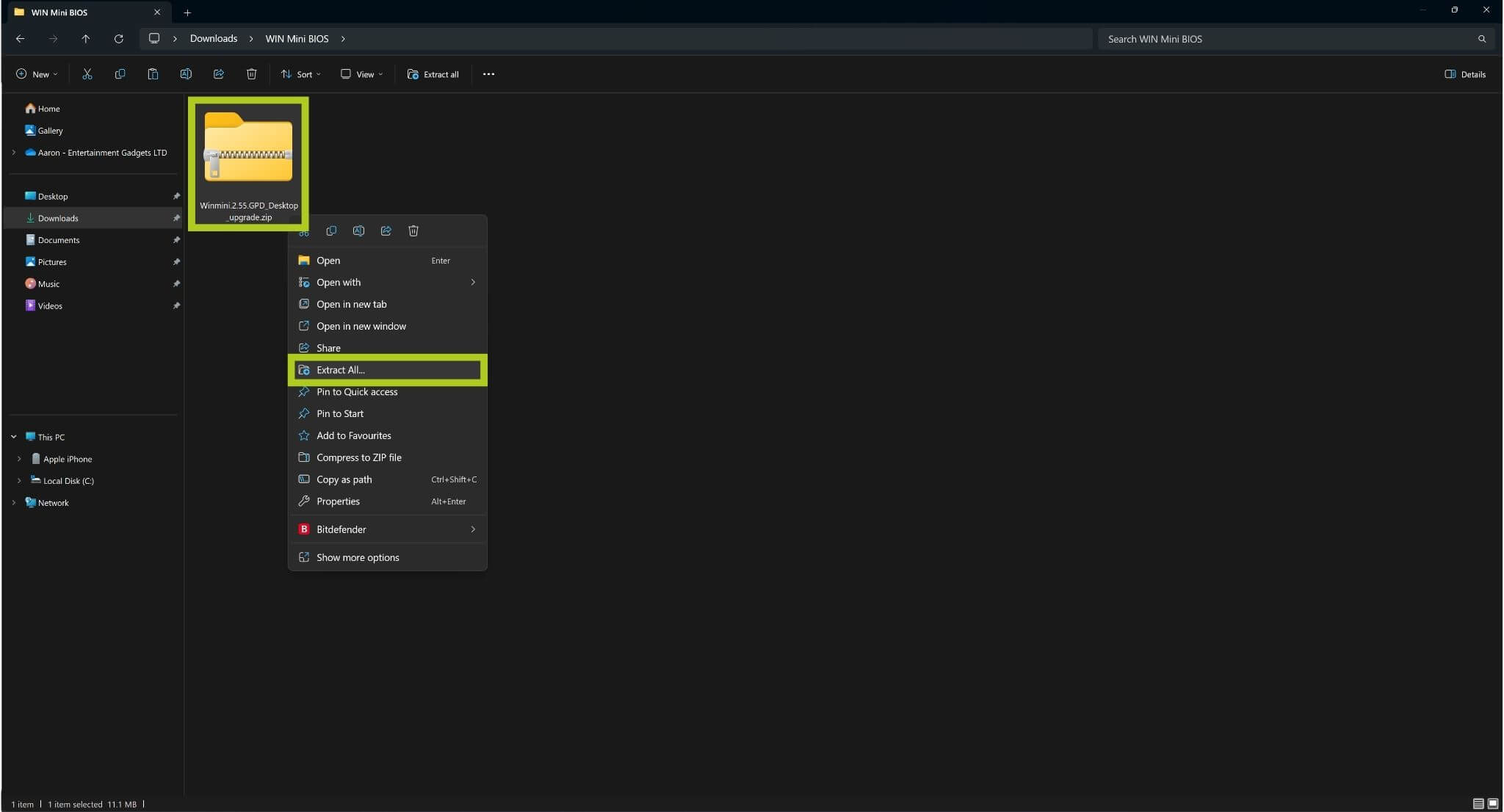
- Razširite datoteke.
- Kliknite z desno tipko na stisnjeno mapo in izberite Extract All.
- Kopirajte Winmini.2.55.GPD.exe na namizje WIN Mini.
- Zaženite datoteko .exe.
- Pritisnite tipko Enter za potrditev in nadaljevanje.
- Počakajte, da se postopek namestitve zaključi.
- Po uspešni nadgradnji se bo naprava samodejno znova zagnala.

Nadgradnja EFI (Linux)
Pri nadgradnji BIOS na Linux OS boste to morali storiti prek vmesnika EFI. Upoštevajte, da lahko vsako odstopanje ali malomarnost med tem postopkom povzroči poškodbo naprave, zato si vzemite čas in zagotovite, da ste prenesli pravilno datoteko za nadgradnjo EFI, ter dvakrat preverite, ali se vaša naprava polni, da se izognete neželenim nesrečam.
Preden nadaljujete, boste potrebovali tudi dostop do računalnika in USB bliskovnega pogona, ki bo uporabljen za shranjevanje datotek za nadgradnjo BIOS. S pravilnimi pripravami morate le:
- Razširite datoteke.
- Kopirajte razširjene datoteke na USB pogon.
- Napolnite svojo napravo z napajalnikom.
- Izklopite napravo.
- Povežite USB z napravo.
- Vklopite napravo, medtem ko večkrat pritisnete tipko F7 za vstop v vmesnik EFI.
- Ko vstopite v vmesnik, se bo postopek nadgradnje samodejno začel.
- Počakajte, da se postopek namestitve zaključi.
- Po uspešni nadgradnji se bo naprava samodejno izklopila.
- Vklopite napravo po kratkem čakanju.


Preizkušanje & Odpravljanje težav
Upamo, da ste uspešno izvedli nadgradnjo BIOS in da vse deluje gladko. priporočamo, da si ogledate naš vodnik za primerjalno testiranje in obremenitveno testiranje, da lahko preizkusite delovanje svoje posodobljene naprave.
Za dodatne informacije o posodobitvah BIOS in nasvete za odpravljanje težav ali če naletite na težave, lahko obiščete našo stran Contact Us ali nam pišete na [email protected]. Lahko pa svoje izkušnje ali vprašanja delite v razdelku za komentarje spodaj. Vaše povratne informacije nam pomagajo izboljšati se. Pustite svoje predloge ali misli o tem, kaj bi radi videli v prihodnjih vodnikih in člankih.
Vprašanja in odgovori