




Ved at justere en enheds TDP (Thermal Design Power) kan du hæve eller sænke dens strømforbrug, hvilket igen påvirker dens ydeevne. Det kan være en fordel, når du har brug for maksimal ydelse til krævende applikationer, eller når du foretrækker lavere ydelse til simple opgaver som at læse en e-bog for at spare på batteriet. Denne vejledning giver en trinvis gennemgang af, hvordan man ændrer TDP’en på GPD MicroPC 2.
Gå ind i BIOS-menuen
Tænd for din GPD MicroPC 2, og begynd straks at trykke på Backspace-tasten på tastaturet flere gange. Det skal du blive ved med, indtil BIOS-menuen vises. Hvis din enhed starter op i Windows, skal du blot lukke den ned og forsøge igen.

Ændring af GPD MicroPC 2 TDP-indstillingerne
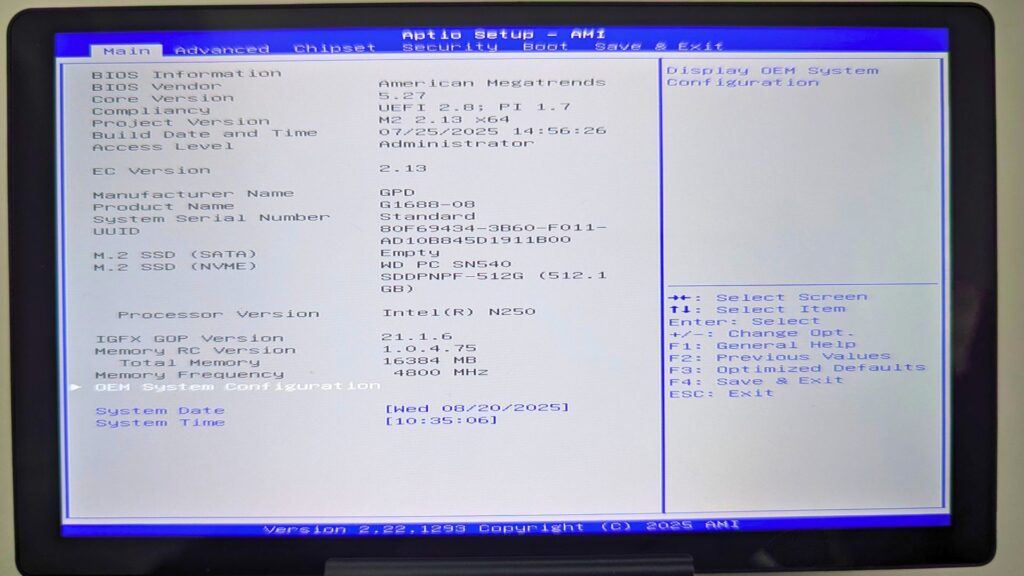
Brug tastaturets op- og ned-piletaster til at markere indstillingen OEM-systemkonfiguration, og tryk derefter på Enter-tasten for at fortsætte.
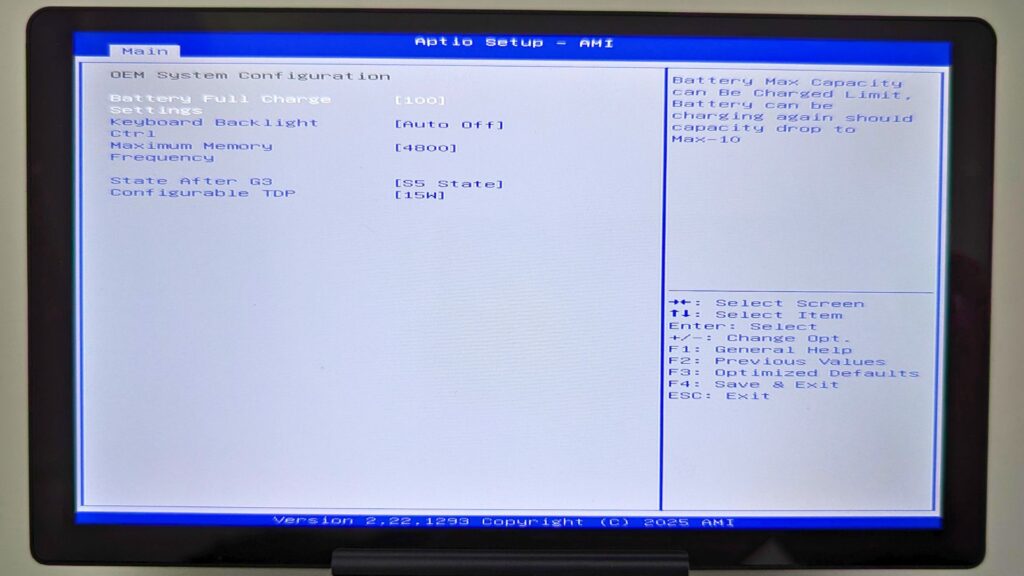
Når du er i OEM-systemkonfigurationsmenuen, skal du flytte markeringen til Konfigurerbar TDP og trykke på Enter.
Derefter vises en ny menu med de forskellige TDP-indstillinger, du kan vælge imellem. Bemærk, at de muligheder, der er tilgængelige her, kan variere afhængigt af, om du har N250- eller N300-modellen af enheden.

En lavere Wattage-værdi resulterer i lavere strømforbrug og reduceret ydeevne, mens en højere værdi øger strømforbruget for højere ydeevne. Standardindstillingen for TDP er 10W. Brug piletasterne op og ned til at fremhæve din foretrukne TDP, og tryk derefter på Enter-tasten for at bekræfte den.
Tryk derefter på ESC-tasten på tastaturet én gang for at vende tilbage til BIOS-hovedskærmen. Brug derefter piletasterne til venstre og højre til at navigere over til menufanen Save & Exit. Vælg indstillingen Gem ændringer og afslut.

Din GPD MicroPC 2 genstarter derefter og anvender den nye TDP-indstilling, du har valgt. Når enheden er færdig med at starte op i Windows, kan du fortsætte med at bruge den som normalt.
Spørgsmål & svar