




Αρχεία που χρησιμοποιούνται σε αυτόν τον οδηγό
Καταγραφή αλλαγών
- Source guide: How to update the GPD WIN MAX 2 2025 BIOS
Οι παλαιότερες εκδόσεις παραμένουν διαθέσιμες για επαναλήψεις — κάθε έκδοση διατηρεί το δικό της επαληθευμένο αρχείο.
Καταγραφή αλλαγών
- WIN Max 2 (2023 & 2024) BIOS **(current)** | v0.42 | 2024-10-23 | Applicable to WIN Max 2 (7640U, 7840U, 8840U). Device must be charging during upgrade. Resolves flickering screen issue on some displays.
Οι παλαιότερες εκδόσεις παραμένουν διαθέσιμες για επαναλήψεις — κάθε έκδοση διατηρεί το δικό της επαληθευμένο αρχείο.
Καταγραφή αλλαγών
- WIN Max 2 (6800U) BIOS **(current for 6800U)** | V1.05 | 2022-12-22 | Fixes: (1) wireless screen projection failure with yellow exclamation in Device Manager; (2) eGPU not auto-connecting after 10-second unplug; (3) Power mode option added to BIOS Setup → Advanced; (4) cursor removed from boot logo.
Οι παλαιότερες εκδόσεις παραμένουν διαθέσιμες για επαναλήψεις — κάθε έκδοση διατηρεί το δικό της επαληθευμένο αρχείο.
Εκδόσεις (3)
- Source guide: Getting started with the GPD WIN MAX 2 2023
- Source guide: Getting started with the GPD WIN MAX 2 2023
- Source guide: Getting started with the GPD WIN MAX 2 2023
Οι παλαιότερες εκδόσεις παραμένουν διαθέσιμες για επαναλήψεις — κάθε έκδοση διατηρεί το δικό της επαληθευμένο αρχείο.
Η διαδικασία ενημέρωσης του υλικολογισμικού του GPD WIN MAX 2 2025 HX 370 είναι αρκετά απλή, αλλά μπορεί να σας τρομάξει αν δεν έχετε πραγματοποιήσει ενημέρωση BIOS στο παρελθόν. Ο βήμα προς βήμα οδηγός μας θα σας καθοδηγήσει στη διαδικασία.
Κατεβάστε την ενημέρωση του BIOS
Μπορείτε να κατεβάσετε τις ενημερώσεις του BIOS GPD WIN MAX 2 2025 HX 370 ONLY από εδώ. Δεν αφορούν το μοντέλο 8840U. Λάβετε υπόψη ότι ορισμένα προγράμματα ελέγχου ιών ενδέχεται να τα αναφέρουν εσφαλμένα ως ιούς και συνιστούμε να απενεργοποιήσετε οποιοδήποτε λογισμικό προστασίας από ιούς πριν από τη λήψη και να μην το ενεργοποιήσετε ξανά μέχρι να ολοκληρωθεί η ενημέρωση του BIOS.
Ρύθμιση της μονάδας USB
Αποσυμπιέστε τη λήψη της ενημέρωσης BIOS και θα δείτε τρεις εκδόσεις BIOS, 0.18, 0.19 και 0.21. Αποσυμπιέστε την έκδοση που θέλετε να εγκαταστήσετε, συνήθως την τελευταία.
Μορφοποιήστε τη μονάδα USB σε FAT 32, αν δεν είστε εξοικειωμένοι με τη διαδικασία, διαβάστε τον οδηγό μας βήμα προς βήμα εδώ για το πώς να μορφοποιήσετε μια μεγάλη μονάδα USB εδώ.
Αντιγράψτε όλα τα περιεχόμενα (αρχεία και φακέλους) της ενημέρωσης BIOS στη μονάδα USB.

Εγκατάσταση της ενημέρωσης BIOS GPD WIN MAX 2 2025
Βεβαιωθείτε ότι το GPD WIN MAX 2 2025 είναι πλήρως φορτισμένο με τον φορτιστή συνδεδεμένο.
Ενεργοποιήστε το GPD WIN MAX 2 2025 και πατήστε επανειλημμένα το πλήκτρο F7 στο πληκτρολόγιο. Μετά από λίγα λεπτά θα εμφανιστεί το μενού εκκίνησης. Πατήστε το πλήκτρο με το βέλος προς τα κάτω στο πληκτρολόγιο και επιλέξτε τη μονάδα USB και, στη συνέχεια, πατήστε το πλήκτρο ENTER.
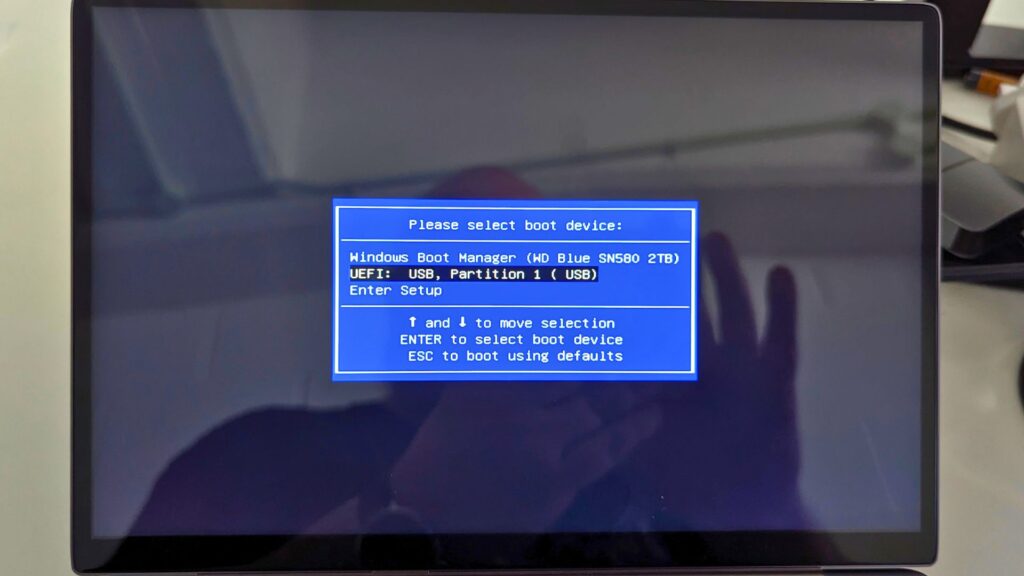
Θα εμφανιστεί κάποιο κείμενο για να δείξει την κατάσταση της ρύθμισης. Μπορείτε να πατήσετε το πλήκτρο ESC αν θέλετε να ακυρώσετε, ή να περιμένετε λίγα λεπτά για να ξεκινήσει αυτόματα ή να πατήσετε οποιοδήποτε πλήκτρο για να ξεκινήσει αμέσως.

Μετά από λίγα λεπτά, θα εμφανιστεί η οθόνη AMI Firmware Update Utility. Θα εμφανιστεί για περίπου 20-30 δευτερόλεπτα, μην πατήσετε κανένα πλήκτρο και μην απενεργοποιήσετε τη συσκευή.

Τώρα θα εμφανιστεί η οθόνη που αναβοσβήνει το BIOS. Θα φαίνεται να μην κάνει τίποτα για περίπου 30 δευτερόλεπτα. Μην πατήσετε κανένα πλήκτρο και μην απενεργοποιήσετε τη συσκευή.
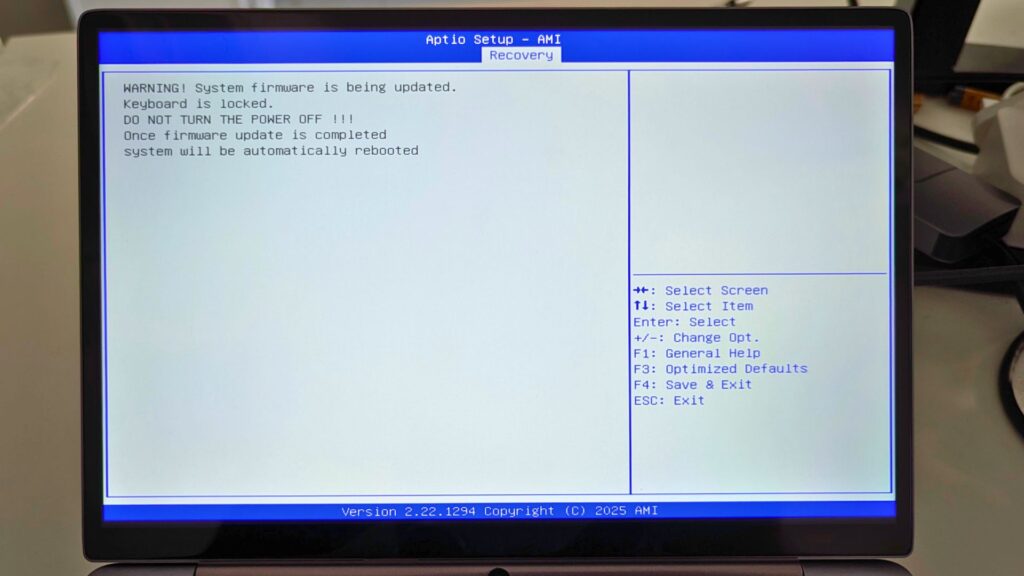
Η διαδικασία ενημέρωσης θα ξεκινήσει τώρα και θα εμφανίζει την πρόοδο της ενημέρωσης καθώς εγκαθιστά την ενημέρωση του BIOS. Αυτή η διαδικασία διαρκεί λίγα λεπτά. Μην πατήσετε κανένα πλήκτρο και μην απενεργοποιήσετε τη συσκευή.


Μόλις ολοκληρωθεί η διαδικασία ενημέρωσης του BIOS, το GPD WIN MAX 2 2025 θα επανεκκινήσει και θα ενημερωθεί. Η συσκευή ενδέχεται να επανεκκινήσει μία ή δύο φορές ακόμη κατά τη διάρκεια αυτής της διαδικασίας. Μην πατήσετε κανένα πλήκτρο και μην απενεργοποιήσετε τη συσκευή.

Μόλις ολοκληρωθεί η ενημέρωση, θα γίνει εκκίνηση των Windows και μπορείτε να συνεχίσετε να χρησιμοποιείτε κανονικά το GPD WIN MAX 2 2025.
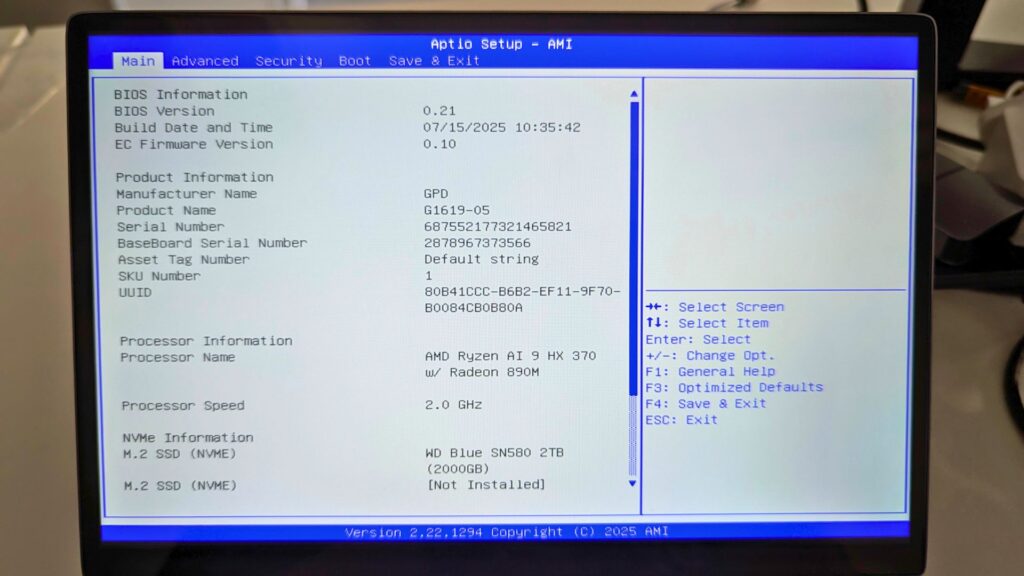
Αν θέλετε να ελέγξετε αν έχει εγκατασταθεί το υλικολογισμικό του BIOS, μπορείτε να το ελέγξετε στο μενού BIOS. Ενεργοποιήστε τη συσκευή και πατήστε επανειλημμένα ESC για να εκκινήσετε στο μενού BIOS. Μπορείτε να ελέγξετε την έκδοση του BIOS (0.21) και την έκδοση του EC Firmware (0.10) για να επιβεβαιώσετε ποια έκδοση είναι εγκατεστημένη.
Ερωτήσεις & απαντήσεις