




Πρέπει να έχετε εγκατεστημένο ένα Raspberry Pi Zero W εγκατεστημένο, ένα Zero δεν υποστηρίζει WiFi ή Bluetooth.
Δημιουργήστε ένα νέο αρχείο κειμένου και ονομάστε το wpa_supplicant.conf
Ανοίξτε το αρχείο wpa_supplicant.conf με το notepad (ή το notepad++).
Αντιγράψτε και επικολλήστε το ακόλουθο κείμενο στο αρχείο
country=US
ctrl_interface=DIR=/var/run/wpa_supplicantGROUP=netdev
update_config=1
network={
ssid=”your_wifi_ssid”
psk=”your_wifi_password”
key_mgmt=WPA-PSK
priority=1
}
Μπορείτε τώρα να ενημερώσετε τις τρεις γραμμές που εμφανίζονται παρακάτω στα κόκκινα πλαίσια
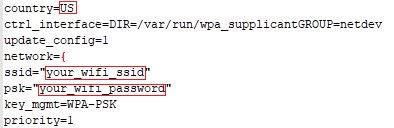
Αντικαταστήστε τον κωδικό χώρας εάν χρειάζεται (GB, FR, DE, ES, US, CA κ.λπ.).
Αντικαταστήστε το your_wifi_ssdid με το SSID του WiFi σας (π.χ. ‘’homewifi’’).
Αντικαταστήστε το your_wifi_password με τον κωδικό πρόσβασης του WiFi σας (π.χ. ‘’1234’’).
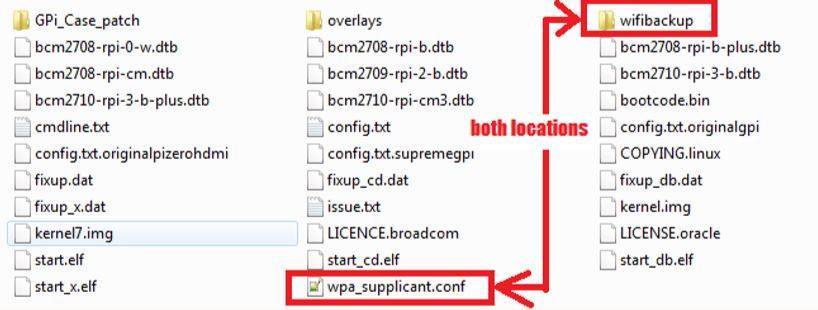
Αποθηκεύστε το και αντιγράψτε το στη ρίζα του διαμερίσματος εκκίνησης στην κάρτα Micro SD σας (το μόνο διαμέρισμα που βλέπετε στον υπολογιστή μετά την εγγραφή του αρχείου εικόνας).
Αντιγράψτε το και στον φάκελο wifibackup για εύκολη επανενεργοποίηση μέσω σεναρίου.
Εισαγάγετε ξανά την κάρτα Micro SD στη θήκη Retroflag GPi και είναι πλέον έτοιμη για χρήση.
Latest from the blog
Visit the blog EPOMAKER G84 HE Review – Πληκτρολόγιο 80% Hall Effect με polling 8K, μπαταρία 8.000mAh και creamy gasket κατασκευή για gamers
9 Νοεμβρίου 2026
 RockTek G2 Next Review – Ταχύτερο streaming Android TV 14 με Wi-Fi 6 και Gigabit Ethernet
5 Νοεμβρίου 2026
 EPOMAKER Carbon X Review – Ασύρματο ποντίκι 8K από ανθρακονήματα 46 g για ανταγωνιστικά FPS
2 Νοεμβρίου 2026
 GPD WIN Mini Ultra – Μεγαλύτερη οθόνη 8 ιντσών 120Hz, Intel Arc G3 Extreme και διπλή USB4 v2.0
27 Οκτωβρίου 2026
Ερωτήσεις & απαντήσεις