




Αν επιθυμείτε να αναβαθμίσετε το Beelink SEi σας (είτε πρόκειται για το SEi 8, το SEi 10 ή κάποιο άλλο), εμείς στο DroiX έχουμε συντάξει έναν σύντομο οδηγό για να σας βοηθήσουμε να αποσυναρμολογήσετε τη μονάδα και να αναβαθμίσετε τη συσκευή σας το συντομότερο δυνατό.
Βήμα 1 – Αφαίρεση της πίσω πλάκας
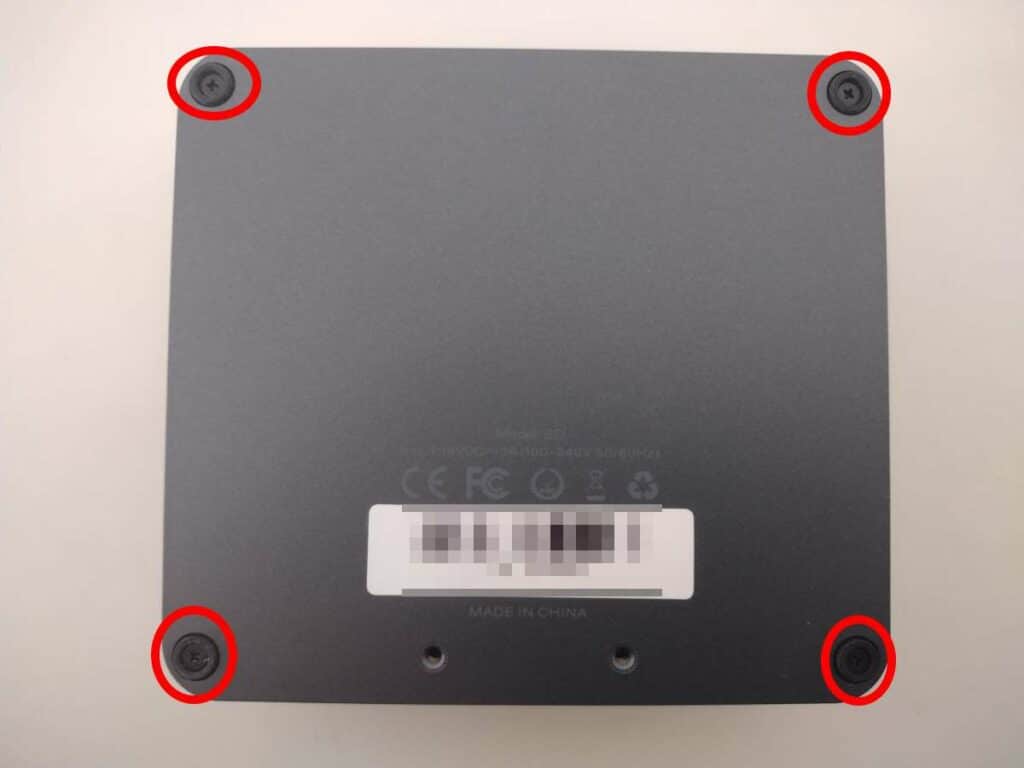
Για να αποκτήσετε πρόσβαση στο SEi, πρέπει πρώτα να αφαιρέσετε το κάτω μέρος της μονάδας.
Το κάτω μέρος του SEi συγκρατείται από τέσσερις βίδες σταυρωτής κεφαλής, μία σε κάθε γωνία της συσκευής (κυκλωμένες με κόκκινο). Μόλις αφαιρεθούν αυτές οι βίδες, μπορείτε εύκολα να σηκώσετε την πίσω πλάκα.
Βήμα 2 – Αντικατάσταση εξαρτημάτων
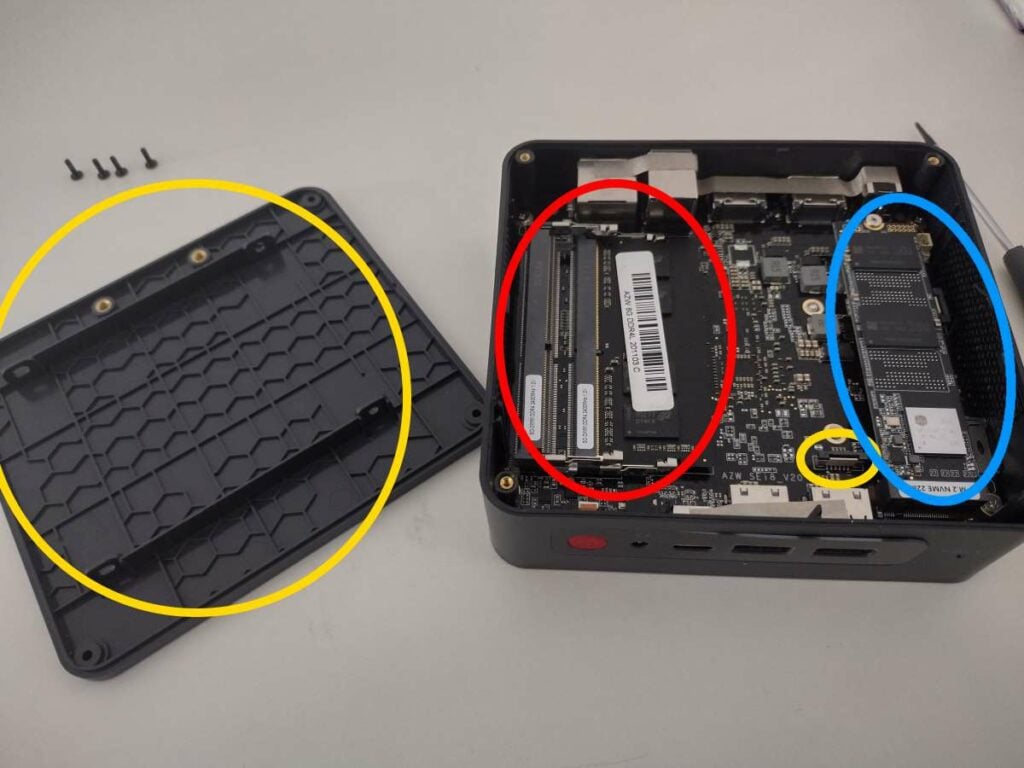
Θα βρίσκεστε τώρα στην καρδιά του Beelink SEi. Από εδώ, μπορείτε να αναβαθμίσετε και να αντικαταστήσετε τα εξαρτήματα όπως επιθυμείτε.
Για να αφαιρέσετε τη μνήμη RAM, τραβήξτε ελαφρώς τα κλιπ συγκράτησης (που σημειώνονται με κίτρινο) προς τα έξω μέχρι το stick να αναπηδήσει μόνο του. Στη συνέχεια, μπορείτε να το τραβήξετε έξω χωρίς αντίσταση.
Για να συνδέσετε έναν δίσκο 2,5 ιντσών, θα χρειαστεί να συνδέσετε το ένα άκρο του καλωδίου SATA στην υποδοχή (κυκλωμένη με κίτρινο). Σηκώστε απαλά το τμήμα “μαύρο κλείδωμα” της υποδοχής και στη συνέχεια μπορείτε να σύρετε το καλώδιο στη θέση του.
Επαναλάβετε αυτό το βήμα με το άλλο άκρο του καλωδίου και τη μικρή πλακέτα SATA που συνδέεται απευθείας στον δίσκο 2,5 ιντσών, και στη συνέχεια στερεώστε τον δίσκο 2,5 ιντσών στο στήριγμα τοποθέτησης μέσα στη μονάδα.
Για να αντικαταστήσετε τον SSD M.2 (κυκλωμένο με μπλε), χαλαρώστε τη βίδα στο άκρο της υποδοχής και στη συνέχεια μπορείτε να εισαγάγετε/αφαιρέσετε τον SSD M.2 όπως επιθυμείτε.
Επίλογος
Λαμβάνοντας υπόψη τα παραπάνω, θα πρέπει πλέον να μπορείτε να αναβαθμίσετε ή να απογυμνώσετε το Beelink SEi στη διαμόρφωση που προτιμάτε.
Ευχαριστούμε που διαβάσατε τον οδηγό μας για το πώς να αναβαθμίσετε τη μνήμη RAM και τον SSD του Beelink SEi.
Ελπίζουμε ότι βρήκατε αυτόν τον οδηγό χρήσιμο. Αν επιθυμείτε να αγοράσετε ένα Beelink SEi για εσάς, μπορείτε να αγοράσετε ένα Beelink SEi από το DroiX — με κορυφαία υποστήριξη πελατών, προσιτές τιμές και γρήγορη αποστολή, δεν υπάρχει καλύτερος πωλητής mini PC!
Latest from the blog
Visit the blog Ανασκόπηση EPOMAKER HE65 V2 TMR – Ασύρματη ταχύτητα 8K και υβριδικοί διακόπτες για συμπαγές gaming
19 Οκτωβρίου 2026
Ανασκόπηση EPOMAKER HE65 V2 TMR – Ασύρματη ταχύτητα 8K και υβριδικοί διακόπτες για συμπαγές gaming
19 Οκτωβρίου 2026
 ONEXPLAYER 3 Review – Παιχνίδια σε AMOLED 8,8 ιντσών, αρθρωτά χειριστήρια και απροσδόκητη διάρκεια μπαταρίας
14 Οκτωβρίου 2026
ONEXPLAYER 3 Review – Παιχνίδια σε AMOLED 8,8 ιντσών, αρθρωτά χειριστήρια και απροσδόκητη διάρκεια μπαταρίας
14 Οκτωβρίου 2026
 Ανακοινώθηκε το KONKR Pocket BLOCK: Μια μικροσκοπική κάθετη φορητή συσκευή Android με οθόνη 4:3
1 Οκτωβρίου 2026
Ανακοινώθηκε το KONKR Pocket BLOCK: Μια μικροσκοπική κάθετη φορητή συσκευή Android με οθόνη 4:3
1 Οκτωβρίου 2026
 KONKR Pocket ADVANCE review – Μια τσέπης Android φορητή συσκευή παιχνιδιών με έμφαση στο GBA
24 Σεπτεμβρίου 2026
KONKR Pocket ADVANCE review – Μια τσέπης Android φορητή συσκευή παιχνιδιών με έμφαση στο GBA
24 Σεπτεμβρίου 2026
Ερωτήσεις & απαντήσεις