




Ak máte záujem upgradovať svoj Beelink SEi (či už SEi 8, SEi 10 alebo iný), my v DroiX sme pripravili krátky návod, ktorý vám pomôže rozobrať jednotku a upgradovať zariadenie čo najskôr.
Krok 1 – Odstránenie zadného krytu
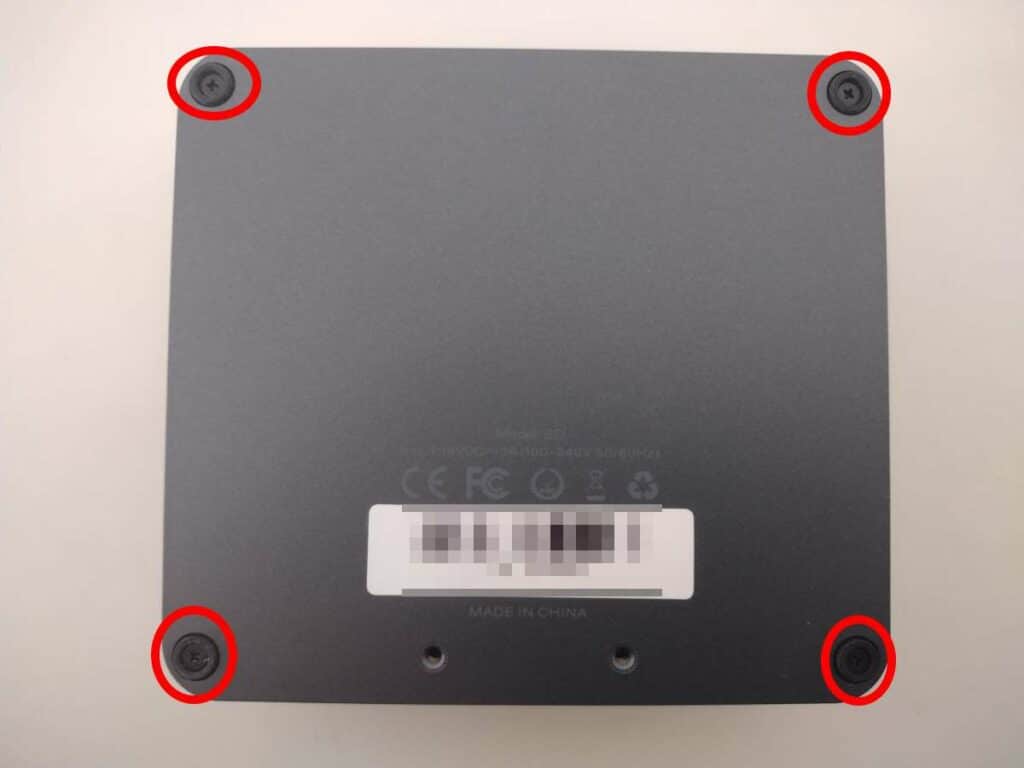
Ak chcete získať prístup k SEi, najprv musíte odstrániť spodnú časť jednotky.
Spodná časť SEi je upevnená štyrmi krížovými skrutkami, jedna v každom rohu zariadenia (zakrúžkované na červeno). Po odstránení týchto skrutiek môžete zadný kryt jednoducho nadvihnúť.
Krok 2 – Výmena komponentov
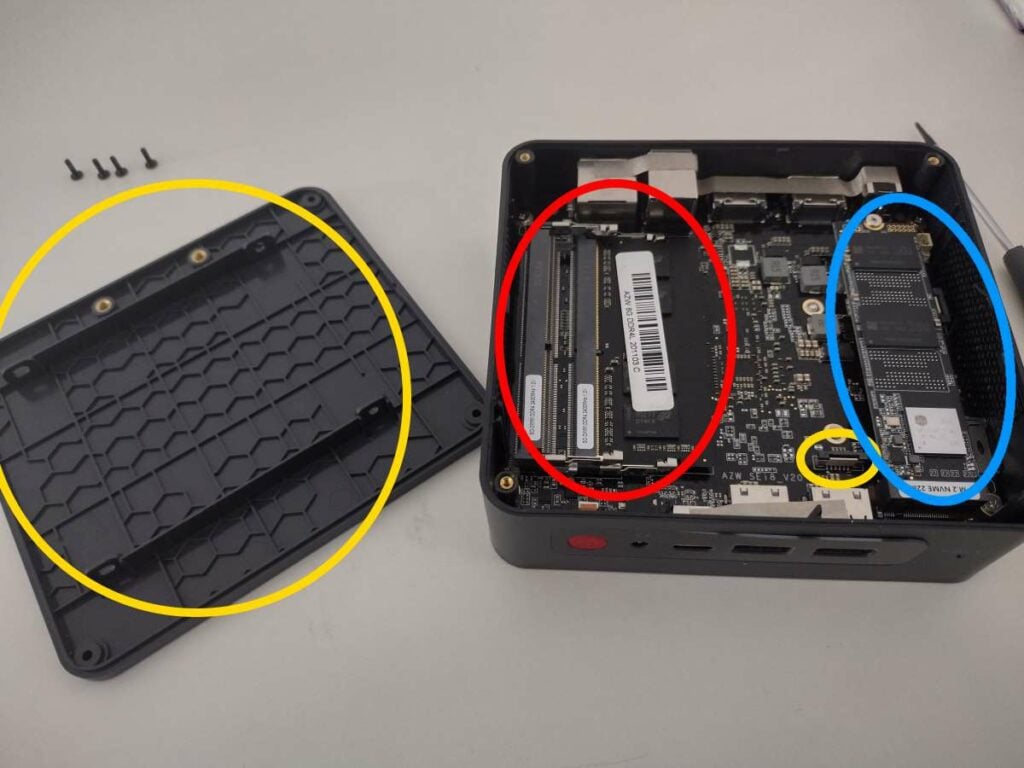
Teraz sa nachádzate v srdci Beelink SEi. Odtiaľto môžete komponenty ľubovoľne upgradovať a vymieňať.
Ak chcete vybrať RAM, jemne potiahnite zaisťovacie spony (vyznačené žltou) smerom von, kým modul sám nevyskočí. Potom ho môžete bez odporu vytiahnuť.
Ak chcete pripojiť 2,5-palcový disk, musíte jeden koniec SATA kábla pripojiť do konektora (zakrúžkovaný na žlto). Jemne nadvihnite časť konektora označenú ako „čierny zámok“ a kábel potom môžete zasunúť na miesto.
Zopakujte tento krok s druhým koncom kábla a malou SATA doskou, ktorá sa pripája priamo k 2,5-palcovému disku, a potom pripevnite 2,5-palcový disk k montážnemu držiaku vo vnútri jednotky.
Ak chcete vymeniť M.2 SSD (zakrúžkované na modro), povoľte skrutku na konci konektora a potom môžete M.2 SSD ľubovoľne vložiť alebo vybrať.
Doslov
S ohľadom na uvedené by ste teraz mali byť schopní upgradovať alebo odstrániť váš Beelink SEi na preferovanú konfiguráciu.
Ďakujeme za prečítanie nášho sprievodcu o tom, ako upgradovať RAM a SSD v Beelink SEi.
Dúfame, že vám tento sprievodca bol užitočný. Ak máte záujem zakúpiť si vlastný Beelink SEi, Beelink SEi si môžete kúpiť od DroiX — so špičkovou zákazníckou podporou, dostupnými cenami a rýchlym doručením, neexistuje lepší predajca mini PC!
Latest from the blog
Visit the blog EPOMAKER HE65 V2 TMR – pregled: 8K brezžična hitrost in hibridna stikala za kompaktno igranje
19. októbra 2026
EPOMAKER HE65 V2 TMR – pregled: 8K brezžična hitrost in hibridna stikala za kompaktno igranje
19. októbra 2026
 Pregled ONEXPLAYER 3 – 8,8-palčni AMOLED zaslon za igranje, modularne kontrole in presenetljiva vzdržljivost baterije
14. októbra 2026
Pregled ONEXPLAYER 3 – 8,8-palčni AMOLED zaslon za igranje, modularne kontrole in presenetljiva vzdržljivost baterije
14. októbra 2026
 Predstavený KONKR Pocket BLOCK: Malý vertikálny Android handheld s 4:3 obrazovkou
1. októbra 2026
Predstavený KONKR Pocket BLOCK: Malý vertikálny Android handheld s 4:3 obrazovkou
1. októbra 2026
 Recenzia KONKR Pocket ADVANCE – vrecková Android herná konzola zameraná na GBA
24. septembra 2026
Recenzia KONKR Pocket ADVANCE – vrecková Android herná konzola zameraná na GBA
24. septembra 2026
Otázky a odpovede