




Dacă doriți să vă actualizați Beelink SEi (fie că este vorba de SEi 8, SEi 10 sau altul), noi, cei de la DroiX, am pregătit un ghid scurt pentru a vă ajuta să demontați unitatea și să vă actualizați dispozitivul cât mai curând posibil.
Pasul 1 – Îndepărtați placa din spate
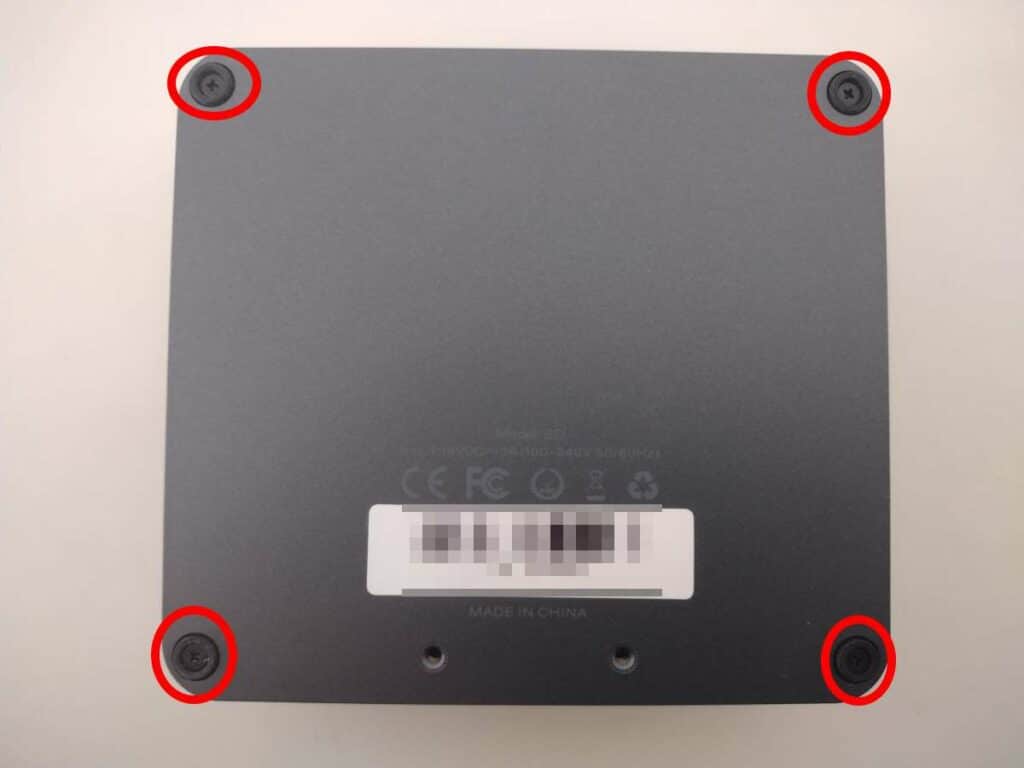
Pentru a accesa SEi, mai întâi trebuie să îndepărtați partea inferioară a unității.
Partea inferioară a SEi este fixată cu patru șuruburi cu cap în cruce, câte unul în fiecare colț al dispozitivului (încercuite cu roșu). După ce aceste șuruburi sunt îndepărtate, puteți ridica cu ușurință placa din spate.
Pasul 2 – Înlocuirea componentelor
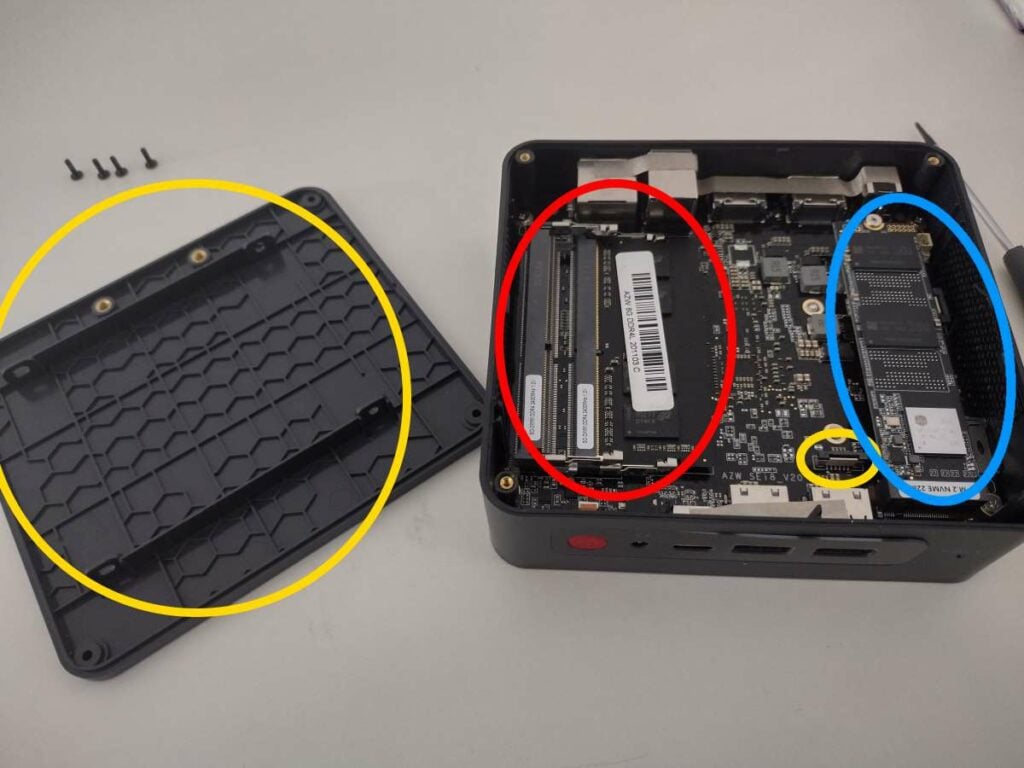
Veți ajunge acum în inima lui Beelink SEi. De aici, puteți actualiza și înlocui componentele după cum doriți.
Pentru a scoate memoria RAM, trageți ușor clemele de fixare (conturate cu galben) spre exterior până când modulul se ridică singur. Apoi îl puteți scoate fără rezistență.
Pentru a conecta o unitate de 2,5 inci, va trebui să conectați un capăt al cablului SATA în mufă (încercuită cu galben). Ridicați ușor partea de „blocare neagră” a mufei, iar apoi puteți glisa cablul în poziție.
Repetați acest pas cu celălalt capăt al cablului și cu placa SATA mică ce se conectează direct la unitatea de 2,5 inci, apoi fixați unitatea de 2,5 inci pe suportul de montare din interiorul unității.
Pentru a înlocui SSD-ul M.2 (încercuit cu albastru), slăbiți șurubul de la capătul mufei, iar apoi puteți introduce/scoate SSD-ul M.2 după cum doriți.
Postfață
Având în vedere cele de mai sus, ar trebui să puteți acum să vă actualizați sau să demontați Beelink SEi în configurația preferată.
Vă mulțumim pentru că ați citit ghidul nostru despre cum să actualizați memoria RAM și SSD-ul la Beelink SEi.
Sperăm că ați găsit acest ghid util. Dacă doriți să achiziționați un Beelink SEi al dumneavoastră, puteți cumpăra un Beelink SEi de la DroiX – cu asistență clienți de top, prețuri accesibile și livrare rapidă, nu există vânzător mai bun de mini PC-uri!
Latest from the blog
Visit the blog Recenzie ONEXPLAYER 3 – Gaming AMOLED de 8,8 inci, comenzi modulare și autonomie surprinzătoare a bateriei
14 octombrie 2026
Recenzie ONEXPLAYER 3 – Gaming AMOLED de 8,8 inci, comenzi modulare și autonomie surprinzătoare a bateriei
14 octombrie 2026
 KONKR Pocket BLOCK Anunțat: O consolă portabilă Android verticală minusculă cu ecran 4:3
1 octombrie 2026
KONKR Pocket BLOCK Anunțat: O consolă portabilă Android verticală minusculă cu ecran 4:3
1 octombrie 2026
 Recenzie KONKR Pocket ADVANCE – O consolă portabilă Android de gaming de buzunar axată pe GBA
24 septembrie 2026
Recenzie KONKR Pocket ADVANCE – O consolă portabilă Android de gaming de buzunar axată pe GBA
24 septembrie 2026
 KONKR Pocket Advance Pre-comandă: O consolă Android compactă creată pentru retro gaming
23 septembrie 2026
KONKR Pocket Advance Pre-comandă: O consolă Android compactă creată pentru retro gaming
23 septembrie 2026
Întrebări și răspunsuri