




Wenn Sie Ihr Beelink SEi aufrüsten möchten (sei es das SEi 8, SEi 10 oder ein anderes Modell), haben wir von DroiX eine kurze Anleitung zusammengestellt, die Ihnen dabei helfen soll, das Gerät zu zerlegen und es so schnell wie möglich aufzurüsten.
Schritt 1 – Entfernen der hinteren Platte
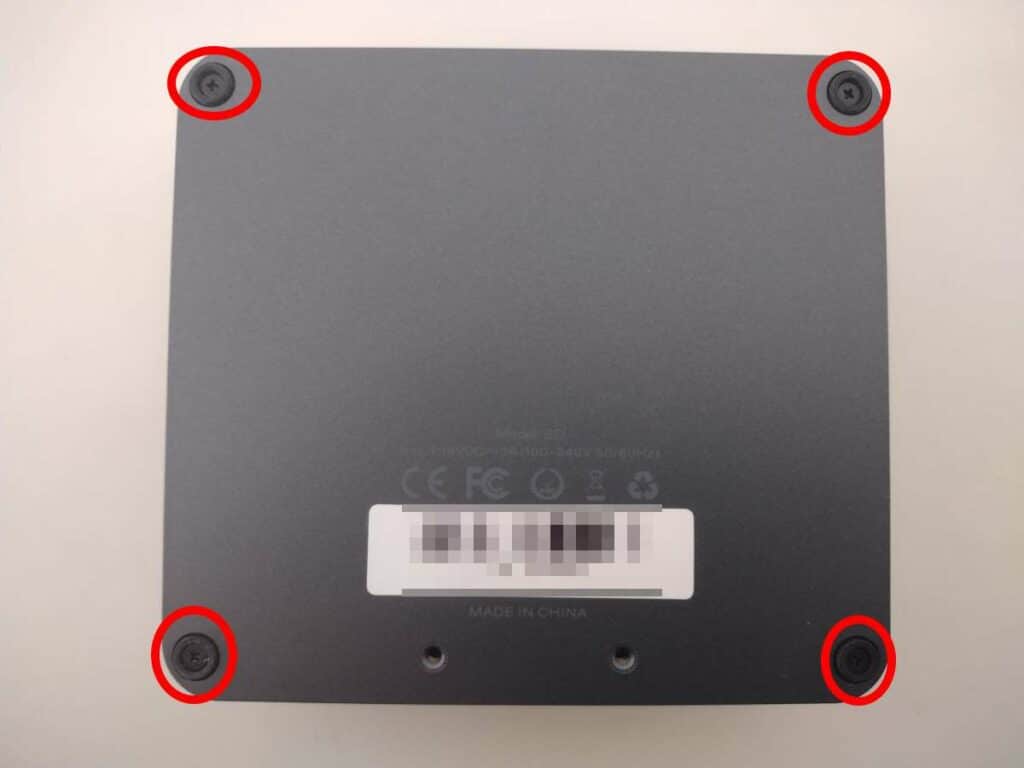
Um Zugang zum SEi zu erhalten, müssen Sie zunächst die Unterseite des Geräts entfernen.
Die Unterseite des SEi wird von vier Kreuzschlitzschrauben gehalten, eine in jeder Ecke des Geräts (rot eingekreist). Sobald diese Schrauben entfernt sind, können Sie die hintere Platte leicht anheben.
Schritt 2 – Ersetzen von Komponenten
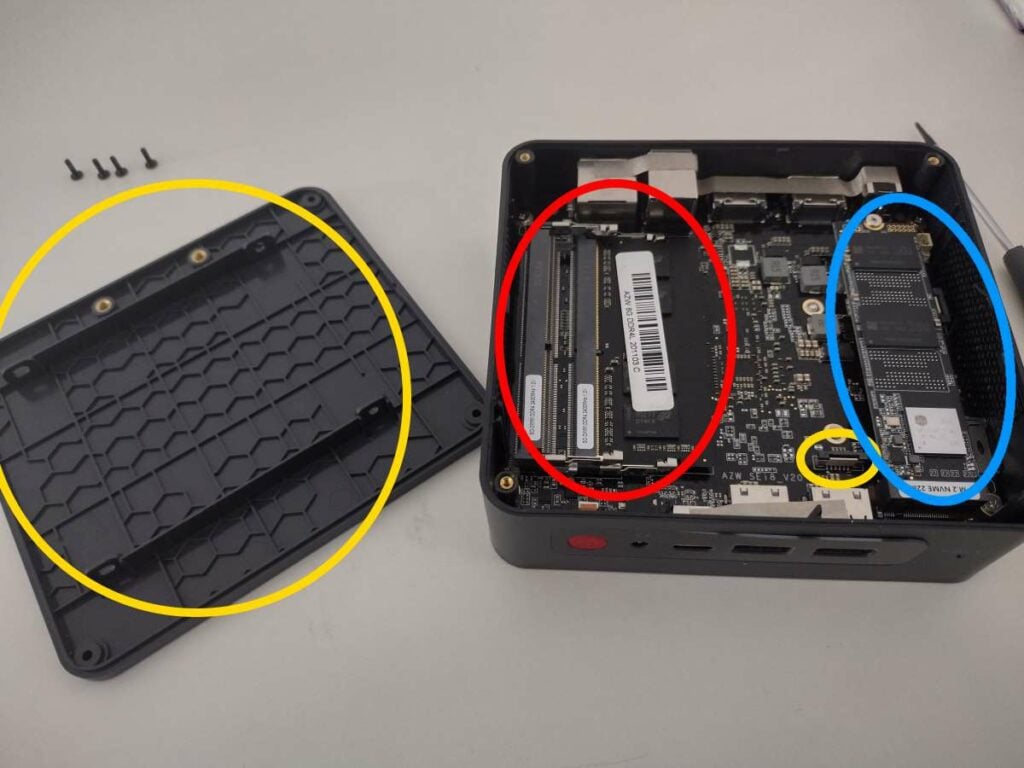
Sie befinden sich nun im Herzen des Beelink SEi. Von hier aus können Sie die Komponenten nach Belieben aufrüsten und ersetzen.
Um den RAM zu entfernen, ziehen Sie die Sicherungsclips (gelb umrandet) leicht nach außen, bis der Stick von selbst nach oben springt. Sie können ihn dann ohne Widerstand herausziehen.
Um ein 2,5-Zoll-Laufwerk anzuschließen, müssen Sie das eine Ende des SATA-Kabels in die Buchse (gelb eingekreist) stecken. Heben Sie den „schwarzen Verschluss“ der Buchse vorsichtig an und schieben Sie das Kabel in die richtige Position.
Wiederholen Sie diesen Schritt mit dem anderen Ende des Kabels und der kleinen SATA-Platine, die direkt mit dem 2,5-Zoll-Laufwerk verbunden ist, und befestigen Sie das 2,5-Zoll-Laufwerk an der Halterung im Gerät.
Zum Ersetzen des M.2 SSD (blau eingekreist), lösen Sie die Schraube am Ende des Sockels, und Sie können dann die M.2 SSD wie Sie wollen.
Nachwort
Mit den oben genannten Informationen sollten Sie nun in der Lage sein, Ihr Beelink SEi auf die von Ihnen gewünschte Konfiguration aufzurüsten oder zu entfernen.
Vielen Dank für die Lektüre unserer Anleitung zum Aufrüsten des RAM und der SSD des Beelink SEi.
Wir hoffen, dass dieser Leitfaden für Sie von Nutzen ist. Wenn Sie selbst einen Beelink SEi kaufen möchten, können Sie einen Beelink SEi bei DroiX kaufen – mit erstklassigem Kundendienst, günstigen Preisen und schnellem Versand gibt es keinen besseren Verkäufer von Mini-PCs!

Fragen & Antworten