




Wenn Sie Ihr Beelink GT-R aufrüsten möchten, haben wir von DroiX eine kurze Anleitung zusammengestellt, die Ihnen dabei helfen soll, das Gerät zu zerlegen und es so schnell wie möglich aufzurüsten.
Schritt 1 – Entfernen der hinteren Platte

Um Zugang zum GT-R zu erhalten, müssen Sie zunächst die Unterseite des Geräts entfernen.
Die Unterseite des GT-R 4 wird von vier Kreuzschlitzschrauben gehalten, eine in jeder Ecke des Geräts (rot eingekreist). Sobald diese Schrauben entfernt sind, können Sie die Rückwand leicht anheben, indem Sie an der Gummilasche (gelb eingekreist) ziehen, die nach oben ragt.
Schritt 2 – Entfernen des Kühlkörpers/Montagebügels
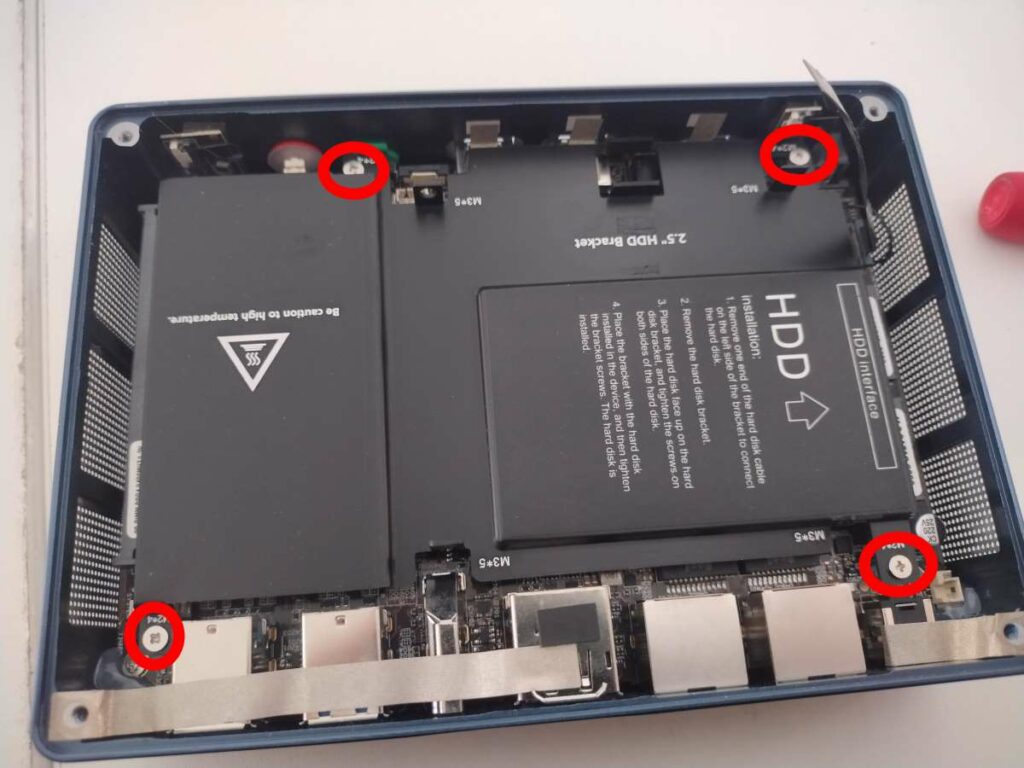
Im Inneren des GT-R befindet sich eine große Metallplatte, die sowohl als Halterung für ein 2,5-Zoll-Laufwerk als auch als Kühlkörper für die SSD und den RAM dient.
Um diese Metallplatte zu entfernen, müssen Sie erneut vier Kreuzschlitzschrauben (rot eingekreist) herausdrehen. Diese unterscheiden sich von denen, die zur Befestigung der Metallplatte verwendet werden, also nicht verwechseln!
Sobald die Schrauben entfernt sind, können Sie die Platte herausheben.
Hinweis: Auf der Metallplatte befinden sich zwei thermische Kühlpads an der Stelle, an der sich die SSDs befinden. Mit der Zeit können diese an der SSD „kleben“, so dass Sie die Platte möglicherweise mit leichter Kraft anheben müssen. Das ist normal.
Schritt 3 – Ersetzen von Komponenten
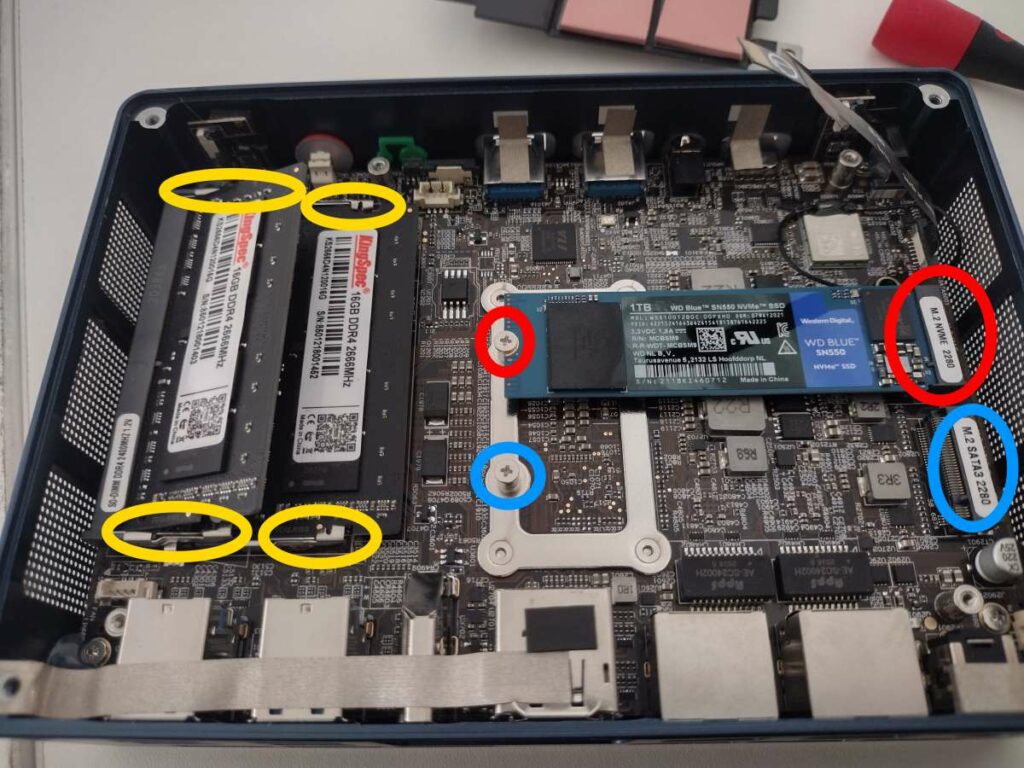
Sie befinden sich nun im Herzen des Beelink GT-R. Von hier aus können Sie die Komponenten nach Belieben aufrüsten und ersetzen.
Um den RAM zu entfernen, ziehen Sie die Sicherungsclips (gelb umrandet) leicht nach außen, bis der Stick von selbst nach oben springt. Sie können ihn dann ohne Widerstand herausziehen.
Zum Einsetzen des Arbeitsspeichers richten Sie die Anschlüsse auf den Steckplatz aus und drücken ihn dann, sobald er bequem im Sockel sitzt, vorsichtig nach unten, bis die Sicherungsclips einrasten.
Es gibt zwei separate M.2 SSD-Steckplätze, die beide gleichzeitig genutzt werden können. Sie haben jedoch nicht die gleichen Spezifikationen.
Der rot eingekreiste Steckplatz ist für eine NVMe M.2 SSD. Neuer und schneller, aber billiger.
Der blau eingekreiste Steckplatz ist für eine M.2 SATA3-SSD. Langsamer und älter, aber billiger.
Bei beiden Steckplätzen müssen Sie zuerst die Schraube entfernen, die die SSD in Position hält, bevor Sie die SSD austauschen können.
Nachwort
Mit den oben genannten Informationen sollten Sie nun in der Lage sein, Ihren Beelink GT-R auf die von Ihnen bevorzugte Konfiguration aufzurüsten oder zu entfernen.
Vielen Dank für die Lektüre unserer Anleitung zum Aufrüsten des RAM und der SSD des Beelink GT-R.
Wir hoffen, dass dieser Leitfaden für Sie von Nutzen ist. Wenn Sie selbst einen Beelink GT-R kaufen möchten, können Sie einen Beelink GT-R bei DroiX kaufen – mit erstklassigem Kundendienst, günstigen Preisen und schnellem Versand gibt es keinen besseren Verkäufer von Mini-PCs!
Latest from the blog
Visit the blog EPOMAKER RT75 und TH26 im Test – Retro-Tastatur im 75%-Format mit abnehmbarem Display und 5-Tasten-Makro-Nummernblock
26. Oktober 2026
EPOMAKER RT75 und TH26 im Test – Retro-Tastatur im 75%-Format mit abnehmbarem Display und 5-Tasten-Makro-Nummernblock
26. Oktober 2026
 EPOMAKER HE65 V2 TMR im Test – 8K-Funkgeschwindigkeit und Hybrid-Switches für kompaktes Gaming
19. Oktober 2026
EPOMAKER HE65 V2 TMR im Test – 8K-Funkgeschwindigkeit und Hybrid-Switches für kompaktes Gaming
19. Oktober 2026
 ONEXPLAYER 3 im Test – 8,8-Zoll-AMOLED-Gaming, modulare Steuerung und überraschende Akkulaufzeit
14. Oktober 2026
ONEXPLAYER 3 im Test – 8,8-Zoll-AMOLED-Gaming, modulare Steuerung und überraschende Akkulaufzeit
14. Oktober 2026
 KONKR Pocket BLOCK angekündigt: Ein winziger vertikaler Android-Handheld mit einem 4:3-Bildschirm
1. Oktober 2026
KONKR Pocket BLOCK angekündigt: Ein winziger vertikaler Android-Handheld mit einem 4:3-Bildschirm
1. Oktober 2026
Fragen & Antworten 4
Can we change the thermal paste?
You can do if you wish to. We allow self repair as part of the terms and conditions at https://droix.net/terms-and… But please be aware that any damage caused during self repair is not covered by the warranty.
Dear all,
I have a GTR37 V3-V2-16500D00W64PRO and for some reason it will may turn on at all! Opening it up, it seems like the WiFi card has sustained a short circuit of shorts. Would that cause it to not turn on at all? Can this be fixed? I’m not an electronics technician by any means, so is there hardware support/service available?
If you purchased the GTR37 V3-V2-16500D00W64PRO from us please email [email protected] with your order ID, some details of the fault, and images. Otherwise, you would need to contact Beelink directly for a repair/replacement.