




यदि आप अपने Beelink GT-R को अपग्रेड करना चाहते हैं, तो DroiX में हमने एक संक्षिप्त मार्गदर्शिका तैयार की है जो आपको यूनिट को खोलने और अपने डिवाइस को यथाशीघ्र अपग्रेड करने में मदद करेगी।
चरण 1 – पिछली प्लेट को हटाएं

GT-R तक पहुंचने के लिए, पहले आपको यूनिट के निचले हिस्से को हटाना होगा।
GT-R 4 का निचला हिस्सा चार क्रॉस-हेड स्क्रू द्वारा जगह पर टिका होता है, डिवाइस के प्रत्येक कोने में एक (लाल रंग में घेरा हुआ)। इन स्क्रू को हटाने के बाद, आप रबर टैब (पीले रंग में घेरा हुआ) को खींचकर पिछली प्लेट को आसानी से उठा सकते हैं जो ऊपर की ओर निकला होता है।
चरण 2 – हीटसिंक/माउंटिंग ब्रैकेट को हटाएं
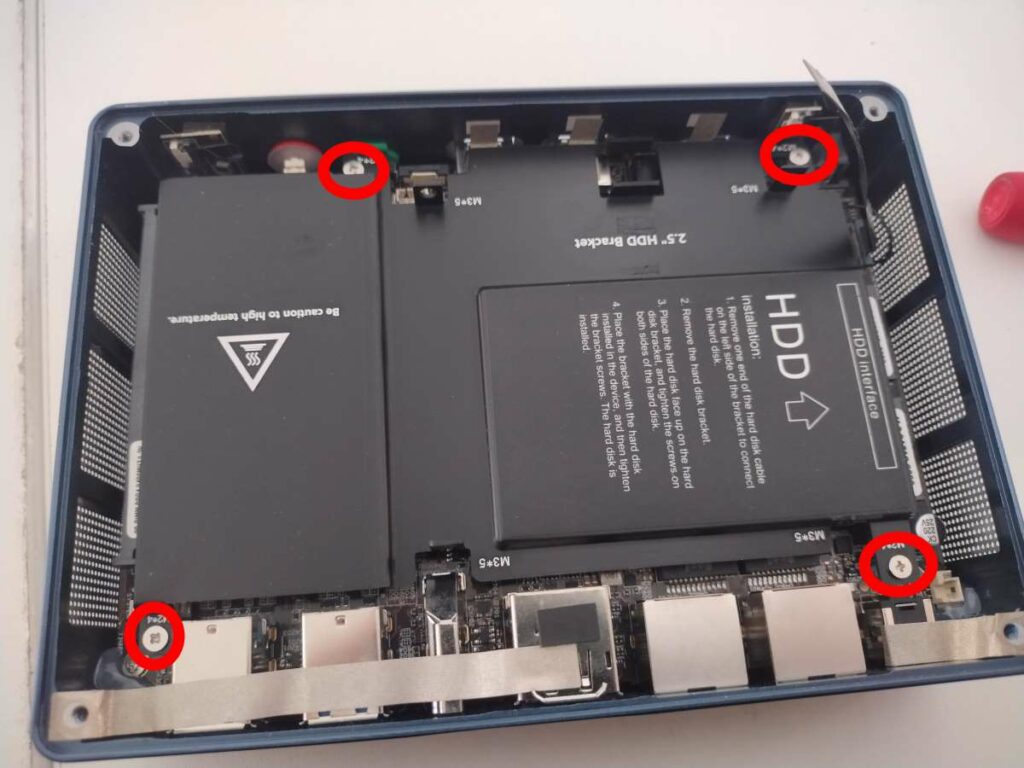
GT-R के अंदर एक बड़ी धातु की प्लेट होती है जो 2.5-इंच ड्राइव के लिए माउंटिंग ब्रैकेट और SSD और RAM के लिए हीटसिंक दोनों का काम करती है।
इस धातु की प्लेट को हटाने के लिए, आपको फिर से चार क्रॉस-हेड स्क्रू (लाल रंग में घेरा हुआ) को खोलना होगा। ये धातु की प्लेट को कसने के लिए उपयोग किए गए स्क्रू से अलग हैं, इसलिए इन्हें मिलाएं नहीं!
स्क्रू हटाने के बाद, आप प्लेट को उठा सकेंगे।
नोट: धातु की प्लेट में दो थर्मल कूलिंग पैड होते हैं जो SSD के स्थान पर स्थित होते हैं। समय के साथ, ये SSD से “चिपक” सकते हैं, इसलिए प्लेट को उठाने के लिए आपको थोड़ा बल लगाना पड़ सकता है। यह सामान्य है।
चरण 3 – घटकों को बदलना
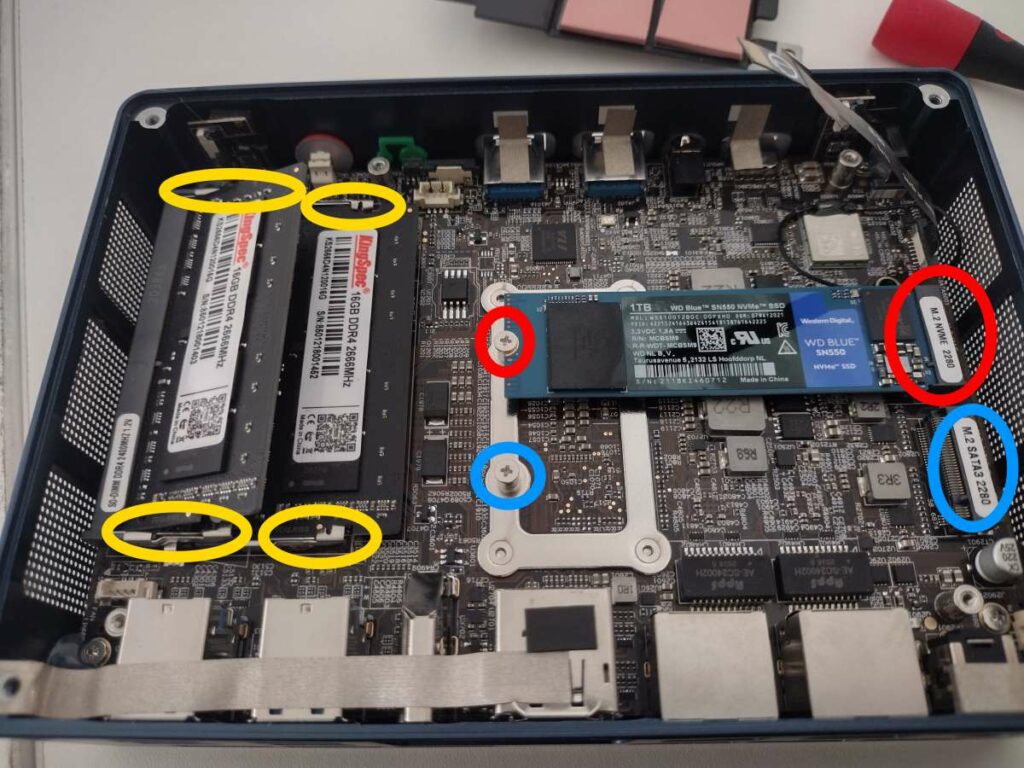
अब आप Beelink GT-R के केंद्र में होंगे। यहां से, आप अपनी इच्छानुसार घटकों को अपग्रेड और बदल सकते हैं।
RAM को हटाने के लिए, सुरक्षित करने वाले क्लिप (पीले रंग में रेखांकित) को बाहर की ओर हल्के से खींचें जब तक कि स्टिक स्वयं ऊपर न उठ जाए। फिर आप इसे बिना किसी प्रतिरोध के बाहर निकाल सकते हैं।
RAM डालने के लिए, कनेक्टर को स्लॉट के साथ संरेखित करें, फिर जब यह सॉकेट में आराम से बैठ जाए, तो इसे धीरे से नीचे दबाएं जब तक कि सुरक्षित करने वाले क्लिप “क्लिक” न कर दें।
दो अलग-अलग M.2 SSD स्लॉट हैं, और दोनों एक साथ उपयोग में हो सकते हैं। हालांकि, उनके विनिर्देश समान नहीं हैं।
लाल रंग में घेरा हुआ स्लॉट NVMe M.2 SSD के लिए है। नया और तेज़, लेकिन सस्ता।
नीले रंग में घेरा हुआ स्लॉट M.2 SATA3 SSD के लिए है। धीमा और पुराना, लेकिन सस्ता।
दोनों स्लॉट में SSD बदलने से पहले आपको SSD को स्थिति में रखने वाले स्क्रू को हटाना होगा।
उपसंहार
उपरोक्त को ध्यान में रखते हुए, अब आप अपने Beelink GT-R को अपनी पसंदीदा कॉन्फ़िगरेशन में अपग्रेड या स्ट्रिप कर सकेंगे।
Beelink GT-R के RAM और SSD को अपग्रेड करने के तरीके पर हमारी मार्गदर्शिका पढ़ने के लिए धन्यवाद।
हमें आशा है कि आपको यह मार्गदर्शिका उपयोगी लगी होगी। यदि आप अपना खुद का Beelink GT-R खरीदना चाहते हैं, तो आप DroiX से Beelink GT-R खरीद सकते हैं — शीर्ष-स्तरीय ग्राहक सहायता, किफायती कीमतों और तेज़ शिपिंग के साथ, मिनी पीसी के बेहतर विक्रेता आसपास कोई नहीं है!
प्रश्न और उत्तर 4
Can we change the thermal paste?
You can do if you wish to. We allow self repair as part of the terms and conditions at https://droix.net/terms-and… But please be aware that any damage caused during self repair is not covered by the warranty.
Dear all,
I have a GTR37 V3-V2-16500D00W64PRO and for some reason it will may turn on at all! Opening it up, it seems like the WiFi card has sustained a short circuit of shorts. Would that cause it to not turn on at all? Can this be fixed? I’m not an electronics technician by any means, so is there hardware support/service available?
If you purchased the GTR37 V3-V2-16500D00W64PRO from us please email [email protected] with your order ID, some details of the fault, and images. Otherwise, you would need to contact Beelink directly for a repair/replacement.