




Als u uw Beelink GT-R wilt upgraden, hebben wij bij DroiX een korte handleiding samengesteld om u te helpen het apparaat te demonteren en uw apparaat zo snel mogelijk te upgraden.
Stap 1 – Verwijder de achterplaat

Om toegang te krijgen tot de GT-R, moet u eerst de onderkant van het apparaat verwijderen.
De onderkant van de GT-R 4 wordt op zijn plaats gehouden door vier kruiskopschroeven, één in elke hoek van het apparaat (rood omcirkeld). Zodra deze schroeven zijn verwijderd, kunt u de achterplaat gemakkelijk optillen door aan het rubberen lipje (geel omcirkeld) te trekken dat omhoog steekt.
Stap 2 – Verwijder de heatsink/montagebeugel
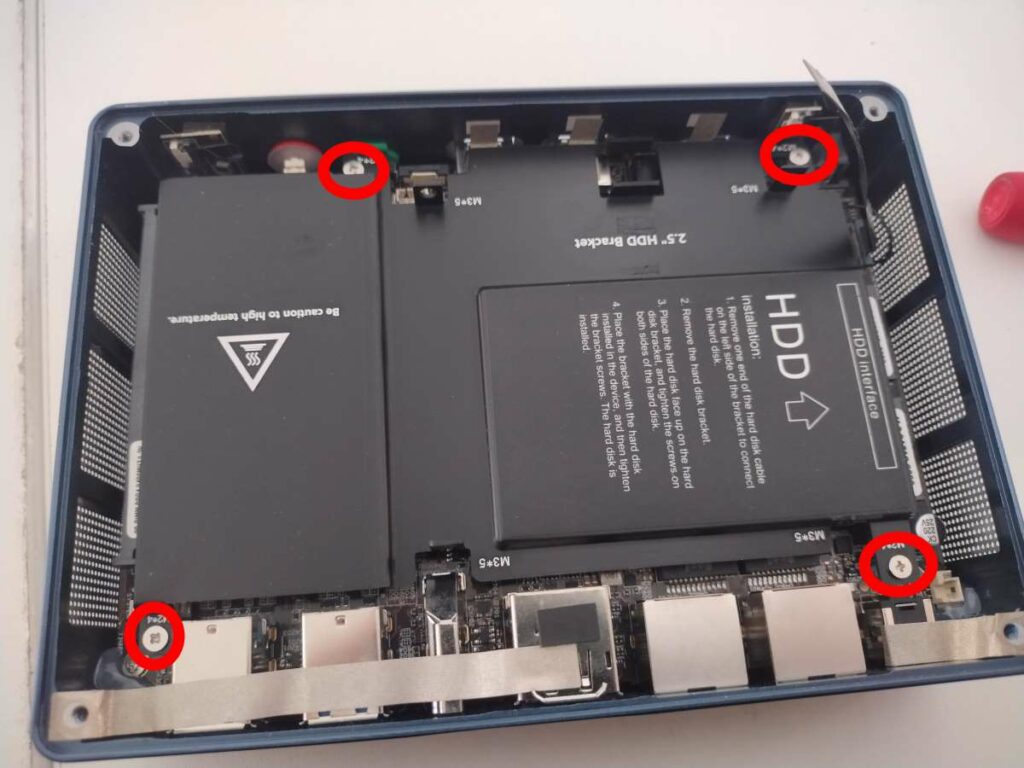
Binnenin de GT-R bevindt zich een grote metalen plaat die zowel dient als montagebeugel voor een 2,5-inch schijf, als heatsink voor de SSD en het RAM.
Om deze metalen plaat te verwijderen, moet u opnieuw vier kruiskopschroeven losdraaien (rood omcirkeld). Deze zijn anders dan de schroeven die worden gebruikt om de metalen plaat vast te zetten, dus verwissel ze niet!
Zodra de schroeven zijn verwijderd, kunt u de plaat eruit tillen.
Opmerking: De metalen plaat heeft twee thermische koelpadden op de plaatsen waar de SSD’s zich bevinden. Na verloop van tijd kunnen deze aan de SSD “kleven”, dus mogelijk moet u enige lichte kracht gebruiken om de plaat op te tillen. Dit is normaal.
Stap 3 – Componenten vervangen
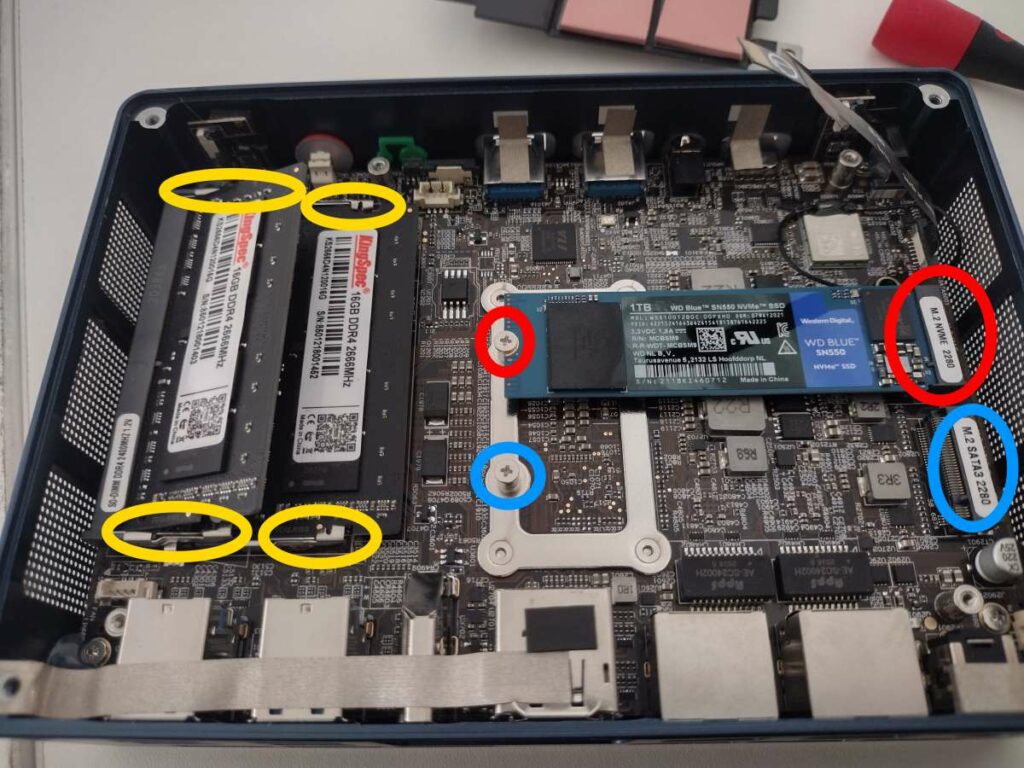
U bevindt zich nu in het hart van de Beelink GT-R. Vanaf hier kunt u de componenten naar wens upgraden en vervangen.
Om het RAM te verwijderen, trekt u de borgklemmen (geel omlijnd) voorzichtig naar buiten tot de stick vanzelf omhoog springt. U kunt deze dan zonder weerstand eruit trekken.
Om RAM te plaatsen, lijnt u de connectoren uit met de sleuf en zodra deze comfortabel in de socket zit, duwt u deze voorzichtig naar beneden tot de borgklemmen “klikken” op hun plaats.
Er zijn twee afzonderlijke M.2 SSD-sleuven en beide kunnen tegelijkertijd in gebruik zijn. Ze hebben echter niet dezelfde specificaties.
De rood omcirkelde sleuf is voor een NVMe M.2 SSD. Nieuwere en snellere, maar goedkopere.
De sleuf die blauw omcirkeld is, is voor een M.2 SATA3 SSD. Langzamer en ouder, maar goedkoper.
Voor beide sleuven moet u eerst de schroef verwijderen waarmee de SSD op zijn plaats wordt gehouden voordat u de SSD kunt vervangen.
Nawoord
Met het bovenstaande in gedachten zou u nu in staat moeten zijn om uw Beelink GT-R te upgraden of te strippen naar uw voorkeursconfiguratie.
Bedankt voor het lezen van onze gids over het upgraden van het RAM en de SSD van de Beelink GT-R.
We hopen dat u deze gids nuttig heeft gevonden. Als u van plan bent om zelf een Beelink GT-R aan te schaffen, kunt u een Beelink GT-R kopen bij DroiX — met eersteklas klantenondersteuning, betaalbare prijzen en snelle verzending is er geen betere verkoper van mini-pc’s te vinden!
Latest from the blog
Visit the blog ONEXPLAYER 3 Review – 8,8-inch AMOLED-gaming, modulaire bediening en verrassend goede batterijduur
14 oktober 2026
ONEXPLAYER 3 Review – 8,8-inch AMOLED-gaming, modulaire bediening en verrassend goede batterijduur
14 oktober 2026
 KONKR Pocket BLOCK aangekondigd: een piepkleine verticale Android-handheld met een 4:3-scherm
1 oktober 2026
KONKR Pocket BLOCK aangekondigd: een piepkleine verticale Android-handheld met een 4:3-scherm
1 oktober 2026
 KONKR Pocket ADVANCE review – Een zakformaat Android gaming handheld gericht op GBA
24 september 2026
KONKR Pocket ADVANCE review – Een zakformaat Android gaming handheld gericht op GBA
24 september 2026
 KONKR Pocket Advance pre-order: een compacte Android-handheld voor retro-gaming
23 september 2026
KONKR Pocket Advance pre-order: een compacte Android-handheld voor retro-gaming
23 september 2026
Vragen & antwoorden 4
Can we change the thermal paste?
You can do if you wish to. We allow self repair as part of the terms and conditions at https://droix.net/terms-and… But please be aware that any damage caused during self repair is not covered by the warranty.
Dear all,
I have a GTR37 V3-V2-16500D00W64PRO and for some reason it will may turn on at all! Opening it up, it seems like the WiFi card has sustained a short circuit of shorts. Would that cause it to not turn on at all? Can this be fixed? I’m not an electronics technician by any means, so is there hardware support/service available?
If you purchased the GTR37 V3-V2-16500D00W64PRO from us please email [email protected] with your order ID, some details of the fault, and images. Otherwise, you would need to contact Beelink directly for a repair/replacement.