




Ако желаете да надградите вашия Beelink GT-R, ние в DroiX сме подготвили кратко ръководство, което да ви помогне да разглобите устройството и да го надградите възможно най-скоро.
Стъпка 1 – Отстраняване на задния панел

За да получите достъп до GT-R, първо трябва да отстраните долната част на устройството.
Долната част на GT-R 4 се държи на място от четири кръстати винта, по един във всеки ъгъл на устройството (оградени в червено). След като тези винтове бъдат отстранени, можете лесно да повдигнете задния панел, като издърпате гумено езиче (оградено в жълто), което стърчи нагоре.
Стъпка 2 – Отстраняване на радиатора/монтажната скоба
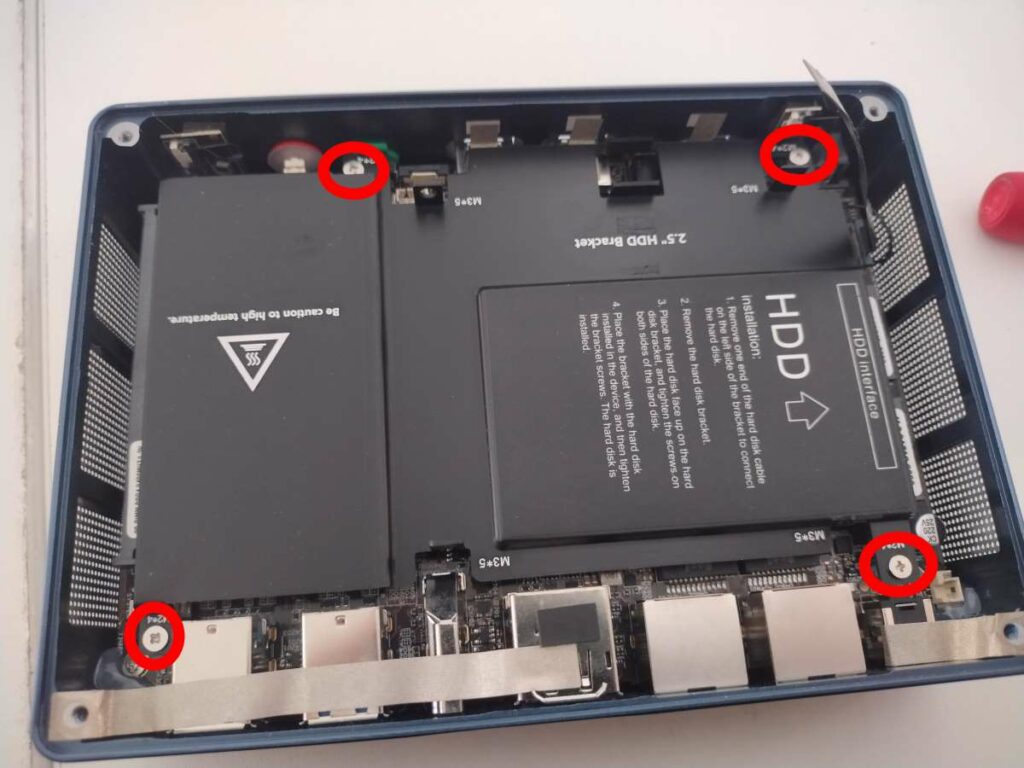
Вътре в GT-R има голяма метална плоча, която служи едновременно като монтажна скоба за 2,5-инчов диск и като радиатор за SSD и RAM.
За да отстраните тази метална плоча, отново ще трябва да развиете четири кръстати винта (оградени в червено). Те са различни от винтовете, използвани за закрепване на металната плоча, така че не ги смесвайте!
След като винтовете бъдат отстранени, ще можете да повдигнете плочата.
Забележка: Металната плоча има две термоохлаждащи подложки, разположени там, където са SSD устройствата. С течение на времето те могат да „залепнат“ за SSD, така че може да се наложи да използвате леко усилие, за да повдигнете плочата. Това е нормално.
Стъпка 3 – Смяна на компоненти
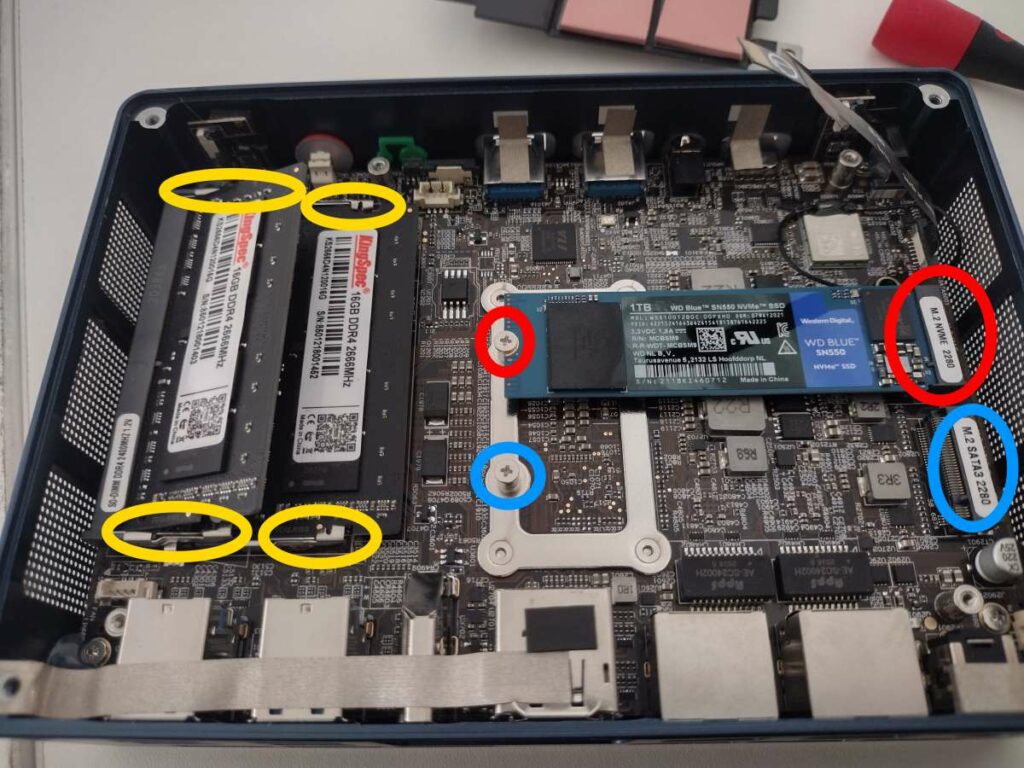
Сега ще бъдете в сърцето на Beelink GT-R. Оттук можете да надграждате и сменяте компонентите по ваше желание.
За да отстраните RAM, леко издърпайте фиксиращите щипки (оградени в жълто) навън, докато модулът се повдигне сам. След това можете да го извадите без съпротивление.
За да поставите RAM, подравнете конекторите със слота, след което, когато модулът легне удобно в гнездото, леко го натиснете надолу, докато фиксиращите щипки „щракнат“ на мястото си.
Има два отделни слота за M.2 SSD и двата могат да се използват едновременно. Те обаче не са с еднакви спецификации.
Слотът, ограден в червено, е за NVMe M.2 SSD. По-нов и по-бърз, но по-евтин.
Слотът, ограден в синьо, е за M.2 SATA3 SSD. По-бавен и по-стар, но по-евтин.
И двата слота изискват първо да премахнете винта, задържащ SSD в позиция, преди да можете да смените SSD.
Послеслов
С оглед на горното, вече би трябвало да можете да надградите или разглобите своя Beelink GT-R до предпочитаната от вас конфигурация.
Благодарим ви, че прочетохте нашето ръководство за това как да надградите RAM и SSD на Beelink GT-R.
Надяваме се, че това ръководство ви е било полезно. Ако желаете да закупите свой собствен Beelink GT-R, можете да закупите Beelink GT-R от DroiX – с първокласна клиентска поддръжка, достъпни цени и бърза доставка, няма по-добър продавач на мини компютри наоколо!
Latest from the blog
Visit the blog Ревю на EPOMAKER HE65 V2 TMR – 8K безжична скорост и хибридни суичове за компактни геймърски клавиатури
19.10.2026
Ревю на EPOMAKER HE65 V2 TMR – 8K безжична скорост и хибридни суичове за компактни геймърски клавиатури
19.10.2026
 Ревю на ONEXPLAYER 3 – 8.8-инчов AMOLED гейминг, модулни контроли и изненадващо дълъг живот на батерията
14.10.2026
Ревю на ONEXPLAYER 3 – 8.8-инчов AMOLED гейминг, модулни контроли и изненадващо дълъг живот на батерията
14.10.2026
 KONKR Pocket BLOCK е анонсиран: миниатюрен вертикален Android хендхелд с 4:3 екран
01.10.2026
KONKR Pocket BLOCK е анонсиран: миниатюрен вертикален Android хендхелд с 4:3 екран
01.10.2026
 Преглед на KONKR Pocket ADVANCE – джобен Android гейминг хендхелд, фокусиран върху GBA
24.09.2026
Преглед на KONKR Pocket ADVANCE – джобен Android гейминг хендхелд, фокусиран върху GBA
24.09.2026
Въпроси и отговори 4
Can we change the thermal paste?
You can do if you wish to. We allow self repair as part of the terms and conditions at https://droix.net/terms-and… But please be aware that any damage caused during self repair is not covered by the warranty.
Dear all,
I have a GTR37 V3-V2-16500D00W64PRO and for some reason it will may turn on at all! Opening it up, it seems like the WiFi card has sustained a short circuit of shorts. Would that cause it to not turn on at all? Can this be fixed? I’m not an electronics technician by any means, so is there hardware support/service available?
If you purchased the GTR37 V3-V2-16500D00W64PRO from us please email [email protected] with your order ID, some details of the fault, and images. Otherwise, you would need to contact Beelink directly for a repair/replacement.