




Jeśli chcesz zaktualizować swój Beelink GT-R, w DroiX przygotowaliśmy krótki przewodnik, który pomoże Ci zdemontować urządzenie i zaktualizować je tak szybko, jak to możliwe.
Krok 1 – Wymontowanie tylnej płyty

Aby uzyskać dostęp do GT-R, należy najpierw zdjąć dolną część urządzenia.
Spód GT-R 4 jest utrzymywany na miejscu przez cztery śruby z łbem krzyżowym, po jednej w każdym rogu urządzenia (zakreślone na czerwono). Po odkręceniu tych śrub można łatwo podnieść tylną płytę, pociągając za wystającą gumową wypustkę (zaznaczoną na żółto).
Krok 2 – Demontaż radiatora/wspornika montażowego
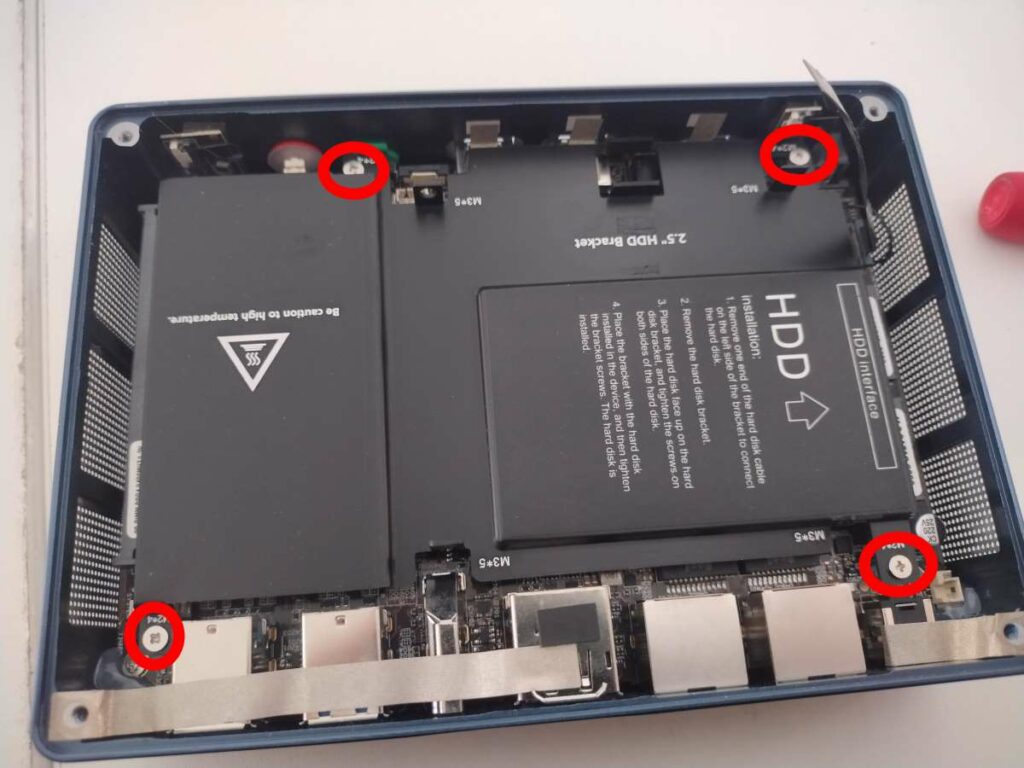
Wewnątrz GT-R znajduje się duża metalowa płyta, która służy zarówno jako wspornik montażowy dla 2,5-calowego dysku, jak i radiator dla dysku SSD i pamięci RAM.
Aby usunąć tę metalową płytkę, należy ponownie odkręcić cztery śruby z łbem krzyżowym (zaznaczone na czerwono). Są one inne niż te używane do mocowania metalowej płytki, więc nie należy ich mylić!
Po usunięciu śrub będzie można wyjąć płytkę.
Uwaga: Metalowa płyta ma dwie podkładki chłodzące umieszczone w miejscu dysków SSD. Z czasem mogą one „przykleić się” do dysku SSD, więc może być konieczne użycie niewielkiej siły, aby podnieść płytkę. To normalne.
Krok 3 – Wymiana podzespołów
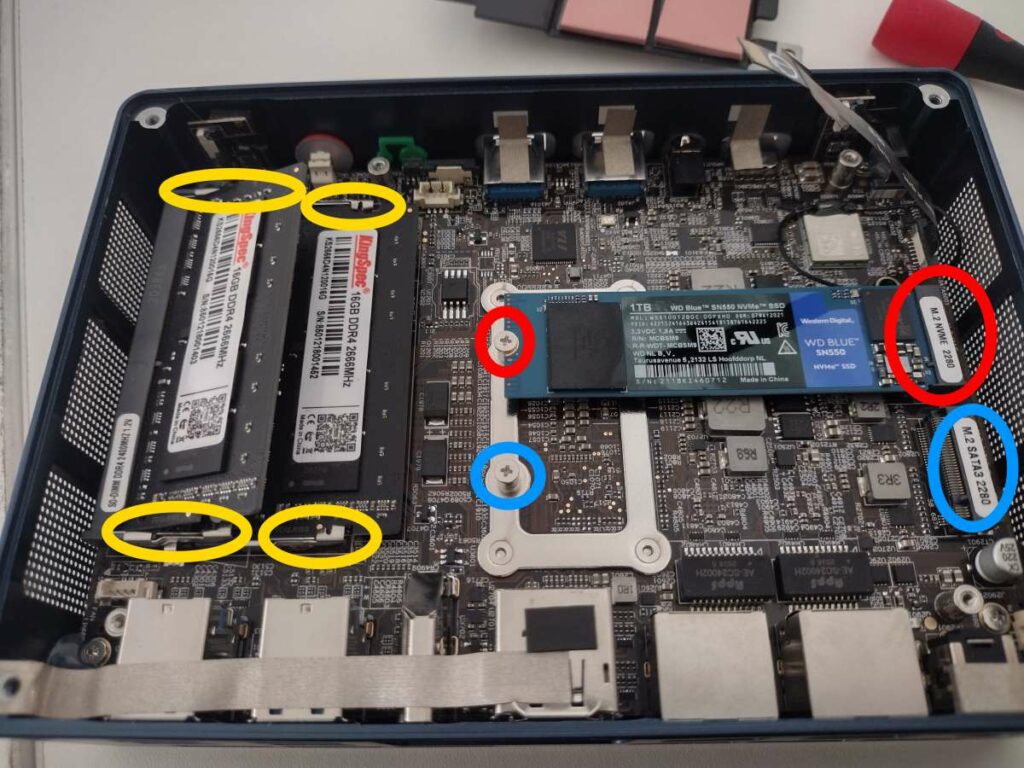
Znajdziesz się teraz w samym sercu Beelink GT-R. Od tego momentu można dowolnie aktualizować i wymieniać komponenty.
Aby wyjąć pamięć RAM, lekko pociągnij zaciski zabezpieczające (zaznaczone na żółto) na zewnątrz, aż drążek sam się podniesie. Następnie można go wyciągnąć bez oporu.
Aby włożyć pamięć RAM, należy wyrównać złącza z gniazdem, a następnie, gdy pamięć jest wygodnie osadzona w gnieździe, delikatnie popchnąć ją w dół, aż zatrzaski zabezpieczające „zatrzasną się” na miejscu.
Istnieją dwa oddzielne M.2 SSD i oba mogą być używane jednocześnie. Nie mają one jednak takich samych specyfikacji.
Gniazdo zaznaczone na czerwono jest przeznaczone dla NVMe M.2 SSD. Nowsze i szybsze, ale tańsze.
Gniazdo zaznaczone na niebiesko jest przeznaczone dla dysku M.2 SATA3 SSD. Wolniejszy i starszy, ale tańszy.
Oba gniazda wymagają uprzedniego wykręcenia śruby przytrzymującej dysk SSD przed jego wymianą.
Przedmowa
Mając powyższe na uwadze, powinieneś być teraz w stanie ulepszyć lub rozebrać swój Beelink GT-R do preferowanej konfiguracji.
Dziękujemy za przeczytanie naszego przewodnika na temat aktualizacji pamięci RAM i dysku SSD Beelink GT-R.
Mamy nadzieję, że niniejszy przewodnik okazał się przydatny. Jeśli chcesz kupić swój własny komputer Beelink GT-R, możesz to zrobić w DroiX – dzięki najwyższej klasy obsłudze klienta, przystępnym cenom i szybkiej wysyłce, nie ma lepszego sprzedawcy komputerów mini PC!
Latest from the blog
Visit the blog GPD WIN Mini Ultra – większy 8-calowy ekran 120 Hz, Intel Arc G3 Extreme i dwa porty USB4 v2.0
2026-10-27
GPD WIN Mini Ultra – większy 8-calowy ekran 120 Hz, Intel Arc G3 Extreme i dwa porty USB4 v2.0
2026-10-27
 RockTek PJ500 Ultra – recenzja. Projektor kina domowego 1080p do streamingu i gier
2026-10-27
RockTek PJ500 Ultra – recenzja. Projektor kina domowego 1080p do streamingu i gier
2026-10-27
 Recenzja EPOMAKER RT75 i TH26 – retro klawiatura 75% z odłączanym ekranem i 5-klawiszowym numpadem macro
2026-10-26
Recenzja EPOMAKER RT75 i TH26 – retro klawiatura 75% z odłączanym ekranem i 5-klawiszowym numpadem macro
2026-10-26
 EPOMAKER HE65 V2 TMR – recenzja. Bezprzewodowe 8K i hybrydowe przełączniki w kompaktowej klawiaturze gamingowej
2026-10-19
EPOMAKER HE65 V2 TMR – recenzja. Bezprzewodowe 8K i hybrydowe przełączniki w kompaktowej klawiaturze gamingowej
2026-10-19
Pytania i odpowiedzi 4
Can we change the thermal paste?
You can do if you wish to. We allow self repair as part of the terms and conditions at https://droix.net/terms-and… But please be aware that any damage caused during self repair is not covered by the warranty.
Dear all,
I have a GTR37 V3-V2-16500D00W64PRO and for some reason it will may turn on at all! Opening it up, it seems like the WiFi card has sustained a short circuit of shorts. Would that cause it to not turn on at all? Can this be fixed? I’m not an electronics technician by any means, so is there hardware support/service available?
If you purchased the GTR37 V3-V2-16500D00W64PRO from us please email [email protected] with your order ID, some details of the fault, and images. Otherwise, you would need to contact Beelink directly for a repair/replacement.