




Ak chcete vylepšiť svoj Beelink GT-R, my v DroiX sme pripravili krátkeho sprievodcu, ktorý vám pomôže rozobrať jednotku a vylepšiť zariadenie čo najskôr.
Krok 1 – Odstránenie zadného krytu

Na prístup k GT-R musíte najprv odstrániť spodnú časť jednotky.
Spodná časť GT-R 4 je upevnená štyrmi krížovými skrutkami, jednou v každom rohu zariadenia (zakrúžkované načerveno). Po odstránení týchto skrutiek môžete zadný kryt jednoducho nadvihnúť potiahnutím za gumené uško (zakrúžkované nažlto), ktoré vyčnieva.
Krok 2 – Odstránenie chladiča/montážneho držiaka
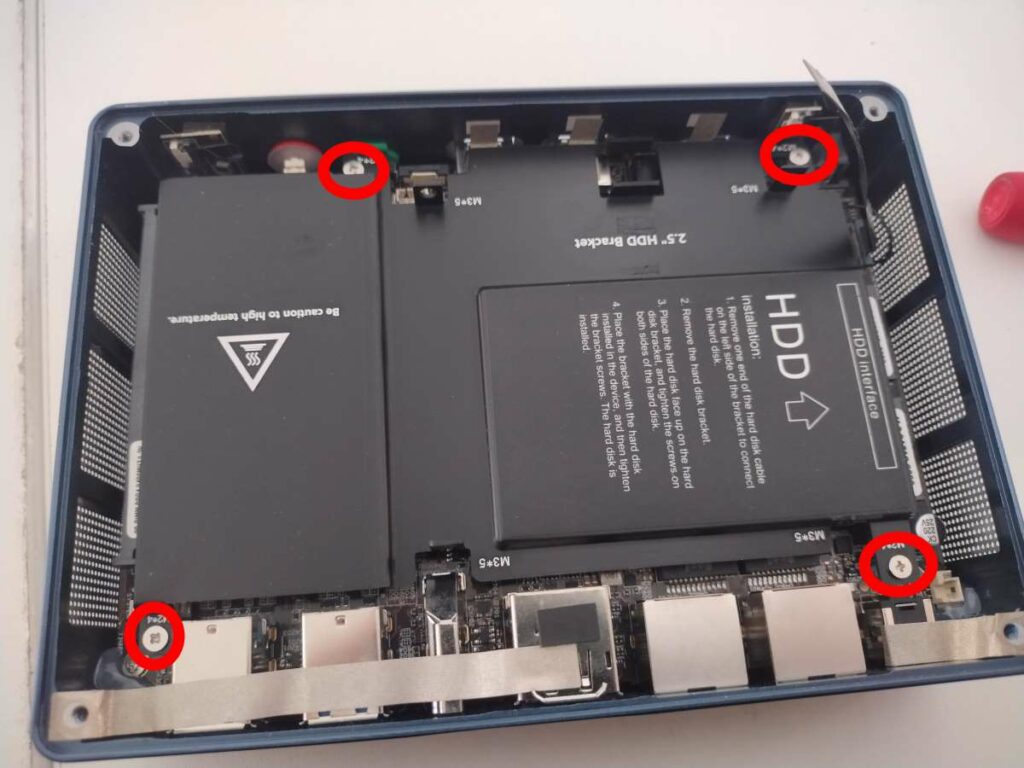
Vo vnútri GT-R sa nachádza veľká kovová doska, ktorá slúži ako montážny držiak pre 2,5-palcový disk a zároveň ako chladič pre SSD a RAM.
Na odstránenie tejto kovovej dosky budete opäť musieť odskrutkovať štyri krížové skrutky (zakrúžkované načerveno). Tieto sú odlišné od tých, ktoré upevňujú kovovú dosku, preto si ich nezameňte!
Po odstránení skrutiek budete môcť dosku vybrať.
Poznámka: Kovová doska má dve tepelné chladiace podložky umiestnené tam, kde sú SSD. Časom sa môžu „prilepiť“ k SSD, takže na nadvihnutie dosky môžete potrebovať použiť miernu silu. To je normálne.
Krok 3 – Výmena komponentov
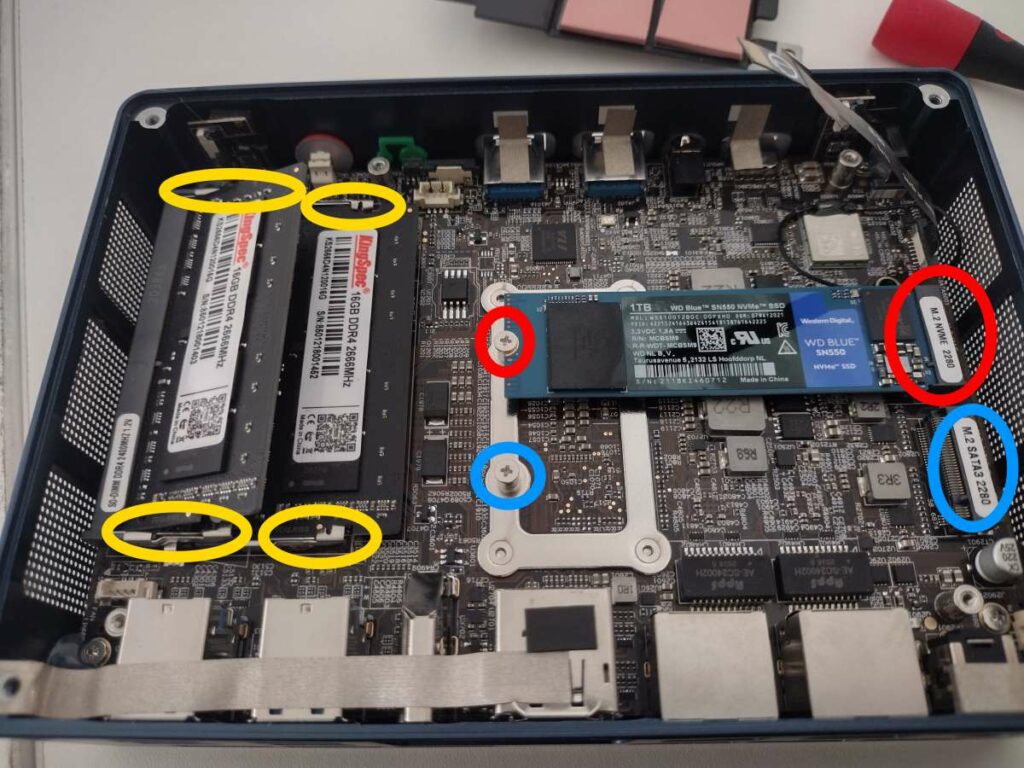
Teraz sa nachádzate v srdci Beelink GT-R. Odtiaľto môžete komponenty vylepšovať a vymieňať podľa svojich potrieb.
Na odstránenie RAM jemne potiahnite zaisťovacie spony (vyznačené nažlto) smerom von, kým modul sám nevyskočí. Potom ho môžete bez odporu vytiahnuť.
Na vloženie RAM zarovnajte konektory so slotom, a keď je modul pohodlne usadený v pätici, jemne ho zatlačte nadol, kým zaisťovacie spony „nezaklapnú“ na miesto.
K dispozícii sú dva samostatné sloty M.2 SSD a oba môžu byť používané súčasne. Nemajú však rovnaké špecifikácie.
Slot zakrúžkovaný načerveno je pre NVMe M.2 SSD. Novší a rýchlejší, ale lacnejší.
Slot zakrúžkovaný na modro je určený pre M.2 SATA3 SSD. Je pomalší a starší, ale lacnejší.
V oboch slotoch je najprv potrebné odstrániť skrutku, ktorá drží SSD na mieste, až potom môžete SSD vymeniť.
Doslov
S ohľadom na vyššie uvedené by ste teraz mali byť schopní upgradovať alebo rozobrať svoj Beelink GT-R na preferovanú konfiguráciu.
Ďakujeme za prečítanie nášho návodu, ako upgradovať RAM a SSD v Beelink GT-R.
Dúfame, že vám tento návod bol užitočný. Ak máte záujem zakúpiť si vlastný Beelink GT-R, Beelink GT-R si môžete kúpiť od DroiX — so špičkovou zákazníckou podporou, dostupnými cenami a rýchlym doručením, nenájdete lepšieho predajcu mini PC!
Latest from the blog
Visit the blog EPOMAKER HE65 V2 TMR – pregled: 8K brezžična hitrost in hibridna stikala za kompaktno igranje
19. októbra 2026
EPOMAKER HE65 V2 TMR – pregled: 8K brezžična hitrost in hibridna stikala za kompaktno igranje
19. októbra 2026
 Pregled ONEXPLAYER 3 – 8,8-palčni AMOLED zaslon za igranje, modularne kontrole in presenetljiva vzdržljivost baterije
14. októbra 2026
Pregled ONEXPLAYER 3 – 8,8-palčni AMOLED zaslon za igranje, modularne kontrole in presenetljiva vzdržljivost baterije
14. októbra 2026
 Predstavený KONKR Pocket BLOCK: Malý vertikálny Android handheld s 4:3 obrazovkou
1. októbra 2026
Predstavený KONKR Pocket BLOCK: Malý vertikálny Android handheld s 4:3 obrazovkou
1. októbra 2026
 Recenzia KONKR Pocket ADVANCE – vrecková Android herná konzola zameraná na GBA
24. septembra 2026
Recenzia KONKR Pocket ADVANCE – vrecková Android herná konzola zameraná na GBA
24. septembra 2026
Otázky a odpovede 4
Can we change the thermal paste?
You can do if you wish to. We allow self repair as part of the terms and conditions at https://droix.net/terms-and… But please be aware that any damage caused during self repair is not covered by the warranty.
Dear all,
I have a GTR37 V3-V2-16500D00W64PRO and for some reason it will may turn on at all! Opening it up, it seems like the WiFi card has sustained a short circuit of shorts. Would that cause it to not turn on at all? Can this be fixed? I’m not an electronics technician by any means, so is there hardware support/service available?
If you purchased the GTR37 V3-V2-16500D00W64PRO from us please email [email protected] with your order ID, some details of the fault, and images. Otherwise, you would need to contact Beelink directly for a repair/replacement.