




Se pretende atualizar o seu Beelink GT-R, nós da DroiX elaborámos um pequeno guia para o ajudar a desmontar a unidade e a atualizar o seu dispositivo o mais rapidamente possível.
Etapa 1 – Retirar a chapa traseira

Para aceder ao GT-R, é necessário, em primeiro lugar, retirar a parte inferior da unidade.
A parte inferior do GT-R 4 é mantida no lugar por quatro parafusos de cabeça cruzada, um em cada canto do dispositivo (assinalados a vermelho). Uma vez retirados estes parafusos, pode levantar facilmente a placa traseira puxando a patilha de borracha (assinalada a amarelo) que fica para cima.
Passo 2 – Retirar o dissipador de calor/suporte de montagem
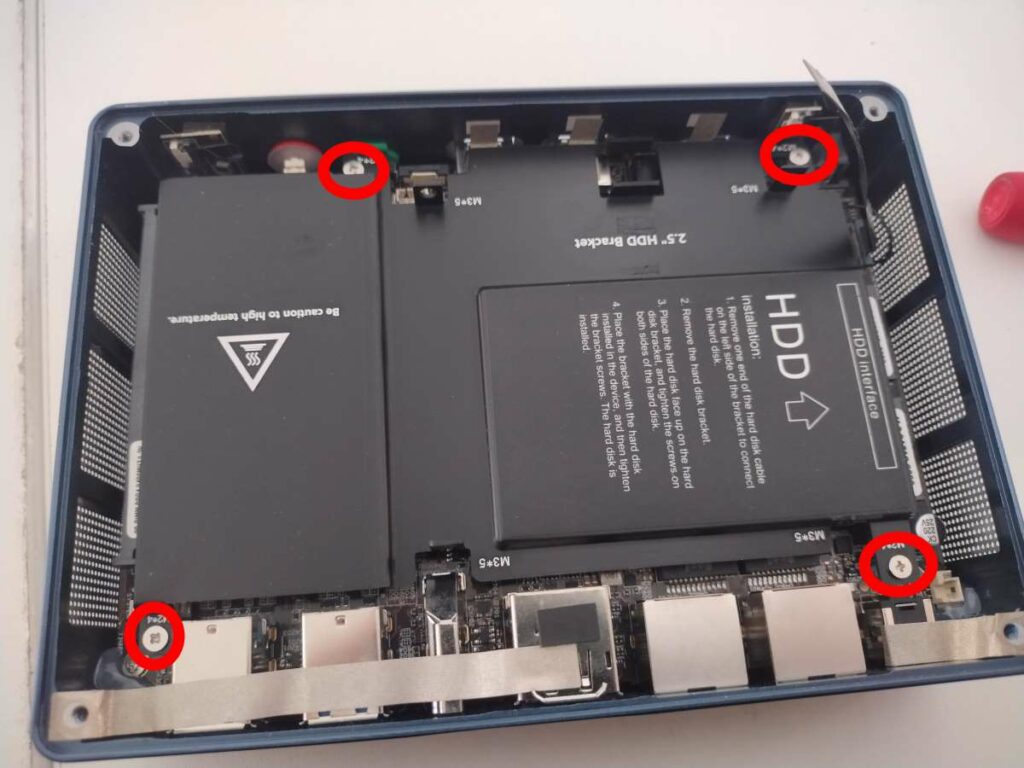
No interior do GT-R existe uma grande placa de metal que serve de suporte de montagem para uma unidade de 2,5 polegadas e de dissipador de calor para o SSD e a RAM.
Para retirar esta placa metálica, é necessário desapertar mais uma vez quatro parafusos de cabeça cruzada (assinalados a vermelho). Estas são diferentes das utilizadas para fixar a placa de metal, por isso não as misture!
Quando os parafusos forem retirados, poderá levantar a placa.
Nota: A placa de metal tem duas almofadas de arrefecimento térmico localizadas onde se encontram os SSDs. Com o tempo, estas podem “colar-se” ao SSD, pelo que poderá ser necessário utilizar alguma força ligeira para levantar a placa. Isto é normal.
Passo 3 – Substituição de componentes
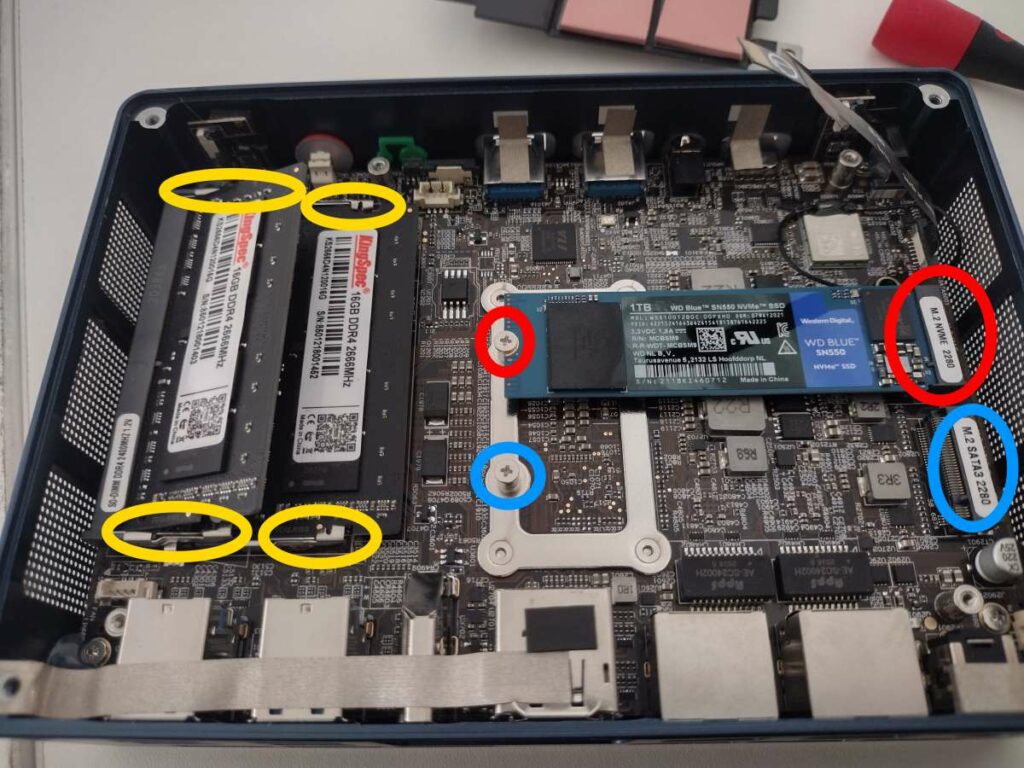
Está agora no coração do Beelink GT-R. A partir daqui, pode atualizar e substituir os componentes como desejar.
Para retirar a RAM, puxe ligeiramente os clipes de fixação (assinalados a amarelo) para fora até que o stick se levante sozinho. Pode então retirá-lo sem resistência.
Para inserir a RAM, alinhe os conectores com a ranhura e, depois de encaixar confortavelmente na tomada, empurre-a suavemente para baixo até os clipes de fixação “clicarem” no lugar.
Existem dois modelos M.2 Ranhuras SSD, e ambas podem ser utilizadas em simultâneo. No entanto, não têm as mesmas especificações.
A ranhura assinalada a vermelho destina-se a um NVMe M.2 SSD. Mais recente e mais rápido, mas mais barato.
A ranhura assinalada a azul destina-se a uma unidade M.2 SSD SATA3. Mais lento e mais antigo, mas mais barato.
Ambas as ranhuras requerem que remova primeiro o parafuso que mantém o SSD na posição antes de poder mudar o SSD.
Posfácio
Tendo em conta o que precede, deve agora poder atualizar ou desnudar o seu Beelink GT-R de acordo com a sua configuração preferida.
Obrigado por ler o nosso guia sobre como atualizar a RAM e o SSD do Beelink GT-R.
Esperamos que este guia lhe tenha sido útil. Se você está procurando comprar um Beelink GT-R, você pode comprar um Beelink GT-R da DroiX – com suporte ao cliente de primeira classe, preços acessíveis e envio rápido, não há melhor vendedor de mini PCs por aí!
Latest from the blog
Visit the blog GPD WIN Mini Ultra – Um ecrã maior de 8 polegadas a 120Hz, Intel Arc G3 Extreme e USB4 v2.0 duplo
27 de Outubro, 2026
GPD WIN Mini Ultra – Um ecrã maior de 8 polegadas a 120Hz, Intel Arc G3 Extreme e USB4 v2.0 duplo
27 de Outubro, 2026
 Análise à RockTek PJ500 Ultra – Um projetor de cinema em casa 1080p para streaming e gaming
27 de Outubro, 2026
Análise à RockTek PJ500 Ultra – Um projetor de cinema em casa 1080p para streaming e gaming
27 de Outubro, 2026
 Análise à EPOMAKER RT75 e TH26 – Teclado retro 75% com ecrã amovível e numpad de 5 teclas de macro
26 de Outubro, 2026
Análise à EPOMAKER RT75 e TH26 – Teclado retro 75% com ecrã amovível e numpad de 5 teclas de macro
26 de Outubro, 2026
 Análise da ONEXPLAYER 3 – Gaming AMOLED de 8,8 polegadas, controlos modulares e autonomia surpreendente
14 de Outubro, 2026
Análise da ONEXPLAYER 3 – Gaming AMOLED de 8,8 polegadas, controlos modulares e autonomia surpreendente
14 de Outubro, 2026
Perguntas e respostas 4
Can we change the thermal paste?
You can do if you wish to. We allow self repair as part of the terms and conditions at https://droix.net/terms-and… But please be aware that any damage caused during self repair is not covered by the warranty.
Dear all,
I have a GTR37 V3-V2-16500D00W64PRO and for some reason it will may turn on at all! Opening it up, it seems like the WiFi card has sustained a short circuit of shorts. Would that cause it to not turn on at all? Can this be fixed? I’m not an electronics technician by any means, so is there hardware support/service available?
If you purchased the GTR37 V3-V2-16500D00W64PRO from us please email [email protected] with your order ID, some details of the fault, and images. Otherwise, you would need to contact Beelink directly for a repair/replacement.