

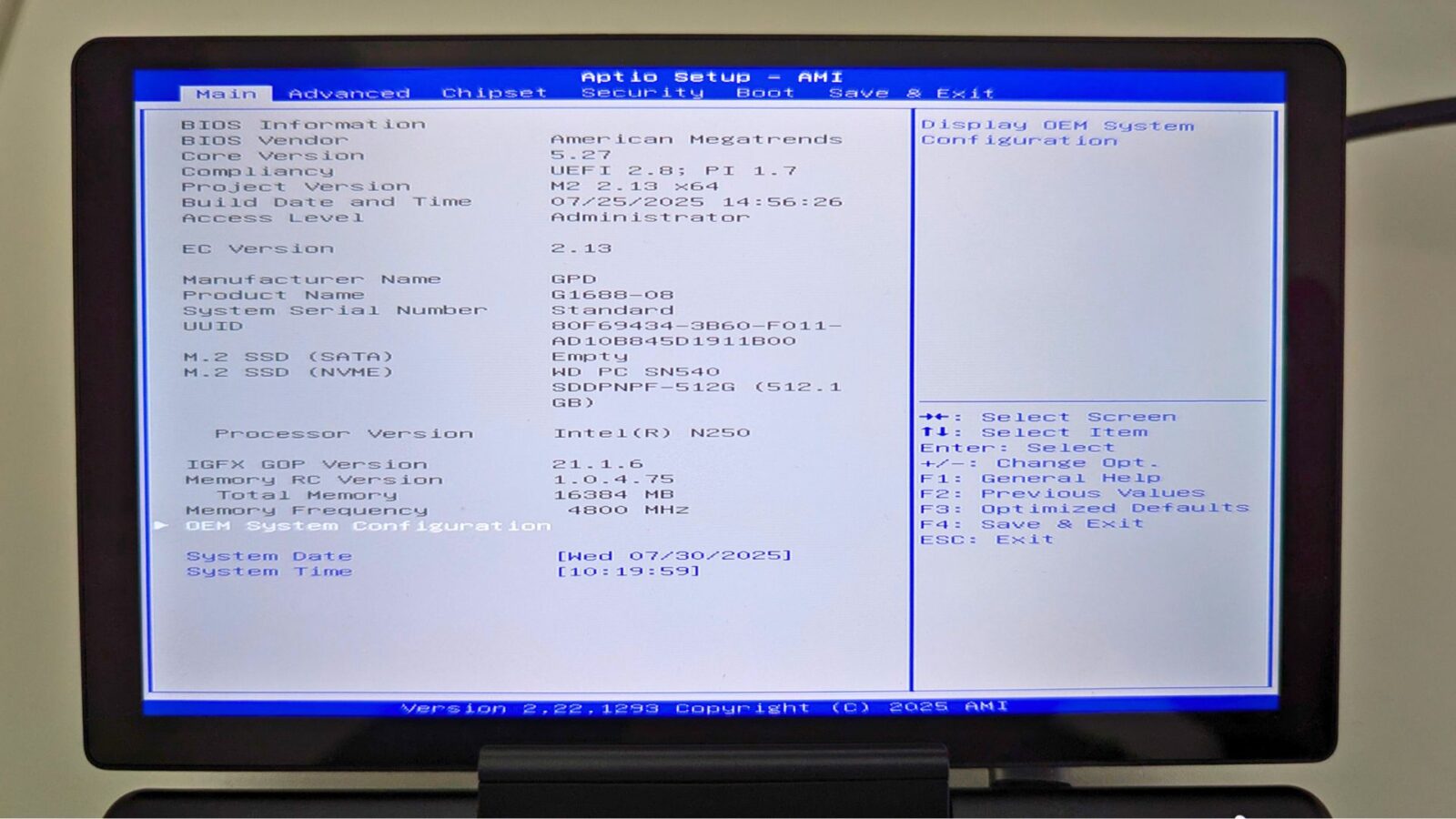
El proceso de actualización del firmware del GPD MicroPC 2 es bastante sencillo, pero puede resultar desalentador si no has realizado antes una actualización de la BIOS. Nuestra guía paso a paso te guiará por el proceso.
La versión actual v2.13 tiene los siguientes cambios:
- Eliminados los ajustes de frecuencia DDR no válidos
- Se han añadido opciones de ajuste de TDP para 6W, 8W, 10W, 12W; 6W y 8W admiten el modo de ventilador silencioso
- Opciones avanzadas activadas
Descarga la actualización de la BIOS
Puedes descargar la actualización de la BIOS del GPD MicroPC 2 aquí. Ten en cuenta que algunos antivirus pueden informar incorrectamente de que se trata de un virus, ya que el software actualiza la BIOS.
Cambios para la v2.16
Corrección de anomalías de la pantalla táctil en Linux
Corrección de un comportamiento anómalo cuando está activado Secure Boot
Corrección de un problema de reinicio al despertar por primera vez tras reiniciar la BIOS
Configuración previa a la instalación
Asegúrate primero de que tu GPD MicroPC 2 está completamente cargado y de que el cargador está conectado.
Se recomienda cerrar cualquier software que se esté ejecutando en ese momento, ya que el dispositivo se reiniciará automáticamente una vez finalizada la actualización.
Extrae el archivo .zip que has descargado. Tendrás un archivo de nombre similar a BIOS_M2_V2.16_GPD.exe, los números pueden ser diferentes según la versión.
Instalación de la actualización de la BIOS del GPD MicroPC 2
Haz doble clic en el archivo BIOS_M2_V2.13_GPD.exe y acepta las indicaciones de acceso de administrador. Al cabo de unos instantes aparecerá una ventana de símbolo del sistema

Asegúrate de que tu dispositivo está completamente cargado y de que el cargador está conectado; a continuación, pulsa cualquier tecla para proceder a la actualización de la BIOS.

El proceso total de actualización debería durar entre 3 y 5 minutos. Durante la actualización podrás seguir el progreso del proceso de actualización.


Al cabo de unos minutos verás un mensaje de estado indicando que la primera parte del proceso se ha completado

Y unos instantes después, la actualización continuará con el flasheo de la BIOS. La pantalla se actualizará con varios mensajes en rápida sucesión y mostrará una notificación de «PASADO" cuando se haya completado.

Al cabo de unos instantes, aparecerá una notificación de Windows avisando de que Windows se reiniciará automáticamente. Deja que se reinicie.

Windows tardará unos instantes en apagarse y el GPD MicroPC 2 en apagarse por completo. Una vez apagado el LED de encendido, puedes pulsar el botón de encendido para encender el dispositivo y Windows se reiniciará con normalidad. Ten en cuenta que puede tardar unos segundos más en arrancar la primera vez después de una actualización de la BIOS.
El proceso de actualización de la BIOS ya ha finalizado y puedes seguir utilizando tu dispositivo. Si quieres comprobar que se ha aplicado la actualización de la BIOS, puedes comprobarlo en el menú de la BIOS, bajo el número de versión EC , en la foto de abajo es la versión 2.13.




