




Bestanden die in deze handleiding worden gebruikt
Versies (4)
- Bronhandleiding: Hoe de GPD MicroPC 2 BIOS bij te werken
Oudere versies blijven downloadbaar voor rollbacks; elke versie behoudt zijn eigen geverifieerde bestand.
Het proces voor het bijwerken van de GPD MicroPC 2 firmware is vrij eenvoudig, maar het kan ontmoedigend zijn als je nog niet eerder een BIOS-update hebt uitgevoerd. Onze stap-voor-stap handleiding leidt u door het proces.
De huidige versie v2.13 heeft de volgende wijzigingen:
- Ongeldige DDR-frequentie-instellingen verwijderd
- TDP-instelopties toegevoegd voor 6W, 8W, 10W, 12W; 6W en 8W ondersteunen de modus stille ventilator
- Geavanceerde opties ingeschakeld
BIOS-update downloaden
Je kunt de GPD MicroPC 2 BIOS update hier downloaden. Let op: sommige viruscheckers kunnen het ten onrechte als een virus melden omdat de software het BIOS bijwerkt.
Wijzigingen voor v2.16
Fix touchscreen abnormaliteiten onder Linux
Fix abnormaal gedrag wanneer Secure Boot is ingeschakeld
Fix probleem met opnieuw opstarten bij de eerste keer wakker worden na BIOS reset
Installatie vooraf
Zorg er eerst voor dat je GPD MicroPC 2 volledig is opgeladen en dat de oplader is aangesloten.
Het is aan te raden om alle software die op dat moment actief is af te sluiten, omdat het apparaat automatisch opnieuw wordt opgestart nadat de update is voltooid.
Pak het .zip-bestand uit dat je hebt gedownload. Je krijgt een bestand met de naam BIOS_M2_V2.16_GPD.exe, de nummers kunnen verschillen afhankelijk van de versie.
De GPD MicroPC 2 BIOS-update installeren
Dubbelklik op BIOS_M2_V2.13_GPD.exe en accepteer eventuele aanwijzingen voor Administrator-toegang. Na enkele ogenblikken wordt een opdrachtpromptvenster weergegeven
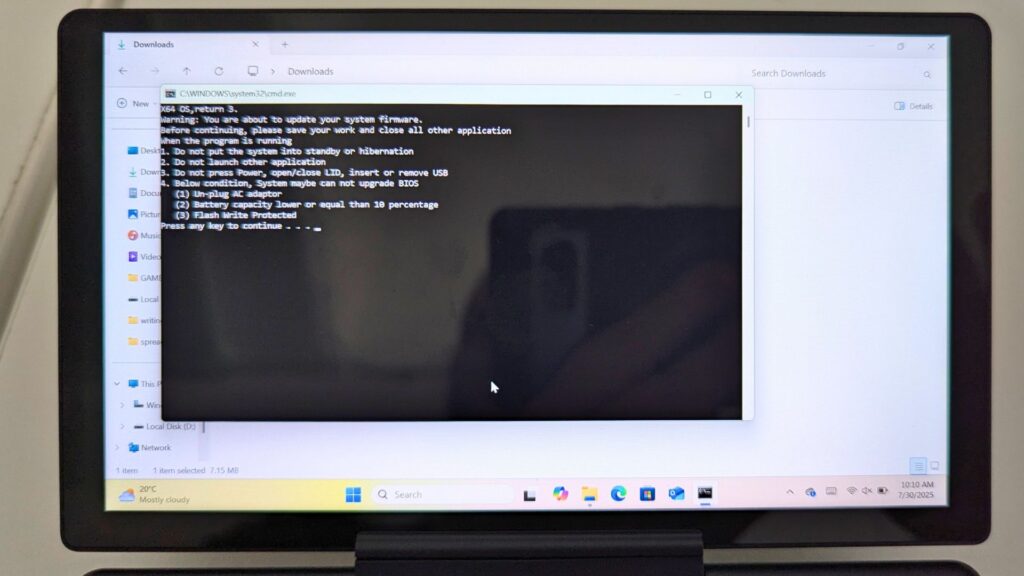
Zorg ervoor dat je apparaat volledig is opgeladen en dat de oplader is aangesloten, druk vervolgens op een willekeurige toets om door te gaan met de BIOS-update.

Het totale updateproces duurt ongeveer 3 tot 5 minuten. Tijdens de update kun je de voortgang van het updateproces volgen.
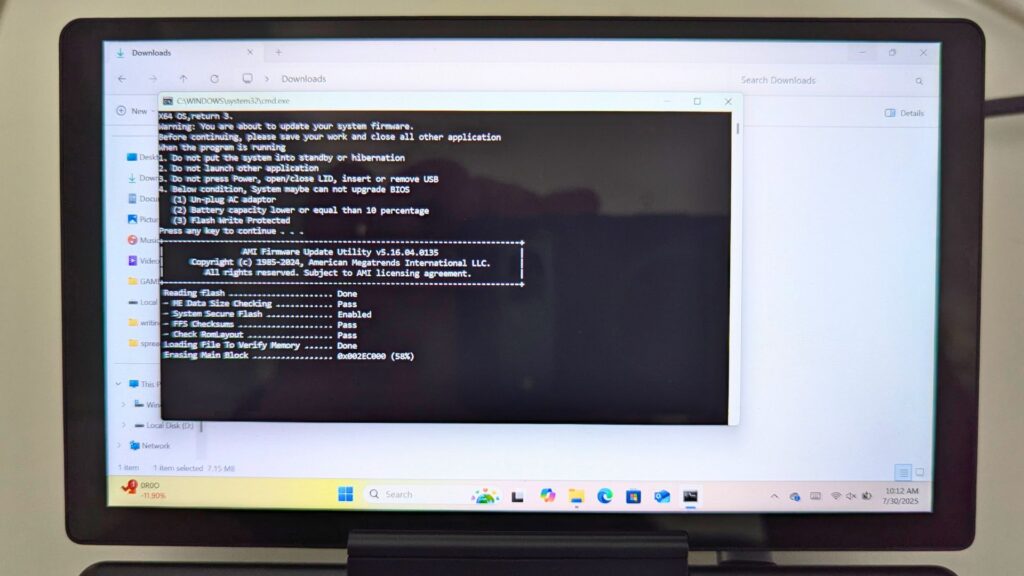

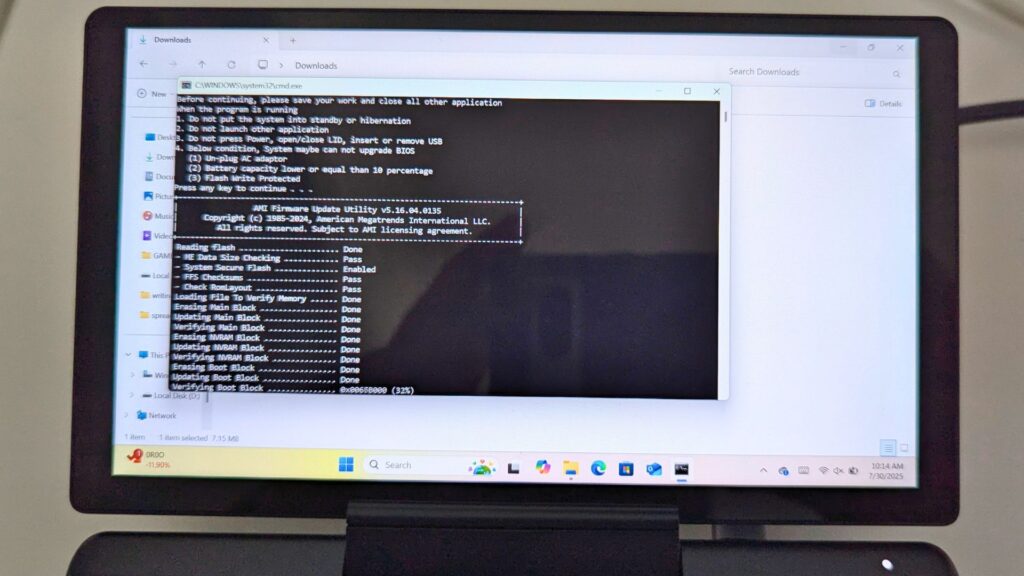
Na een paar minuten zie je een statusbericht dat het eerste deel van het proces is voltooid
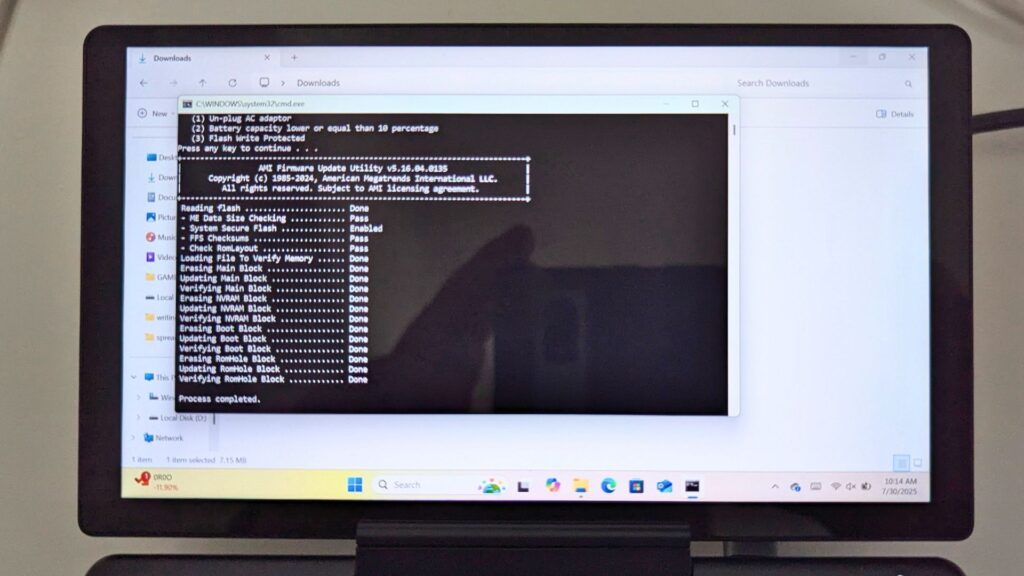
En enkele ogenblikken later gaat de update verder met het flashen van het BIOS. Het scherm wordt snel achter elkaar geüpdatet met meerdere berichten en toont een ‘PASS’-melding wanneer de update is voltooid.

Na enkele ogenblikken verschijnt er een Windows-melding dat Windows automatisch opnieuw zal opstarten. Laat het opnieuw opstarten.
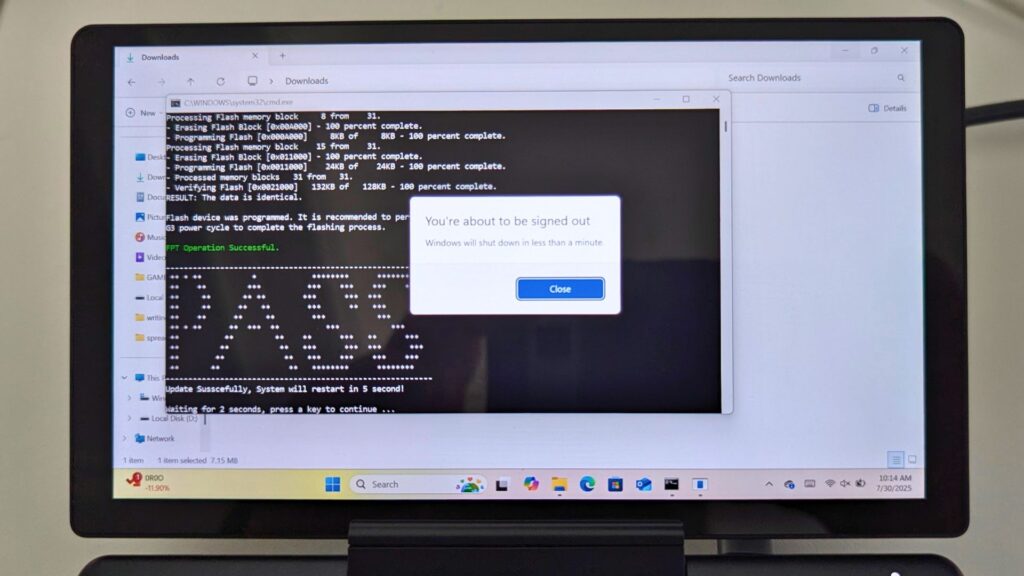
Het duurt even voordat Windows is afgesloten en de GPD MicroPC 2 volledig is uitgeschakeld. Zodra het voedingslampje uit is, kun je op de aan/uit-knop drukken om het apparaat in te schakelen en Windows zal zoals gewoonlijk opnieuw opstarten. Let op, het kan een paar seconden langer duren om de eerste keer op te starten na een BIOS-update.
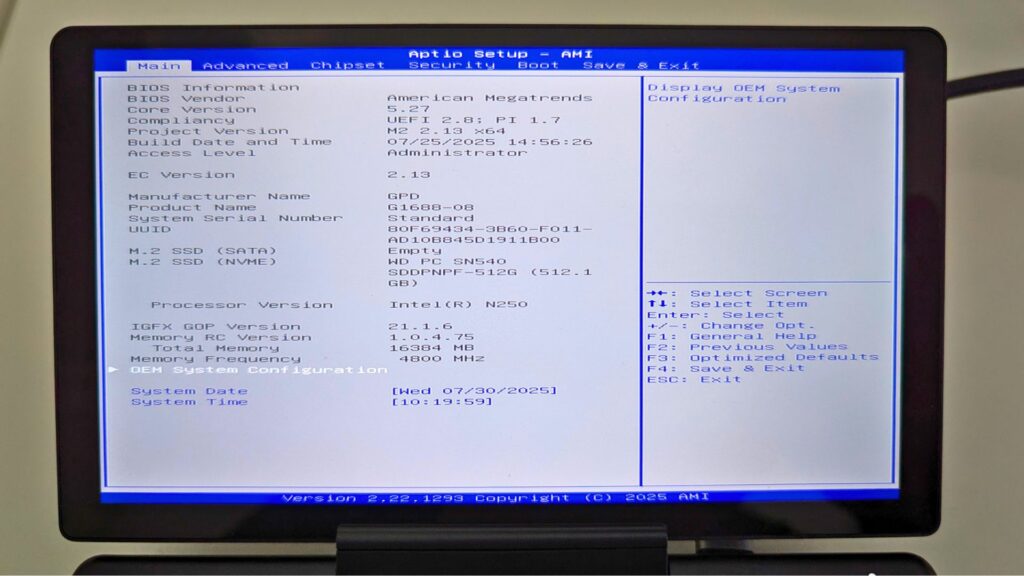
Het BIOS-updateproces is nu voltooid en je kunt je apparaat verder gebruiken. Als je wilt controleren of de BIOS-update is toegepast, kun je dit controleren in het BIOS-menu onder het EC versienummer , in de onderstaande foto is dit versie 2.13.
From the blog
Visit the blog GPD MicroPC 2 N350 is hier: De 2026 upgrade brengt nieuwere Intel prestaties
4 juni 2026
GPD MicroPC 2 N350 is hier: De 2026 upgrade brengt nieuwere Intel prestaties
4 juni 2026
 GPD MicroPC 2 N350 is nu verkrijgbaar: De 2026 Refresh voegt nieuwere Intel-kracht toe
4 juni 2026
GPD MicroPC 2 N350 is nu verkrijgbaar: De 2026 Refresh voegt nieuwere Intel-kracht toe
4 juni 2026
 Kan de GPD MicroPC 2 voor dagelijks gebruik echt je laptop en tablet vervangen? Een week lang testen
10 november 2025
Kan de GPD MicroPC 2 voor dagelijks gebruik echt je laptop en tablet vervangen? Een week lang testen
10 november 2025
 Ik heb mijn laptop en tablet een week lang vervangen door een GPD MicroPC 2 voor dagelijks gebruik: Dit is wat er gebeurde
10 november 2025
Ik heb mijn laptop en tablet een week lang vervangen door een GPD MicroPC 2 voor dagelijks gebruik: Dit is wat er gebeurde
10 november 2025
Vragen & antwoorden 2
To whom this may be useful: I followed this tutorial to update from BIOS version 2.13 to BIOS version 2.16.
After the update, the “EC version” was still on 2.13. However, the “Project version” is on 2.16 and the “Build date and time” matches the date of version 2.16 in the file “BiosChanges..txt” – 2025-09-03.
So I assume that the BIOS has been updated to 2.16, although the EC version is still on 2.13.
This is contradictory to the statement on this site: “If you want to check the BIOS update has been applied, you can check in the BIOS menu under the EC Version number”.
Hi, thanks for the update. At the time of making the guide this information was correct for the version numbers. But the latest version does update the Project Version only, so you would have two different versions for the BIOS and EC. I will update the guide to reflect this as it will change over newer versions.