




Pliki użyte w tym przewodniku
Wersje (4)
- Przewodnik źródłowy: Jak zaktualizować GPD MicroPC 2 BIOS
Starsze wersje można nadal pobrać w celu wycofania — każda wersja przechowuje swój własny zweryfikowany plik.
Proces aktualizacji oprogramowania sprzętowego GPD MicroPC 2 jest dość prosty, ale może być zniechęcający, jeśli wcześniej nie przeprowadzałeś aktualizacji BIOS-u. Nasz przewodnik krok po kroku przeprowadzi Cię przez ten proces.
Aktualna wersja v2.13 zawiera następujące zmiany:
- Usunięto nieprawidłowe ustawienia częstotliwości DDR
- Dodano opcje ustawień TDP dla 6W, 8W, 10W, 12W; 6W i 8W obsługują tryb cichego wentylatora
- Włączone opcje zaawansowane
Pobierz aktualizację systemu BIOS
Aktualizację BIOS-u GPD MicroPC 2 można pobrać tutaj. Należy pamiętać, że niektóre programy antywirusowe mogą błędnie zgłaszać ją jako wirusa, ponieważ oprogramowanie aktualizuje BIOS.
Zmiany w wersji 2.16
Naprawiono nieprawidłowości w działaniu ekranu dotykowego w systemie Linux
Naprawiono nieprawidłowe zachowanie, gdy włączona jest funkcja bezpiecznego rozruchu
Naprawiono problem z ponownym uruchomieniem po pierwszym wybudzeniu po resecie BIOS-u
Konfiguracja przed instalacją
Najpierw upewnij się, że GPD MicroPC 2 jest w pełni naładowany i że ładowarka jest podłączona.
Zaleca się zamknięcie aktualnie uruchomionego oprogramowania, ponieważ po zakończeniu aktualizacji urządzenie zostanie automatycznie uruchomione ponownie.
Wyodrębnij pobrany plik .zip. Otrzymasz plik o nazwie podobnej do BIOS_M2_V2.16_GPD.exe, numery mogą się różnić w zależności od wersji.
Instalacja aktualizacji systemu BIOS GPD MicroPC 2
Kliknij dwukrotnie plik BIOS_M2_V2.13_GPD.exe i zaakceptuj wszelkie monity o dostęp administratora. Po kilku chwilach zostanie wyświetlone okno wiersza polecenia
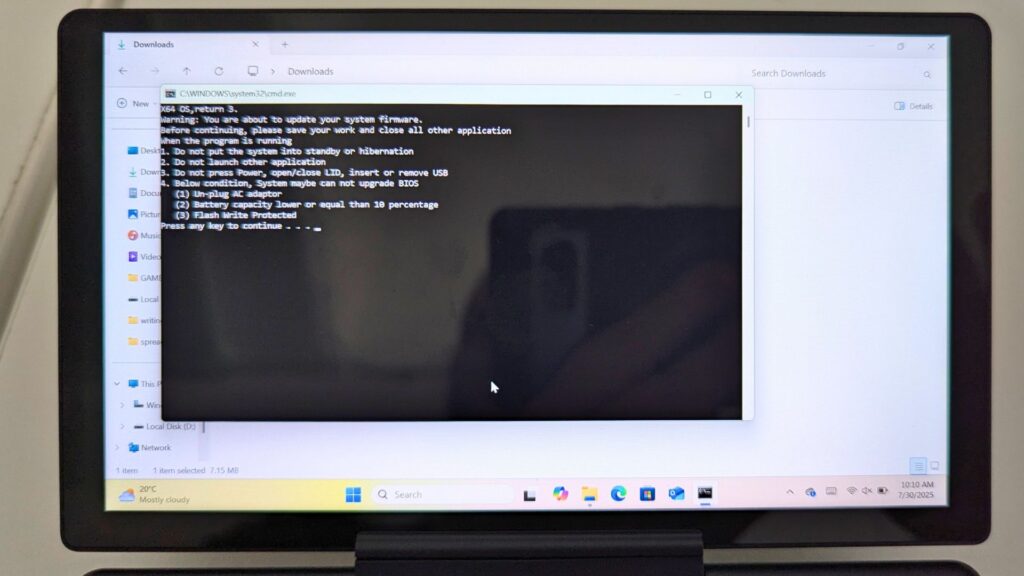
Upewnij się, że urządzenie jest w pełni naładowane i ładowarka jest podłączona, a następnie naciśnij dowolny klawisz, aby kontynuować aktualizację BIOS-u.

Cały proces aktualizacji powinien zająć około 3 do 5 minut. Podczas aktualizacji będziesz mógł śledzić postęp procesu aktualizacji.
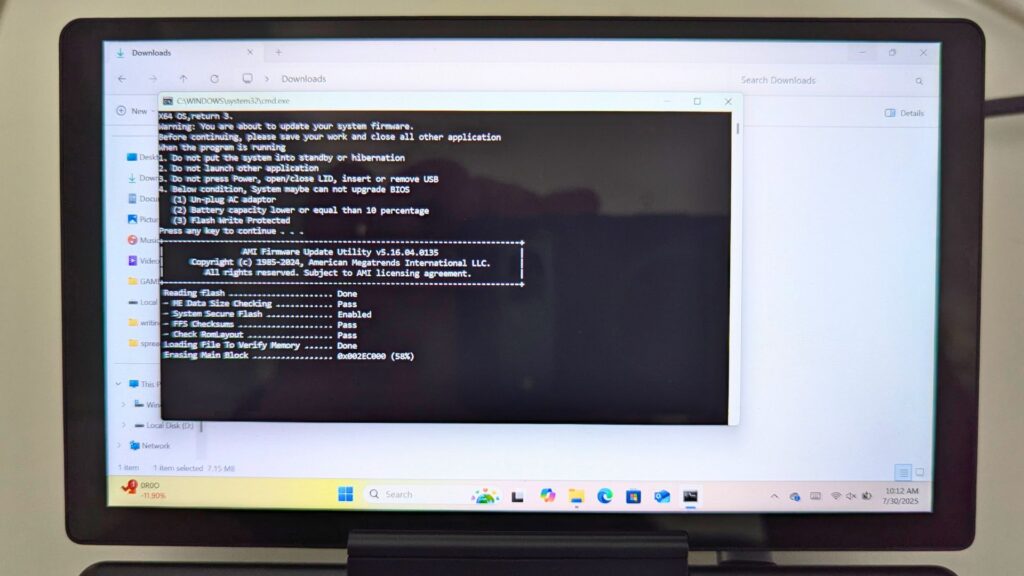

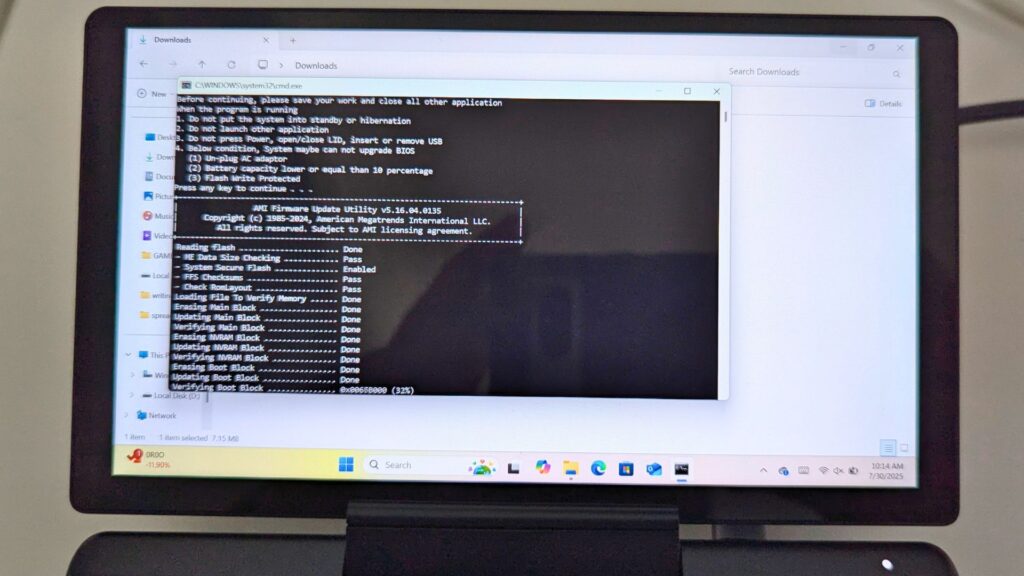
Po kilku minutach pojawi się komunikat o zakończeniu pierwszej części procesu
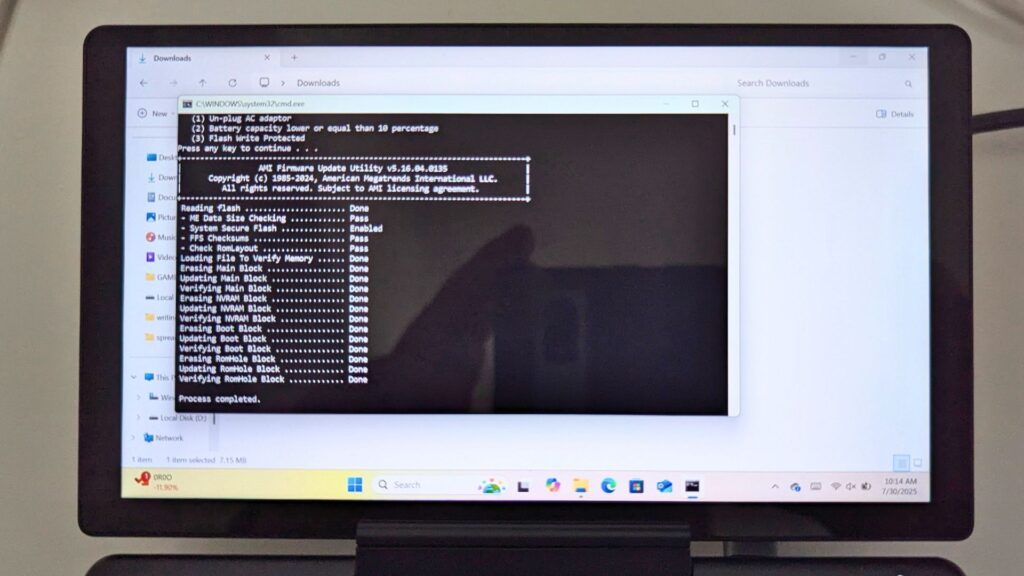
Kilka chwil później aktualizacja będzie kontynuować flashowanie BIOS-u. Ekran zostanie zaktualizowany wieloma komunikatami w krótkich odstępach czasu i wyświetli powiadomienie „PASS” po zakończeniu.

Po kilku chwilach pojawi się powiadomienie systemu Windows o automatycznym ponownym uruchomieniu. Pozwól mu się zrestartować.
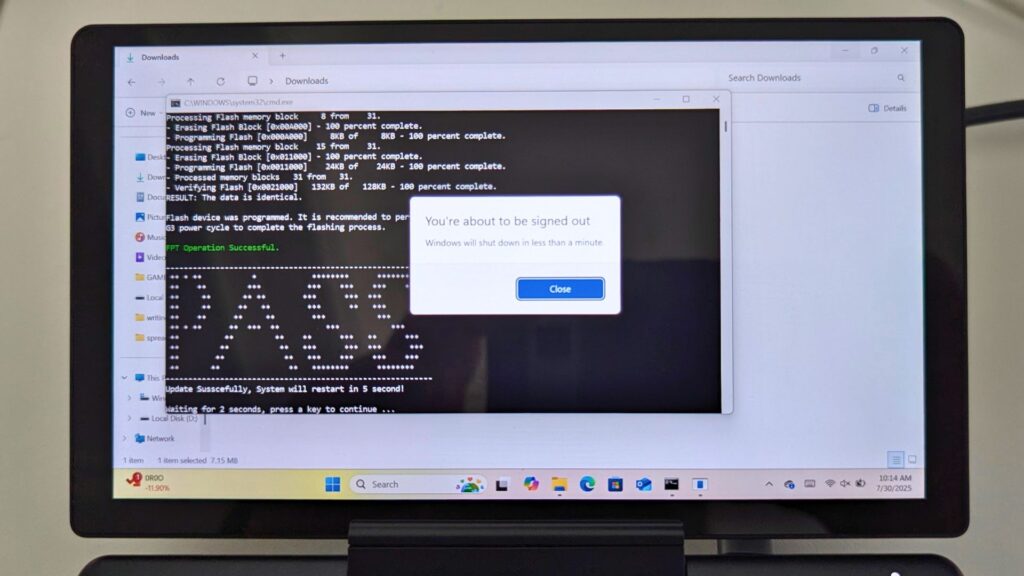
Zamknięcie systemu Windows i całkowite wyłączenie GPD MicroPC 2 zajmie kilka chwil. Gdy dioda LED zasilania zgaśnie, można nacisnąć przycisk zasilania, aby włączyć urządzenie, a system Windows uruchomi się ponownie w normalny sposób. Należy pamiętać, że pierwsze uruchomienie po aktualizacji systemu BIOS może potrwać kilka sekund dłużej.
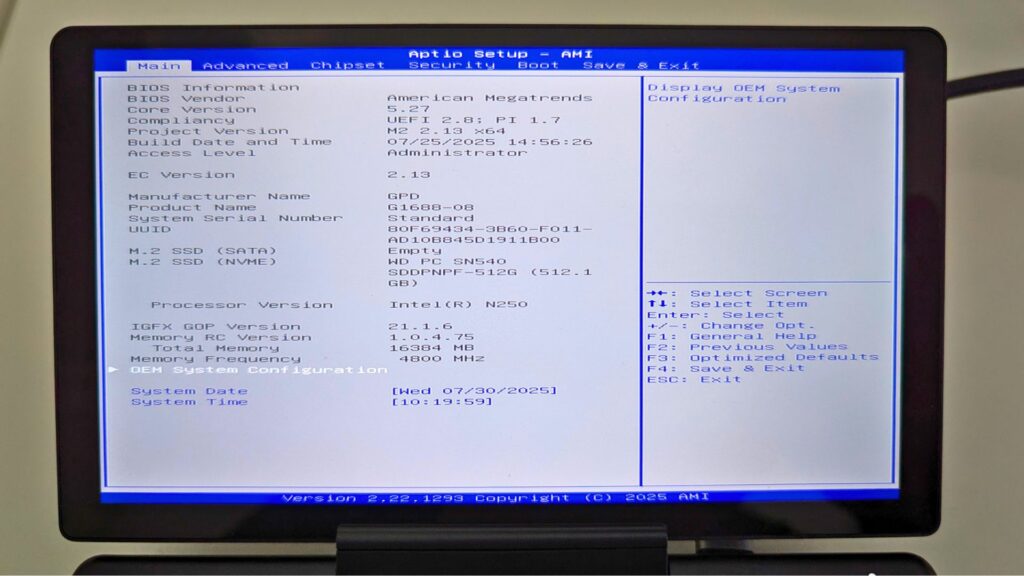
Proces aktualizacji BIOS-u został zakończony i można kontynuować korzystanie z urządzenia. Jeśli chcesz sprawdzić, czy aktualizacja BIOS-u została zastosowana, możesz to sprawdzić w menu BIOS-u pod numerem wersji EC , na poniższym zdjęciu jest to wersja 2.13.
From the blog
Visit the blog GPD MicroPC 2 N350 już jest: Aktualizacja 2026 zapewnia nowszą wydajność Intela
2026-06-04
GPD MicroPC 2 N350 już jest: Aktualizacja 2026 zapewnia nowszą wydajność Intela
2026-06-04
 GPD MicroPC 2 N350 już dostępny: Odświeżony model 2026 dodaje nowszą moc Intela
2026-06-04
GPD MicroPC 2 N350 już dostępny: Odświeżony model 2026 dodaje nowszą moc Intela
2026-06-04
 Czy GPD MicroPC 2 do codziennego użytku może zastąpić laptopa i tablet? Tygodniowy test
2025-11-10
Czy GPD MicroPC 2 do codziennego użytku może zastąpić laptopa i tablet? Tygodniowy test
2025-11-10
 Wymieniłem laptopa i tablet na GPD MicroPC 2 do codziennego użytku na tydzień: Oto co się stało
2025-11-10
Wymieniłem laptopa i tablet na GPD MicroPC 2 do codziennego użytku na tydzień: Oto co się stało
2025-11-10
Pytania i odpowiedzi 2
To whom this may be useful: I followed this tutorial to update from BIOS version 2.13 to BIOS version 2.16.
After the update, the „EC version” was still on 2.13. However, the „Project version” is on 2.16 and the „Build date and time” matches the date of version 2.16 in the file „BiosChanges..txt” – 2025-09-03.
So I assume that the BIOS has been updated to 2.16, although the EC version is still on 2.13.
This is contradictory to the statement on this site: „If you want to check the BIOS update has been applied, you can check in the BIOS menu under the EC Version number”.
Hi, thanks for the update. At the time of making the guide this information was correct for the version numbers. But the latest version does update the Project Version only, so you would have two different versions for the BIOS and EC. I will update the guide to reflect this as it will change over newer versions.